ARTICLE · 1314118
把腾讯开源的AI助手Octop,几句话装到家里的NAS上
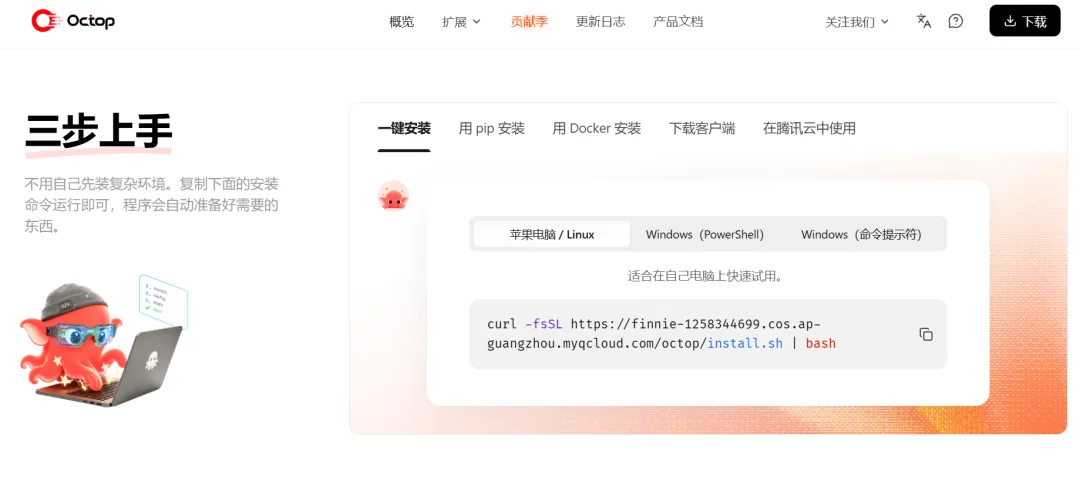
今天给大家介绍一个比较火的docker项目:腾讯把AI助手做成了可以自己部署的开源项目——Octop,MIT 协议,也就是开源版的Workbuddy。
它界面清爽,功能丰富,不仅具备WorkBuddy很多核心能力,并且还支持私有化部署哦,可以通过docker形式直接部署在自己的NAS上,给你的NAS一个本地化的AI助手。
官方给了 Docker Compose、一键脚本、pip 三种装法,文档写得挺细,但我们这次依然交给拾光坞客户端里的【智能体】来部署Octop,详见下文👇
一、
Octop 介绍
Octop是一个自托管的个人 AI 助手,支持多用户、多智能体,一个管理员能拉一家人进来共用。
个人助理 — 让专属 Agent 帮你写周报、整理资料、定日程,记忆随工作区长期保留。 家庭共享 — 一个管理员账号,全家共用;按成员分配不同 Agent 与专家角色。 团队助手 — 多 Agent 并行协作,对接飞书 / 钉钉 / 企业微信,把任务自动分发到群里。 开发者增效 — 通过 ACP 把编码任务委派给 OpenCode / Claude Code,或在终端用 AI 辅助排障。 网页自动化 — 用浏览器 AI+ 自动填表、截图、采集公开信息。 定时任务 — 用自然语言配置 Cron,让 Agent 每天按时推送或执行任务。
项目Github地址:https://github.com/TencentCloud/Octop
它不带大模型,需自己填你的API Key,或者指向局域网里的 Ollama。
二、
告诉智能体你的需求
打开拾光坞云盘PC端,进【智能体】,点进去就可以开启对话了。
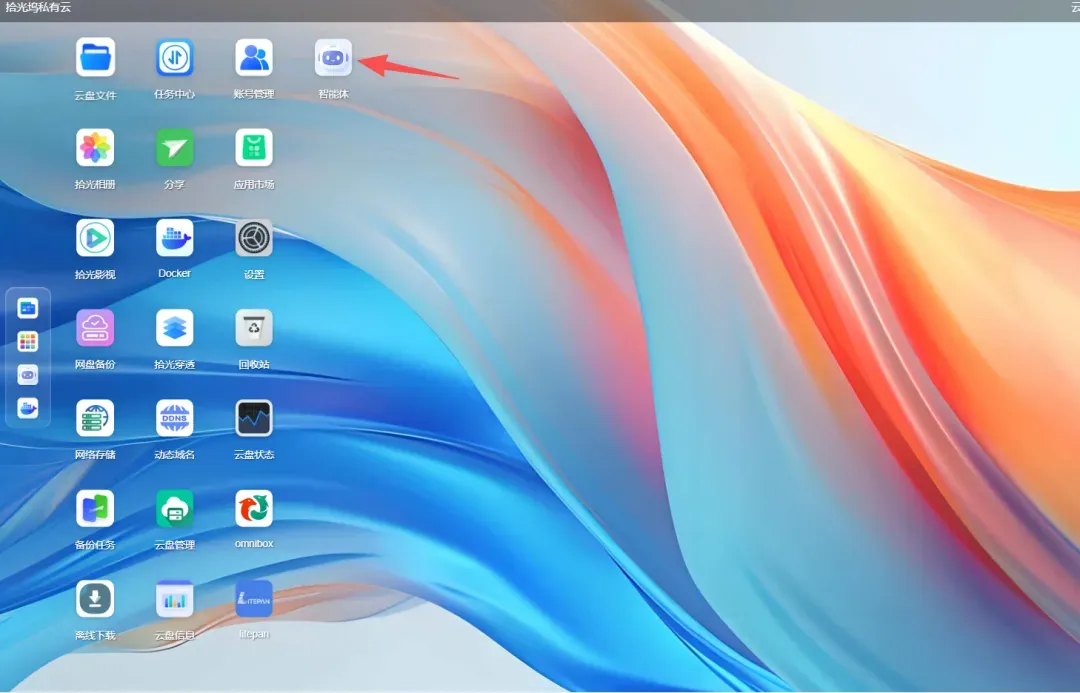
第一行最右边那个,智能体
发给智能体的原文如下:
在 NAS 上用 Docker 部署 Octop,直接执行命令:镜像 ghcr.nju.edu.cn/tencentcloud/octop:latest容器名 octop,端口映射 8089:8088数据卷 /mnt/usb1/apps/octop 挂到 /data/.octop环境变量 HOME=/data、OCTOP_BIND_HOST=0.0.0.0、OCTOP_PORT=8088、OCTOP_DEFAULT_PASSWORD=你的密码restart 策略 unless-stopped,shm-size 1g。装完 docker ps 确认状态,把访问地址和登录密码告诉我。
总结下来,是给智能体提供了几个关键信息:装什么docker、两个docker分别是什么、镜像名、端口映射、数据挂哪、数据库用哪个,以及装好之后告诉我访问地址和登录密码等。
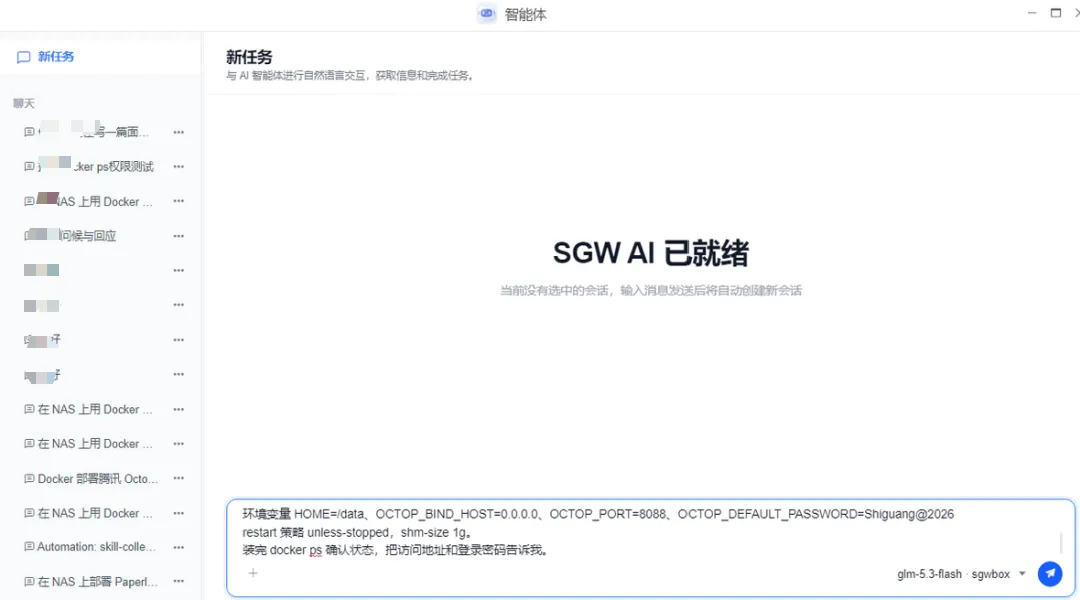
填完按 Enter 发送
三、
智能体开始执行任务
之后,智能体就开始干活了,我们也可以腾出手先干别的事情。
它先拉镜像,ghcr.nju.edu.cn 这个国内源,最后两个大层反复断流,它换成 ghcr.io 直连,一次拉成,再把标签打回去。然后建目录、起容器、验证。
其中,中间有一次它测出 HTTP 000,自己判断出来:因为是从智能体所在的容器内部访问 127.0.0.1,端口映射绑在宿主机上。换成 172.17.0.1 再测,通了。
这一轮下来,工具调用 44 次,镜像 4.04GB。
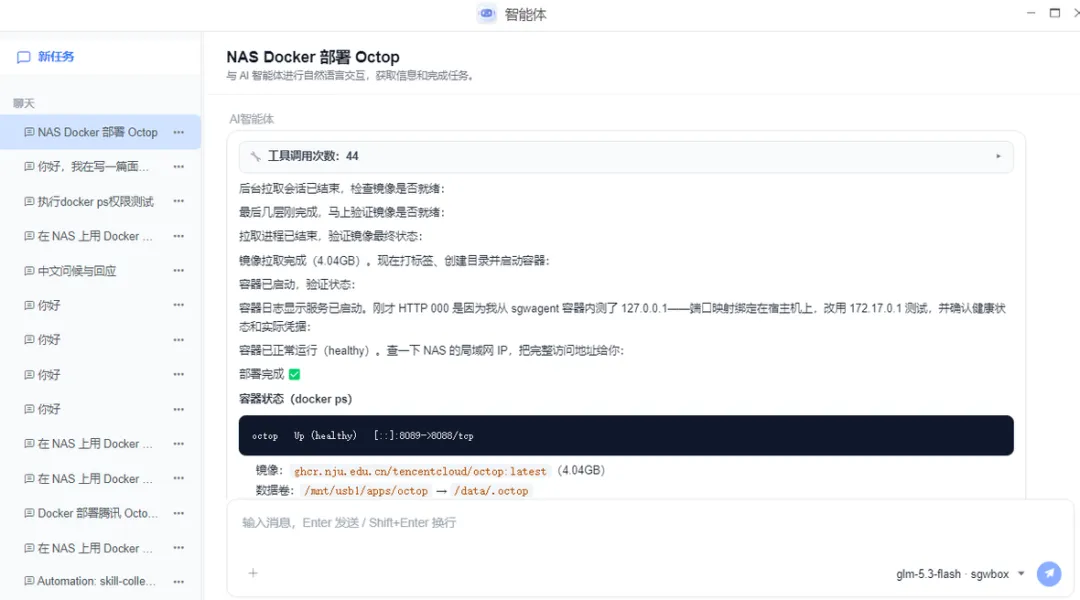
工具调用 44 次,中间那段就是它自己换地址重测的过程
装好后,智能体把参数都列了出来:数据卷、环境变量、重启策略、验证结果,最后也给了地址、账号、密码等。
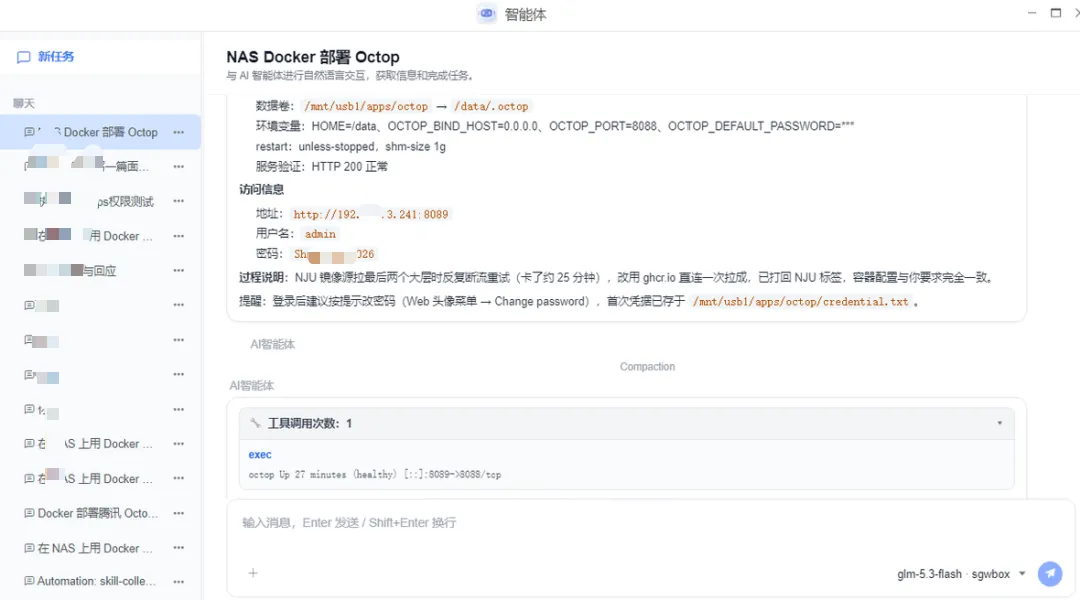
地址那行的 IP 是 NAS 的内网地址,各位看自己的
其中:
数据存储在本地:挂在 /mnt/usb1/apps/octop。哪天容器想要删掉重装,聊天记录和知识库还在。
开机自己回来:restart 策略是 unless-stopped。NAS 断电重启,它跟着起来,不用手动点。
密码有备份:初始密码在数据目录的 credential.txt 里存了一份。忘了能找到,但也意味着别人摸到你的 NAS 硬盘就能看到,记得改下哦。
四、
开始使用Octop
浏览器输入 http://NAS地址:8089,会出来一个Octop的登录页:
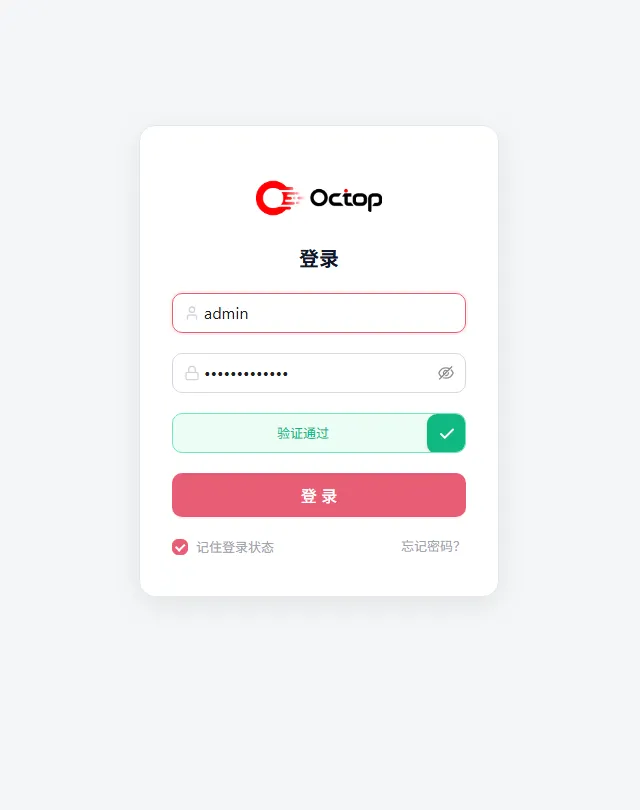
用户名或邮箱,下面还有个滑块要拖
用户名 admin,密码就是指令里写的那个。滑块拖到最右,变成“验证通过”后,即成功登录了。
左边分三组:上面是对话、专家、自动化、Token 统计;中间设置,个性化、通道、连接器、技能包、知识库、云端协同;下面控制和管理,工作台、远程桌面、ACP 协作、用户管理、模型配置、存储管理等。
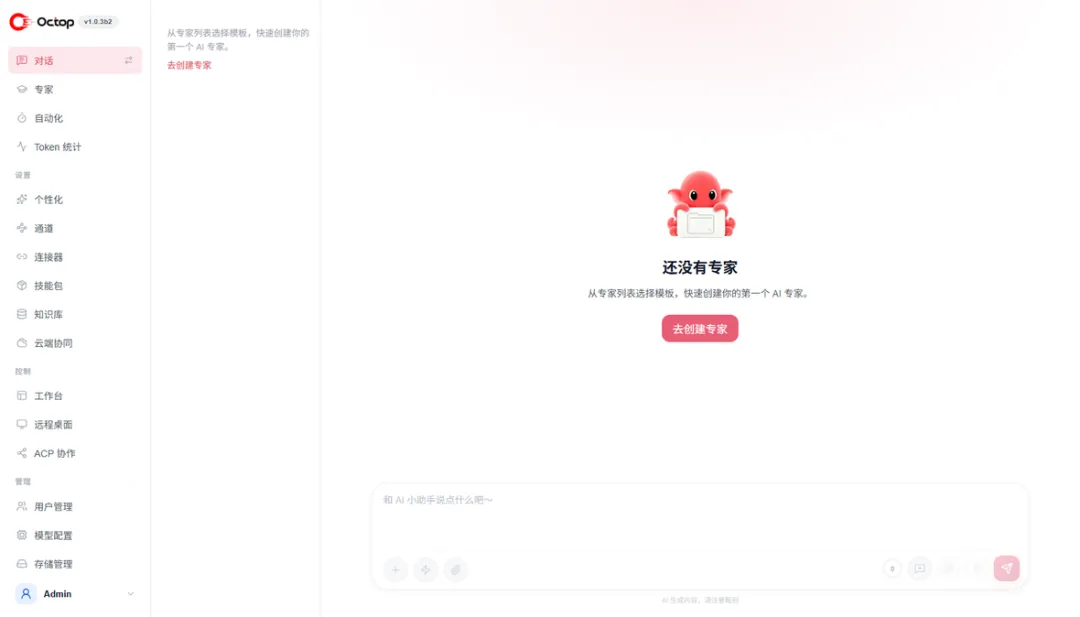
左边一长列菜单,中间空着,写着还没有专家
但因为程序里没带模型,Octop等于是还没有大脑,所以得配置你的云端或者本地大模型,才能具体使用各种功能。配置路径:
管理 → 模型配置,页面上排着腾讯云、Kimi、MiniMax、SiliconFlow、阿里云、火山引擎、智谱、DeepSeek 八家,每家后面都写着“未配置”。
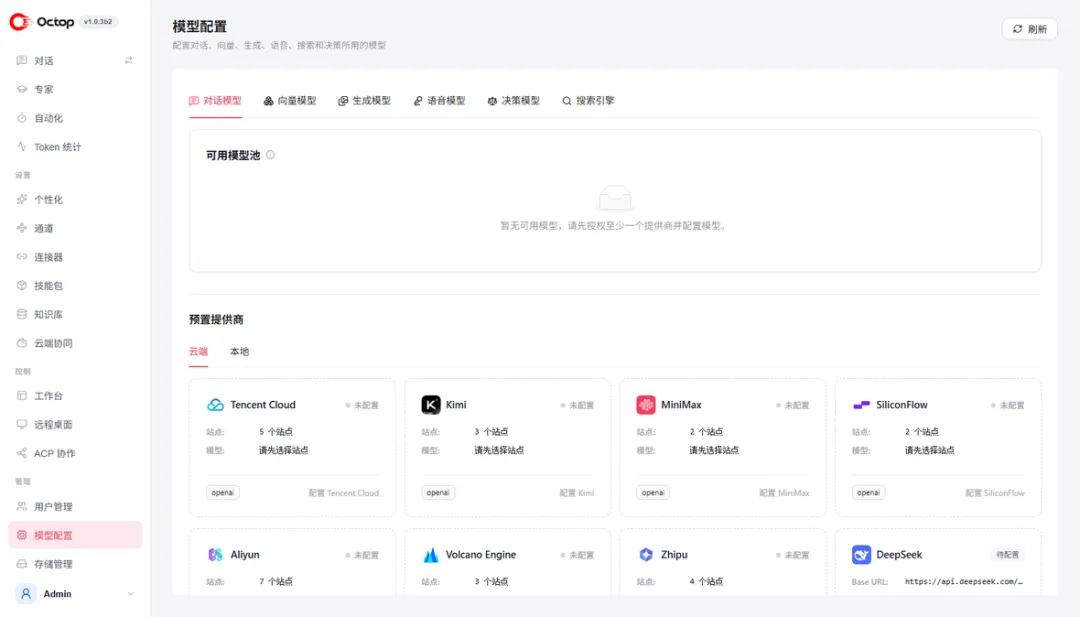
八个预置供应商,都在等一个 Key
可以填 API Key,选模型,保存。也可以绕过这些,直接填一个 OpenAI 兼容的 Base URL,指向局域网里的 Ollama。配置好了大模型,就能干活了。
比如专家市场:
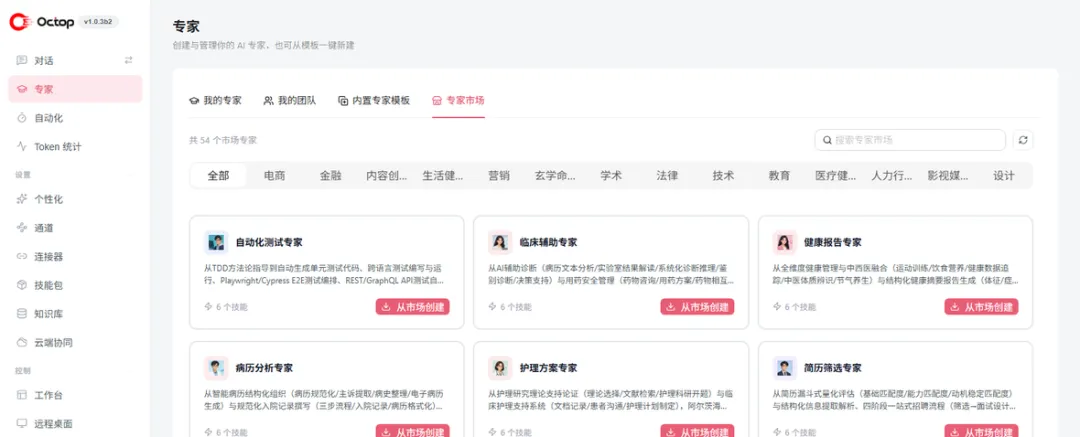
专家市场里 54 个现成的,每个都带着技能
专家是它的核心。写周报的、看合同的、盯代码的,各开一个,各挂各的技能包,互不干扰。
还有各类连接器等,连接器管的是“它能不能碰到你的东西”。现在内置 30 个,包括腾讯文档、腾讯会议、腾讯云、个人邮箱、百度地图都在列表里,点“连接”可以实现授权,没有的可以自己加 MCP。
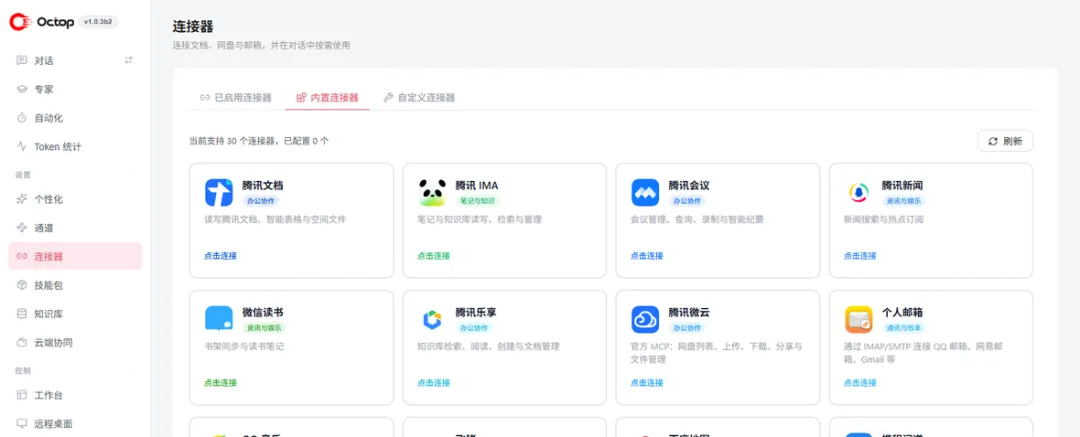
30 个内置连接器,腾讯文档、腾讯会议排在前头
值得一提的是“工作台”,页面上的说明写着“查看并接管专家”,意思是它在浏览器里帮你干活的时候,画面你能实时看到,哪一步不对就可以自己上手接管。
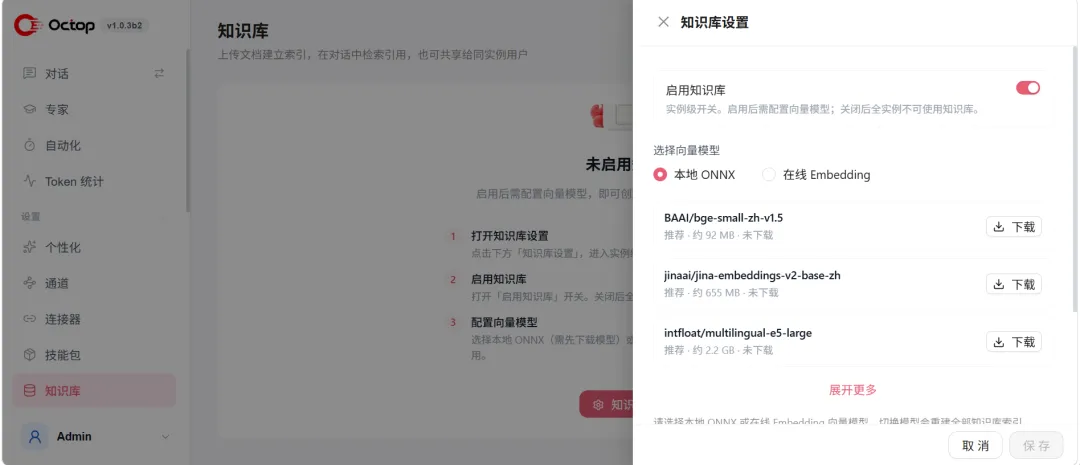
另外还有知识库,文档丢进去就可以建立你自己的知识库了,对话时按内容检索;
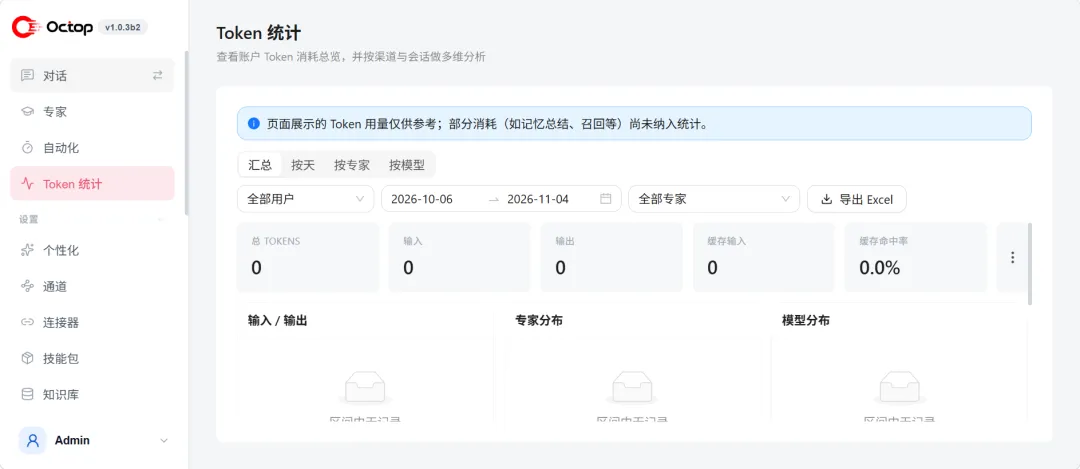
Token统计台:
以及可以接钉钉、微信、飞书等IM 通道,还有远程桌面等,就不一一展示了。
① 8089 是外面那层 容器里跑的还是 8088,只有映射出来的 8089 能被你访问。这个端口被占了,指令里换个数字就行。
② 4GB 镜像,拉的时候慢 国内源不一定比直连快。断流了也不要着急,它会自己换源重试。
③ 密码至少 8 位 要含字母和数字,否则它进安装向导那套流程。设完记得改一下,改的位置在网页右上角头像菜单里。
④ 配置云端大模型更好用 N150机器性能有限,跑不动大参数,建议走云端 大模型更省事,本机 Ollama 也能接。
以上就是今天分享的内容啦。以前装这类应用市场里没有的工具,得看得懂命令、知道端口和挂载是干什么的。现在只要把一句话跟智能体讲清楚:你要装什么,用哪个镜像版本,开哪个端口,数据放哪等,剩下的它自己折腾就好了,实在是太方便了。小伙伴们快点去试试吧,拾光坞G2首次打开智能体应用还将赠送20元Token额度哦~