ARTICLE · 1318913
UC浏览器 app 官方正版下载(2026最新)
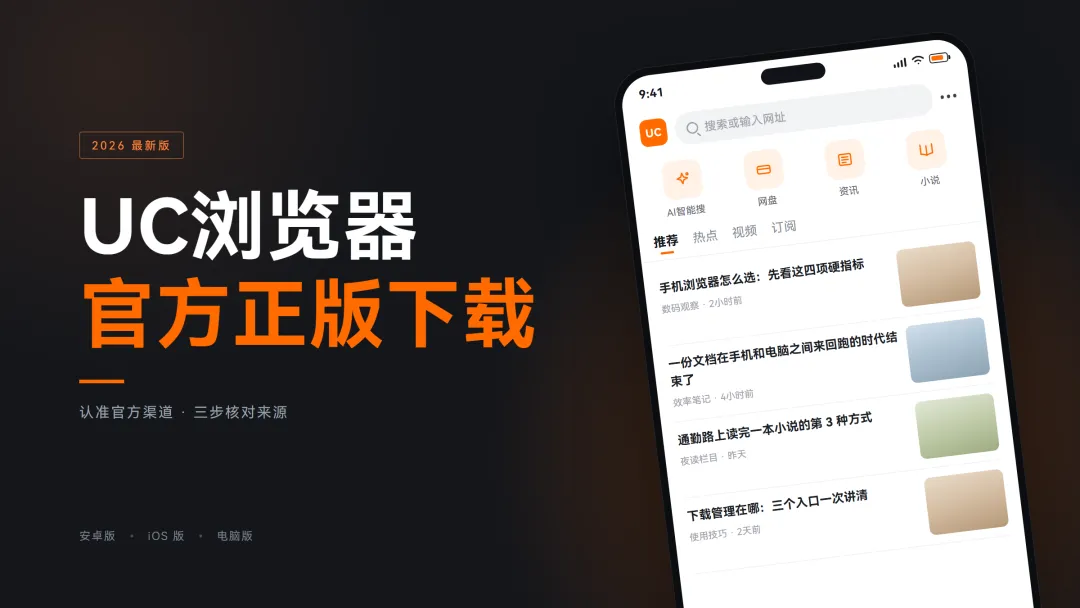
装一个浏览器,本该是整个换机流程里最省事的一步。
但从搜索框里点进去的那个「下载」,未必是你想要的那一个。
同一个名字、同一个图标、甚至同样的版本号,安装包却可能来自完全不同的地方。官方渠道发布的是签名完整的原始包,第三方站点分发的,很多是在原包上重新打过一遍的产物。
二次打包通常只做三件事:塞一个启动就弹的广告组件、把默认主页换成推广链接、把更新通道指向自己的服务器。它们不一定立刻发作,但会长期留在手机里。
所以官方渠道的意义,从来不只是一句「正版」。它意味着三件更实际的事:安装包能被系统校验、后续更新能被正常覆盖、出了问题能找到明确的来源。
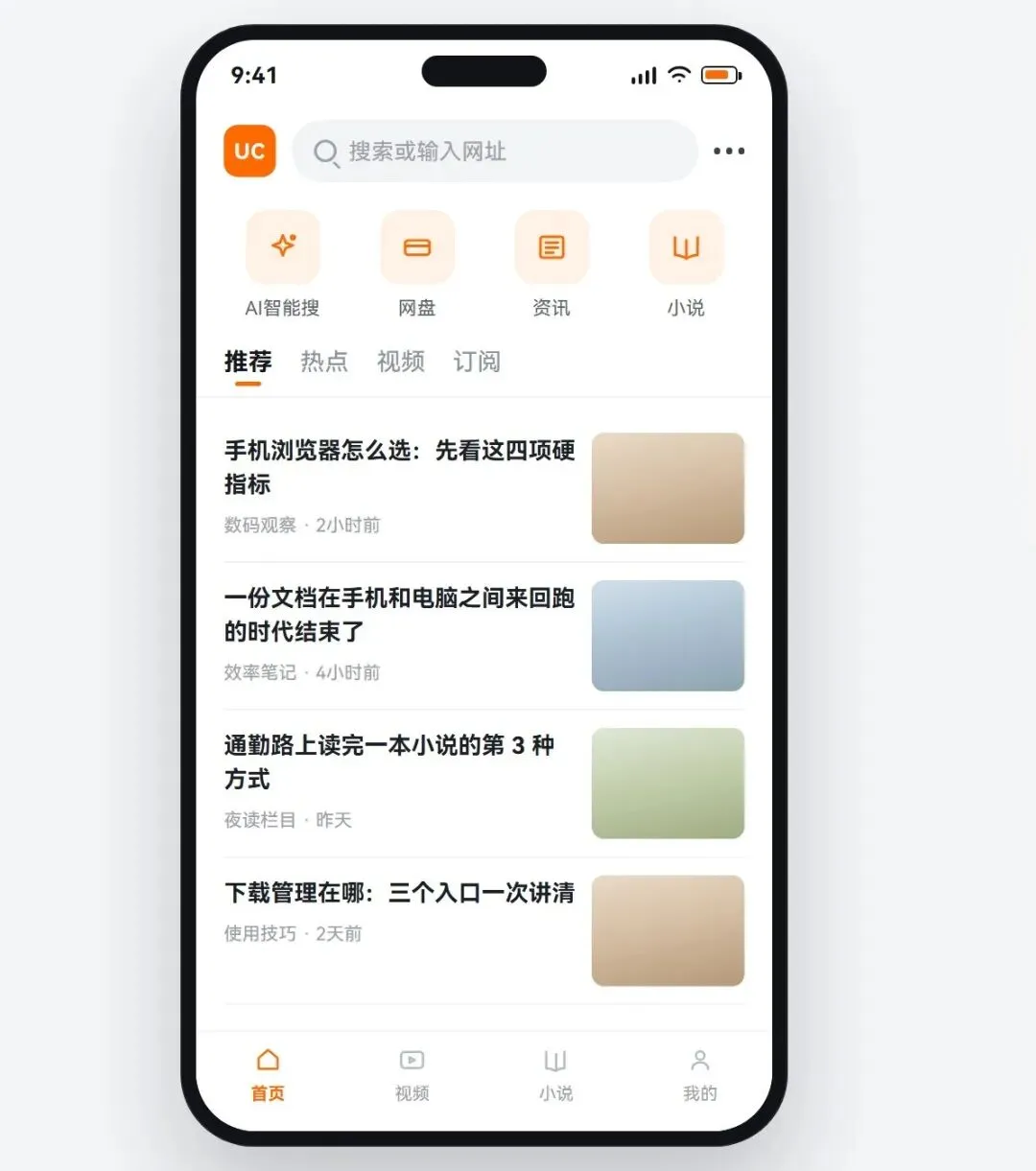
搜索栏常驻顶部
苹果用户走 App Store;安卓用户在华为、小米、OPPO、vivo 等自带的应用商店里搜「UC浏览器」。落点只看一条:开发者一栏是否为「广州市动景计算机科技有限公司」,显示其他名字的直接划走。
手机上直接访问官网,页面会按你的机型给出对应入口,安卓包与 iOS 版都从这里分发。电脑上打开官网下载页,扫页面上的二维码同样能装进手机,比在搜索结果里一页页翻要稳妥得多。
判断一个下载页可不可信,线索其实很朴素:域名是不是 uc.cn、页面有没有扫码入口、按钮写的是「立即下载」还是「高速下载」。前两条是官方页面的常态,最后一个词,几乎只出现在推广位上。
电脑版建议直接去官网下载页,不要在软件站的下载按钮上多做停留。安装过程里那几个「同时安装某某全家桶」的勾选项逐个取消,这一步比下载本身更影响后面的使用体验。
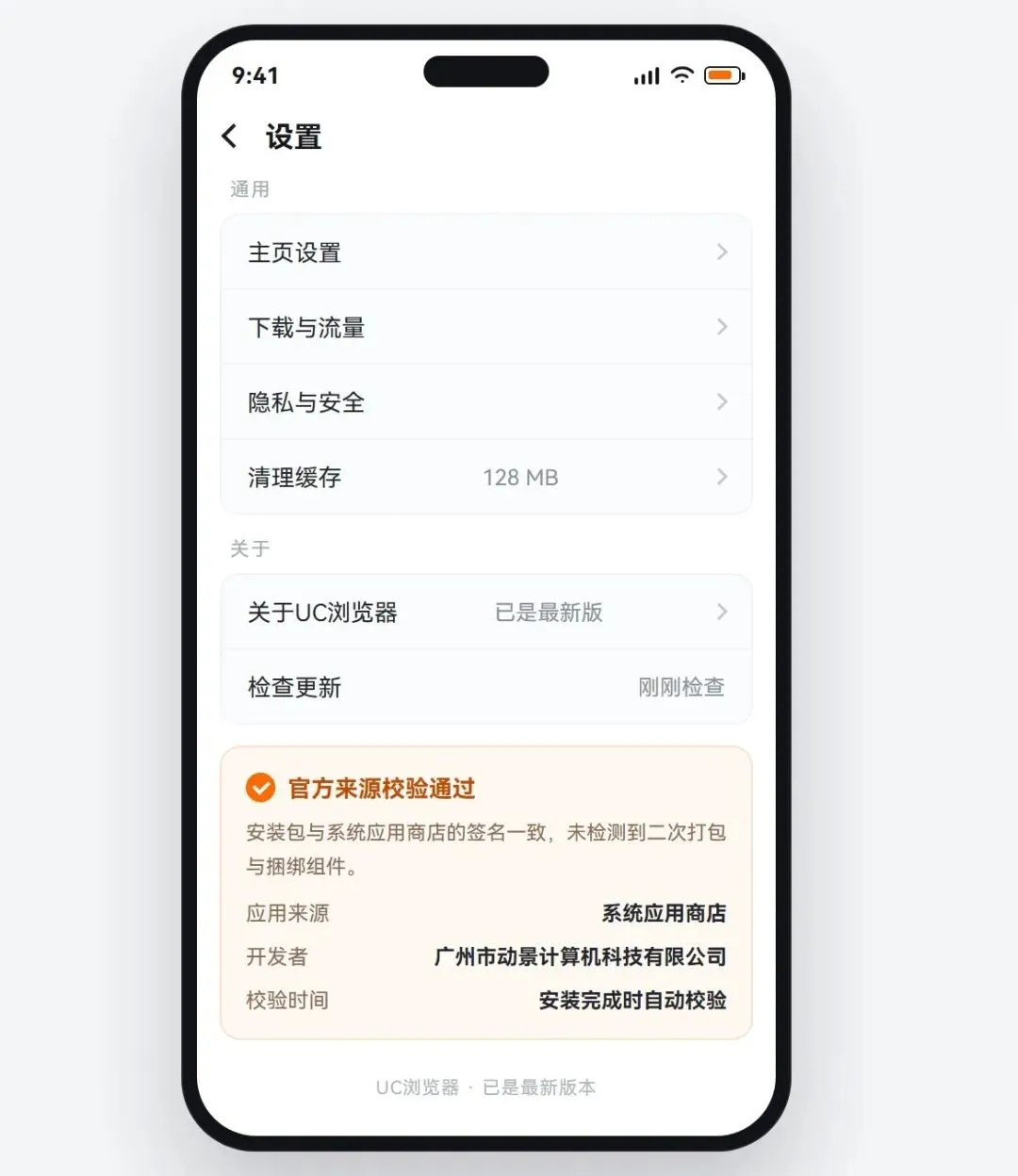
版本、来源、校验都在这一屏
装好先别急着打开,花一分钟走完这三步。
版本与来源:设置 →「关于UC浏览器」,看版本号是否为当前最新、更新状态是否正常。有些二次包会锁死更新入口,这里显示「已是最新版本」却再也点不动,就是信号。
签名与权限:到系统设置的应用信息里核对开发者名称,再看安装来源是否为「应用商店」。权限清单里若出现与浏览网页无关的短信、通讯录读取,卸载重装比继续用更划算。
同步与更新:登录账号后把书签、历史同步打开,换机或重装都能一键恢复;再把自动更新留在开启状态。这三步做完,才算真正装好。
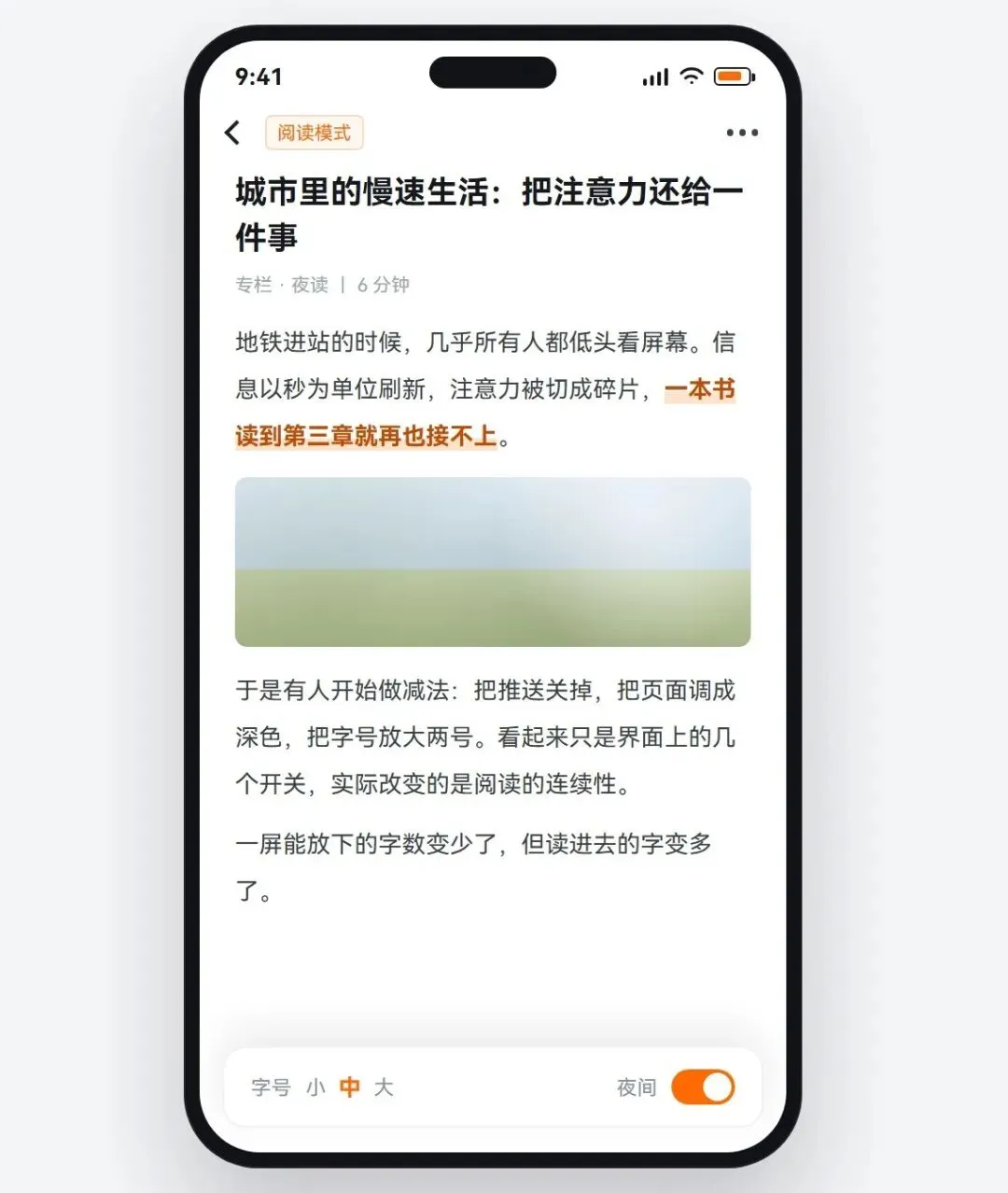
字号与夜间模式在同一面板
为什么页面写着「官方下载」,下下来却是个下载器?那多半是推广壳,真正的安装包藏在它后面,装完记得把它一并卸掉。
一定要更新吗?浏览器是上网的第一道门,大版本更新通常带着内核与安全修复,长期停在旧版本并不划算。
卸载重装会丢书签吗?只要提前登录并开启同步就不会;没登录过的,建议先手动导出一份再动手。
手机里的旧版本要先卸吗?同源签名可覆盖安装;来源不明的,先卸再装更干净。
你上一次装错包,是在哪个环节栽的?
评论区说说你的经历,我挑几个典型的写进下一篇。
觉得有用的话,点个「在看」,转给那个总被「高速下载」绕进去的朋友。