ARTICLE · 1346709
这么强!网盘下载不用开会员,同时还可以视频一键解析下载!
🔗 是不是经常碰到这样的情况,一条网盘分享甩过来,点开
想要保存,需要下载客户端!
太大的保存不了!
不充会员下载要几天!
更别说扫码、更新、保存失败等等的问题了!
💡 Github上开源小工具 YunX-Desktop,很大程度上解决了这个问题!
Windows 上解压后双击根目录那个 YunX-Desktop.exe,四页引导一路点"下一步"就可以了。
🧩 功能很强大,如下图。经常用到的网盘链接解析下载、视频链接下载。以前这两件事你得分开找两个软件,一个管网盘转存,一个管视频扒链接。底下还写着多线程并发、断点续传,最下面一条紫的,完全免费,无广告、无套路。
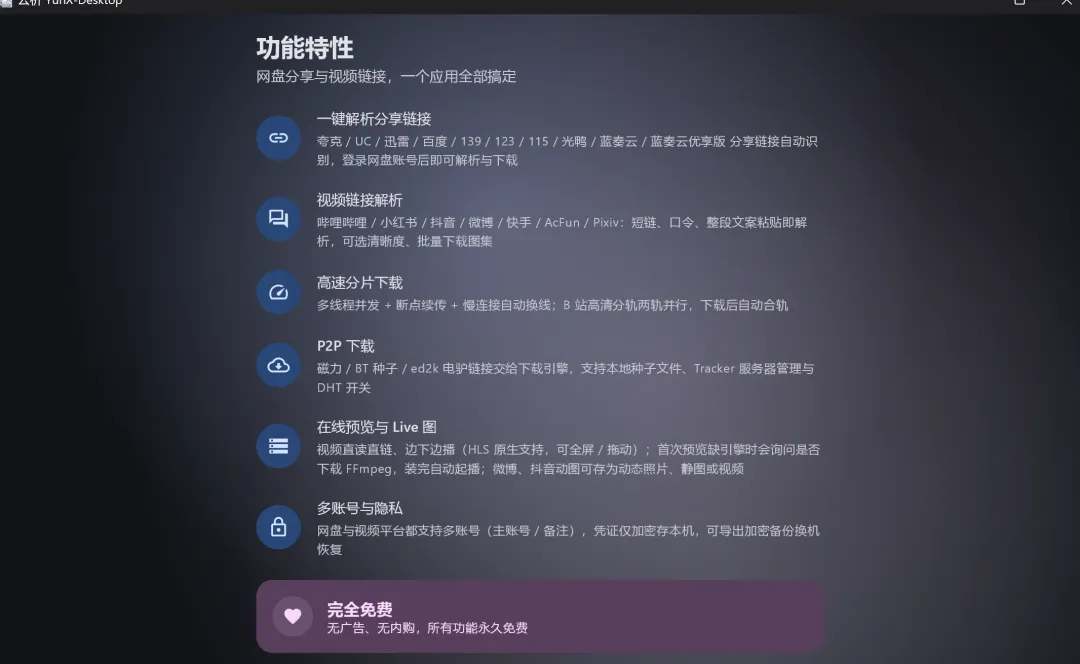
▲ 首启第二页,网盘和视频写在同一行,最底下那条紫的是完全免费
📚 下面是我实打实的下载解析经验。
01
不装客户端,它怎么能下载呢?
⚡ 点左边第二个图标,夸克、UC、迅雷、百度网盘、139、123,右边每个都挂着"去登录"。顶上那行小字写的是登录后即可自动携带凭证解析与下载。凭证仅加密存本机。也就是登录这步没省,省掉的是各家网盘的客户端。
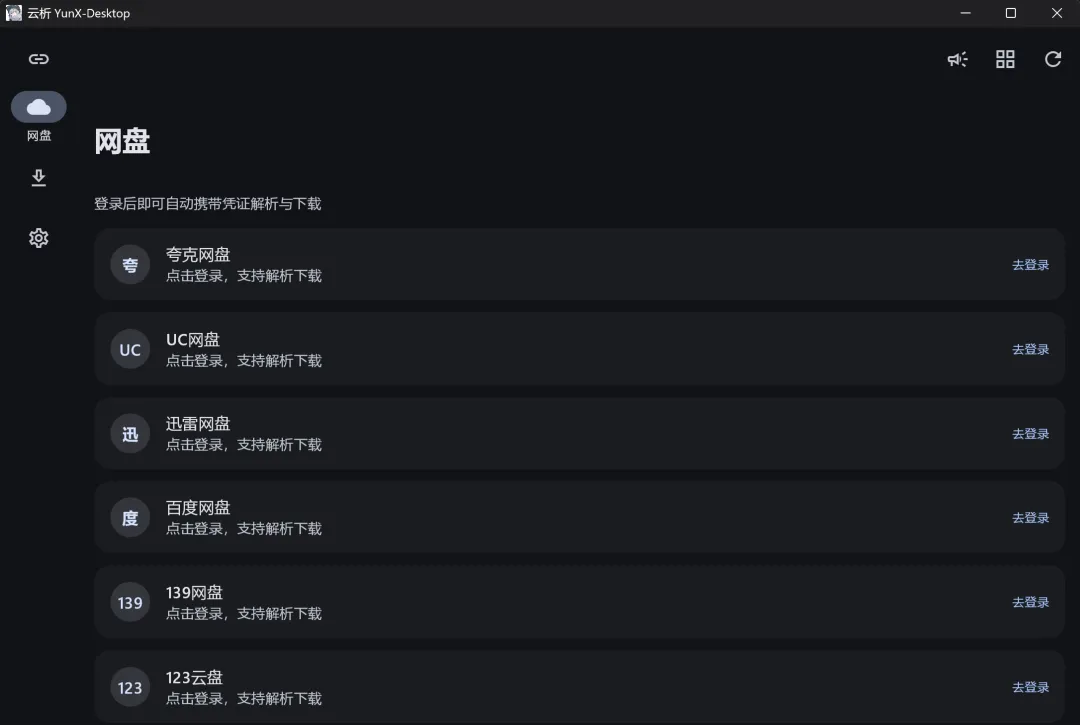
▲ 六个网盘排成一排,每个右边都挂着"去登录"
🛡️ 提醒下:官方说明里提了一句,百度网盘走第三方工具有可能触发风控,你介意就换个盘用。
✂️ 我粘了一条百度网盘格式的占位链接。还没点按钮,软件自己先弹出来一条蓝的:检测到百度网盘分享链接,问要不要粘贴到解析框并开始解析。然后点下载就可以了,很简单。
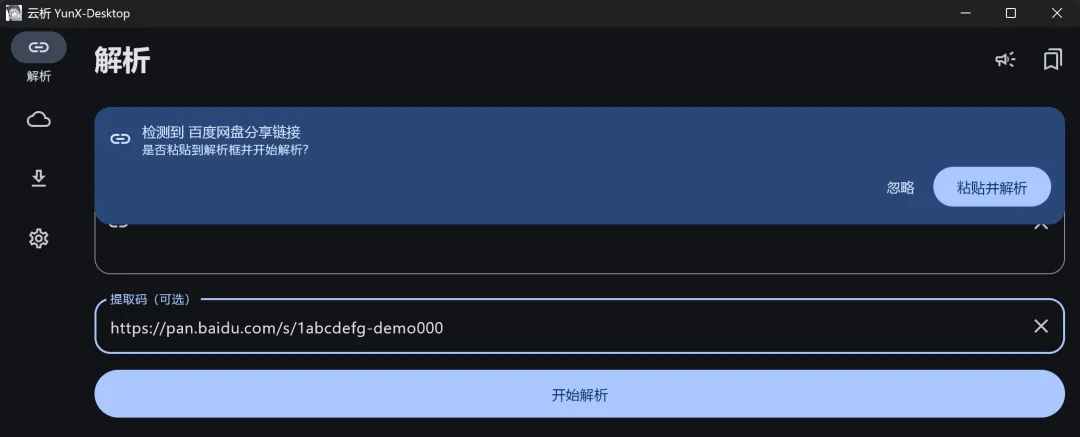
▲ 链接刚进剪贴板,它自己先弹了一条蓝的来问
02
同一个输入框,换条链接进去
🎬 我换了条视频链接进去。
🖱️ 粘的是一条 B 站视频地址。开始解析从灰变蓝。点下去,界面翻了一页,直接出了东西。
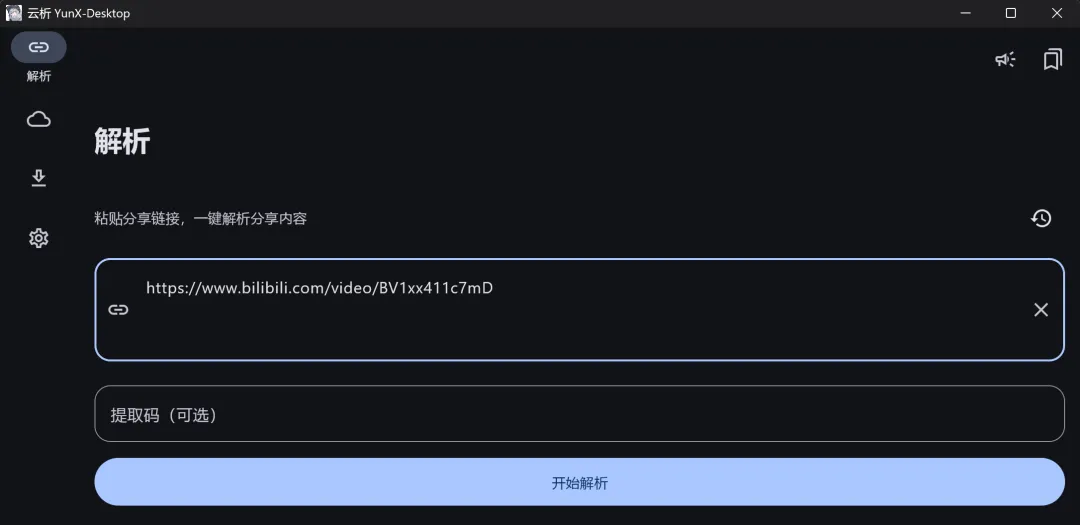
▲ 还是那一栏,换成视频链接,"开始解析"照样亮了
📺 很清晰,一排三个,1080P 高清、720P 准高清、360P 流畅。下面一行写着 1080P、94.1 MB,预览和下载挂在右侧,最底下计着共 1 项媒体。
🔄 我在这页停了几秒。网盘那边要登号才能看见的列表,视频这边粘一条链接就摊开了。
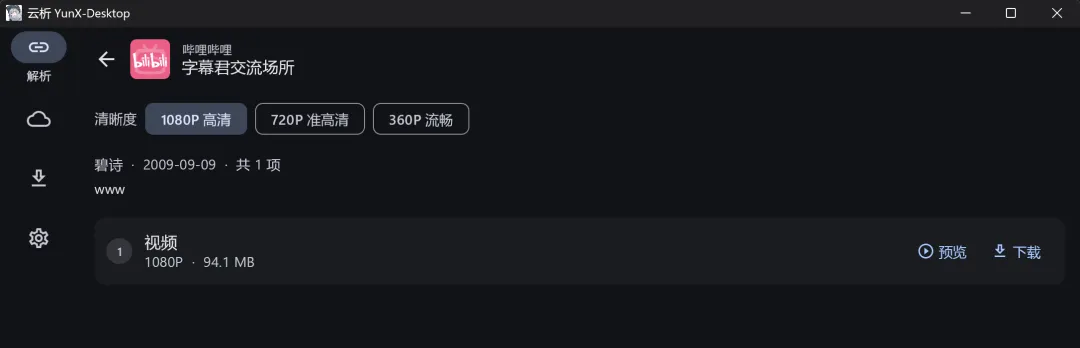
▲ 三档清晰度、94.1 MB、预览和下载,都摊在这一页上
🔧 它把链接变成能直接拉的地址,再交给自带的下载器。两条路看着不一样,最后都落进同一个队列。这,才是它真正高明的地方。
03
两条路最后都进同一个队列
📥 我、换了条公开直链,10 MB 的测试文件,把保存位置改到一个空目录。点开始下载,队列里多出一行。界面写着 5.4 MB/s、32 线程、已下载 7.5 MB / 10.0 MB、75%,进度条一路往右推。等我把那行字看完,文件已经躺在文件夹里,10 MB 整。
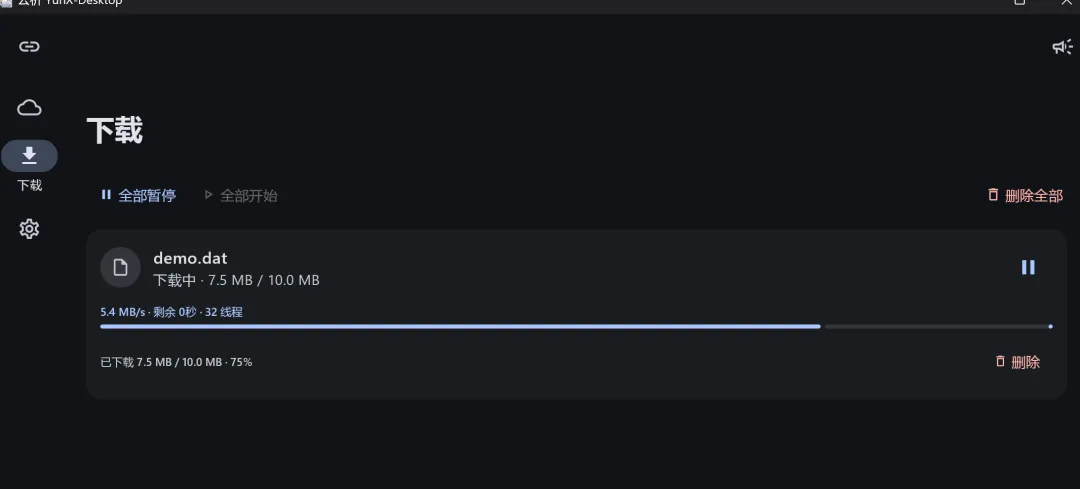
▲ 一个 10 MB 的公开测试文件,速度和线程数都写在任务卡上
⚙️ 设置页我翻了一眼。下载线程数写着默认 32、最高 512,失败自动重试 3 次,还有一条免转存下载,夸克那边解析出直链后直接下,不把文件转存到自己的网盘。免转存,才是下载器该有的体面。
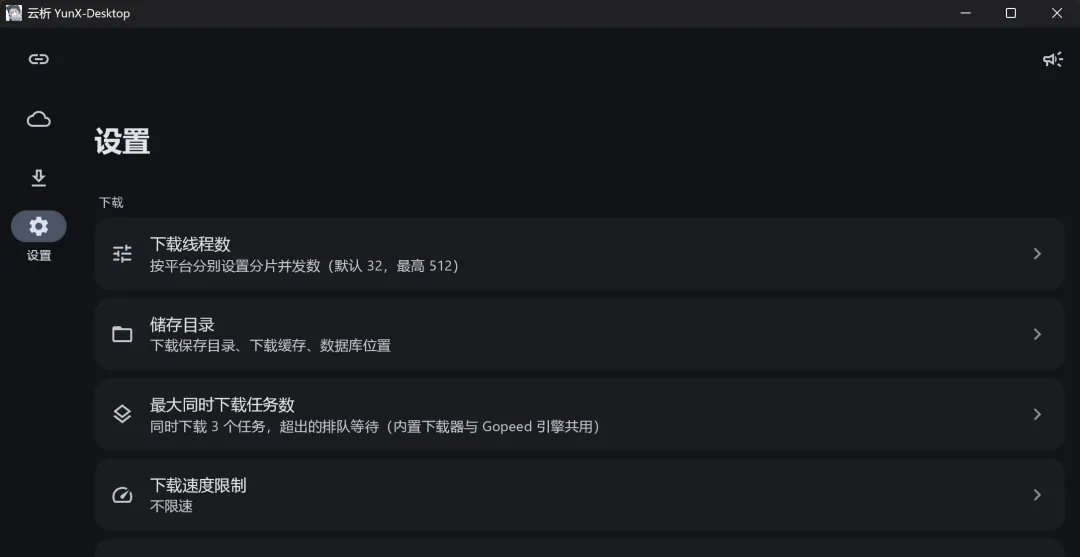
▲ 默认 32、最高 512、失败重试 3 次,还有一条免转存下载
这就是这个干净、强大的软件。
📦 包我放下面了,Windows 便携版。官方便携包。包里四个 exe,点根目录那个 YunX-Desktop.exe,另外三个躺在 runtime 文件夹里,是它自带的运行环境。那页说明我又翻了一遍,作者在里头放了句话,说这东西永远免费开源,谁要是花钱买到了,那是被人二次打包骗了。
我反正懒得再装回去了。
Windows 便携版,解压点一下就能开。https://pan.quark.cn/s/4f6b741f989c长按复制长按复制链接,粘贴到浏览器打开即可下载。人工回复,一般当天发出。
你们平时下网盘、扒视频都用的啥工具?评论区聊聊,我再去扒一扒。觉得这类省事的小工具还有用,就顺手关注一下。
小白创想家
#YunXDesktop #网盘下载 #视频解析 #开源工具 #效率工具 #免客户端 #免费软件 #下载教程 #Windows小工具