ARTICLE · 1347849
游戏键盘app中文版下载(苹果+安卓)
https://drive.uc.cn/s/0269e86f672c4
游戏键盘app中文版是一款支持对硬件游戏手柄进行映射的游戏辅助工具,英文名为Game Keyboard+,其功能非常多样且强大,有了它之后,用户便可以通过蓝牙连接,轻松地使用手柄来玩手机游戏,而且支持的游戏类型十分广泛,包括动作、射击、角色扮演等类型,适合那些初步移植到手机的电脑游戏。
同时用户还能够设置虚拟键位置,使其对准屏幕上的虚拟控制键,实体按钮才能产生作用,不过在进入游戏前和过程中不能点击返回键,否则键盘会从屏幕消失。如果想更加方便快捷地进行游戏,提高游戏体验和操作效率,那么这款游戏键盘就是为你量身打造的。
软件特色
触摸屏仿真提示:
*在游戏内开启编辑模式自定义(例如:重新排列触摸点)
*绑定输出到小键盘按键/滑动操作
*点击R摇杆图标,更改视野/镜头,选择自己喜欢的样式
*通过重新调整图标大小,调整拖拽/滑动范围
游戏键盘app使用教程及设置方法介绍
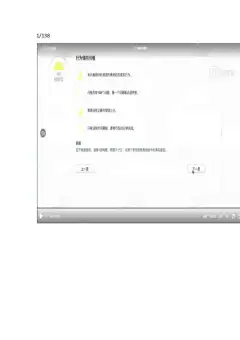
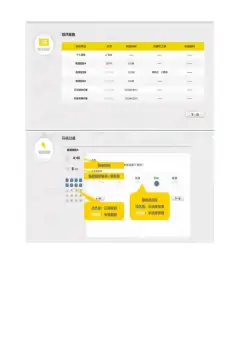
1、进入app后,按照步骤1引导点击操作;
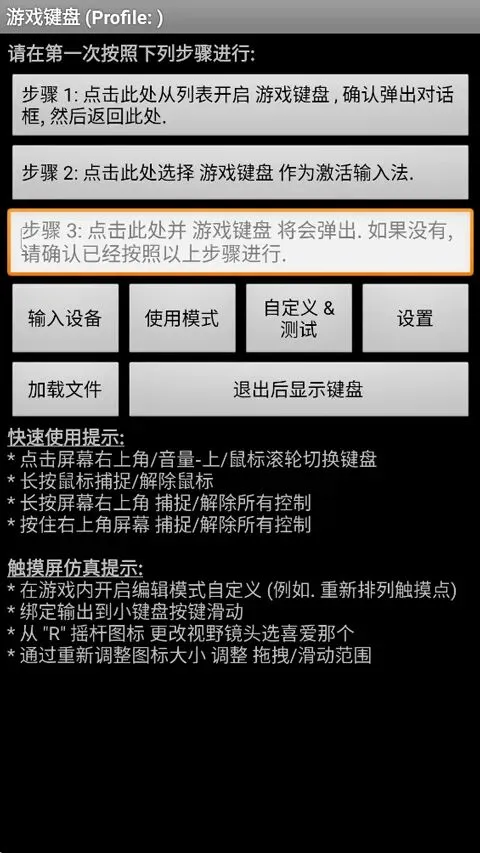
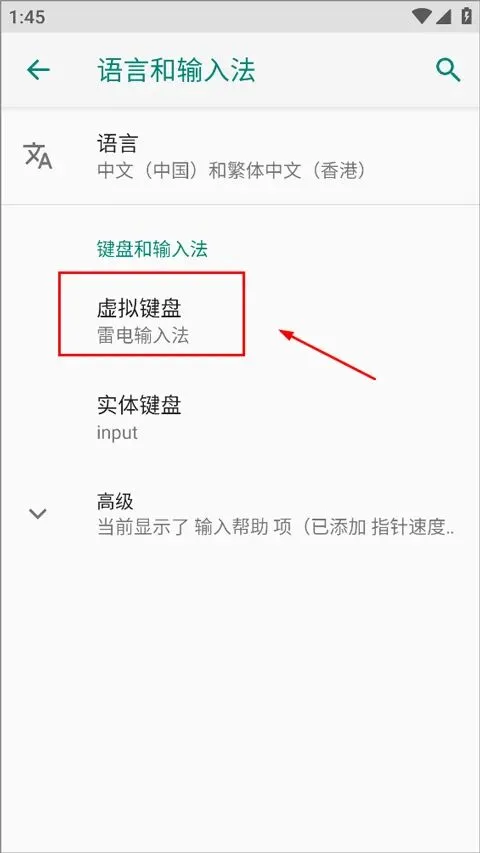
2、首先在手机设置“语言和输入法”中选择虚拟键盘;
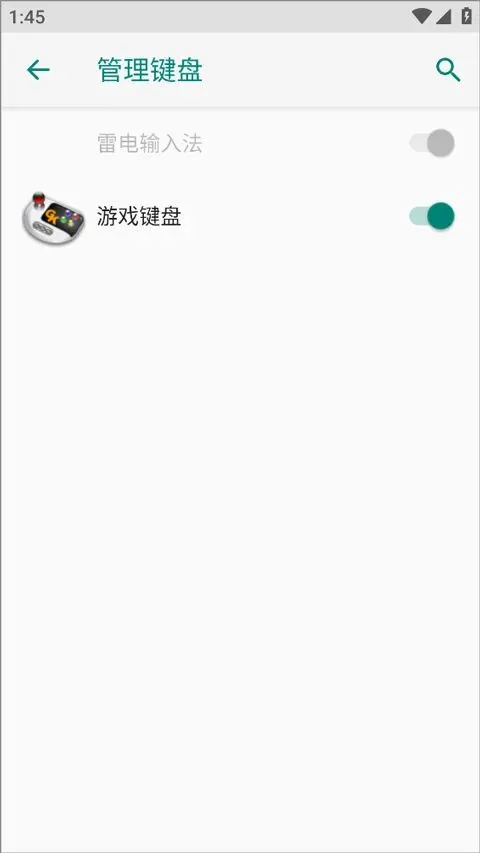
3、接着在“管理键盘”中开启游戏键盘;
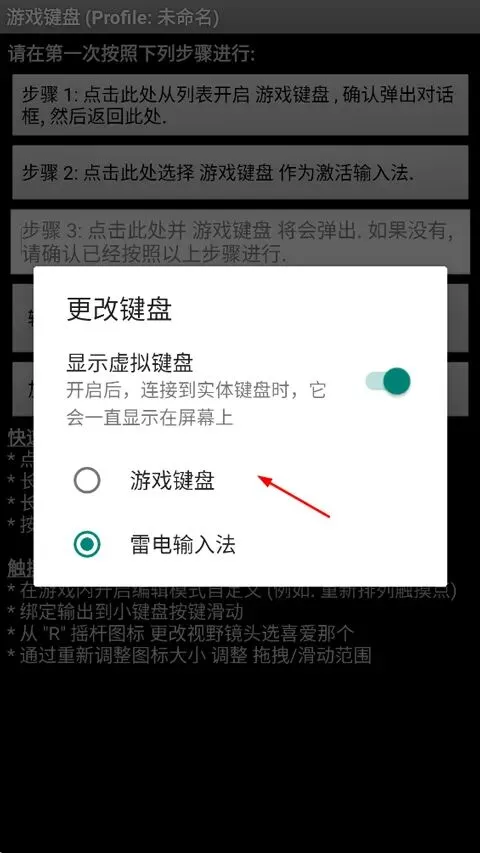
4、开启后,返回app,按照步骤2选择游戏键盘作为激活输入法;
5、然后点击步骤3,即可弹出游戏键盘;
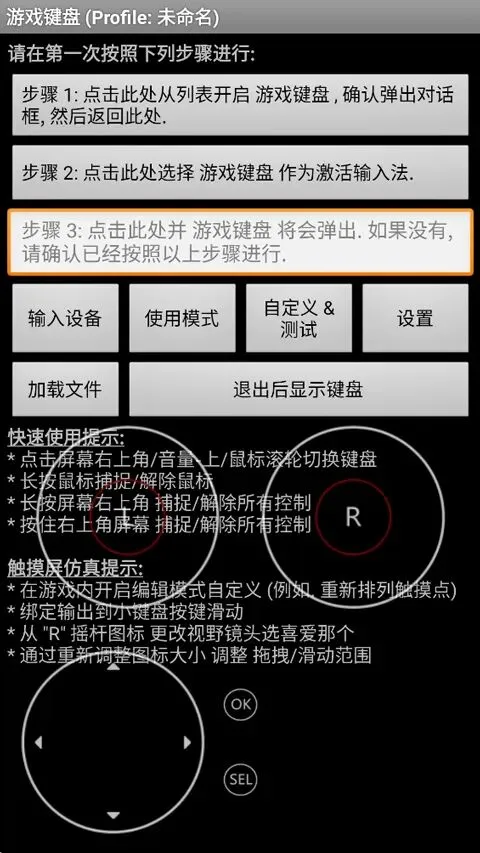
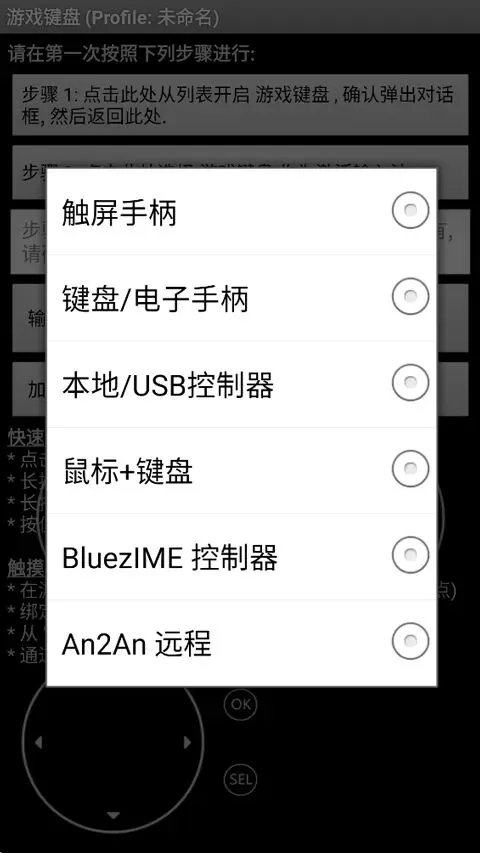
6、用户还可以点击输入设备,来调整输入设备,包括手柄、键盘、USB控制器等;
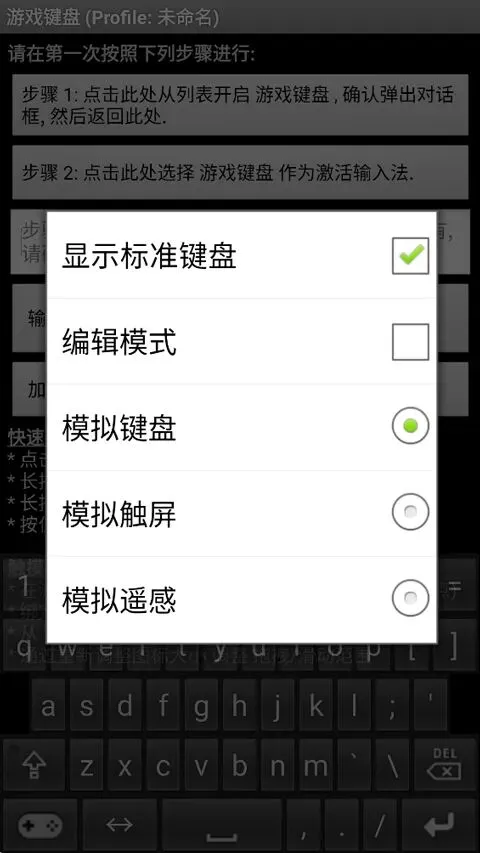
7、以及切换游戏键盘模式,如显示标准键盘;
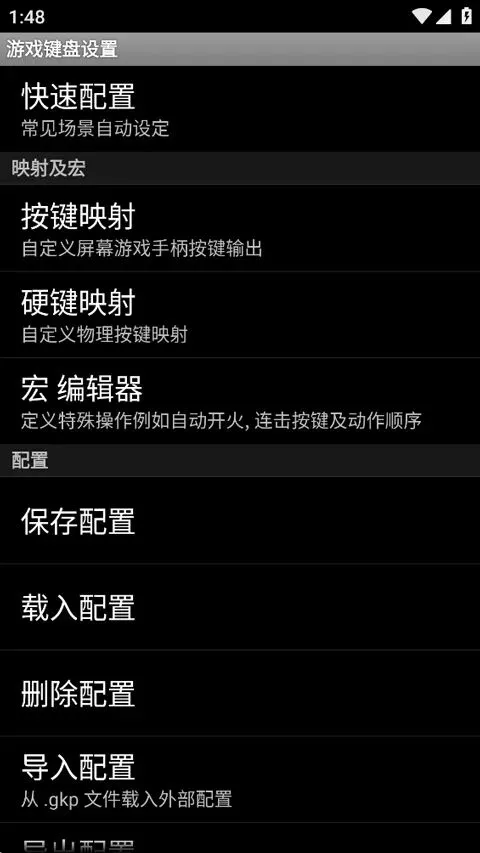
8、另外,还可以在设置中调整映射及宏,以及对配置进行保存、载入、删除等;
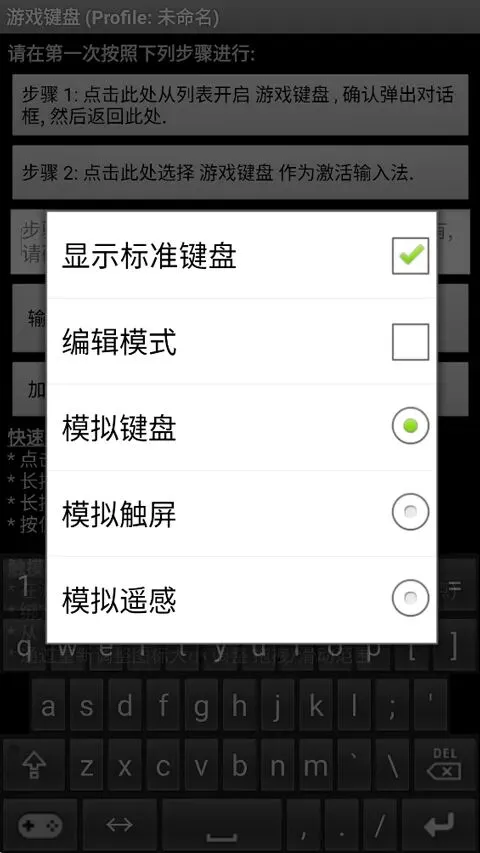
9、最后,当一切设置完成后,点击“退出后显示键盘”,即可在桌面或者其他游戏中显示游戏键盘。
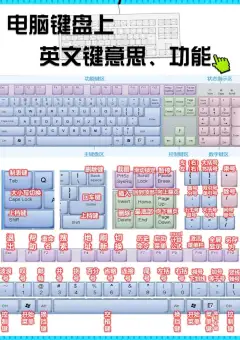
游戏键盘app怎么调出电脑键盘?
1、打开游戏键盘app,进入后点击“使用模式”;
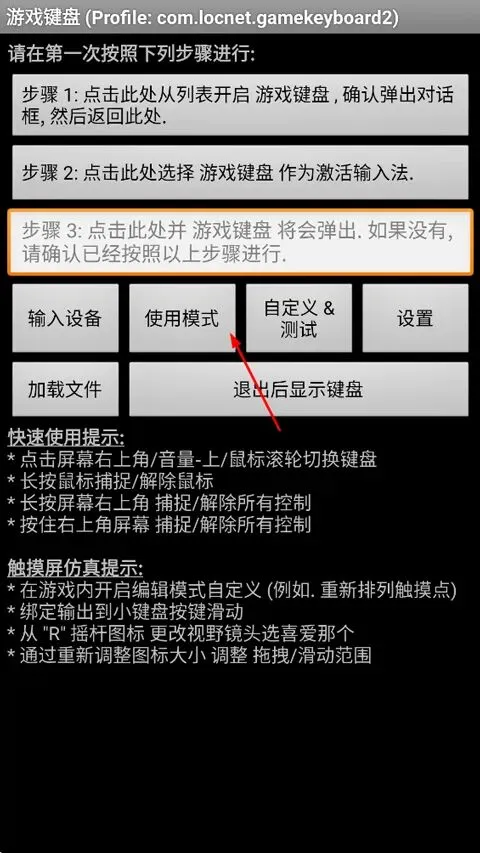
2、接着点击“显示标准键盘”;
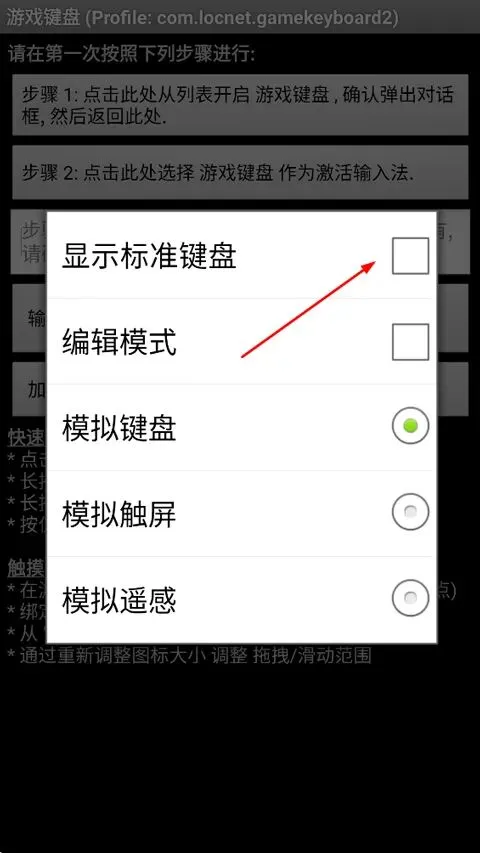
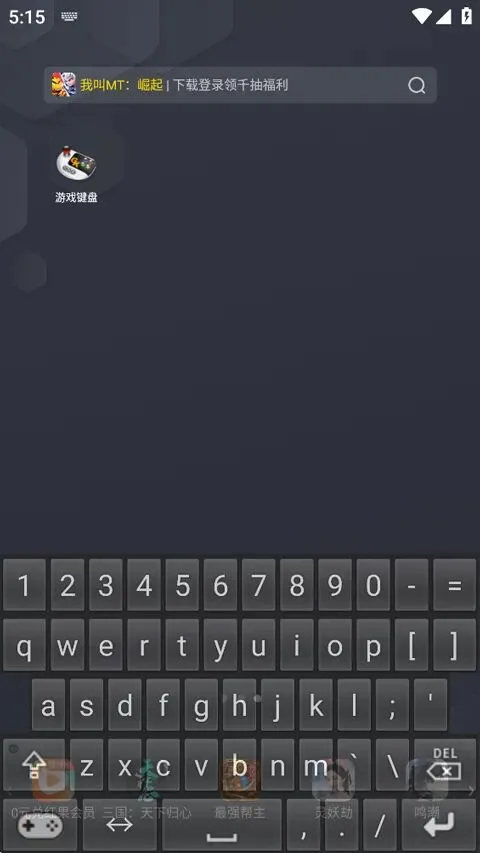
3、然后返回,点击“退出后显示键盘”,就能看到电脑键盘了。
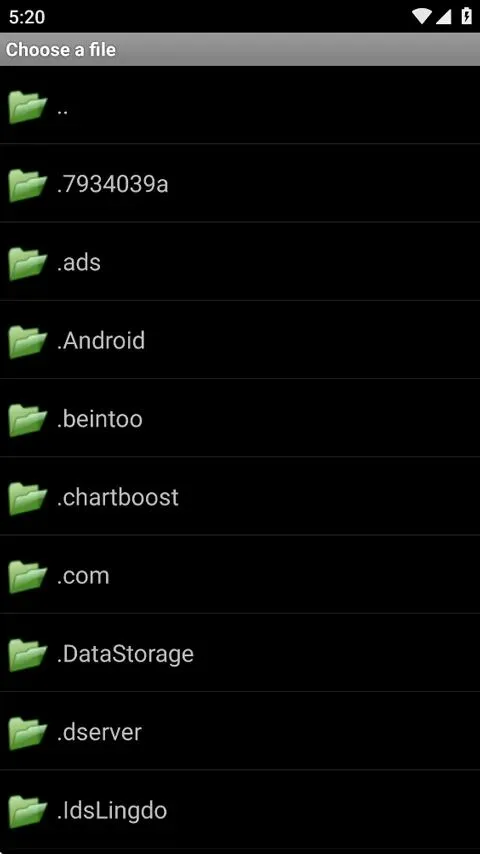
游戏键盘app怎么导入配置?
1、进入app后,点击右侧“设置”;
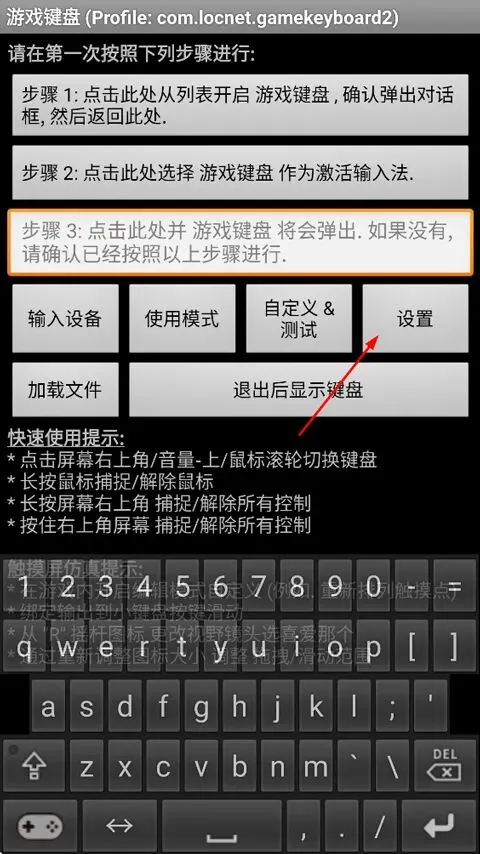
2、接着下滑找到“导入配置”;
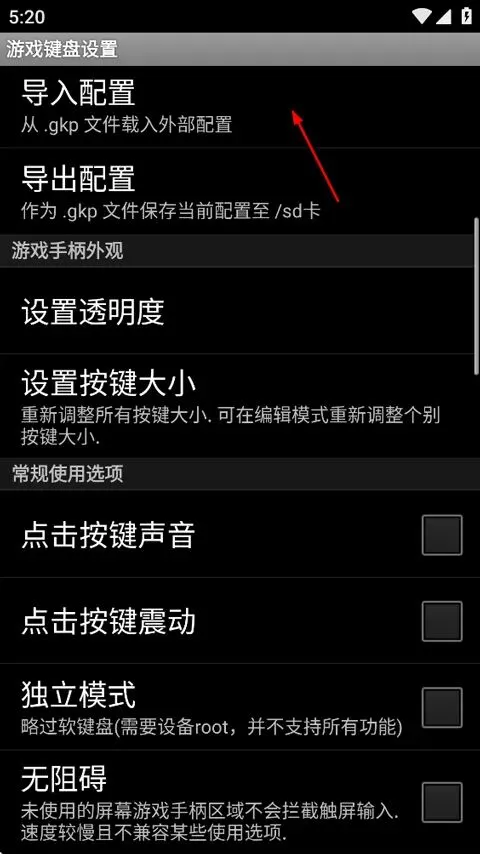
3、然后从文件夹中找到的.gkp文件即可载入外部配置。
软件亮点
1、体积小巧,占用内存小,运行平稳。
2、能够满足大部分用户的输入习惯,给用户带来了更多的选择,非常不错。
3、具有非常安全的输入环境,同时保证用户的隐私不会被泄露。
4、用户还能够根据自己的喜好来设置键盘主题,多种风格可供选择。
常见问题
1、如何在目标应用程序(例如游戏)中调出游戏键盘?
根据设备、ROM 和目标应用程序,有多种方法可以调用软键盘,例如:
一些应用程序内置了调用软键盘的选项
部分设备支持长按【菜单】键调出软键盘
Game Keyboard+ 还提供了其他方法,以防上述方法无法使用:
切换到 Game Keyboard+ Launcher,点击“退出后显示键盘”按钮,然后切换回来
打开“设置->使用热键”,然后使用[Vol. Up]/[Mouse Middle] 作为热键
启用“设置->使用热区”,然后点击热区所在的屏幕一角
2、如何在屏幕游戏手柄和 QWERTY 键盘之间切换?
方法 1:将“[Back] Key Action”设置为“Show Action Menu”或“Swap Gamepad/Keyboard”,然后长按[Back] Key。
方法 2:启用“向左/向右滑动操作”,然后在虚拟游戏手柄上执行水平滑动。
方法 3:使用“Button Mappings”/“Hardkey Mappings”绑定一个虚拟/物理按键到“[S] Swap Gamepad/Keyboard”,然后点击对应的按键。
方法 4:从 Game Keyboard+ Launcher 启用“使用模式 -> 显示 QWERTY”,然后它将默认显示 QWERTY 而不是 Gamepad。