ARTICLE · 1371954
Workbuddy 手机APP可以直接控制电脑了
当不在电脑桌前,之前我都是这样使用远程使用 WorkBuddy 的,在WorkBuddy 手机APP上查看电脑端WorkBuddy运行情况,以及给出新的指令。
这样确实可以解决绝大多数的场景,但是当我开发的是软件的时候,这个时候就需要我打开新版的软件查看是否符合我的要求。这个情况下就只能回到电脑前才能继续了。
WorkBuddy 更新后,新增了一个功能叫“远程控制”,正好解决这个问题。手机上打开 App 一键连上电脑,桌面画面实时出现在手机里,也能直接操作。
01画面情况
连上之后,手机里是电脑屏幕的实时画面。Agent 点在哪里、开了哪个窗口,都看得见。
我原本以为这只是多出来一块屏。用下来觉得真正好用的是它挂的位置:画面缩成小窗,浮在 App 首页或者会话页顶上,下面的输入框照常能打字。看见它跑偏,比如把 A 项目的数字填进 B 项目的表,当场补一句纠正,不用等它跑完再返工。
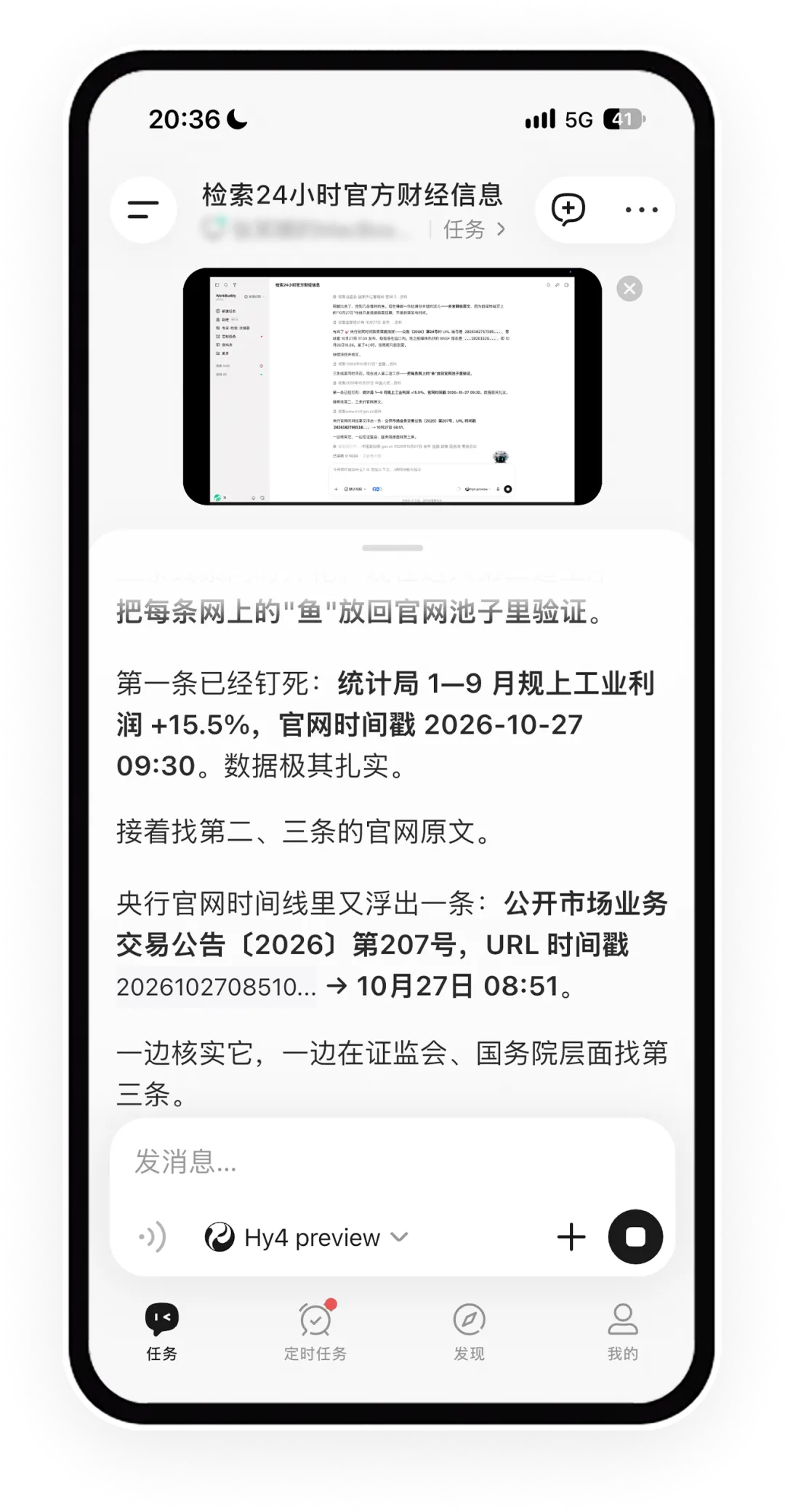
实际上,除了可以小屏显示,还可以全屏显示,手指落在哪,就等于在电脑上点哪一下。
02如何操作
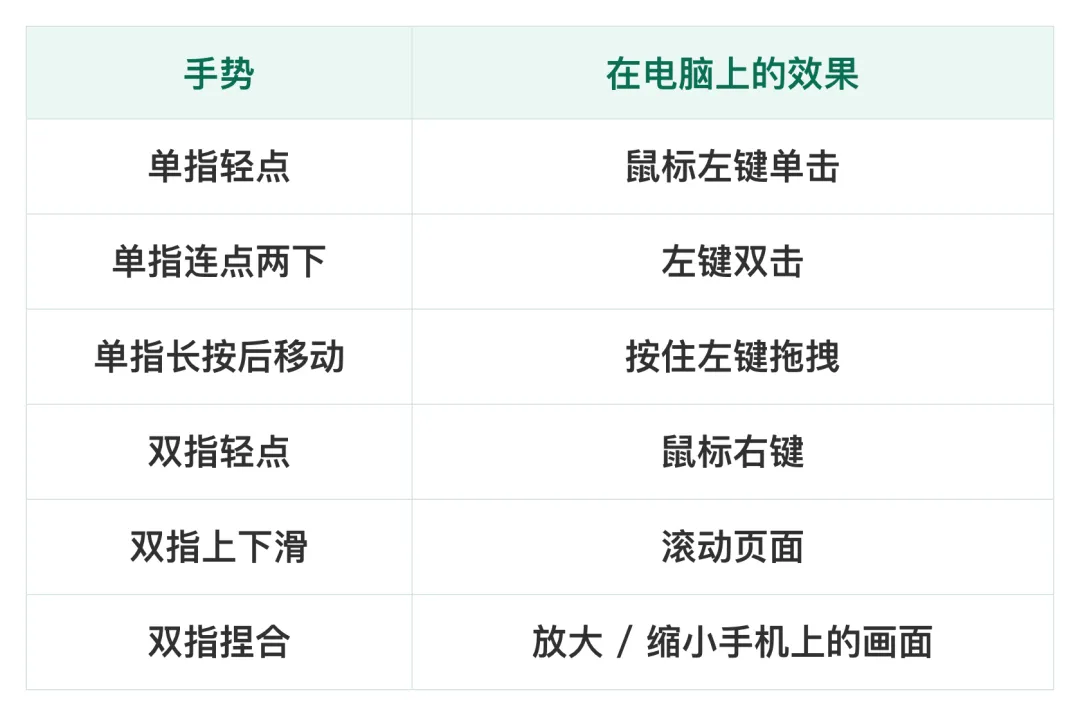
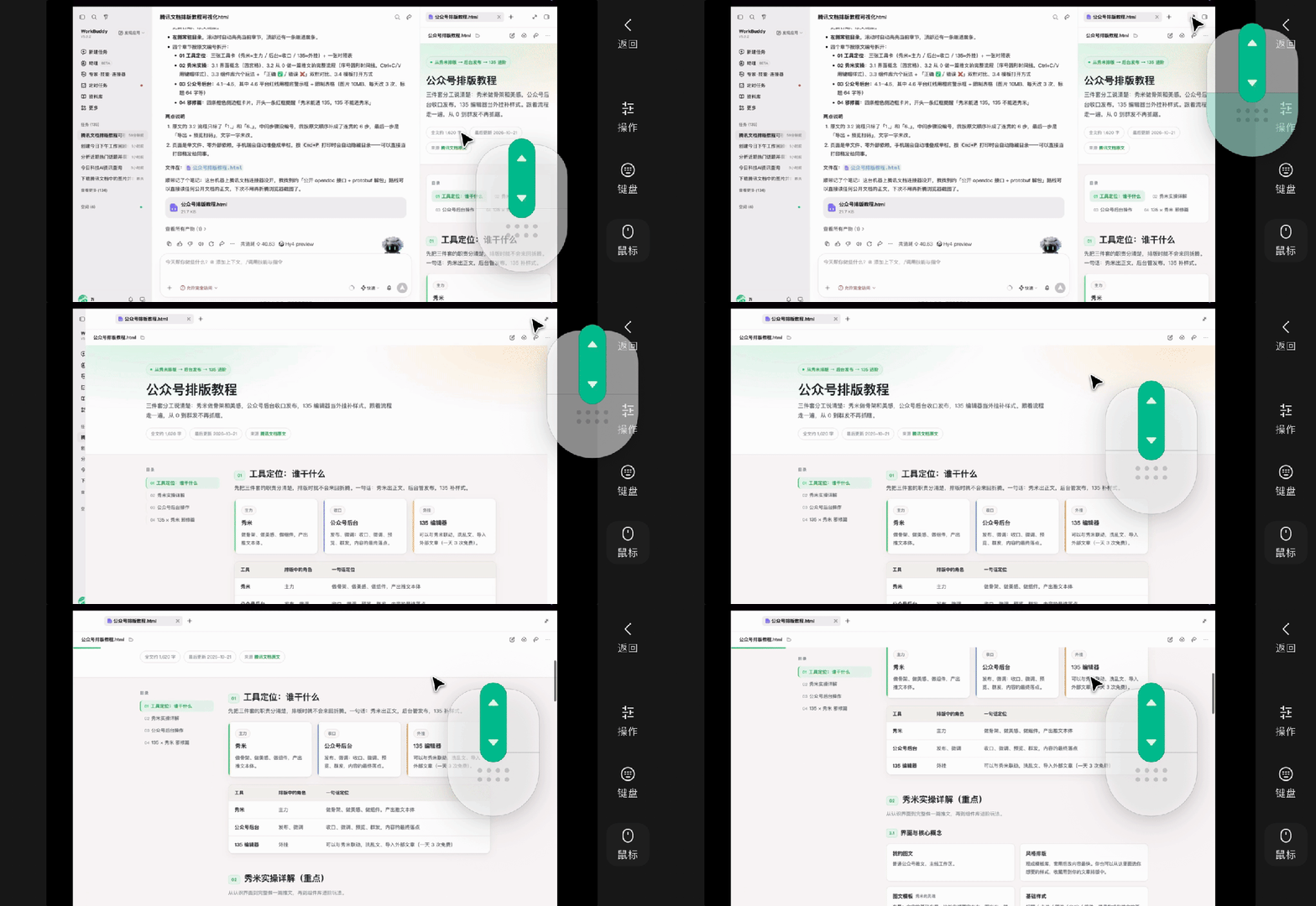
我一开始最担心点不准。电脑上密密麻麻的窗口塞进手机那么窄的屏,手指比按钮还大。用下来发现配了一套手势和辅助按钮,全屏时右侧竖着三个:操作、键盘、鼠标。
03怎么连
截至发这个公众号前,目前电脑端和手机端最新版就已经支持了。所以大家看到的时候,直接更新到最新版本就行了。
打开 WorkBuddy 桌面端,进入 设置 → 设备连接
打开「允许同账号设备远程连接」
点安装远程遥控组件,授予系统「屏幕录制与系统录音」「辅助功能」两项权限
打开「启用远程遥控」
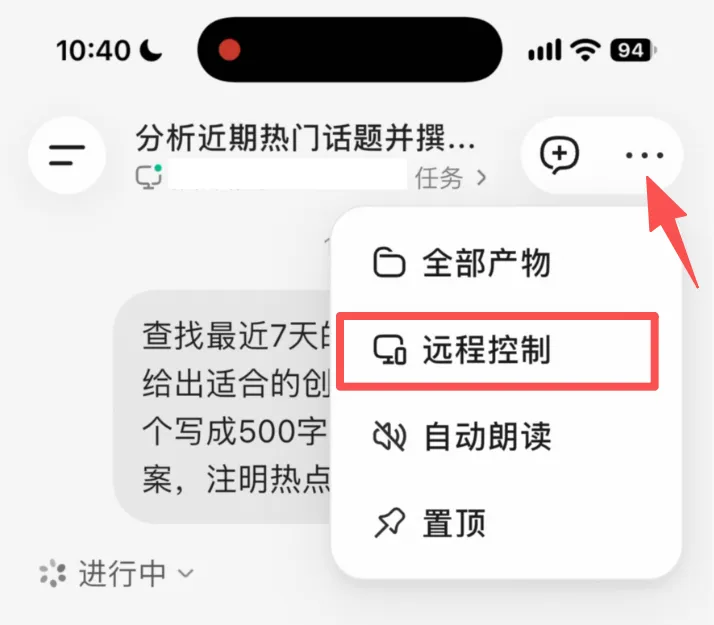
手机端:只要电脑开着、WorkBuddy 在线,在 App 首页或者会话页右上角的菜单里选「远程控制」,它自己就连上了当前在用的那台电脑,中间没让我填什么。
几条我比较在意的限制:一台电脑同一时间只允许一部已认证的手机连接;连接后画面和操作全程走加密通道;不记录任何输入内容,也不保存远程控制画面;远程控制只消耗数据流量,不消耗 Token。
04写在最后
很实用的功能,对于我这样经常不在电脑前的人,是非常喜欢这个功能的。同样也非常乐意将这个功能也推广给大家,让大家一起使用。
最后,如果大家在尝试过程中遇到一些问题,可以直接将问题描述一下给workbuddy,让它帮你查找并解决问题。
我是 行一。
如果你觉得今天这篇有收获,欢迎点赞、在看、转发三连,我们下篇见。