ARTICLE · 1374183
WorkBuddy 技能 46|Excel,一份名单排出座位表和监考表
这期讲什么想把期末监考一次排完,用 WorkBuddy 技能「班主任工具箱」:交一份教师名单,拿回一份能打印的监考安排表和一张每人监考次数统计;再给一份课程班名单,出一份三周轮换座位表。期末 2 天、6 个考场、每场两位老师,这种表值得试。不过用不用得上,先看这条限制:它不是装好就自己干活的程序,得先把名单按列写清楚、把读写 Excel 的组件装好;内置的放假安排只到 2026 年,2027 年往后得自己标跳过的日子。 下面按用法、限制、安装三块讲。 本篇按技能包里附带的脚本在沙盒里核对过一遍,没有装进 WorkBuddy,也没有在对话里按名字把它叫起来。
名单给它,你会拿到① 一份 Excel 监考安排表,按日期、场次、考场逐行排,另附每人次数页与跳过的日期页② 一份 三周轮换座位表,矮的在前、需照顾视力的坐前排,每周整体平移③ 每张表标题下面那行都写「仅供教师使用」,原名单不动,重名产物自动加序号
· · · · ·
01 一份教师名单,排出一份监考表
期末考务最磨人的是排完以后改一格。几天、几场、几个考场,哪位老师排了几次,谁跟谁搭一班,手动挪一个名字,后面全得跟着重看一遍。这份技能里管这件事的,是 exam这一组功能。
拿一份带「姓名」列的教师名单进去,说清考试日期、场次、考场数、每场几位老师,出来的表按日期 × 场次 × 考场逐行排,一行一个考场,两位监考老师的名字并排摆着。本篇样张是虚构的 12 位老师、2 天各两场、6 个考场,排下来每人 4 次;换个规模的期末,行列数跟着变,这个数字只是让你看清楚表长什么样。
另外还有两页挺有用。「每人监考次数」把每个人的次数和具体安排列成一张表,谁被排多了,这一眼能看见。「跳过的日期」写明哪些日子没排、为什么没排;直接给考试日期时,这页只列老师指定跳过的日子。
还有一点得说清:这技能名字叫「班主任工具箱」,说明里写的是中小学班级那一套,分组、值日、期末评语都是按那个口径做的。高校里能用上的是监考表编排、课程班分组、座位表这类名单活儿,没做过高校专用适配,也别把它当排考系统用。考务上要避开的冲突、要照顾的特殊情况,还得人自己定。
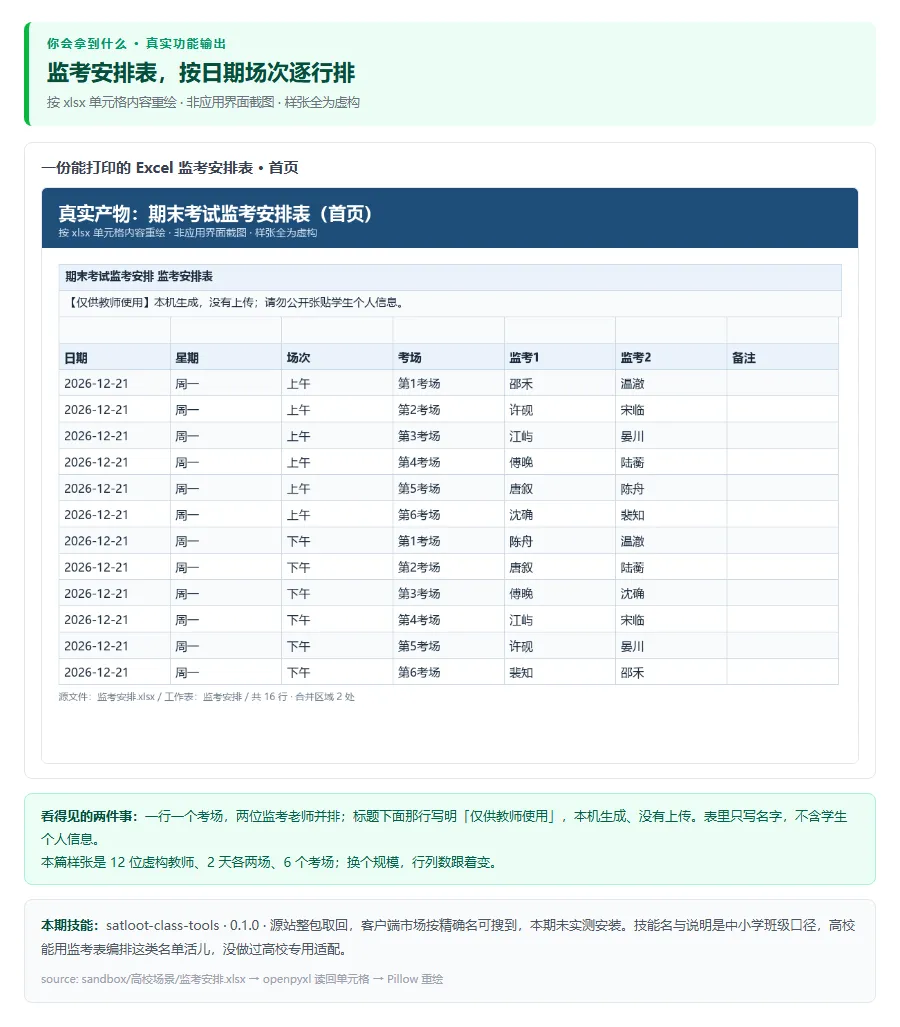
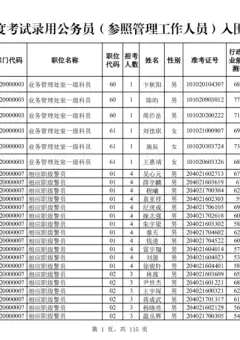
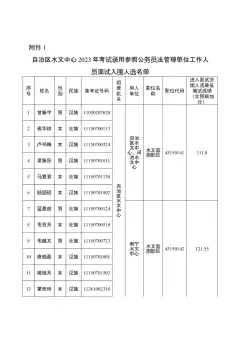
真实产物 · 按日期、场次、考场逐行排,标题下面那行写明仅供教师使用。按 xlsx 单元格内容重绘,非应用界面截图,样张全为虚构。
02 三步做完,你会拿到什么
不用写代码,三步就完事。下面这段话照着包里的命令行参数整理过,改几个数字就能用;它是用法示意,不是我在对话里跑出来的记录。装好技能后由 WorkBuddy 把它转成命令,本期只核对脚本,没在对话里验证自动触发。
期末考试 12 月 21、22 日,每天上午下午各一场,6 个考场,每场两位老师,排一份监考安排表,尽量排得均匀些。 日期就按给的两天排;要临时去掉哪天,单独说一声。另出一页每人监考次数。 另给一份课程班名单,排 3 排 4 列座位,矮的坐前面,出 3 周轮换表。
第 1 步 · 把名单给它.xlsx / .csv / .txt 都行,或者直接把名字粘进去;表头写「姓名」就能认。排监考表给的是教师名单,别错给成学生名单。想让它顺手照顾别的条件,还可以加性别、身高、视力照顾、评语关键词、小组这几列。
第 2 步 · 说清要做什么 上面那三句就是。同一份名单换个说法,还能随机点名、分组、排值日表、写期末评语草稿、查内置节假日;这些都在包里,本篇只带一句,想用照着改那一句就行。
第 3 步 · 打开文件先翻三处 标题下面那行「仅供教师使用」;「每人监考次数」页看有没有谁多谁少;「跳过的日期」页看指定跳过的日子有没有跳对。要是顺手出了评语,句库里没对上的关键词会点名「请老师自己补一句」,那几位得自己补,别直接交出去。
把这几句存进手机,下次照着念就行。 三步:先给名单 → 再说清日期场次 → 最后翻三处。 四问:名单给对了吗 · 日期场次说清了吗 · 次数页看过了吗 · 跳过的日期核过了吗。
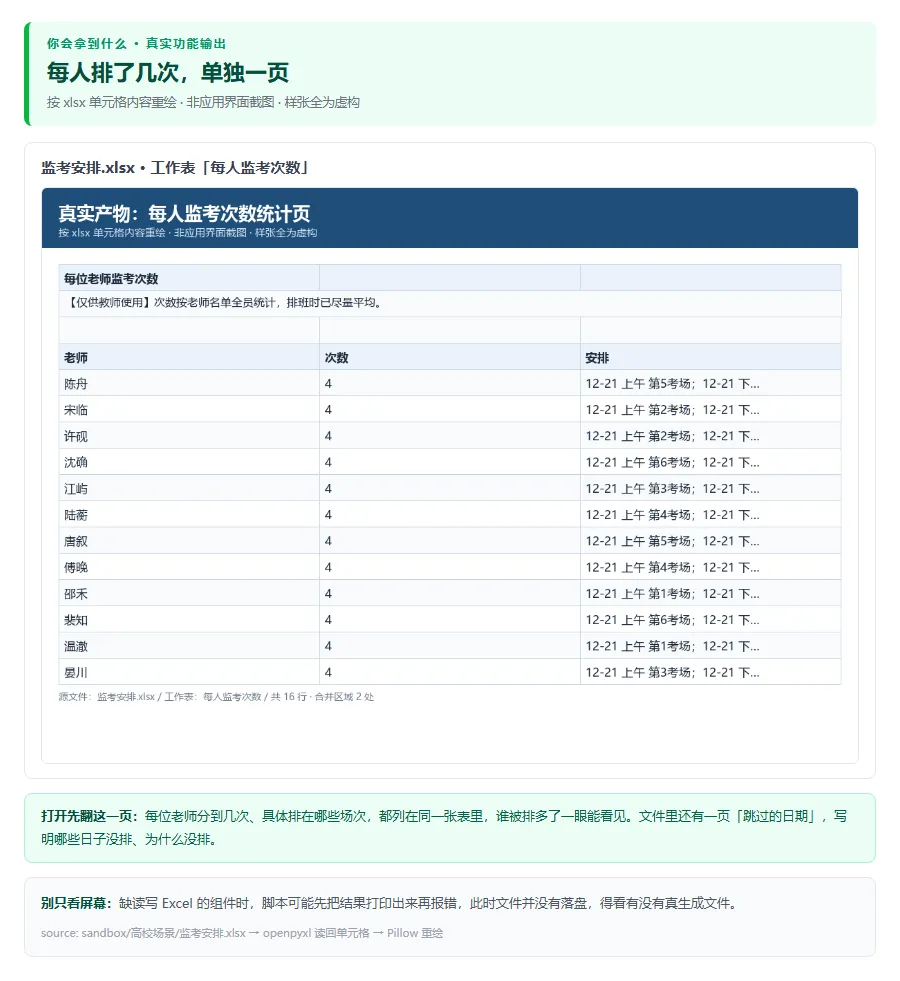
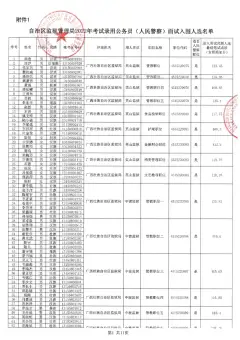
真实产物 · 每人次数单独一页,谁被排多了这一页能看见。按 xlsx 单元格内容重绘,非应用界面截图,样张全为虚构。
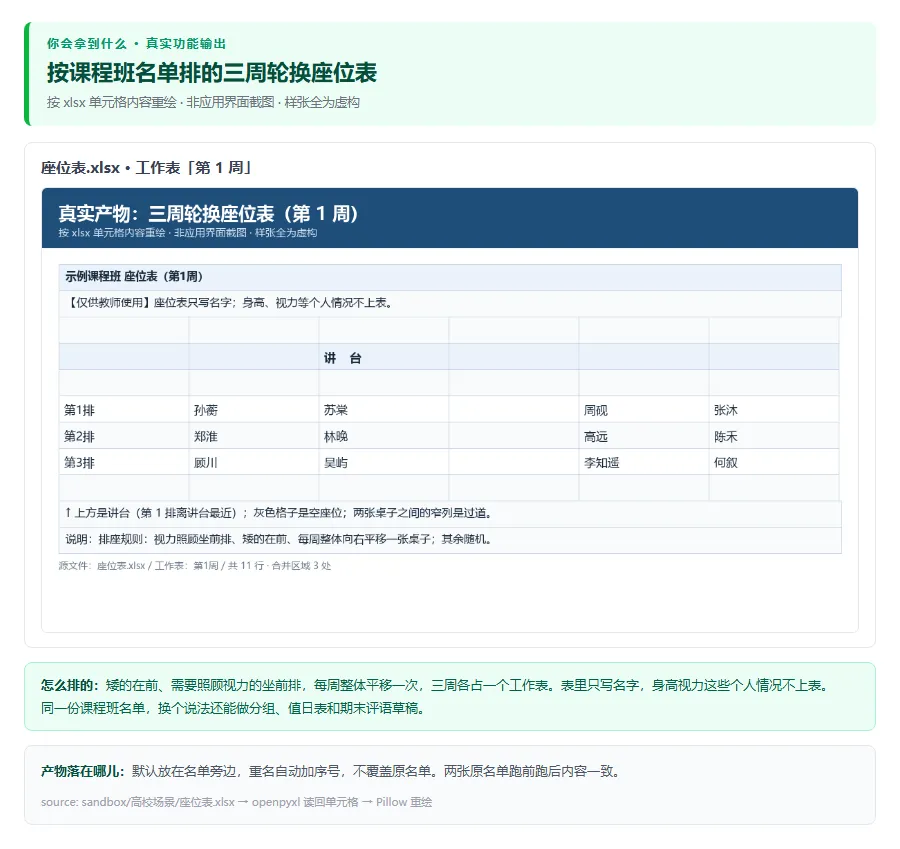
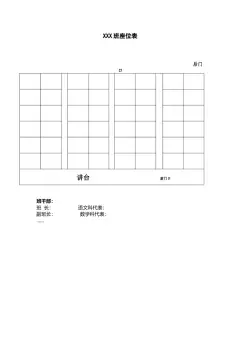
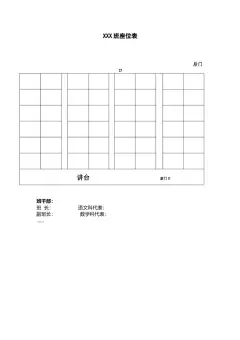
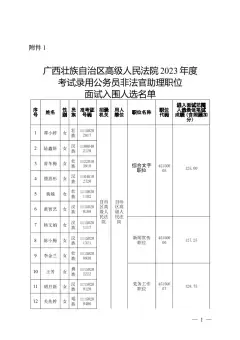
真实产物 · 三周轮换座位表,讲台在上、过道留空,三周各一页。按 xlsx 单元格内容重绘,非应用界面截图,样张全为虚构。
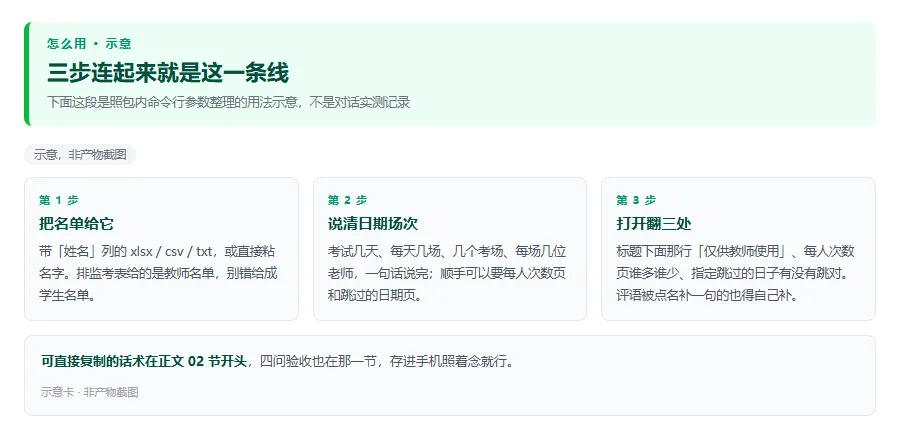
示意,非产物截图 · 三步连起来就是这一条线。
03 用之前,三件事得先知道
下面三件都是把包取回后按里面的脚本跑过一轮才写下来的,说明里没写这么细。
第一件,组件得先装好。读写 Excel 的 openpyxl 是必需的,缺了只提示 pip install openpyxl,脚本不会替你装,也不联网。这里有个容易看走眼的地方:缺组件时屏幕可能先把排好的座位打印出来,然后才报错,此时文件并没有落盘,得看有没有真生成文件,别只看屏幕。想把期末评语存成 Word,再装python-docx;没装的话脚本会自动改存 Excel 并说明一句,不影响往下走。第二件,内置放假安排只到 2026 年。里面写的是国务院 2026 年的安排,国庆放几天、哪个周六调休上课,都照着来。2027 年往后国家还没公布,按起止日期排整段时脚本只按周末跳,并在表格里用红字提醒;直接给考试日期时不会自动跳,只在放假日提醒一句;学校自己的寒暑假、运动会、考试周,得自己列出来用「跳过」标上再重排。老格式的 .xls、的 .et 不认,会提示另存成 .xlsx。第三件,评语是草稿,不是定稿。内置句库覆盖不到所有关键词,缺的会明确列出来请老师自己补一句;不写成绩名次,不写家庭情况,不给谁贴标签。座位表也只写名字,身高、视力这些个人情况不上表。名单写错、座位不够、条件互相矛盾时,一律回两句「出错了 / 下一步」的提示,不甩一屏报错堆栈,排查就靠这两句。
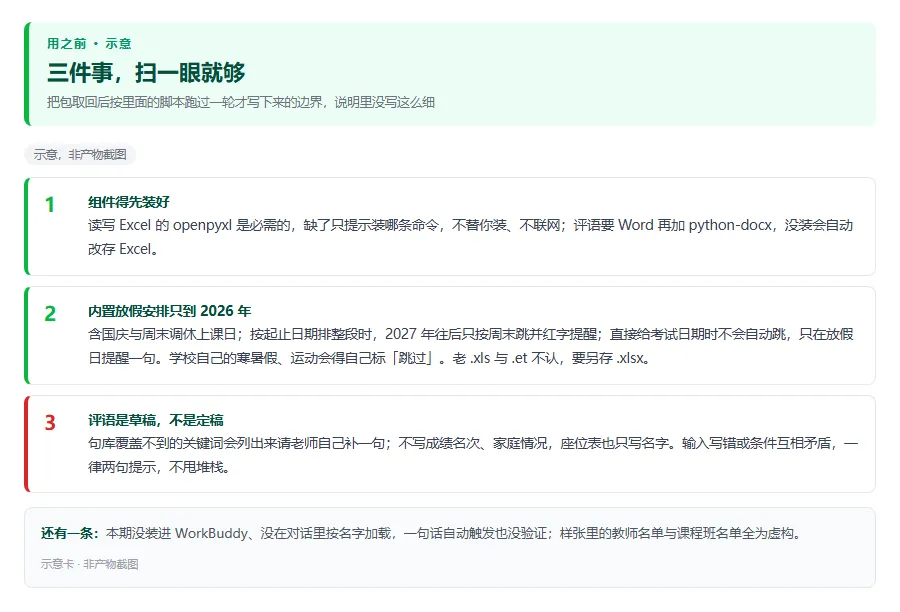
示意,非产物截图 · 三件事扫一眼,用之前心里有数。
04 怎么获取,装在哪
技能包在源站能整包取回,一共 12 个文件;客户端可安装的技能市场里按精确名字也能搜到它,社区技能,不是 WorkBuddy 内置。这一篇讲的是把取回的 12 个文件按原目录结构放进 ~/.workbuddy/skills/satloot-class-tools/ 的路子,本期没有实测安装,也没核对安装版和源站包有没有差异。
补环境也就两行命令:Python 3 下先装 pip install openpyxl;评语要存 Word 时再加 pip install python-docx。单独建个虚拟环境放这些依赖,别动全局包。缺库时脚本只提示装哪条命令,不会自动装,也没有要填 Key 或付费的地方。
在哪儿用:把名单和想排的事说给它,用大白话就行,本篇 02 节那三句是照技能流程写的用法示意。最后交代一句边界:对话里按名字加载没做,一句话自动触发也没验证。样张里那两份名单都是编的,不含真实师生信息。
05 一张小抄,存手机照着念
02 节那张四问卡留在原处,这里只把最常被问到的四条摆成一张表,方便单独截屏。
这是 WorkBuddy 技能系列第 46 篇,一期只讲一个能上手的技能。
下期见。要是手头正好有一份要排的名单,先拿它试一遍,别急着把整学期的表都交过去。
飞鸿,高校教师, WorkBuddy 重度用户。