ARTICLE · 1379856
旧Kindle时钟安装包,做好了
我把旧 Kindle 的天气时钟做成安装包了,不用会 AI,也不用自己写代码。装好后,放在桌上就能看时间、月历和天气。
需要安装包,关注+点赞+留言告诉我你的 Kindle 型号,我把安装包链接发给你。
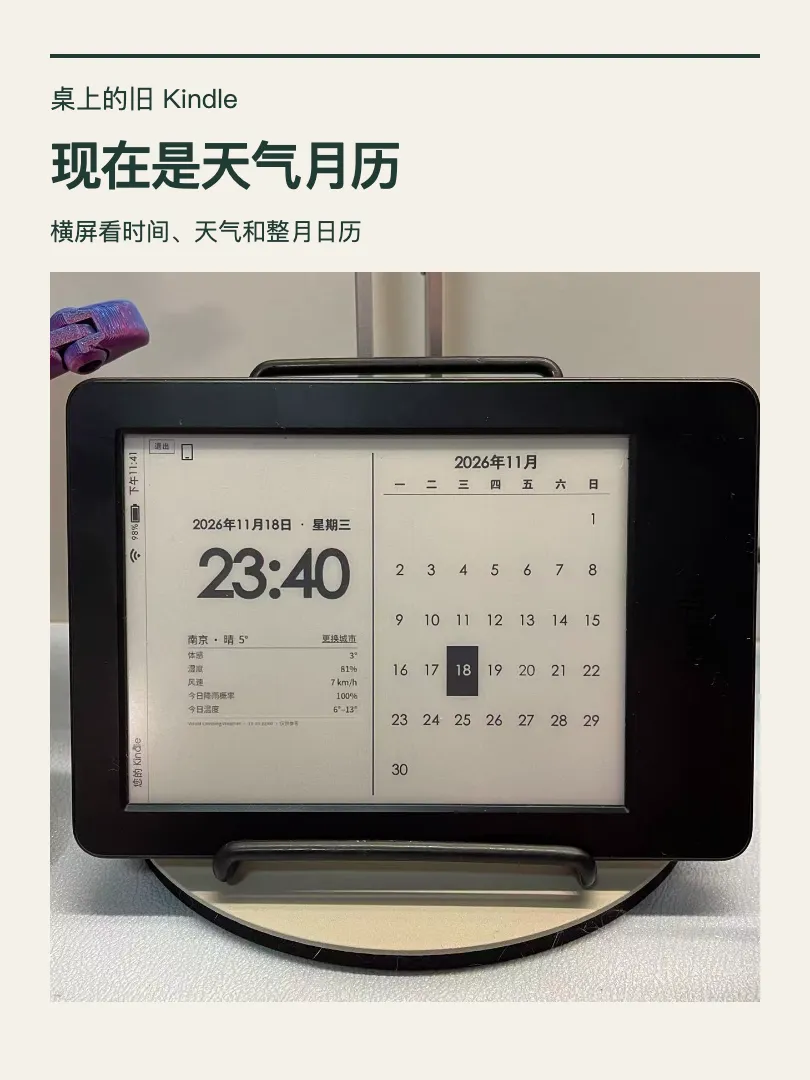
安装后的横屏效果:时间、天气和整月日历。
1.把安装文件复制到 documents
收到对应型号的包后,先在电脑上解压,找到「安装天气时钟.sh」。时钟、月历和天气已经放在这一份里,不需要另外安装日历。
用能传数据的 USB 线连接 Kindle,打开电脑里的 Kindle 磁盘,找到已有的 documents 文件夹,把「安装天气时钟.sh」复制进去,等复制完成。
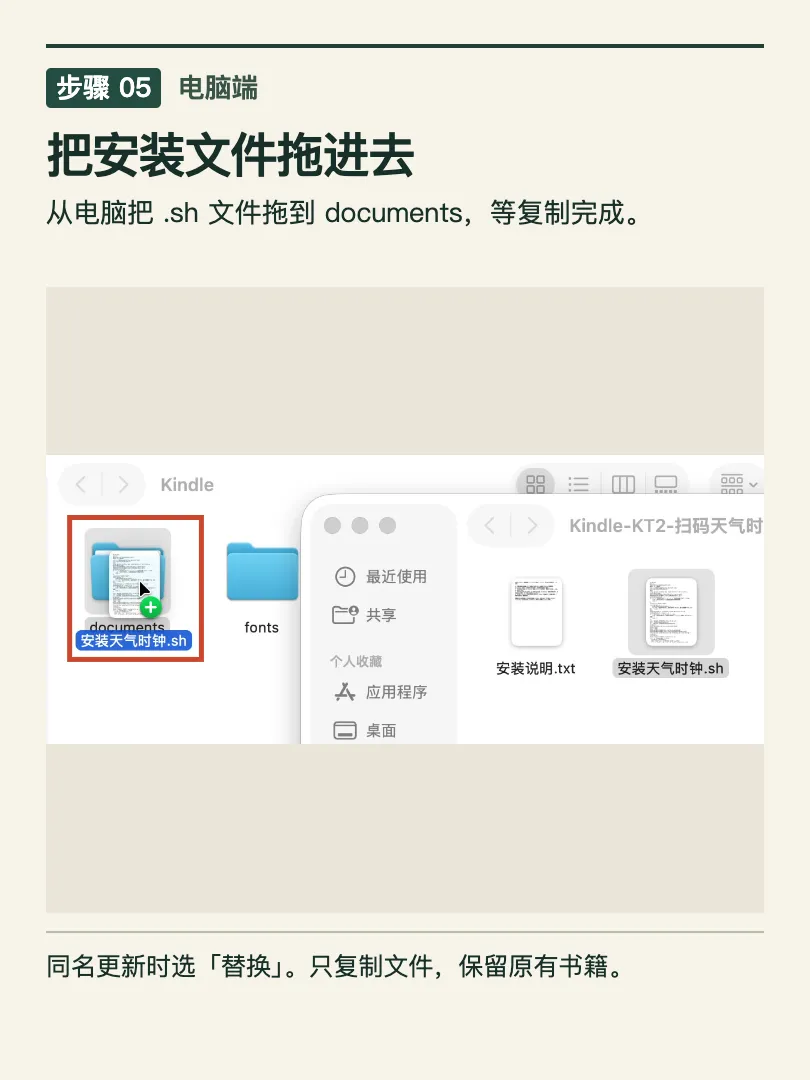
安装录屏中的复制操作:放进 documents 文件夹,保留原有书籍。
2.安全弹出,再回书库安装
先在电脑上安全弹出 Kindle,再拔掉数据线。回到 Kindle 书库,点「安装天气时钟」。安装完成后,下次直接从书库里的「时钟」进入。
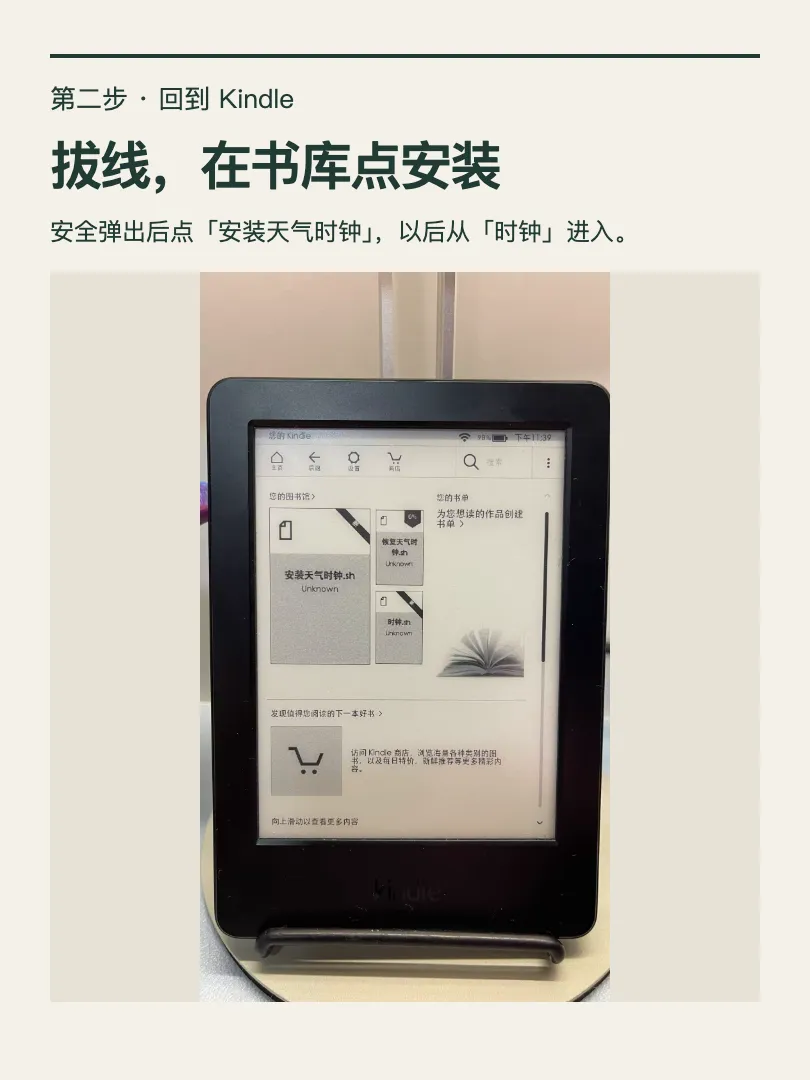
实拍书库入口:第一次点安装,以后点「时钟」。
3.试一下横屏和竖屏
打开后,点「退出」旁边的小屏幕图标,就能切换显示方向。竖屏时月历在时间下方,横屏时月历在右边,按桌上摆放的方向选择就行。
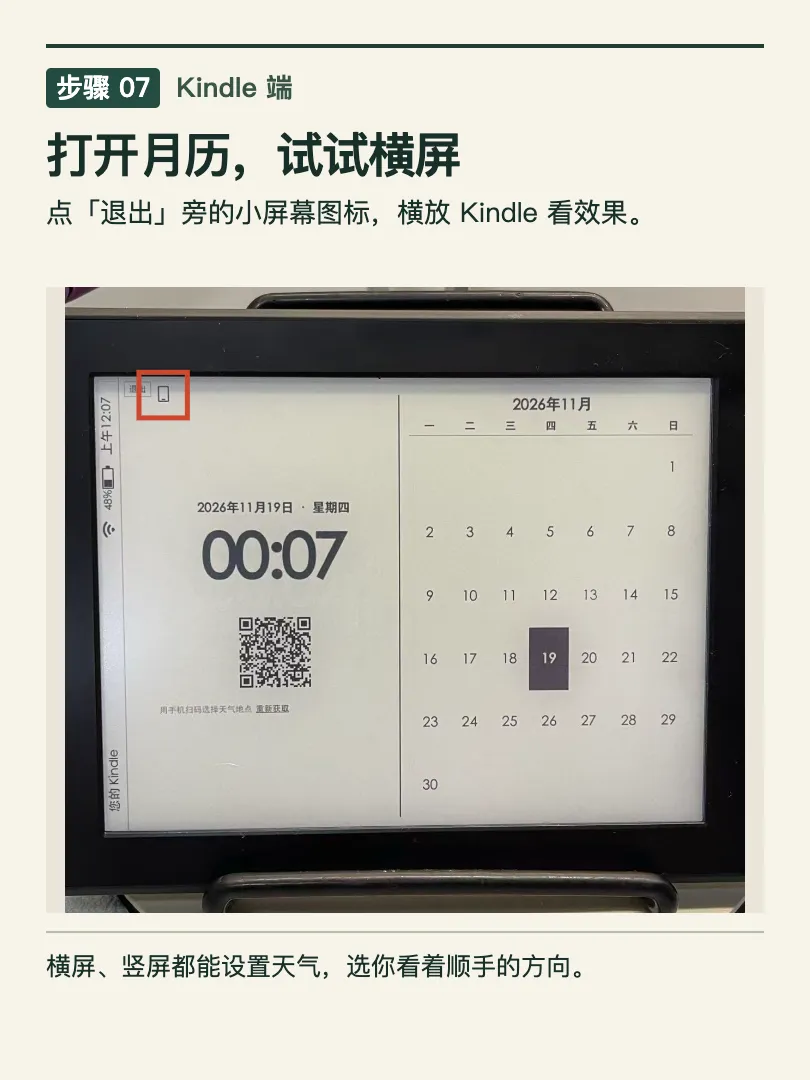
红框标出横竖屏切换按钮。屏幕中的二维码仅为天气定位操作示例,请扫自己的 Kindle,不要扫本文图片。
4.用手机给天气选城市
先让 Kindle 连上 Wi-Fi,再用手机微信扫 你自己 Kindle 屏幕上的天气定位码,打开「选择天气城市」。这个码用于设置设备的天气城市,不用于下载安装包。
点「使用当前位置」,手机询问定位权限时,选择「允许」。如果不想授权定位,也可以在页面里手动搜索城市。
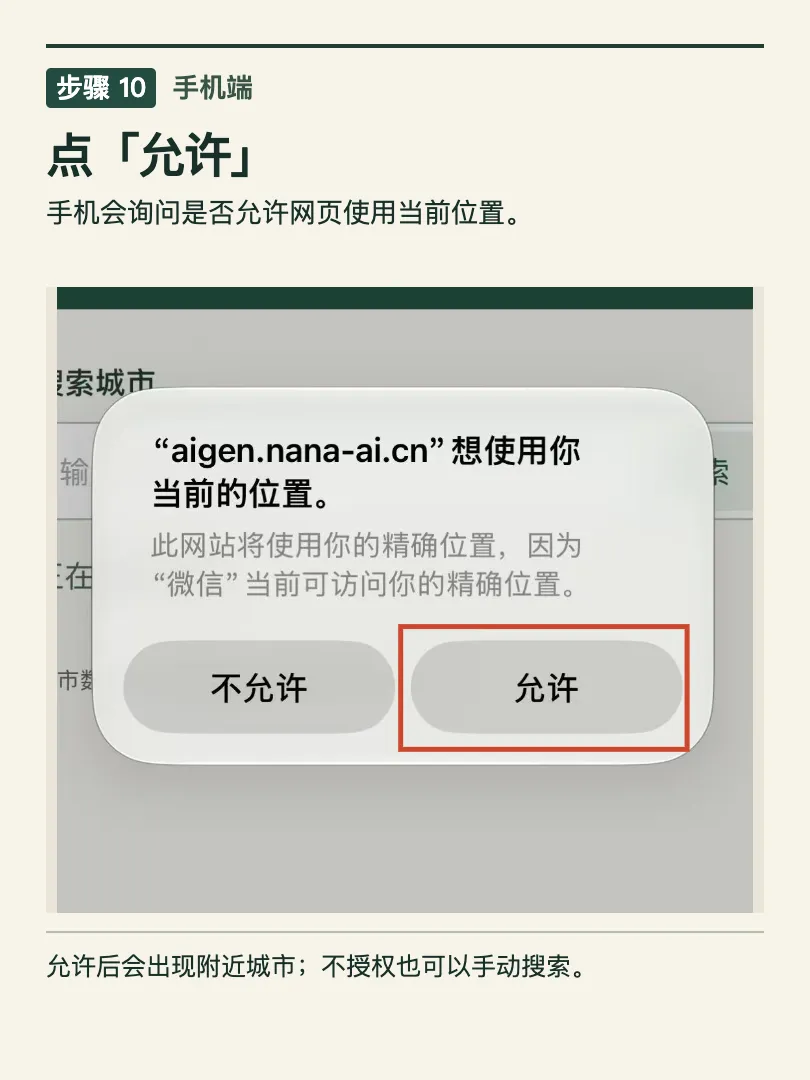
手机定位授权示例:允许后按当前位置找城市,也可以改用手动搜索。
在结果中选好城市,再点「确认并同步到 Kindle」。别停在搜索结果页,最后这次确认也要完成。
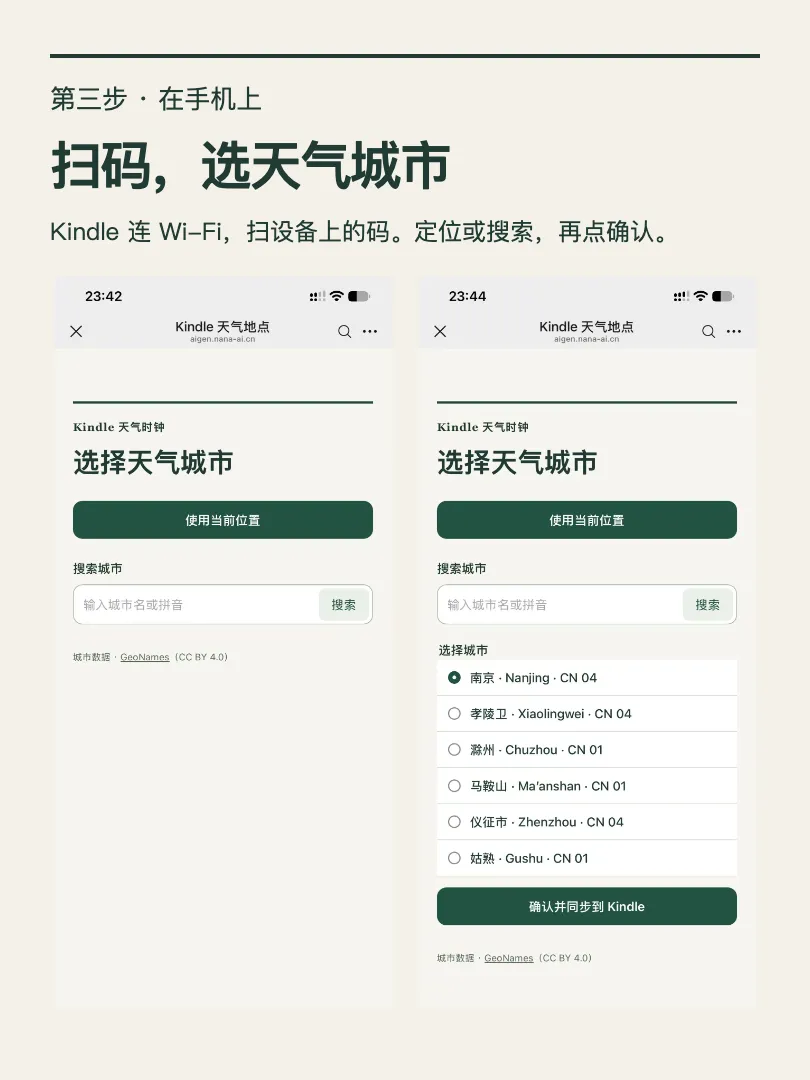
选中所需城市后,点「确认并同步到 Kindle」。
5.回到 Kindle 看天气
设置完成后,天气会显示在时间下方,包括温度、湿度、风速和降雨概率等信息。以后想换城市,点天气标题旁的「更换城市」,重新选择即可。
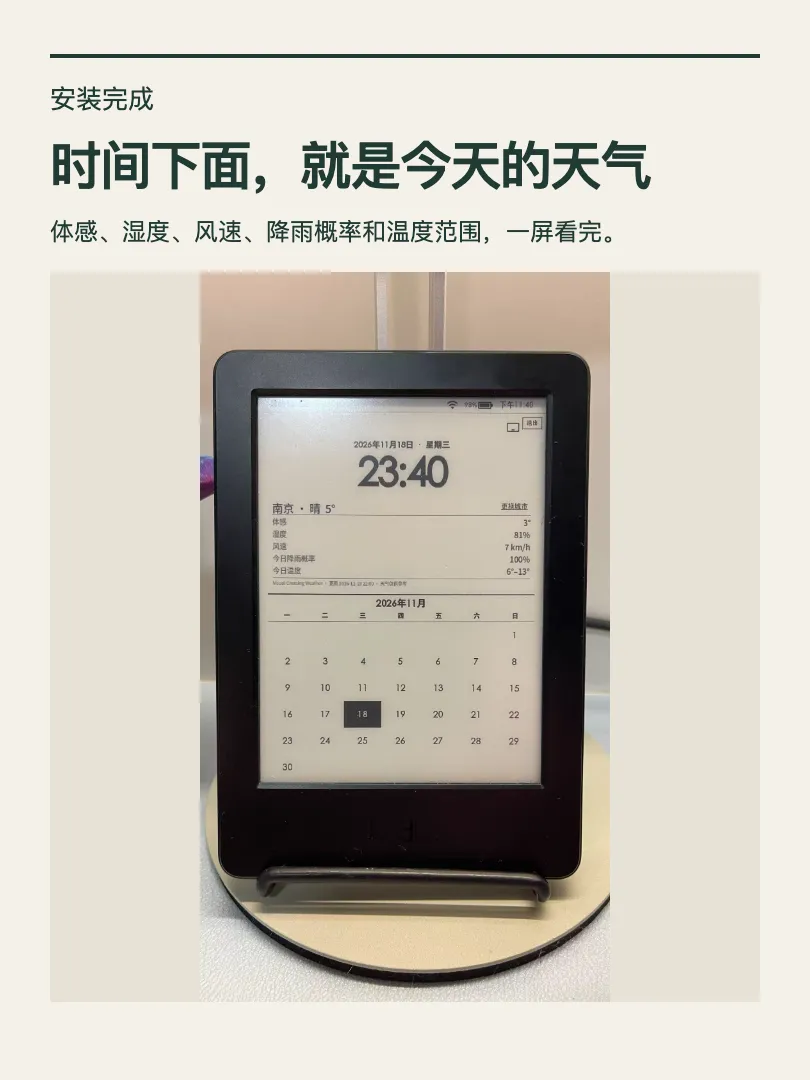
城市设置完成后的竖屏实拍。图中的日期和天气是拍摄时的示例。
到这里,这台旧阅读器就能放在桌上当时钟和月历用了。时间、日期集中在一屏,抬头能看见;需要天气时,再给它连上 Wi-Fi。
需要安装包,留言告诉我你的 Kindle 型号,我把安装包链接发给你。