ARTICLE · 1381081
电视盒子装第三方软件别再敲命令了:打开网页点几下就搞定,boxadb 保姆级入门
给电视盒子装第三方软件,最烦的是什么?
不是找不到 APK,而是装不上。
电视盒子的官方应用商店里 App 少得可怜,想装个第三方桌面、播放器、直播软件,得用 U 盘拷进去。但有些盒子锁死了 U 盘安装,或者根本没有 USB 口。这时候老玩家会告诉你:"开 ADB,用电脑连上去装。"
然后你打开命令行,看到一堆 adb connect 192.168.x.x:5555、adb install xxx.apk,瞬间就放弃了。
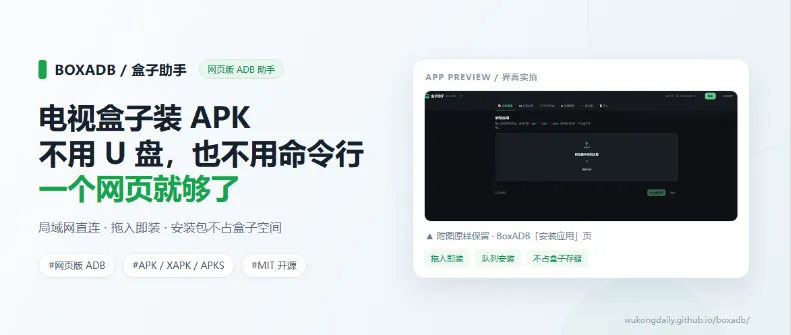
今天这个工具,就是把命令行全部变成网页按钮。 叫 boxadb,开源免费,你在电脑浏览器里输入电视盒子的 IP,点连接,然后就能用鼠标点按钮装 App、截图、开终端、遥控盒子。
它是什么
boxadb 是一个网页版 ADB 助手,专门给安卓电视盒子和安卓电视用。
传统 ADB 的流程是这样的:
电脑下载Android SDK Platform Tools
→ 解压,配置环境变量
→ 打开命令提示符
→ 敲 adb connect 盒子IP:5555
→ 敲 adb install 路径\xxx.apk
→ 等成功
boxadb 的流程是这样的:
电脑下载一个桥接小程序,双击运行
→ 浏览器打开一个网页
→ 输入盒子IP
→ 点"连接设备"
→ 网页上点"安装APK"按钮,选文件,完事
区别就是:你不需要碰命令行,不需要装 SDK,不需要配环境变量。 所有操作都在浏览器里用鼠标点。
它能做的事:
| 安装 APK | |
| 卸载应用 | |
| 打开终端 | |
| 遥控器 | |
| 截图 | |
| 重启 |
为什么需要它
场景一:盒子锁死 U 盘安装
有些运营商定制的电视盒子(比如中兴、创维、魔百和),U 盘插上去识别不了,或者文件管理器里根本看不到 APK 文件。这时候只能通过 ADB 从电脑推安装包。
场景二:没有 USB 口的盒子
现在很多新款盒子只有网线口和 HDMI,没有 USB。你想装 App?只能网络安装。
场景三:批量装软件
给家里好几个房间的盒子装同样的软件,一个一个 U 盘拷太累。用 boxadb,电脑上连一个装一个,快很多。
场景四:远程截图排查问题
帮父母调试电视,远程让他们打开 ADB,你截图看看屏幕上显示什么,比电话描述清楚一百倍。
准备工作:三步
在开始之前,你需要做三件事:
第一步:电视盒子打开 ADB 调试
这是最关键的一步,也是唯一需要在电视上操作的。
通用方法(大部分安卓电视 / 盒子):
电视打开 "设置" 找到 "关于本机" 或 "关于设备" 找到 "版本号" 或 "内部版本号" - 连续按遥控器确认键 7 次
,直到提示 "已开启开发者模式" 返回设置,找到 "开发者选项" 打开 "USB 调试" 或 "网络 ADB 调试"
不同品牌入口不一样:
- 小米 / 红米电视:
设置 → 关于 → 连按 "产品型号"7 次 → 设置 → 账号与安全 → ADB 调试 - TCL / 雷鸟:
设置 → 系统 → 关于 → 连按版本号 7 次 → 开发者选项 - 中兴 / 运营商盒子:
部分需要按特定按键组合,或计算 ADB 密码(这种比较麻烦,网上搜你盒子型号 +"开启 ADB") - 芝杜 / N1 等外贸盒子:
设置 → 关于 → 连按版本号 7 次 → 开发者选项
如果你试了所有路径都找不到 ADB 开关,说明你的盒子可能锁死了 ADB。这种情况要么刷机,要么用其他方法。boxadb 也救不了。
第二步:查看盒子的 IP 地址
在电视上打开:设置 → 网络 / WiFi → 查看当前连接的网络详情。
你会看到类似这样的地址:192.168.1.25 或 192.168.0.108。记下来。
同时确认:你的电脑和电视连的是同一个 WiFi / 同一个路由器。 不在同一个局域网,连不上。
第三步:电脑下载桥接程序
到项目的 Releases 页面下载桥接程序,选与你系统对应的版本(Windows、macOS、Linux 都有)。它是独立小程序,不用装 ADB,也不用配环境变量。 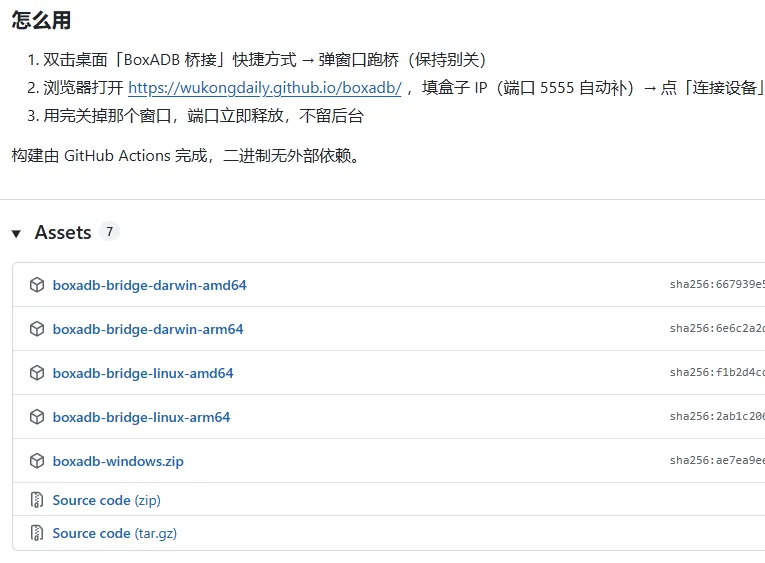
双击打开桥接程序,并保持那个窗口开着——网页靠它在后台转发连接。用完关掉窗口,端口就会释放,不会常驻后台。 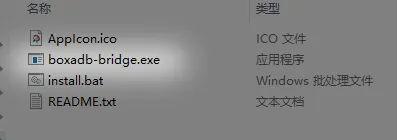
用浏览器打开官网页面。注意要用加密地址(https,地址栏有小锁)打开;如果用不加密的 http 地址,浏览器不允许生成连接盒子所需的密钥,会一直连不上。 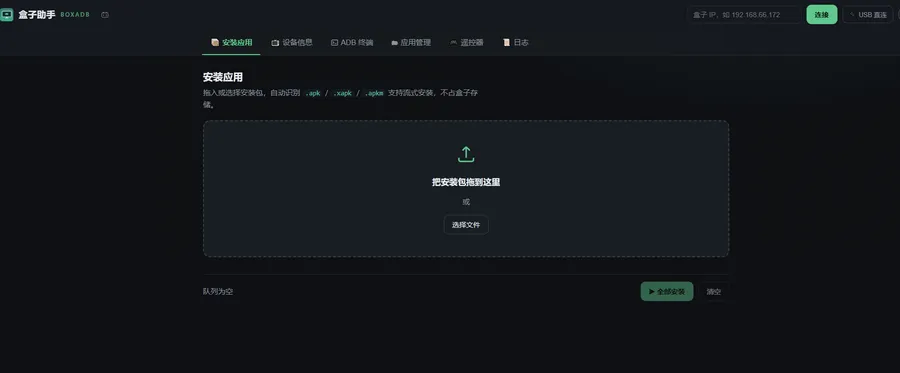
在页面顶部的输入框填入电视盒子的 IP 地址,端口 5555 会自动补上,点「连接」。盒子要和当前设备在同一个局域网里,并且已经打开 ADB 调试;不同品牌盒子打开调试的菜单位置不一样,具体路径我会在发布时按实测补上。 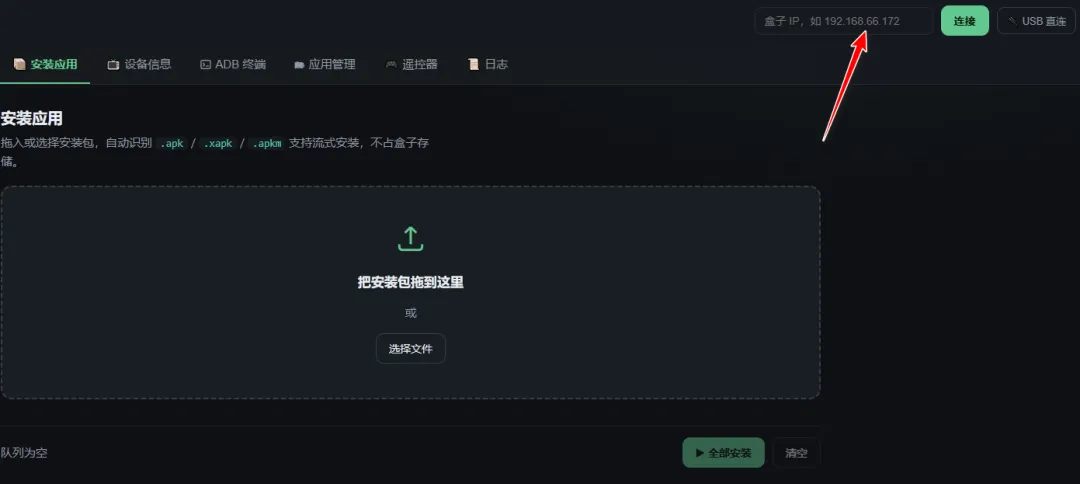
连接成功后,切到「安装应用」,把 APK / XAPK / APKS / APKM 拖进虚线框,或点「选择文件」,确认后点「全部安装」,底部队列会显示进度。 其他功能按需取用:想手动执行操作就切到「ADB 终端」;找不到遥控器就切到「遥控器」,方向、音量、电源、播放键都在;要排查问题就切到「日志」,点开始后按关键字过滤;「设备操作」里可以截图下载或重启盒子。 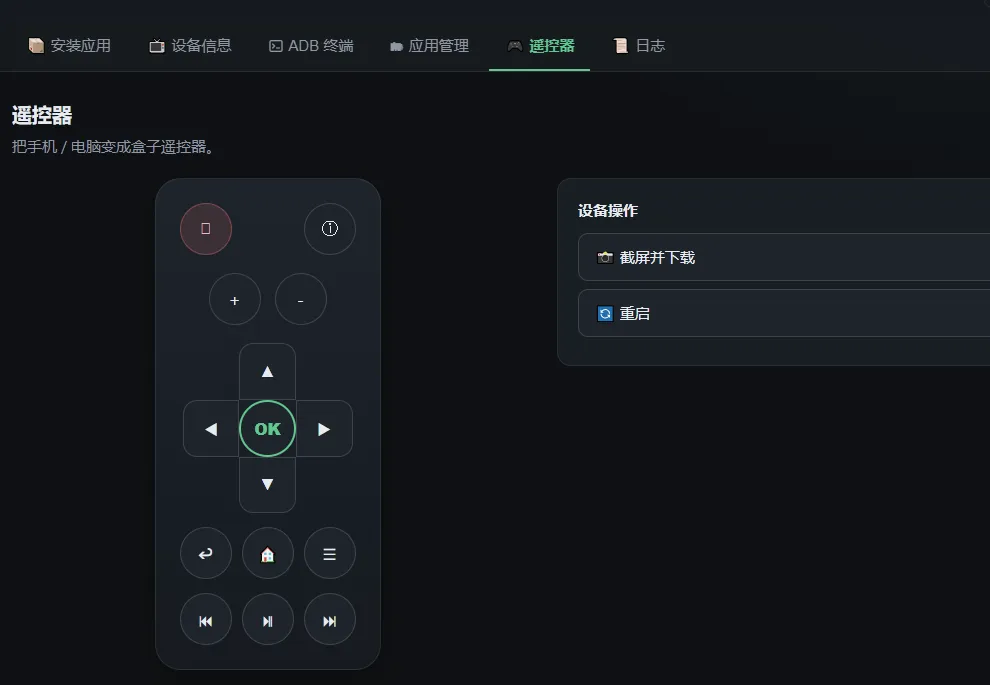
用完关掉桥接程序窗口即可,不需要额外清理
桥接程序的作用是让浏览器能通过本地端口连上你的电视盒子。因为浏览器本身不能直接发 ADB 协议,需要这个小程序在中间转一道手。用完关掉窗口就行,它不留后台进程。
开始使用:四步装 App
第一步:打开网页
电脑浏览器(推荐 Chrome 或 Edge)打开:
wukongdaily.github.io/boxadb/
你会看到一个很简洁的页面,中间有个输入框让你填 IP。
第二步:连接设备
在输入框里填电视盒子的 IP(比如 192.168.1.25)端口默认是 5555,不用改点 "连接设备"
这时候电视屏幕上会弹出一个授权框:"是否允许 USB 调试?" 用遥控器选 "允许"(建议勾选 "始终允许此计算机")。
网页上显示连接成功,就说明通了。
第三步:安装 APK
在网页上找到 "安装 APK" 或 "+ 选择文件" 在电脑上选中你下载好的 APK 文件 网页开始上传并安装,电视屏幕上会显示安装进度 等个十几秒,显示 "安装成功"
你切回电视桌面,就能看到刚装的 App 了。
第四步:用完关掉
操作完了,把那个桥接小程序的窗口关掉。它不会在后台残留进程,端口立即释放。
其他功能怎么用
截图:网页上点 "截图" 按钮,电视屏幕的画面会出现在网页上,右键保存到电脑。适合做教程或者排查问题。
遥控器:网页上有方向键、确认、返回、主页、菜单这些按钮。鼠标点一下等于按一下遥控器。电视找不到遥控器的时候特别有用。
终端:网页上有个 "打开终端" 按钮,点了会弹出一个黑色命令行窗口。这个是给高级用户用的 —— 你可以在这里直接敲 ADB 命令,比如:
pm list packages列出所有 App 包名 pm uninstall -k --user 0 包名卸载系统预装 App input keyevent KEYCODE_HOME回主页
普通用户不需要碰这个。
重启:网页上点 "重启" 按钮,电视盒子就重启了。不用起身去拔电源。
避坑指南(新手最容易踩的坑)
坑 1:电脑和电视不在同一个 WiFi
这是连接失败的第一大原因。电脑连的是 5G WiFi,电视连的是 2.4G WiFi—— 虽然名字一样,但有些路由器会把它们分到不同网段。最稳妥的办法:电脑插网线到同一个路由器,电视连这个路由器的 WiFi。
坑 2:忘记在电视上点 "允许"
点了连接之后,电视屏幕上会弹授权框。很多人盯着网页看半天,其实电视上有个弹窗要用遥控器确认。第一次连接必须在电视上操作。
坑 3:桥接程序没开
网页打不开或者提示 "连接失败",先检查那个桥接小程序的窗口是不是还开着。它一旦关闭,网页就断了。
坑 4:盒子 IP 变了
路由器重启之后,盒子的 IP 可能会变。如果昨天还能连今天连不上,去电视设置里重新看一眼 IP。想固定 IP 的话,在路由器里给盒子绑定静态 IP。
坑 5:以为能卸载所有系统 App
通过 ADB 卸载系统预装 App 是可行的,但非常危险。如果你卸错了系统关键服务(比如桌面启动器),电视会变砖 —— 黑屏、进不了系统、只能刷机救回来。
新手只做两件事:装第三方 App、截图。 不要碰卸载系统 App 的操作。如果你一定要卸预装 App,先查清楚每个包名对应什么,查错了就是砖。
坑 6:运营商盒子锁 ADB
中兴 B860、创维 E900 这些运营商定制盒子,新款(2024 年以后出的)很多锁死了 ADB。你在开发者选项里根本找不到开关,或者需要扫二维码找厂家申请解锁。这种情况 boxadb 连不上,不要硬试 —— 要么刷第三方固件,要么换盒子。
坑 7:APK 装不上
先看 APK 是不是完整下载(有些下载网站会给你一个几 KB 的引导页,不是真 APK) 检查 APK 架构对不对(arm64/armeabi-v7a) 电视存储空间够不够 部分盒子禁止安装 "未知来源" 应用,需要在电视设置里先打开
坑 8:Windows 防火墙拦截
第一次运行桥接程序,Windows 防火墙可能弹窗问 "是否允许访问网络"。一定要点允许。 如果点了拒绝,网页就连不上,去 Windows 防火墙设置里手动放行。
GitHub 地址
- GitHub 搜索:
wukongdaily/boxadb - 在线网页:
wukongdaily.github.io/boxadb - 开源协议:
MIT - 作者:
wukongdaily(悟空的日常,做过 tvhelper 盒子助手等知名电视工具)
这个项目站在几个优秀开源项目的肩膀上:ya-webadb(浏览器 ADB 协议)、xterm.js(网页终端)、fflate(APK 解包),全部 MIT 协议。
写在最后
ADB 本来是给开发者调试用的工具,命令行界面把很多普通用户挡在了门外。boxadb 做的事情很简单:把 ADB 的常用功能包装成网页按钮,让不懂命令行的人也能用。
装个第三方桌面、装个播放器、截个图、遥控一下 —— 这些操作以前需要打开命令行敲三行命令,现在变成了在网页上点两下。工具的意义就是降低门槛。
如果你家有个锁死了 U 盘安装的电视盒子,或者你受够了用 U 盘一个一个拷 App,这个工具值得一试。
你家电视盒子是什么牌子?装第三方软件遇到过什么坑?评论区聊聊。