ARTICLE · 1385030
Word文档排版指南:样式设置、目录生成与页眉页脚
Word文档排版指南:样式设置、目录生成与页眉页脚
功能的位置和名称可能因软件版本不同而略有差异,操作时请以所使用的版本界面为准
很多人在使用 Word 去编辑文档的时候,习惯于用手动的方式去调整每一段文字的字体和字号,这样做的结果不仅在于效率的低下,而且一旦需要做出修改,就不得不逐段地重新来过。事实上,Word 提供了样式、目录以及页眉页脚等一整套用来排版的工具,把它们掌握住之后,既能够把效率大幅度地提高上来,也能够让文档的结构变得更为规范。
一、样式的使用
样式是 Word 排版工作当中的一个基础。在开始菜单的样式区域当中,可以看到标题一、标题二以及正文等预设好了的样式。在为段落套用标题样式之后,不仅文字的格式会发生统一的变化,而且还能够把文档的大纲自动生成出来,从而为后面制作目录这件事做好准备。如果需要把某一级标题的外观做出修改,只需要用右键对相应的样式进行修改就可以,全文当中所有套用了该样式的段落都会同步地得到更新。
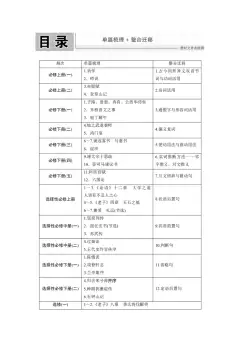
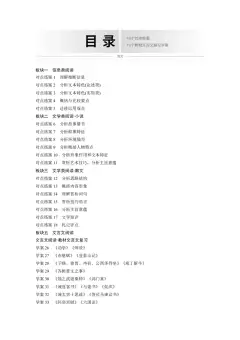
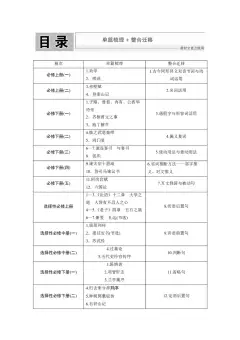
二、自动生成目录
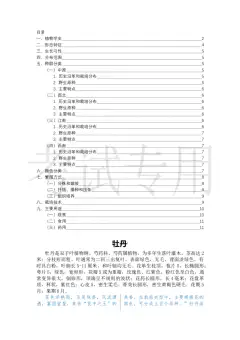
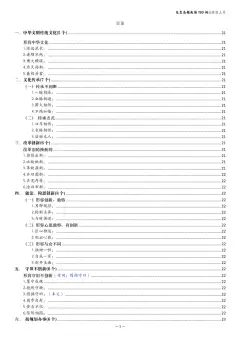
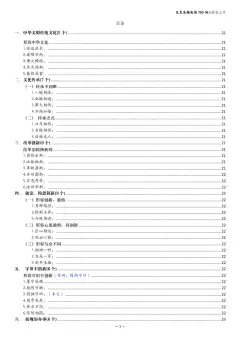
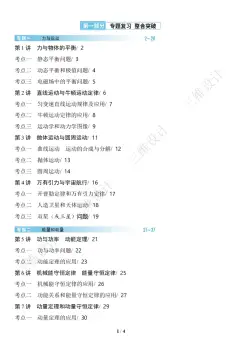
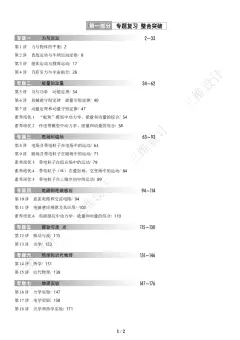
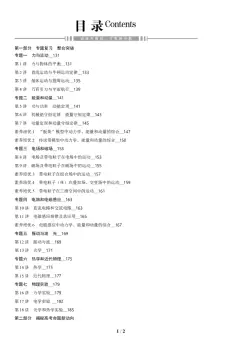
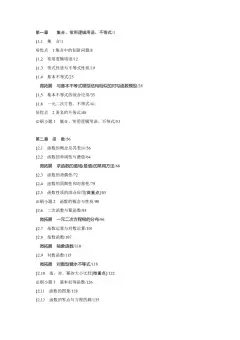
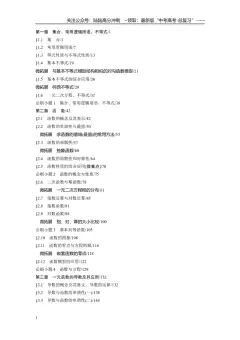
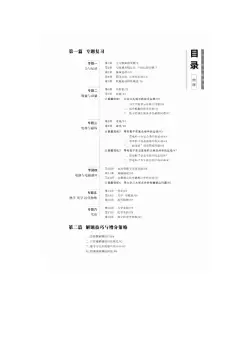
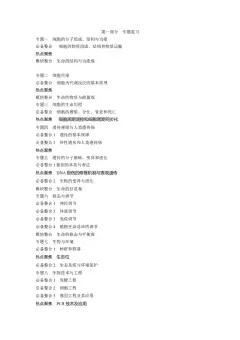
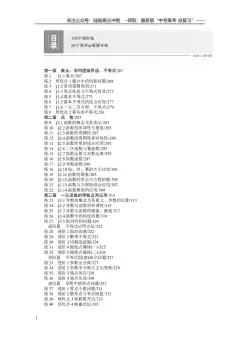
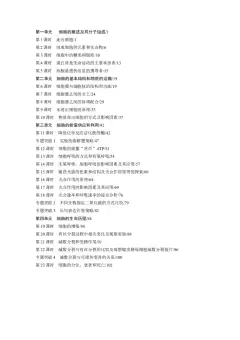
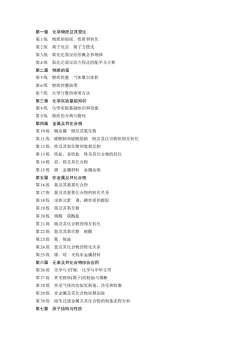
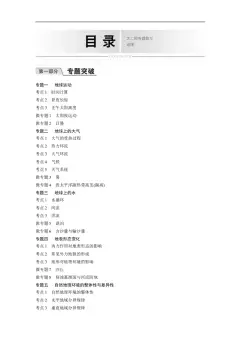
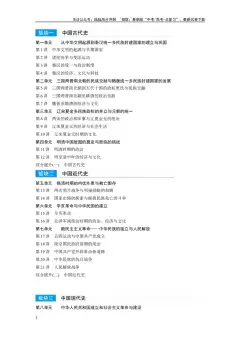
当文档当中的标题都已经套用了相应的标题样式之后,就可以着手去插入自动的目录了。把光标放到需要放置目录的那个位置上,切换到引用菜单,点击目录按钮,再选中自动目录就可以把它生成出来。如果后续对标题的内容做出了修改,或者对章节进行了增删,只要在目录上面点击右键并且选择更新域,目录就会重新生成一遍。
三、页眉页脚与页码
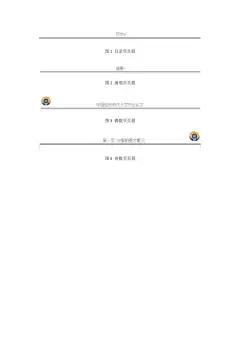
页眉和页脚通常是被用来放置文档的名称、公司的标识以及页码的。用鼠标双击页面的顶部或者底部区域,就可以进入到编辑的状态当中,在插入页码的时候,还可以对起始的编号和显示的位置做出指定。如果文档被分成了多个章节,而且各个章节需要使用各不相同的页眉,那么可以在布局菜单当中插入分节符,并且取消同前一节的链接,然后再分别地去做出设置。
除了上面所提到的这几项之外,Word 当中还有分栏、脚注以及题注等比较实用的功能,可以根据文档的类型逐步地加以掌握。排版所追求的目标,在于让内容变得清晰而易于阅读,而不是去追求花哨的效果。由于各个软件版本在功能的位置和名称上面可能会有一些差别,所以在具体操作的时候,还应当以实际所使用的版本界面作为依据。