ARTICLE · 1386713
Word 文档发给别人,排版怎么就乱了?可能不是你的问题
你有没有遇到过这种情况?
辛辛苦苦整理好一份 Word 文档,标题、段落、表格、图片都调整得整整齐齐。
自己电脑上打开,一切正常。
结果发给同事、老师或者客户,对方打开之后却发现:
原本在一页的内容,现在跑到了下一页。 标题和正文之间的距离变了。 表格超出了页面边界。 图片跑到了奇怪的位置。 原本整齐的排版,突然变得乱七八糟。
最让人头疼的是,对方还可能会问一句:
「你发过来的文件是不是没有排好版?」
其实,这种情况并不少见。
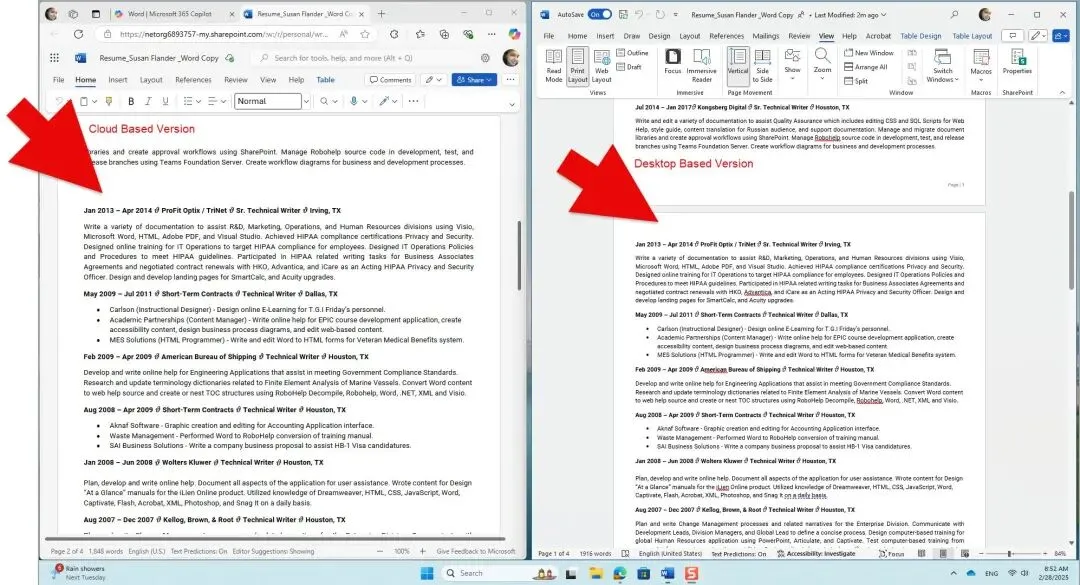
Word 文档的排版并不完全固定。不同电脑、不同软件版本,甚至不同字体,都可能让同一份文档呈现出不一样的效果。
今天我们就来看看,为什么 Word 文档会出现这种情况,以及怎么尽量避免。
一、为什么同一份 Word 文档,打开后会不一样?
先说一个容易被忽略的事实:
Word 文档并不是一张固定的图片。
它更像是一份排版说明书,里面记录着文字、字体、段落、页面尺寸、图片位置等信息。
打开文档时,Word 需要根据当前电脑的字体、软件版本和页面设置,重新计算内容应该如何排列。
这就意味着,即使是同一个文件,也可能出现不同的显示效果。
比较常见的原因有以下几个。
1. 字体不一样
这是最常见的原因之一。
假设你在自己的电脑上使用了某款字体,但对方电脑上没有安装。
Word 可能会自动使用其他字体替代。
问题就来了。
不同字体的字宽、行高并不完全一样。原本一行可以放下的文字,替换字体后可能需要两行。
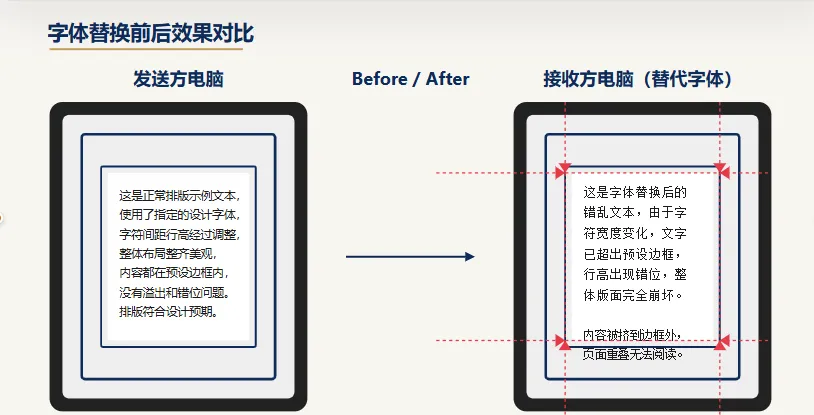
一段文字发生变化,后面的段落、分页位置也可能跟着改变。
2. Word 版本或办公软件不同
你使用 Microsoft Word,对方可能使用 WPS。
或者你使用较新的 Word,对方使用的是旧版本。
不同软件对部分排版功能的处理可能存在差异,例如:
图片环绕方式 表格布局 页眉页脚 特殊字体和文字效果 分页与分节设置
并不是所有格式在不同软件中都能做到完全一致。
3. 页面设置不一致
有时候,问题并不在文字,而在页面本身。
例如:
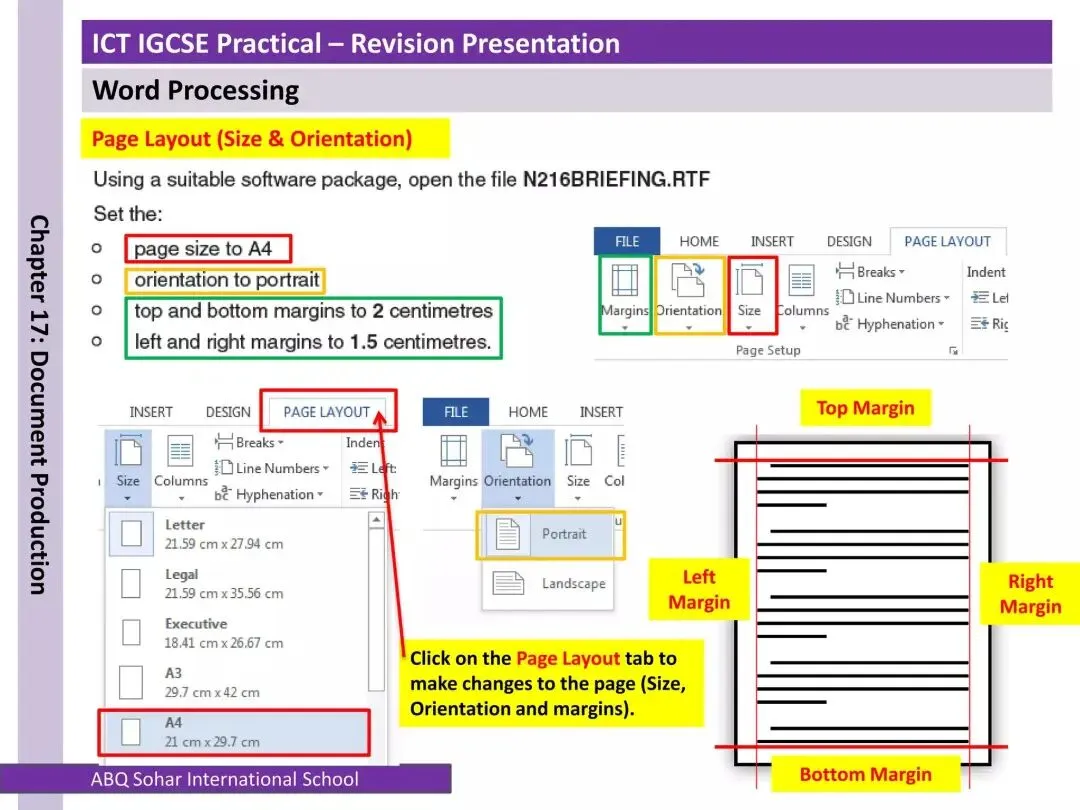
你的页面设置为 A4,对方的打印设置却是其他纸张尺寸。 页边距设置不同。 文档中存在分节符,导致不同页面使用了不同设置。 页眉、页脚的距离发生变化。
这些设置看起来不起眼,却可能影响整个文档的分页。
4. 图片和表格使用了特殊布局
如果文档中有大量图片、表格,排版错乱的概率也会增加。
尤其是图片使用了「浮于文字上方」「四周型环绕」等布局方式时,不同软件可能会出现位置偏移。
表格如果没有设置合适的列宽,也可能因为字体变化而被重新挤压。
二、已经排乱了,应该怎么处理?
如果你收到一份排版已经错乱的 Word 文档,不要急着从头调整。
可以按照下面的顺序检查。
第一步:检查字体
打开 Word,按 Ctrl + A 全选文档。
看看当前使用的字体是否为常见字体。
如果文档使用了特殊字体,可以尝试替换为双方电脑都支持的字体。
注意:替换字体后,最好重新检查标题、正文和表格的排版。
第二步:检查纸张和页边距
在 Word 中找到:
布局 → 大小 → A4
然后检查:
布局 → 页边距
确认纸张尺寸和页边距符合预期。
如果文档有多个分节,还需要检查各节的页面设置是否一致。
第三步:检查图片布局
选中出现偏移的图片。
找到图片布局选项,查看当前文字环绕方式。
如果不需要复杂的图片环绕,可以尝试:
嵌入型(与文字在一行)
这种方式通常更稳定,图片会像一个字符一样参与正文排版。
第四步:检查表格
如果表格出现超出页面、列宽变化等问题,可以:
选中表格。 打开表格布局。 检查列宽设置。 尝试使用「自动调整 → 根据窗口调整表格」。
如果表格内容较多,还要检查单元格是否允许跨页断行。
第五步:重新检查分页
最后,建议切换到 Word 的打印布局视图。
重点检查:
标题是否单独留在页面底部。 表格是否被不合理地拆开。 图片是否遮挡正文。 页码是否连续。 页眉和页脚是否正常。
不要只看编辑界面,最好通过打印预览再检查一次。
三、怎样避免以后再出现这种问题?
如果文档需要发给别人,尤其是简历、合同、报告、论文、申请材料等,建议养成几个习惯。
1. 尽量使用常见字体
不要在重要文档中随意使用冷门字体。
如果确实需要特殊字体,可以在 Word 的字体设置中考虑启用「将字体嵌入文件」功能,但要注意字体本身的嵌入授权限制。
2. 减少复杂的图片布局
不需要复杂排版时,优先使用嵌入型图片。
3. 发送前检查打印预览
不要只确认编辑页面看起来正常,还要检查最终分页效果。
4. 重要文件同时导出 PDF
如果你的目的只是让对方查看,而不是继续编辑,那么 PDF 通常是更合适的交付格式。
它可以减少因为字体替换、软件版本和排版重新计算带来的显示差异。
不过,PDF 也不是绝对不会出现问题,导出时仍然要检查字体、图片和页面效果。
四、Word 和 PDF,到底应该发哪个?
这其实取决于你希望对方做什么。
简单来说:
Word 更适合编辑,PDF 更适合交付。
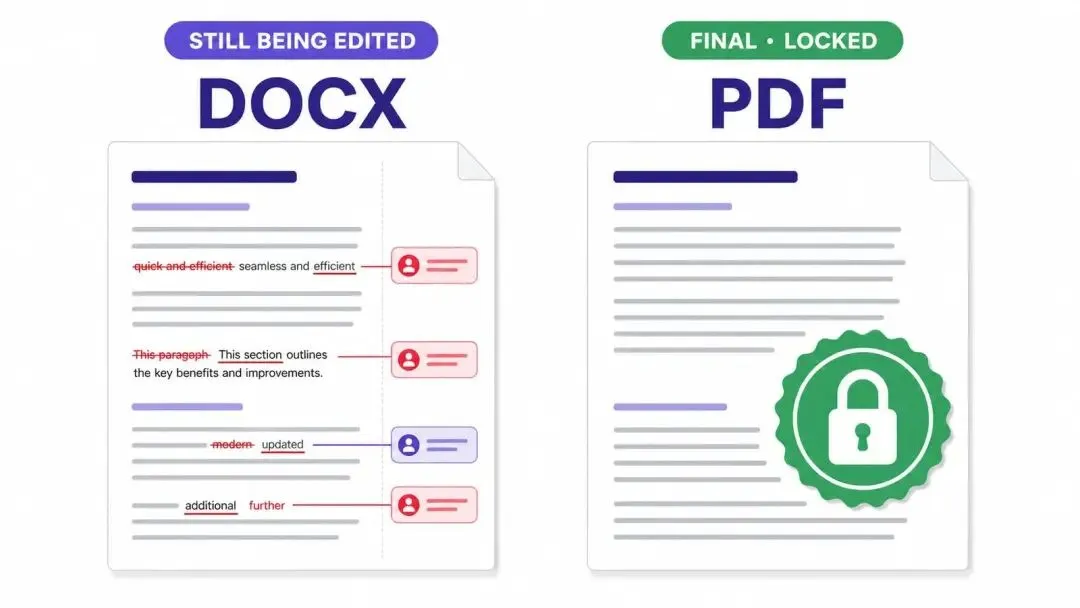
如果你既希望保留编辑能力,又希望对方看到的排版尽量一致,可以同时提供 Word 和 PDF 两个版本。
最后
很多人遇到 Word 排版错乱时,第一反应就是重新调整字体、段落和图片。
但实际上,问题未必出在文档内容本身。
字体、软件版本、页面设置、图片布局,这些因素都可能影响最终效果。
下次再遇到类似情况,不妨先检查原因,再决定是否需要重新排版。
毕竟,文档处理最麻烦的不是操作本身,而是明明已经做好了,却不知道为什么换台电脑就变了样。
文档急救站
这里记录普通人在 PDF、Word、Excel 使用过程中遇到的各种文档问题。
不讲复杂理论,尽量把问题说清楚,把解决方法讲明白。
遇到文档问题,也欢迎留言告诉我们。