ARTICLE · 1391899
PakePlus把任意网站秒变桌面 App 和手机 App
别再浏览器里开网页了!15.9k Star 的 PakePlus,把任意网站秒变桌面 App 和手机 App
类型:干货教程 | 字数:约 2800 |
开篇:网页永远是网页?那是你没试过打包
大家都知道,NAS 上的应用(比如飞牛 fnOS 里的各种第三方 Web 应用)、自己搭的面板、收藏的效率工具,绝大多数都只能开着一个浏览器标签页用。手机想访问,要么装官方 App(很多根本没有),要么在小屏幕上点网页,地址栏、书签、误触关标签页,体验稀碎。你肯定想过:要是这些网页能变成一个真正的独立软件,有图标、有窗口、能装到手机桌面,该多爽。
以前这事要么找「网页套壳」的付费服务,要么自己上手 Electron——装 Node、配环境、写打包脚本,一个套壳应用编译出来动辄一两百兆,笔记本风扇直接起飞。而今天的主角 PakePlus(GitHub 仓库:Sjj1024/PakePlus,15.9k Star、7.9k Fork)把这事变成了一次点击。它的官网标语就一句话,特别狂:「何必是网站,秒变桌面应用和手机应用」——把 HTML/网页/Vue/React 项目打包成桌面/手机应用只需几分钟。
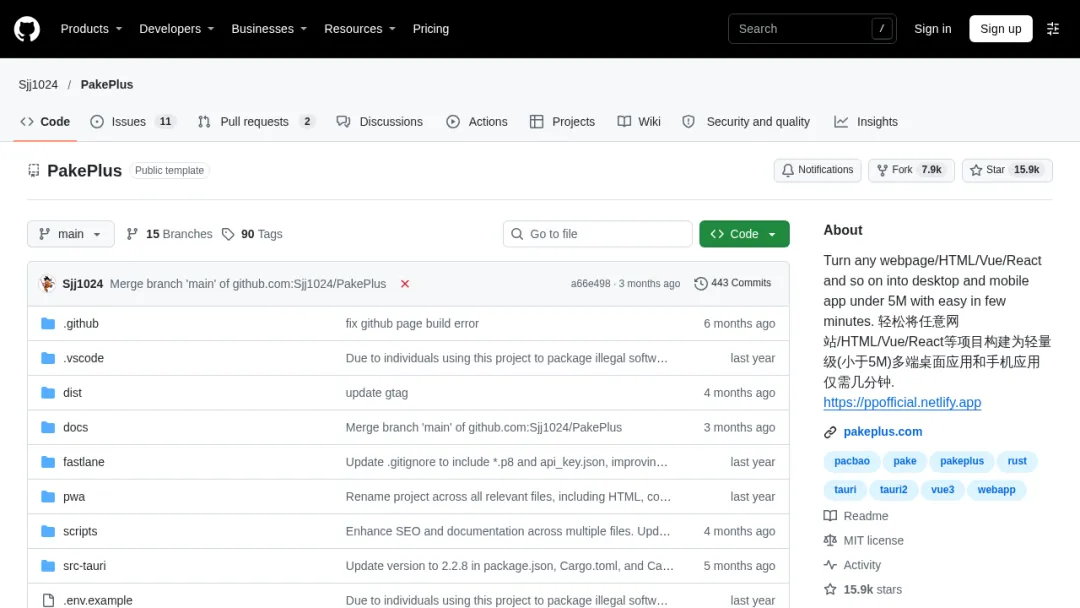
*图 1:GitHub 仓库主页——15.9k Star,简介写着"把任意网页打包成 5M 以内的桌面和移动应用"*
实测下来它狂得有资本:打包产物基于 Tauri 内核(Rust 实现),成品体积 5M 左右,比 Electron 小约 20 倍;Windows、macOS、Linux、Android、iOS 全都能出包;全程图形界面操作,不需要装任何开发环境。下面这张官网首页,功能矩阵一目了然:
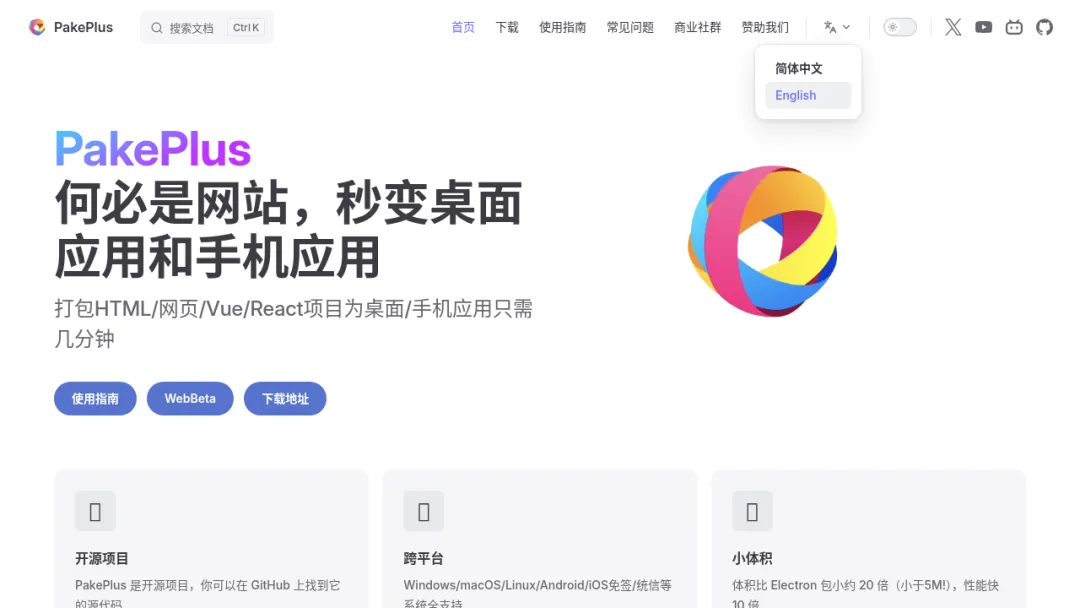
*图 2:官网首页——开源免费、跨平台、5M 体积、移动端原生框架打包*
这篇文章就带你从零走一遍:下载、授权、创建项目、打包桌面版、打包手机版,每一步配图,照着点就行。
一、先搞懂 PakePlus 的底层逻辑,少走弯路
动手前花一分钟理解它的原理,后面所有步骤都顺理成章:
1. 云端打包靠 GitHub。 PakePlus 的桌面/移动编译流程全部依托 GitHub Actions 完成,所以正式使用需要一个 GitHub 账号和 Token——GitHub 是免费平台,token 也是永久免费的,这是它「零成本」的根基。打包时它会在你的账号下 fork 一个模板仓库来干活。
2. 本地打包是备选。 新版本支持本地打包:不用 Token、不用联网、30 秒出包,但官方文档自己也承认毛病不少——只支持 Windows x64 和 Mac、不支持单例模式、不保持窗口状态、体积更大,「仅支持个人测试,不推荐正式使用」。
3. 数据安全第一。 官方明确:PakePlus 不会上传你的任何数据,所有数据存在你自己电脑上。
一句话总结:想稳定出全平台的包,就走「GitHub 授权 + 云端打包」这条路,本文也按这条主线讲。
二、保姆级实操:从下载到拿到安装包
第 1 步:下载 PakePlus
打开官网 pakeplus.pages.dev 的下载页(或直接进 GitHub Releases),当前版本 v2.2.8,按平台选:Mac 分 Apple Silicon 和 Intel,Windows 认准 X64,Linux 有 deb/rpm/AppImage 三种。不想装软件的朋友还有网页版(web.pakeplus.com),功能一样,开箱即用。
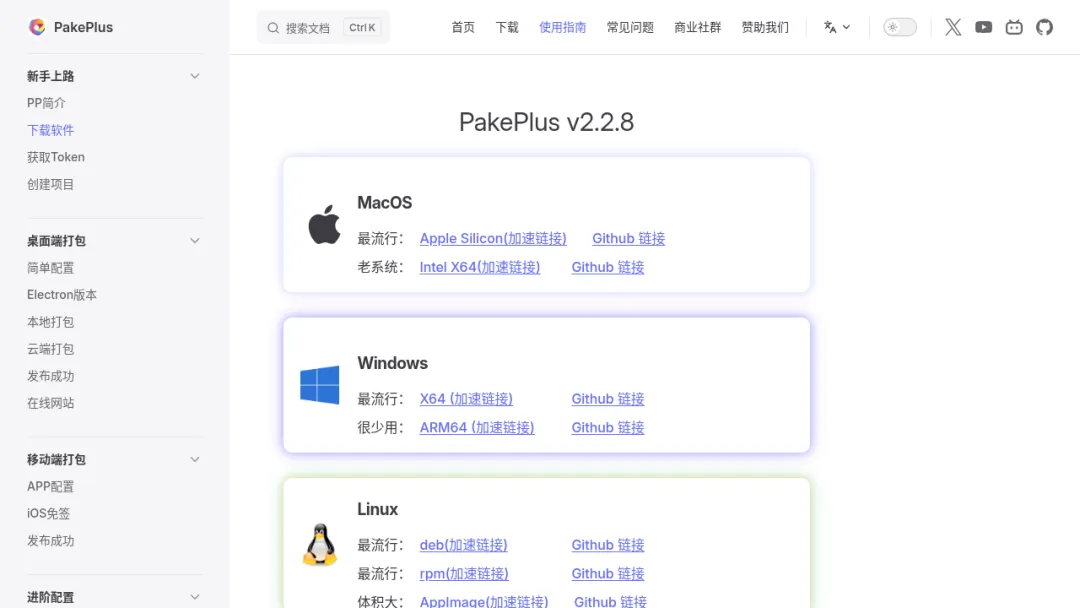
*图 3:官方下载页——v2.2.8,Mac/Windows/Linux 安装包 + 网页版入口*
第 2 步:获取 GitHub Token(授权登录)
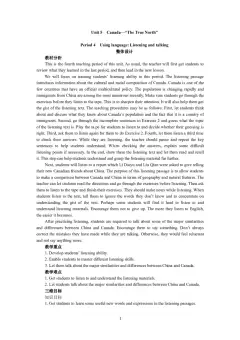
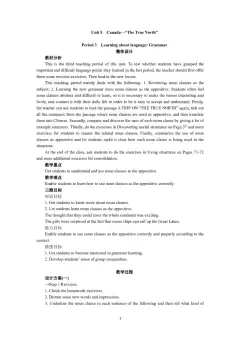
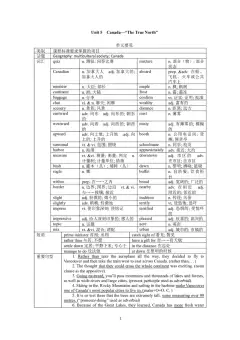
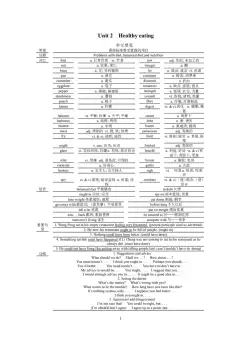
装好打开后,点右上角设置,走 GitHub 授权登录,桌面端会自动帮你拿到 Token,这是官方最推荐的路径,三步变一步。如果你用的是移动端打包场景(手机没法弹授权页),就去 GitHub 手动创建 Token:头像 → Settings → Developer settings → Personal access tokens (classic) → Generate new token,按文档勾上仓库、Actions、Contents、Workflows 这几项权限即可。
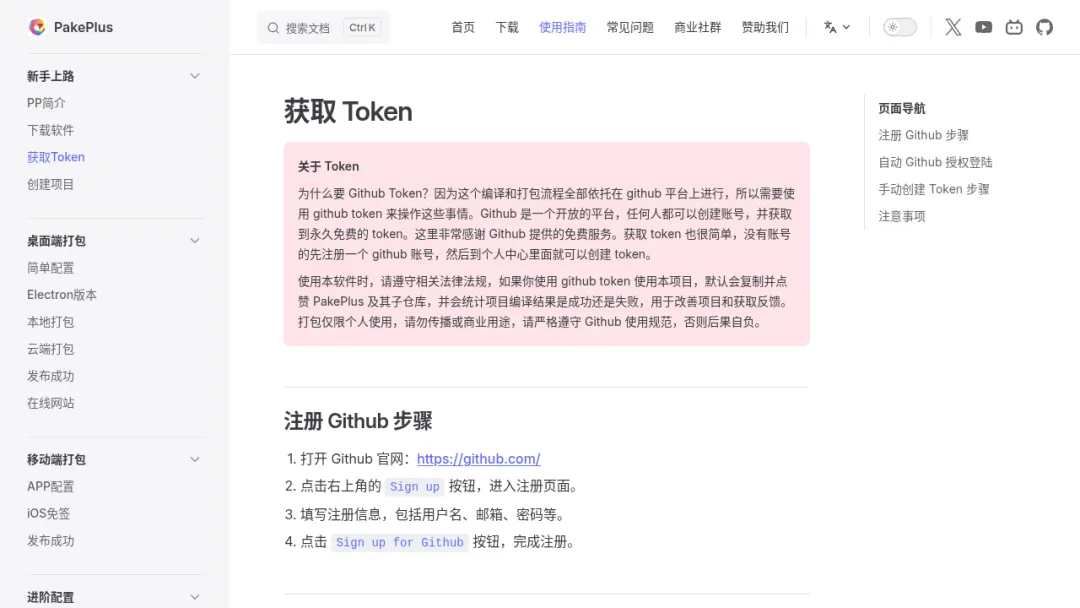
*图 4:官方「获取 Token」文档——为什么需要 Token、自动授权登录与手动创建步骤*
第 3 步:创建项目
回到首页点 + 按钮,输入项目名称就能建。注意命名规则(官方文档原话):不能数字开头、不能重名、只能字母数字下划线短横线,不能带中文和空格——想给软件显示中文名是后面配置里的事,项目名老老实实用英文。
第 4 步:简单配置——把网页「喂」给它
进入项目配置页,核心就三样:目标网址(比如你飞牛 NAS 上某个 Web 应用的外网地址、或者任何你想变成 App 的网站)、应用名称、图标(可自定义上传)。窗口尺寸、单例模式、快捷键、注入自定义 JS 脚本这些进阶项,官方文档都有逐项说明,新手默认值直接过就行。Vue/React 项目也不用愁,把编译好的 dist 静态文件夹拖进来,同样能打包。
第 5 步:云端打包,泡杯咖啡
配置完点确定开始打包,官方文档提示等待 8 分钟左右(GitHub Actions 编译,急不来)。发布模式建议勾「开启调试」,万一启动有问题能右键打开控制台看错误。失败也别慌,右上角红色警告图标点开会提示具体原因,按文档修就行。
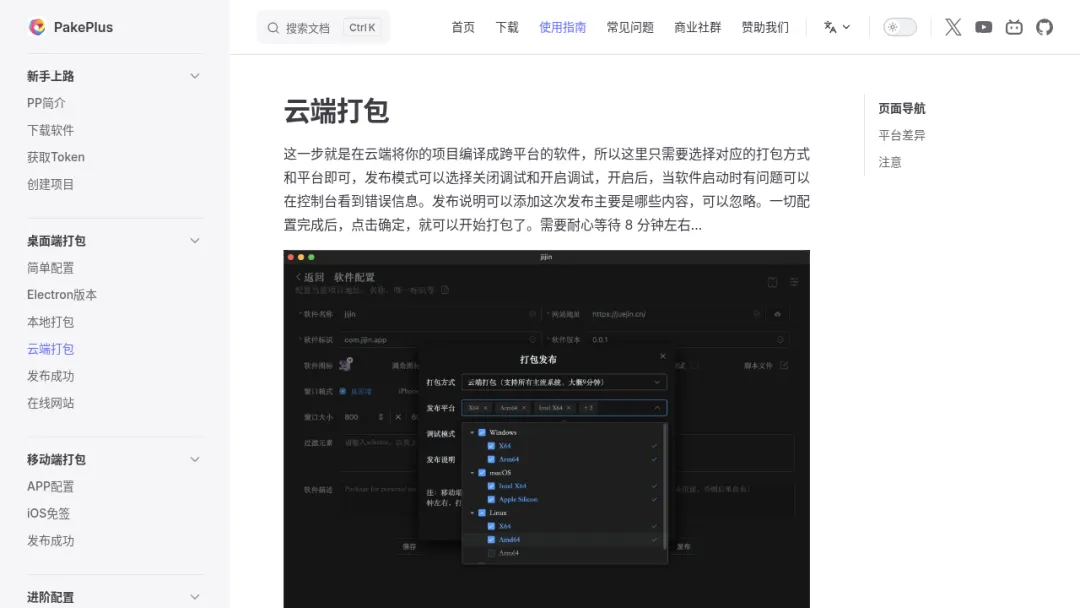
*图 5:官方「云端打包」文档——约 8 分钟编译,平台差异与失败排查说明*
第 6 步:出手机 App(Android / iOS)
点配置界面右上角的手机图标进入移动端配置,流程和桌面端类似。几个硬性条件记好:Android 7.0+,iOS 15.6+。iOS 这边 PakePlus 给了个杀手锏——免签描述文件安装:不用开发者账号、不用上架 App Store,生成的描述文件可以分发给任意 iPhone 安装(注意:免签仅支持在线网站打包,静态文件不行)。安卓更简单,apk 下载直接装。
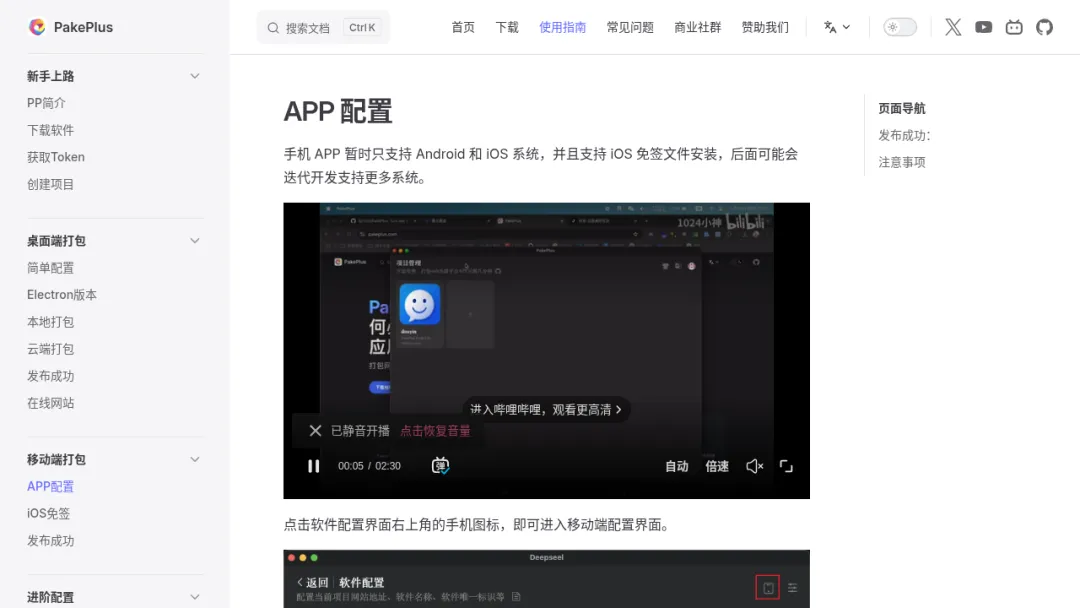
*图 6:官方「APP 配置」文档——Android/iOS 双端支持与 iOS 免签*
第 7 步:发布成功,拿走你的安装包
打包成功后跳转发布页,Windows 的 exe、Mac 的 dmg、安卓的 apk、iOS 的 ipa/描述文件全列在那,点击下载即可;鼠标悬停会出二维码,手机相机一扫直接下载安装——给 NAS 应用做手机客户端,这一步就闭环了。
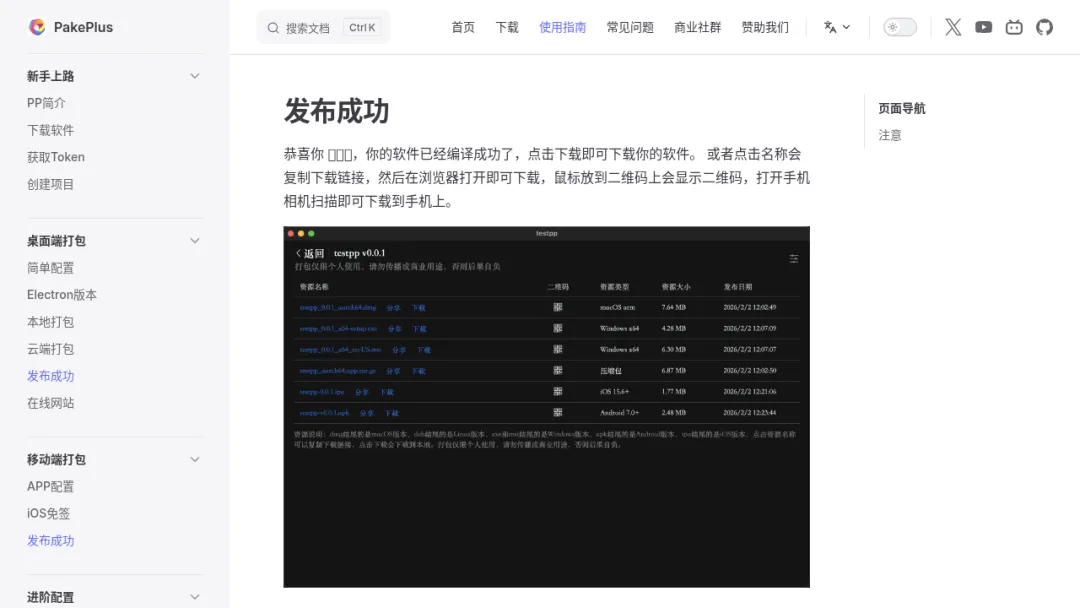
*图 7:官方「发布成功」文档——安装包下载与扫码安装*
三、进阶玩法与避坑清单
值得折腾的三件事:
1. Electron 版本兜底。 对兼容性要求高(比如要给 Win7/XP 老机器、统信/麒麟国产系统出包),切 Electron 打包模式,代价是体积涨到 100M 左右,但浏览器 API 支持最全、最稳。
2. 自定义脚本。 支持注入 JS 代码和调用系统 API(文件下载之类),配合官方「脚本开发」文档,可以给套壳 App 加不少原生能力。
3. 静态站发布。 手头有纯静态项目还能顺手发布成 GitHub Pages 在线网站,永久免费访问。
四条避坑提醒,都是文档里白纸黑字写的:
• 云端打包会在你的 GitHub 账号下 fork 模板仓库、默认给 PakePlus 及其子仓库点赞,介意账号动态的朋友用专门的小号;
• 官方声明打包仅限个人使用,请勿传播或商业用途,商用请遵守 GitHub 使用规范;
• 本地打包快但不稳,正式产物一律走云端;
• 打包内网 NAS 应用时,记得先配好公网访问(FN Connect、反代或 Tailscale 都行),否则手机出门就白屏。
写在最后
PakePlus 干的事情说穿了很简单:把「网页 → 独立应用」这条路的门槛从「会写代码」砍到了「会点鼠标」。对 NAS 玩家、自部署爱好者、想把常用网站钉在桌面的朋友来说,15.9k Star 加上 MIT 开源、持续更新(443 次提交),值得装一个试试。今晚就挑一个你天天开标签页的网站,给它做个独立户口吧。
官网:pakeplus.pages.dev;仓库:github.com/Sjj1024/PakePlus。卡在哪一步,评论区说,看到都会回。