ARTICLE · 1398508
出库单入库单打印模板-使用与公式说明
内 部 操 作 手 册
出库单 · 入库单
打印模板使用与公式说明
七张工作表 · 三层结构 · 5,381 个公式单元格,一次讲透
适用文件 2023年06月-出库单打印模板.xlsx 2023年06月-入库单打印模板.xlsx
文档版本 V1.0
编制日期 2026 年 11 月 8 日
数据说明 文中所有客户名称、供应商、发票号码、经办人姓名均已脱敏; 金额保留原样以维持勾稽关系可验证。
目 录
第一章 这套模板在解决什么问题3
1.1 三条硬约束3
1.2 七张表、三层结构3
1.3 出库单与入库单是同一套模板4
第二章 打印页长什么样,为什么这样长5
2.1 一张单据 = 11 行5
2.2 合并单元格清单6
2.3 60 张单据位与行号6
2.4 打印设置与字体7
第三章 公式体系:5,381 个公式,其实只有九种7
3.1 公式分布8
3.2 《出库单基础数据》:把抬头拼出来8
3.3 《生成出库单》:唯一的换算枢纽8
3.4 《出库单打印》:只做照抄9
3.5 九个关键公式,逐条讲10
第四章 每月操作流程12
4.1 第一步:把发票明细导进《发票台账》12
4.2 第二步:排序,让同一张发票的明细连在一起13
4.3 第三步:铺进《整理》,每张单据占 5 行13
4.4 《辅助列》:备查,不参与计算14
4.5 完整流程八步14
第五章 校验、对账与排错15
5.1 三个数必须相等15
5.2 金额与单价:为什么永远差几分钱15
5.3 常见故障速查16
第六章 入库单模板:只改了四个词16
6.1 把出库单改成入库单:按顺序改这六处17
第七章 二次修改指南18
7.1 改公司名、换经办人18
7.2 每张单据要放更多明细行(5 → 8)18
7.3 单据张数不够用18
7.4 打印不出来或格式跑偏19
附录 A 关键公式速查19
附录 B 数据脱敏说明19
第一章 这套模板在解决什么问题
这套模板的用途很窄,也很明确:把一个月几百条发票明细,变成一沓可以直接撕下来签字、盖章、装订的出库单(或入库单)。
真正的难点不在「打印」,而在「重排」。发票是流水账——一张发票可能只有一条明细,也可能有七八条;而单据是固定版式——每张纸固定 5 行,多一行要续页、少一行要留白。要让两种形状对上,中间必须有一层换算。这套模板的全部设计,都是围绕这一层换算展开的。
1.1 三条硬约束
先记住三条约束,后面所有公式都服从它们:
表 1 模板的三条硬约束
约束 | 含义 | 带来的后果 |
每张单据固定 5 行 | 无论实际几条明细,一张单据永远只有 5 行位置 | 不足 5 行留空,超过 5 行拆到下一张 |
一张单据 11 行 | 抬头 1 + 客户 1 + 表头 1 + 明细 5 + 合计 1 + 签字 1 + 空行 1 | 打印页所有公式以 11 为周期重复 |
金额以发票含税金额为准 | 金额列不重算,直接取发票「含税金额」 | 单价只能倒算,数量 × 单价 允许有分位差 |
1.2 七张表、三层结构
打开文件会看到七张工作表,它们不是并列的,而是分三层的流水线。看懂分层,就看懂了 80%。
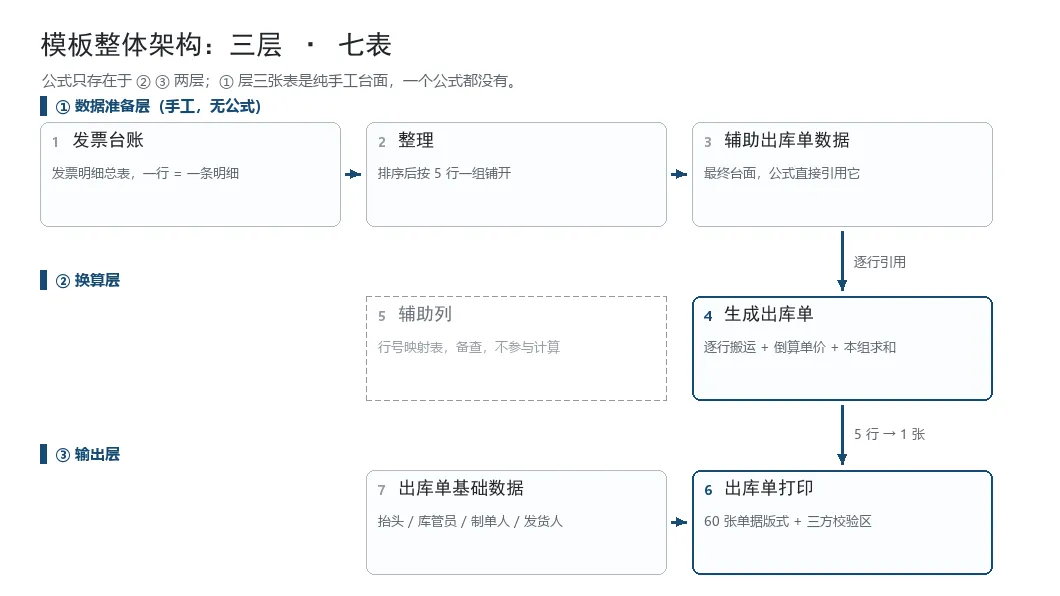
图 1 模板整体架构:数据准备层 → 换算层 → 输出层
需要特别说明的是:前三张表(发票台账、整理、辅助出库单数据)一个公式都没有。它们的角色是「台面」——把发票明细摆成印刷需要的形状;真正做运算的只有《生成出库单》一张表;《出库单打印》负责照抄和排版,自己几乎不算账。
表 2 七张工作表的分工(以出库单模板为例)
工作表 | 层级 | 公式数 | 角色 |
发票台账 | ① 数据准备 | 0 | 原始明细总表,一行 = 一条发票明细,逐月累积 |
整理 | ① 数据准备 | 0 | 排序后的中间稿,每张单据占 5 行 |
辅助出库单数据 | ① 数据准备 | 0 | 最终台面,被公式直接引用(列 A–O) |
生成出库单 | ② 换算 | 2,760 | 逐行搬运、倒算单价、按 5 行一组求和 |
辅助列 | ② 参考 | 0 | 行号映射表,备查,不参与任何计算 |
出库单打印 | ③ 输出 | 2,617 | 60 张单据版式 + 三方校验区 |
出库单基础数据 | ③ 参数 | 4 | 公司抬头、库管员、制单人、发货人 |
1.3 出库单与入库单是同一套模板
两个文件的工作表名称、行号、合并单元格、公式结构完全一致,只有 4 处措辞不同。所以你只要吃透一套,另一套只需改四个词。第六章给出逐项对照。
第二章 打印页长什么样,为什么这样长
先看结果。下面这张图是把模板里第一张单据渲染出来的样子(数据已脱敏):
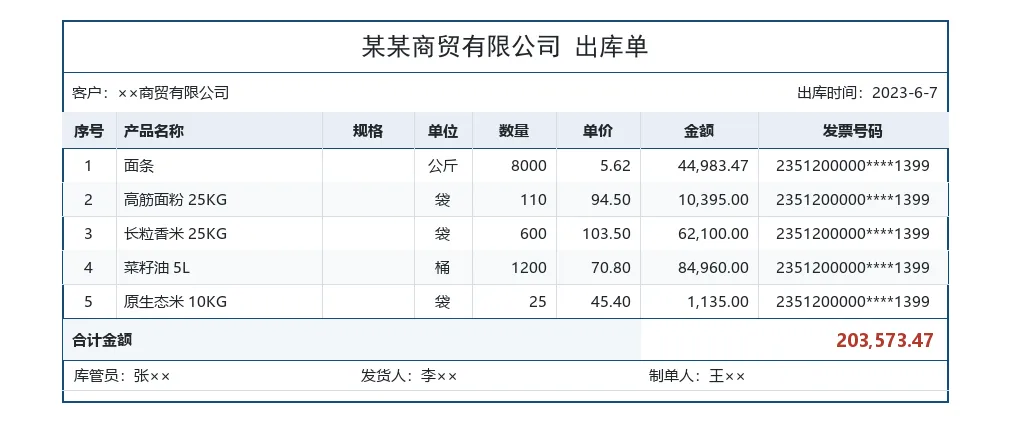
图 2 打印页的一张单据(数据已脱敏)
2.1 一张单据 = 11 行
在 Excel 里,这张「单据」并不是一个整体对象,而是 11 行单元格首尾相接拼出来的。所有公式都严格按这 11 行的位置写死,所以必须记住每一行是干什么的:
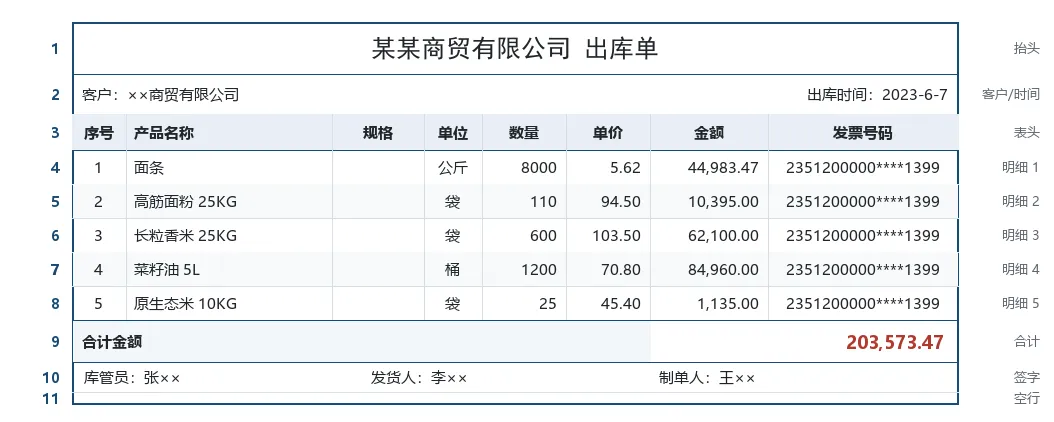
图 3 单据的 11 行结构拆解
注意第 11 行(空行)。它没有任何公式,只负责在两张单据之间留一段白,方便打印后裁切、装订。改动版式时如果顺手把它删掉,后面 59 张单据会全部错位——这是最常见的翻车方式。
2.2 合并单元格清单
每一张单据内部的合并方式完全一样,位置按 11 行周期整体平移。以第一张(第 1–11 行)为例:
表 3 单张单据的合并单元格(第一张)
区域 | 内容 | 说明 |
A1:H1 | 公司名 + 单据名 | 横幅抬头,居中,16 磅加粗 |
A2:E2 | 客户:××公司 | 左对齐,来自「生成出库单」B 列 |
F2:H2 | 出库时间:2023-6-7 | 右对齐,来自「生成出库单」C 列 |
A9:F9 | 合计金额(标签) | 左对齐加粗 |
G9:H9 | 合计值 | 右对齐加粗,格式 #,##0.00 |
A10:B10 / D10:E10 / F10:H10 | 库管员 / 发货人 / 制单人 | 三段均分,来自「基础数据」 |
2.3 60 张单据位与行号
打印页一共铺了 60 张单据,占满 A1:H660。第 k 张单据的起始行是 1+11×(k−1),规律如下:
表 4 60 张单据位的行号规律
单据序号 | 占据行 | 明细行 | 合计格 | 单号格(I 列) |
第 1 张 | 1 – 11 | 4 – 8 | G9 | I1 = 1 |
第 2 张 | 12 – 22 | 15 – 19 | G20 | I12 = 2 |
第 3 张 | 23 – 33 | 26 – 30 | G31 | I23 = 3 |
…… | …… | …… | …… | …… |
第 60 张 | 650 – 660 | 653 – 657 | G658 | I650 = 60 |
第 k 张:起始行 = 1 + 11 × (k − 1) 明细行 = 起始行 + 3→起始行 + 7 合计行 = 起始行 + 8 单号出现行 = 起始行(I 列)
这四条是所有公式的「坐标系」。改版式(比如把明细从 5 行改成 8 行)等于换了坐标系,必须全表重写,不能局部改。
2.4 打印设置与字体
打印页的版式参数集中在这一处,换打印机、换纸张时先核对它们:
表 5 打印页的版式参数
项目 | 取值 | 备注 |
纸张 | A4(210 × 297 mm) | 纵向 |
打印区域 | A1:H660 | I 列以后是校验区,不在打印范围内 |
页边距 | 窄 | 左右各约 1.2 cm,保证 8 列放得下 |
列宽(cm) | A 1.7 / B 6.0 / C 3.8 / D 2.7 / E 4.1 / F 2.7 / G 5.1 / H 3.4 | 合计约 29.5 字符宽 |
行高 | 抬头 36.75,表头 22.5,明细 24,合计 22.5 | 单位:磅 |
正文/数字字体 | 仿宋 | 抬头 16 磅加粗,明细 9 磅,合计 12 磅加粗 |
金额格式 | #,##0.00 | 千分位 + 两位小数,负数按会计格式 |
一个容易被忽略的细节 打印区域只到 H 列。I1:N3 那块「校验区」和 I4:O8 那块「EXACT 逐格核对」都刻意放在打印范围之外——它们只给做表的人看,不会被打印到单据上。 |
第三章 公式体系:5,381 个公式,其实只有九种
第一次打开《出库单打印》,很容易被 2,617 个公式吓到。但把任意一张单据的公式复制到下一张,会发现它们只差一个行号偏移——本质上是 9 种写法在 11 行 / 5 行的周期里反复复制。
3.1 公式分布
表 6 公式分布
工作表 | 公式单元格 | 公式种类 | 本质 |
出库单基础数据 | 4 | 2 种 | 字符串拼接 |
生成出库单 | 2,760 | 7 种 | 跨表引用 + 空值判断 + 单价倒算 + 分组求和 |
出库单打印 | 2,617 | 6 种 | 跨表引用 + 求和 + 条件求和 + 精确比对 |
3.2 《出库单基础数据》:把抬头拼出来
这张表只有 5 行,却是全表的「参数面板」。改公司名、改签字人,只改这里,60 张单据会同步变。
表 7 基础数据表的 4 个公式
单元格 | 公式 | 结果示例 | 作用 |
B2 | =D2&E2 | 某某商贸有限公司出库单 | 公司名 + 单据名,直接拼 |
B3 | =C3&E3&D3 | 库管员:张×× | 标签 + 冒号 + 姓名 |
B4 | =C4&E4&D4 | 制单人:王×× | 同上 |
B5 | =C5&E5&D5 | 发货人:李×× | 同上 |
拼接顺序两种,不要照抄 B2 是 D2&E2(公司名在前、单据名在后);B3–B5 是 C&E&D(标签在前、冒号居中、姓名在后)。 如果照着 B2 的顺序去改 B3,结果会变成「张××库管员:」——这类错误不会报错,只会印错。 |
3.3 《生成出库单》:唯一的换算枢纽
这张表把「辅助出库单数据」的 15 列,翻译成「打印页需要的 8 列 + 3 个控制列」。第 2 行的完整公式如下,其余 299 行只是把行号往后推:
表 8 生成出库单的列与公式(第 2 行为例)
列 | 表头 | 第 2 行公式 | 作用 |
A | 单号 | (无公式)手工填 1、2、3…… | 每 5 行一个,打印页反查的钥匙 |
B | 客户 | ="客户:"&辅助出库单数据!E2 | 拼出「客户:××公司」 |
C | 时间 | ="出库时间:"&TEXT(辅助出库单数据!B2,"yyyy-m-d") | 日期转文本,避免显示成 45000 |
D | 产品名称 | =IF(辅助出库单数据!G2="","",辅助出库单数据!G2) | 空值断路器 |
E | 规格 | =IF(辅助出库单数据!H2="","",辅助出库单数据!H2) | 同上 |
F | 单位 | =IF(辅助出库单数据!I2="","",辅助出库单数据!I2) | 同上 |
G | 数量 | =IF(辅助出库单数据!J2="","",辅助出库单数据!J2) | 同上 |
H | 单价 | =IFERROR(ROUND(I2/G2,2),"") | 由金额倒算,保留两位 |
I | 金额 | =IF(辅助出库单数据!O2="","",辅助出库单数据!O2) | 取发票含税金额,不重算 |
J | 发票号码 | =IF(辅助出库单数据!D2="","",辅助出库单数据!D2) | 同空值断路器 |
K | 单元格求和 | =SUM(I2:I6) | 只在本组第一行出现,给 SUMIF 用 |
K 列是全表最容易被忽略、却最关键的一列。它只在每组的第 1 行(第 2、7、12……297 行)出现,对本组 5 行金额求和;其余 4 行留空。这样打印页就能用一次 SUMIF 把「第 n 张单据的总金额」查出来,用于校验。
3.4 《出库单打印》:只做照抄
打印页的公式全部是「等于某处」。它不做决策、不做汇总(除了合计),只负责把《生成出库单》的 5 行整体搬到自己的 5 行里。
表 9 打印页的引用公式(第一张单据)
单元格 | 公式 | 说明 |
A1 | =出库单基础数据!B2 | 横幅抬头 |
A2 | =生成出库单!B2 | 客户:××公司 |
F2 | =生成出库单!C2 | 出库时间 |
B4:H4 | =生成出库单!D2:J2 | 第 1 条明细(7 列一起搬) |
B5:H8 | =生成出库单!D3:J3 … D6:J6 | 第 2–5 条明细 |
G9 | =SUM(G4:G8) | 本张单据合计 |
A10 / D10 / F10 | =$B$3 / =$B$5 / =$B$4 | 库管员 / 发货人 / 制单人 |
签字栏的顺序是「打乱」的 基础数据表里,B3 库管员、B4 制单人、B5 发货人;打印页却按「库管员(A10)— 发货人(D10)— 制单人(F10)」排列,所以 A10=B3、D10=B5、F10=B4。 这三个引用必须写绝对引用($B$3、$B$5、$B$4),否则往下复制时会跑到 B14、B16 去。 |
3.5 九个关键公式,逐条讲
下面九个公式撑起了整张表。看懂它们,剩下的两千多个都只是复制。
① 字符串拼接:=D2&E2
=D2&E2结果:某某商贸有限公司出库单
& 是文本连接符,比 CONCATENATE 短,且在 WPS / Excel 里通用。拼接不会自动加空格或符号,需要什么就手动加,例如:
="客户:"&辅助出库单数据!E2结果:客户:××商贸有限公司
好处是:客户名改一次,「客户:」这个前缀永远跟着;坏处是:拼接出来的是文本,不能参与数值计算,排序时也按文本规则排。
② 日期转文本:=TEXT(日期,"yyyy-m-d")
="出库时间:"&TEXT(辅助出库单数据!B2,"yyyy-m-d")
如果直接写 ="出库时间:"&B2,日期会被转成序列值,印出来是「出库时间:45084」。TEXT 把日期格式化成文本,才能塞进这句话里。yyyy-m-d 表示「四位年-不补零月-不补零日」,要补零就写 yyyy-mm-dd。
③ 空值断路器:=IF(源="","",源)
=IF(辅助出库单数据!G2="","",辅助出库单数据!G2)
这是全表出现次数最多的写法。作用只有一个:源单元格是空的,就让本单元格显示空,而不是显示 0。
为什么必须加?因为 Excel 引用空单元格会返回 0。如果不加这层判断,第 37 张单据只有 2 条明细时,剩下 3 行会印出「0 / 0 / 0.00」,单据就废了。
④ 单价倒算:=IFERROR(ROUND(I2/G2,2),"")
=IFERROR(ROUND(I2/G2,2),"")
两层保护叠在一起:ROUND 保留两位小数,避免 5.622933… 这种长尾;IFERROR 兜底,数量为 0 或为空时除零报错会变成空白,而不是印出 #DIV/0!。
⑤ 分组求和:=SUM(I2:I6)
=SUM(I2:I6)位置:K2、K7、K12 …… K297(共 60 个)
注意这 60 个公式只出现在每组第 1 行,且区间固定 5 行。如果哪天改成每张单据 8 行明细,这里必须变成 SUM(I2:I9),并且位移同步改成 8。
⑥ 单据合计:=SUM(G4:G8)
=SUM(G4:G8)位置:G9、G20、G31 …… G658
同样的 5 行,但对象换成了打印页自己的明细区。它和⑤是一对:⑤算「源头」的和,⑥算「印出来」的和,两者必须相等——这正是校验区要验的东西。
⑦ 差额校验:=SUMIF(生成出库单!A:A, I1, 生成出库单!K:K) − G9
=SUMIF(生成出库单!A:A, 出库单打印!I1, 生成出库单!K:K)-G9
拆开读:去《生成出库单》里找 A 列等于本张单据号(I1)的所有行,把它们 K 列的值加起来,减去本张单据印出来的合计 G9。
结果应为 0。不为 0 只有两种可能:一是《生成出库单》里某组被插行/删行,5 行不再对齐;二是打印页有人手动改过金额。这是全套模板里最有价值的一个公式——它把「抄错」变成了「看得见的 0 或非 0」。
⑧ 逐格比对:=EXACT(B4, 生成出库单!D2)
=EXACT(B4,生成出库单!D2)I4:O8 共 35 个单元格结果:TRUE / FALSE
EXACT 做区分大小写的精确比较。它和⑦互补:⑦查金额总和,⑧查每一个字段有没有被手改。整块 35 格全 TRUE,说明打印页与《生成出库单》一字段不差。
日常不会去看它,但交接、审计、或怀疑「单据内容不对劲」时,这一块是最快的证据。
⑨ 六十项加总:=G9+G20+G31+…+G658
=G9+G20+G31+G42+…+G647+G658(共 60 项,等差 11)
这是全表最长的一个公式,也是唯一没有捷径的:60 张单据的合计单元格并不连续,无法用 SUM(G9:G658)(那会把明细金额也加进去)。所以只能一项项列举。
想加第 61 张单据时,除了复制第 11 行版式,还必须手动在 N1 末尾补一个 +G669——漏掉这一步,N1 就与 N2 对不上,校验永远差一张单据的钱。
第四章 每月操作流程
公式是死的,流程是活的。真正决定这套模板能不能用起来的,是每月这几步的顺序。
4.1 第一步:把发票明细导进《发票台账》
《发票台账》是唯一的入口表,列结构如下(A–N 列从开票系统/电子税务局导出后直接粘贴,O–Q 列手工维护):
表 10 发票台账的字段结构
列 | 字段 | 示例 | 来源 |
A | 开票日期 | 2023-06-30 | 导出 |
B | 发票类型 | 电子发票(增值税专用发票) | 导出 |
C | 发票号码 | 2351200000****3812 | 导出 |
D | 收票单位(客户) | ××商贸有限公司 | 导出 |
E | 税收分类编码 | 植物油 | 导出 |
F | 货物或应税劳务 | 散菜油 | 导出 |
G | 规格型号 | (可空) | 导出 |
H | 单位 | 吨 | 导出 |
I | 数量 | 15 | 导出 |
J | 单价 | 8348.62385321101 | 导出(不含税单价) |
K | 金额 | 125229.36 | 导出 |
L | 税率 | 0.09 | 导出 |
M | 税额 | 11270.64 | 导出 |
N | 含税金额 | 136500.00 | 导出(K + M) |
O | 是否打印出出库单 | 已打印 | 手工,打完字 |
P | 发票明细重复次数 | 1 / 2 / 3 … | 手工,该发票有几条明细 |
Q | 已打印 | (辅助标记) | 手工 |
N 列(含税金额)是后面所有金额的唯一来源——打印页上的「金额」取的就是它,不是 K 列不含税金额。这一点务必记住,否则金额会整体相差一个税额。
4.2 第二步:排序,让同一张发票的明细连在一起
排序键:先按「发票号码」,再按「开票日期」。目的是让同一张发票的多条明细上下相邻。排序完成后,用 P 列数一下每张发票有几条明细——这个数字决定了后面要占几行。
4.3 第三步:铺进《整理》,每张单据占 5 行
这是全流程唯一需要手工判断的一步,也是最容易错的一步。规则只有一句:
铺行规则 每张发票固定占 5 行。明细不足 5 条的,用空行补齐;单据号写在每组的第 1 行。 例:一张发票 3 条明细 → 占第 1–5 行,第 4、5 行留空;下一张发票从第 6 行开始。 |
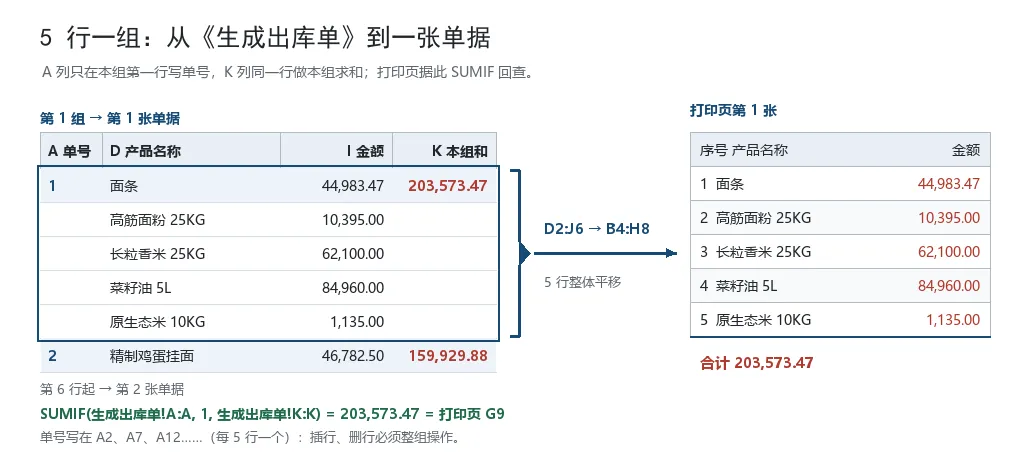
图 5 5 行一组:从《生成出库单》到「一张单据」的对应关系
《整理》里的行数一旦定下来,就等于决定了这个月要打多少张单据:有效行数 ÷ 5 = 单据张数。超过 60 张,一张表装不下,必须拆成两个文件,或用下个月的表。
4.4 《辅助列》:备查,不参与计算
《辅助列》是一张静态的行号映射表,分 4 组(行数为 1 / 2 / 3 / 4),每组两列——「行序号」与「填充序号」,用于手工铺数据时对位,例如按 2 行一份、3 行一份重复排布。
表 11 辅助列的 4 组映射与真实取值
组(对应几行一份) | 行序号列 · 前几行取值 | 填充序号列 · 前几行取值 |
第 1 组(1 行) B / C | 1, 2, 3, 4, 5, 6 … | 1, 2, 3, 4, 5, 6 … |
第 2 组(2 行) E / F | 1, 1, 2, 2, 3, 3 … | 1, 1, 1, 2, 2, 2 … |
第 3 组(3 行) H / I | 1, 1, 1, 2, 2, 2 … | 1, 1, 2, 2, 3, 3 … |
第 4 组(4 行) K / L | 1, 1, 1, 1, 2, 2 … | 1, 2, 3, 4, 5, 6 … |
重要:它没有任何公式引用 全表检索可知,《辅助列》没有被任何公式引用——它是一张「尺子」,给做表的人看,不是给 Excel 算的。删掉它不会影响打印结果,但会让手工铺行失去参照。 |
4.5 完整流程八步
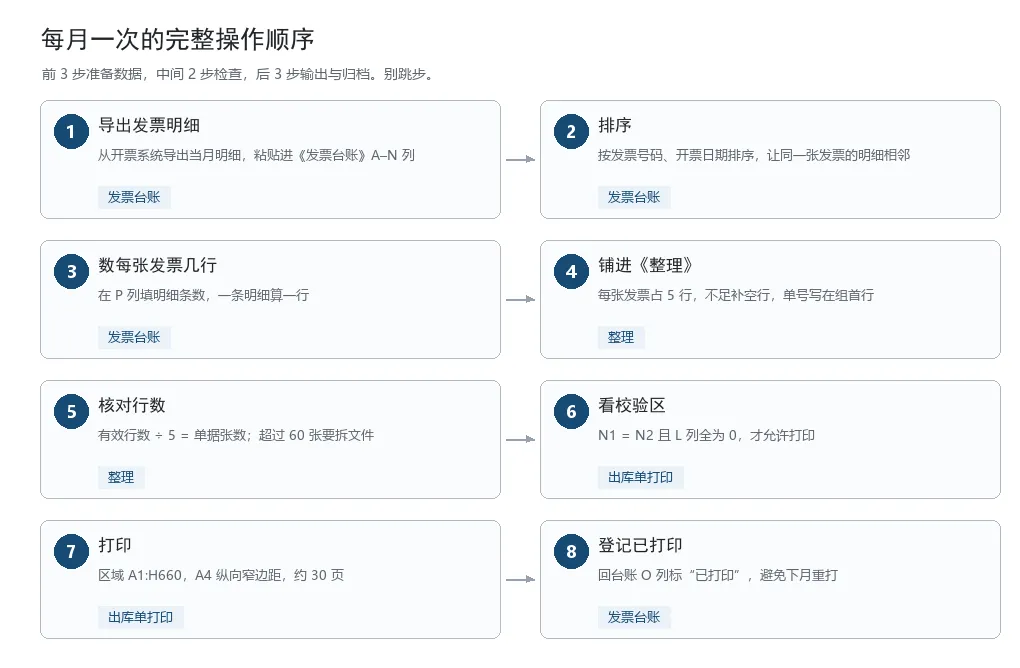
图 8 每月完整操作顺序
第五章 校验、对账与排错
这套模板最值钱的地方不是版式,是它自带的三方校验。打完单据不看校验就装订,等于闭着眼睛签字。
5.1 三个数必须相等
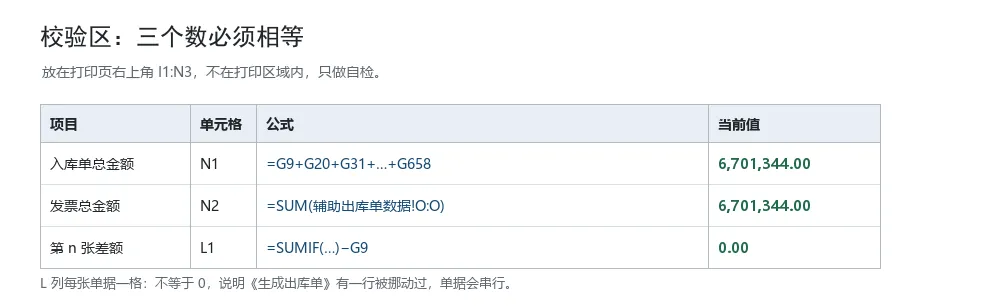
图 6 校验区:入库单总金额 / 发票总金额 / 单张差额
表 12 四项校验证
校验项 | 单元格 | 公式 | 合格标准 |
单据合计总额 | N1 | =G9+G20+…+G658 | 等于 N2 |
发票含税总额 | N2 | =SUM(辅助出库单数据!O:O) | 等于 N1 |
单张差额 | L1 … L650 | =SUMIF(…)−G9 | 全部为 0 |
字段比对 | I4:O8(每张) | =EXACT(…) | 全部 TRUE |
若 N1 ≠ N2,先看差多少:差额等于某一张单据的金额 → 那张单据没印或印重了;差额是个零头 → 某组行数错位,去 L 列找第一个非 0。
5.2 金额与单价:为什么永远差几分钱
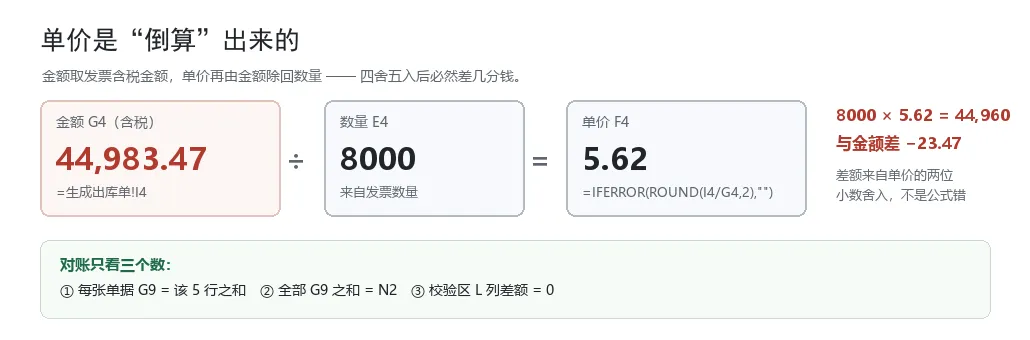
图 4 单价由金额倒算,数量 × 单价 允许与金额有分位差
这是使用者最常提出的疑问:「这张单 8000 公斤、单价 5.62,乘起来应该是 44,960,为什么金额写 44,983.47?」
因为金额列是「发票的含税金额」,一分不改地照抄;单价是拿金额除回数量得到的,四舍五入到两位小数。两个方向反过来算,必然差几分。这不是错误,是设计。对账时看合计,不要看单行乘积。
5.3 常见故障速查
表 13 常见故障与处理
现象 | 最可能的原因 | 处理 |
单据印出 0 / 0.00 | 空值断路器被删,源单元格为空时返回 0 | 恢复 =IF(源="","",源) |
客户名后带了「0」 | 拼接时引用了数字列,或漏写 &"" | 确认引用的是 E 列文本 |
日期显示成 45084 | 漏了 TEXT(…,"yyyy-m-d") | 补 TEXT 包裹 |
单价出现 #DIV/0! | IFERROR 被覆盖,数量为 0 | 恢复 IFERROR 包裹 |
N1 比 N2 少一张单据的钱 | N1 的 60 项加总漏了新加的一项 | 在末尾补 +G669 之类 |
L 列大量非 0 | 《生成出库单》某组插/删过行 | 整组检查 A 列单号是否连续 |
第 7 张之后全错位 | 第 11 行空行被删 | 恢复空行,全表重新核对行号 |
打印缺列或缩到一页 | 打印区域或「调整为 1 页宽」被改 | 打印区域设 A1:H660,缩放 100% |
第六章 入库单模板:只改了四个词
入库单模板与出库单模板是同一套东西的镜像,工作表名称、行号、合并区域、公式结构完全一致。差异只有下列几处:
表 14 两个模板的差异对照
位置 | 出库单模板 | 入库单模板 | 影响 |
基础数据 C5 | 发货人 | 验收人 | 打印页 D10 显示的文字 |
辅助数据 E1 | 收票单位(客户) | 开票单位(供应商) | 列名,公式不变 |
发票台账 O1 | 是否打印出出库单 | 是否打印出入库单 | 列名 |
整理 O1 | 发票明细重复次数 | 是否打印出入库单 | 列名(两版不一致) |
基础数据 E2 | 出库单 | 入库单 | 抬头文字 |
辅助数据 / 生成表 | 出库时间 | 入库时间 | C 列拼接文字 |
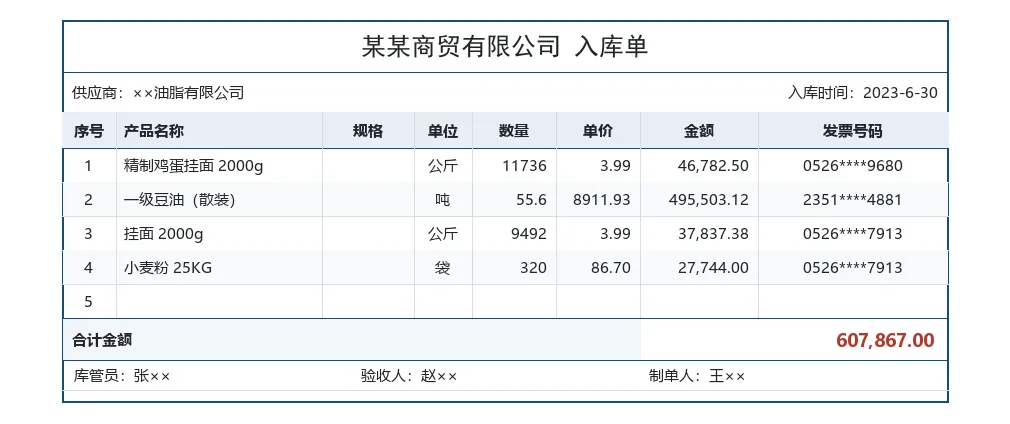
图 7 入库单打印效果(第 5 行留空,演示「不足 5 行补齐」)
6.1 把出库单改成入库单:按顺序改这六处
如果哪天需要把出库单模板复制一份改成入库单,按下面的顺序改,可以避免漏项:
表 15 改造顺序
步骤 | 改哪里 | 改成什么 |
1 | 出库单基础数据 E2 | 出库单 → 入库单 |
2 | 出库单基础数据 C5 | 发货人 → 验收人 |
3 | 辅助出库单数据 E1 | 收票单位 → 开票单位 |
4 | 生成出库单 C 列公式 | "出库时间:" → "入库时间:" |
5 | 四张表的名字 | 出库 → 入库(表名改了,公式里的表名要同步改) |
6 | 发票台账 / 整理 O1 | 是否打印出出库单 → 是否打印出入库单 |
两处遗留命名,知道就好,不必动 ① 出库单模板《生成出库单》的表头仍写着「入库单编号 / 供应商 / 入库时间」,但公式填的是单号、客户、出库时间——是复制时的遗留,不影响计算。 ② 出库单模板《基础数据》A5 项目列写着「验收人」,而 C5 是「发货人」——以 C5 为准,A 列只是备注。 |
第七章 二次修改指南
7.1 改公司名、换经办人
只改《出库单基础数据》的 B 列单元格(D2、D3、D4、D5),60 张单据与签字栏会同步更新。不要直接去打印页改文字——那是公式结果,一刷新就回来了。
7.2 每张单据要放更多明细行(5 → 8)
这是一次「换坐标系」的改造,不能局部改。按顺序做:
· 《生成出库单》每组的行数从 5 改为 8,K 列公式改成 =SUM(I2:I9),位置改为每 8 行一个;
· 《出库单打印》每 11 行一组改为每 14 行一组(抬头 1 + 客户 1 + 表头 1 + 明细 8 + 合计 1 + 签字 1 + 空行 1);
· 明细区整体下移合计行的公式改为 =SUM(G4:G11),合并区域同步改;
· 打印页 A2、F2、A10、D10、F10 的引用行号全部重排;
· 校验区 N1 的 60 项加总重新生成(项数 = 660 ÷ 14 取整);
· 打印区域重新设定,确认仍能放进 A4 纵向。
7.3 单据张数不够用
60 张是 660 行的物理上限。两种解法:一是把《辅助出库单数据》剩下的部分继续往下铺,同时把打印页按 11 行一组继续复制、N1 补项;二是拆成两个文件按月上半月 / 下半月各打一批。前者一次性工作量大但长期省事,后者零改动但每月要开两个文件。
7.4 打印不出来或格式跑偏
九成是这三件事:打印区域被改(应设 A1:H660)、缩放被设成「调整为 1 页宽」(应为 100%)、页边距被改成常规(应改窄)。三处都在「页面布局」选项卡里。
附录 A 关键公式速查
表 16 关键公式速查
序号 | 公式 | 所在位置 | 用途 |
1 | =D2&E2 | 基础数据 B2 | 拼抬头 |
2 | =C3&E3&D3 | 基础数据 B3:B5 | 拼签字人 |
3 | ="客户:"&辅助出库单数据!E2 | 生成出库单 B | 客户行 |
4 | ="出库时间:"&TEXT(辅助出库单数据!B2,"yyyy-m-d") | 生成出库单 C | 日期文本 |
5 | =IF(辅助出库单数据!G2="","",辅助出库单数据!G2) | 生成出库单 D:J | 空值断路器 |
6 | =IFERROR(ROUND(I2/G2,2),"") | 生成出库单 H | 单价倒算 |
7 | =SUM(I2:I6) | 生成出库单 K | 本组金额和 |
8 | =出库单基础数据!B2 | 打印页 A1 | 抬头 |
9 | =生成出库单!B2 | 打印页 A2 | 客户 |
10 | =生成出库单!C2 | 打印页 F2 | 时间 |
11 | =生成出库单!D2:J2 | 打印页 B4:H4 | 首条明细 |
12 | =SUM(G4:G8) | 打印页 G9 | 单据合计 |
13 | =$B$3 / =$B$5 / =$B$4 | 打印页 A10 / D10 / F10 | 签字栏 |
14 | =SUMIF(生成出库单!A:A,I1,生成出库单!K:K)-G9 | 打印页 L1 | 差额校验 |
15 | =EXACT(B4,生成出库单!D2) | 打印页 I4:O8 | 逐格比对 |
16 | =G9+G20+…+G658 | 打印页 N1 | 60 张总额 |
17 | =SUM(辅助出库单数据!O:O) | 打印页 N2 | 发票总额 |
附录 B 数据脱敏说明
为便于对外传阅,本文档及配图对原始数据做了如下处理:
表 17 脱敏规则
字段 | 处理方式 | 示例 |
公司 / 客户 / 供应商名称 | 替换为「某某」「××」 | (原公司全称)→ 某某商贸有限公司 |
发票号码 | 仅保留首尾各 4 位,中间以 * 代替 | 23512000000045471399 → 2351200000****1399 |
经办人姓名 | 统一改写为「姓 + ××」 | (原姓名)→ 张×× |
金额 / 数量 / 单价 | 保留原值 | 维持勾稽关系可验证 |
表格结构与公式未作任何简化:文中给出的行号、单元格地址、公式文本,均可与原文件逐字对照。