ARTICLE · 1400236
DeepSeek Harness插件越来越会玩了:除了桌宠,我还挖到这些有意思的用法
前两天看到一篇介绍DeepSeek Harness插件的文章,作者分享了Harness插件的各种玩法。最吸引我的倒不是换皮肤、养桌宠,而是一个小细节:原本只会在聊天框里回答问题的AI,被一群开发者加上了文件工作台、记忆、远程控制,甚至有了自己的“插件商店”。
我顺着文章里的线索,又去翻了社区目录和一些插件的GitHub仓库。越看越觉得有意思。有人想让它替自己挑B站视频,有人把对话变成能拖拽的思维地图,还有人让AI直接去操作Blender做三维建模。
但问题也来了:插件这么多,到底哪些值得装?是看着热闹,还是能真正帮我们省事?这次我按实际使用场景重新挑了一批,尤其补充几种原文没有细讲的玩法。以下是项目资料和公开说明的梳理。
先别急着装,弄明白插件究竟改变了什么
以前我们给AI提需求,往往得到一大段文字。想把文字变成PPT,还得自己复制;想让它记住一个项目,下次又得重讲。插件解决的,不一定是模型“变聪明”这件事,而是让它多出实际工作的入口:能看文件、能调用工具、能保留上下文,也能把结果送到别的地方。
我更愿意把这些插件分成三类:一类让界面好用,一类让AI真正动手,另一类负责把长期任务管起来。顺着这三个方向选,比看到好玩的名字就安装靠谱得多。
顺便提醒一下,插件的名字相似,不代表是同一个作者的项目;有些是完整插件,有些只是Skills,有些还需要另外装桌面软件。看到“支持一键安装”之前,最好点进仓库确认它适用的是桌面版还是Web版,别把安装命令当万能钥匙。
想把聊天框变成工作台?先看这两个
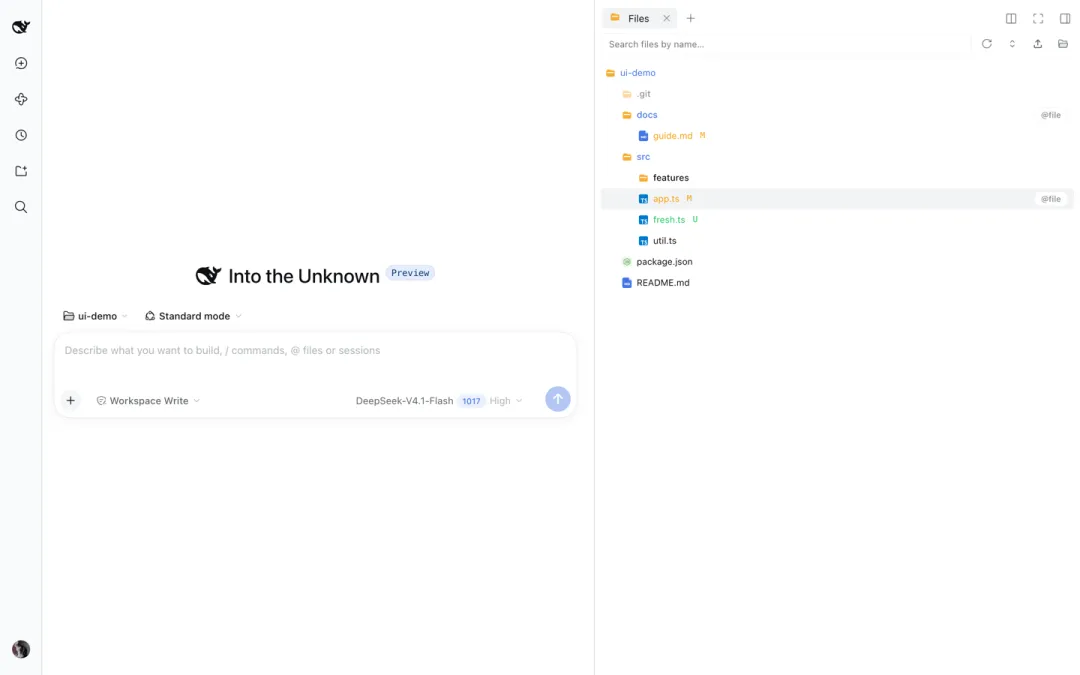
第一款是 dsh-better-sidebar。它的思路很直接:对话旁边就放文件树、预览和编辑区,还可以看到终端、Git和子Agent。比如让AI修改网页,不必一直在聊天记录和编辑器之间跳来跳去;它改了什么、文件在哪儿,至少有机会放在同一个工作区里查看。对经常写代码的人,这种改变比换十套主题都实用。
另一款 dsh-synapse 就有点脑洞了。它把线性的聊天记录变成可以分支、拖动和缩放的画布。假设我在研究“要不要开发一款学习小程序”,可以从同一个问题分出产品设计、开发成本和商业化三个方向,不用在长长的对话里来回翻。重点不是画出一张好看的图,而是让不同思路不再混在一起。
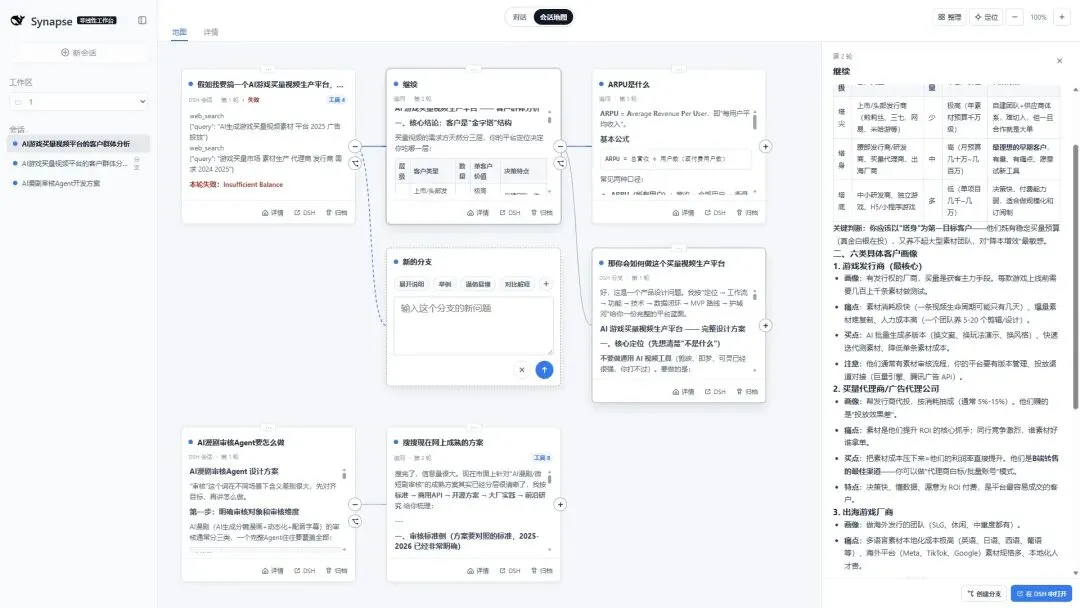
可以试试这样的任务:围绕“一个人开发小程序是否可行”,分别建立用户需求、技术实现、运营成本三个分支;每条分支只整理本方向的证据,最后再合并成一页决策建议。
原来AI也能帮你“刷B站”,还挺适合信息过载的人
社区里有个名字相当接地气的插件:dsh-bili-scroll。根据项目介绍,它能围绕B站内容做检索、视频信息和字幕整理,部分版本还提供订阅与筛选能力。这个玩法让我想到一个很现实的场景:想跟上AI更新,却根本没时间把收藏夹里几十个视频看完。
与其让AI替你“刷”到天黑,不如让它先做第一轮筛选:哪些视频讲的是新发布的工具,哪些只是把旧新闻换个标题,哪些值得打开原视频再认真看。注意,这取决于视频是否有可获取的字幕及插件实际权限;如果拿不到原始内容,就不能凭标题生成一个看似完整的总结。
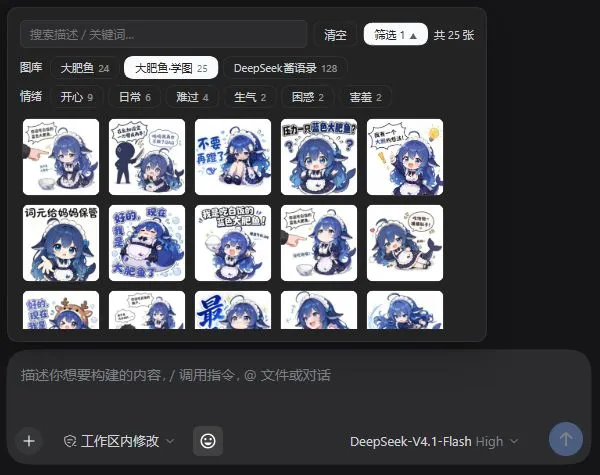
还有 dsh-meme 这种轻松的插件,可以给输入框增加表情包、贴纸及图库。它对生产力未必有多大提升,但很能说明一个趋势:今天的AI客户端,正在从“严肃的聊天窗口”长成一个可以自己布置的私人空间。原文里提到的桌宠 dsh-pet 也是同一类玩法。
做公众号、写汇报的人,这三款更值得留意
我最感兴趣的新增玩法之一是 dsh-media-desk。项目把灵感记录、脚本、封面、配图、分镜等内容放在一个工作台里。对于写公众号或做短视频的人,真正麻烦的往往不是写出第一段文字,而是灵感散在微信、记事本和电脑文件夹里,等要做内容时再拼一遍。
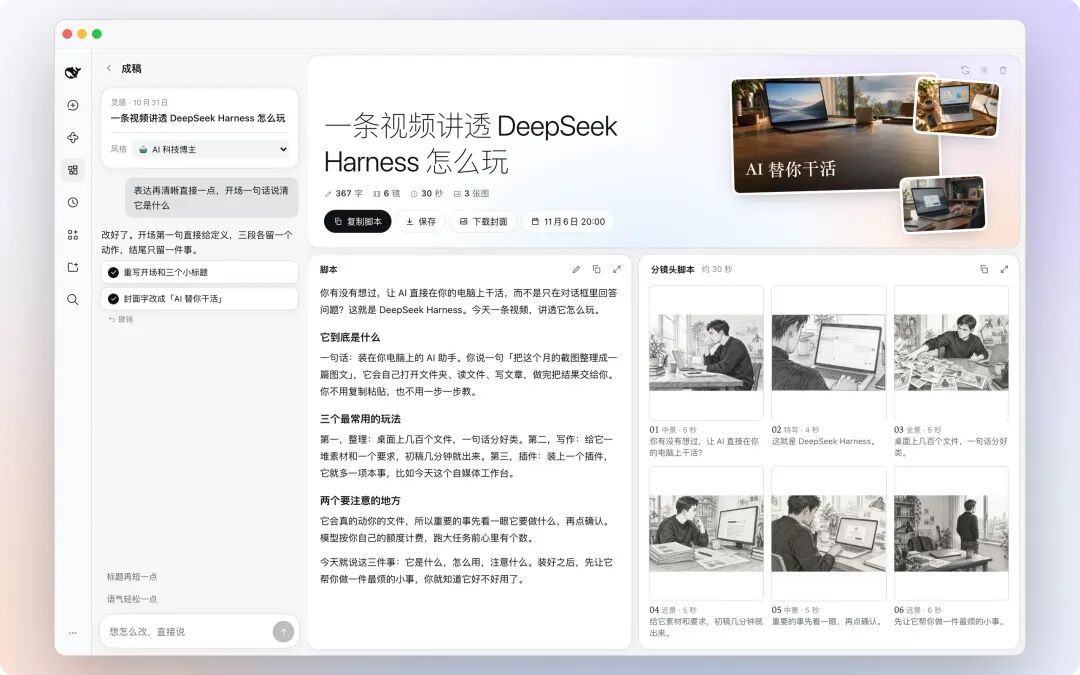
它给我的启发是:不要一上来就要求AI“写一篇爆款”。先把灵感存下来,给选题加来源和受众,再拆成提纲、图文和视频脚本,会更像一个可复用的工作流程。当然,项目介绍里的功能不等于每个账号、每种模型都能一键完成全部步骤。
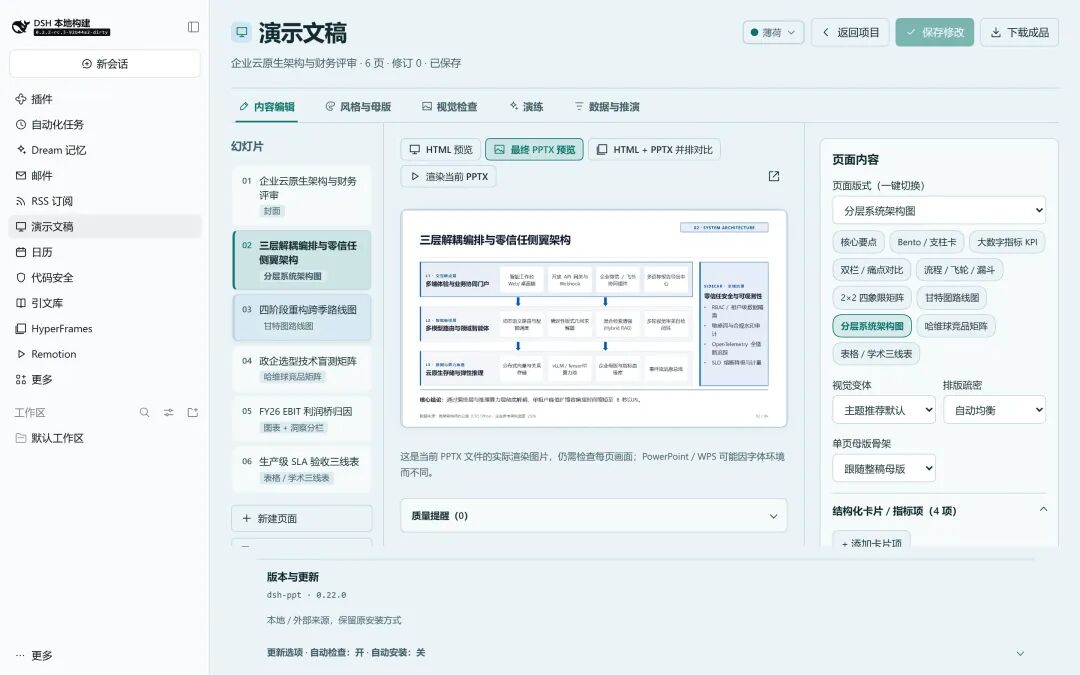
如果工作里经常要做PPT,可以看看 dsh-ppt。它的仓库明确提供从文字或Markdown生成网页演示和可编辑PPTX的方案。这里的关键词是“可编辑”:一份没法改字、改图表的漂亮幻灯片,真正拿到办公室里往往还得重做。
再往前一步,还有 dsh-univer-office 这样的办公集成项目,尝试在工作台里操作文档、表格和演示文稿。不过这类插件依赖具体的环境与组件版本,我更建议拿一份不涉密的样例文件先试兼容性,不要第一次就拿正式报表开刀。
给AI的任务别写“帮我做个好看的PPT”,可以具体一点:把以下会议材料整理成6页16:9管理汇报;每页只有一个结论,标注数据出处,交付可编辑PPTX,并列出需要人工确认的数字。
最让我意外的,是让AI去碰三维建模
dsh-blender-plugin 不是给AI加一张“生成3D图”的皮肤,而是连接真实的Blender工作环境。它的项目资料提到视图回传、对象操作、渲染及检查工具。可以把它理解成:你用语言描述要建什么,AI再尝试调用Blender里的工具,一步步搭出来。
这个方向很有想象力。比如先做一个简单的教室模型,摆上桌椅、灯光和投影幕,再根据截图调整布局。它跟直接生成一张效果图有本质区别:如果最终留下的是可编辑的三维工程,才有继续修改和使用的价值。
如果你是老师,也可以从一个很小的练习开始:请它把三种不同教室布局各建成一个简化场景,分别标注座位数和通道,再导出可编辑文件。结果并不需要一开始就逼真,能方便地修改、对比和复核,反而更重要。
要真正长期用,得解决“记不住”和“看不清”
聊到这里,反而要回头说说原文里最朴素的几款插件。dsh-mnemon用于跨会话保存偏好和项目记忆,dsh-context能帮助查看上下文组成,dsh-cost-meter则把Token与费用拆开给你看。它们不像桌宠那样一眼惊艳,但更像一辆车的仪表盘。
尤其做长项目时,我最怕的不是AI偶尔答错,而是它忘了之前约定的规则:开发到一半又改了架构,写到第五稿又丢了文章风格,甚至重新读取一堆早就看过的材料。有记忆不代表一定准确,能检索、能核对、能纠正,才是我更在乎的能力。
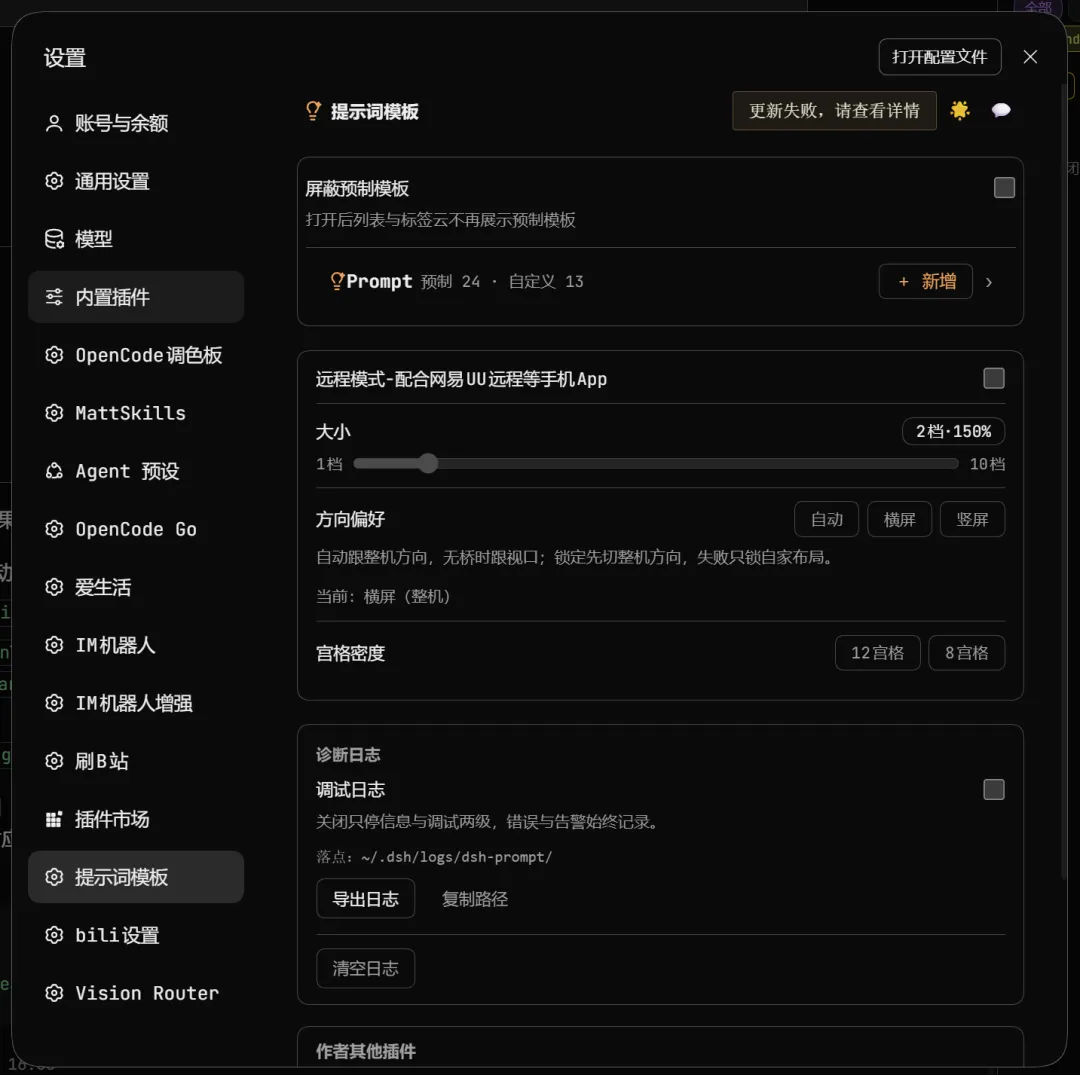
另外找到一个 dsh-prompt:把常用提示词做成可直接调用的模板。对普通用户,这甚至可能比复杂的多Agent编排更快见效。每周都要写会议纪要、整理数据、生成教学材料的人,少重复一遍要求,就是实际节省。
有些插件很好玩,但安装前还要多想一步
比如原文提到的 dsh-pocket,可以在手机上接着操作电脑里的DSH;社区还有连接飞书、微信等消息渠道的 dsh-im。听起来很方便:人在路上,给电脑里的Agent发一句“把材料整理好”。可一旦开放远程访问,就不只是好不好用的问题了。
插件本质上仍然是第三方代码,可能接触本地文件、命令执行、账号凭证。原文介绍的 dsh-trust-check 能辅助检查插件权限与敏感行为,但扫描结果不是安全保证。我的建议很简单:优先看源码、作者与近期维护记录;先在测试工作区试用,敏感文件别直接授权;远程访问用完及时关闭。
还有一个容易忽略的坑:装得越多,插件之间越可能冲突,也可能给模型上下文增加额外负担。所以我反倒不建议照单全收。日常写稿的人可以先选内容工作台和PPT;喜欢折腾的人试试对话地图或Blender;只有长项目用户,才需要认真配置记忆和费用统计。
还有一个值得单独说的区别:有些项目可以用插件完成,有些依靠Skills、MCP或外部服务。插件市场把它们放在同一页,不代表能力、权限和收费方式都一样。遇到需要登录第三方账号、填写API Key的项目,要先弄清楚密钥会保存在哪里、任务完成后能不能撤销授权。
如果只选三件事,我会从这里开始
第一件事,装一个可靠的插件发现入口,比如社区目录 dsh-market,学会先看来源再点安装。第二件事,挑一个正在困扰自己的真实任务,比如把收藏的视频整理成清单、把会议材料变成可编辑PPT,而不是随便找个演示来“玩”。第三件事,交付后自己打开文件、检查数据和权限;能用才算完成。
比起“我安装了多少插件”,我更想问:“它到底替我省掉了哪一步?”这是我从这轮搜集里得到的最大收获。原来一只用来聊天的AI鲸鱼,可以被装成工作台、内容助手、3D建模入口,甚至一只会互动的小宠物。但真正留下来的,应该是那些把事情做完的能力。
这批插件里,你最想试哪个?是让AI替你挑B站视频,还是做PPT、玩3D建模,或者把所有聊天变成一张思维地图?也欢迎推荐你正在用、但很少人知道的插件,我继续去挖。
往期推荐 |
关注「AI自言」
一半烟火生活,一半智能新知
如果觉得有用,欢迎点个「在看」也欢迎在评论区聊聊你的想法