ARTICLE · 1400474
别再只点“卸载”了!流氓软件卸不干净?教你从底层把它连根拔起
别再只点“卸载”了!流氓软件卸不干净?教你从底层把它连根拔起你好呀,我是怡然。 大家平时用电脑,是不是经常会遇到这种情况:明明在控制面板里把某个软件“卸载”了,但电脑右下角的弹窗还在跳,或者任务管理器里依然有它偷偷运行的后台进程。 在安全领域,我们管这叫“卸载残留”或者“流氓驻留”。 很多流氓软件在卸载时,为了让你下次还能“不小心”装回来,会故意留下后台服务、计划任务。今天教大家两个 Windows 系统底层的隐藏指令,把这些垃圾彻底连根拔起。 普通卸载只是删了表面文件,真正的“根”其实藏在系统服务里。 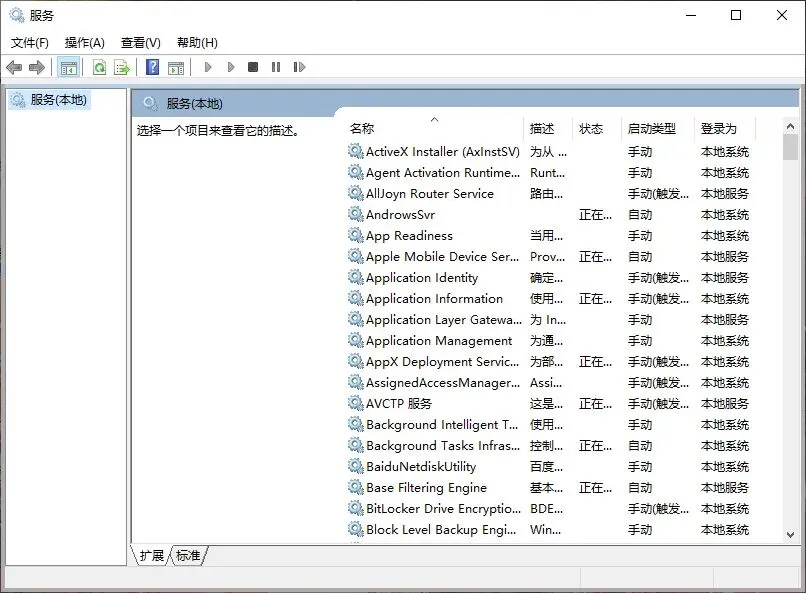
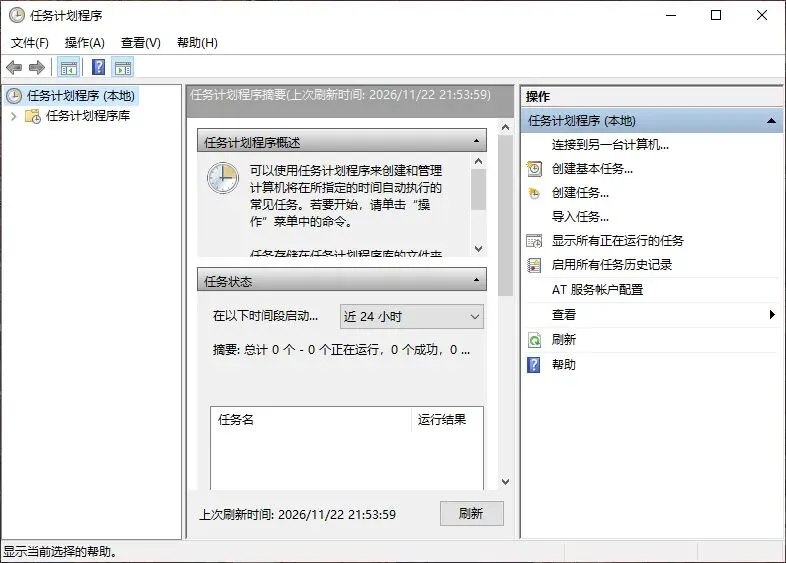
有些软件极其狡猾,你禁用了服务,它还会设置“定时任务”,每天定时自己唤醒,偷偷下载东西。我们要去断它的后路。
写在最后: 通过这两步,绝大多数流氓软件的后台自启和弹窗就被彻底锁死了。 当然,如果你嫌手动清理太麻烦,其实有很多开源极简的小工具。以后有机会,再给大家安利。 作为信安人,我们要明白一个道理:你的电脑,控制权必须在你手里,而不是被一堆流氓软件瓜分。 赶紧去试试这两个指令,给你的电脑做个大扫除吧!
第一步:揪出伪装的“后台服务”
按下 Win + R 键,调出运行窗口。 输入 services.msc 并回车,打开“服务”管理器。 点击上面的“名称”列排序,仔细看列表里有没有熟悉的流氓软件名字,或者一些看起来就很奇怪的英文进程。 找到后,右键 -> 属性,把“启动类型”改成“禁用”,然后点击“停止”。
第二步:切断它的“自动唤醒”路径
再次按 Win + R,输入 taskschd.msc 并回车。 打开“任务计划程序”。 点击左侧的“任务计划程序库”,在中间的列表里,你能看到一大堆软件设置的定时任务(有的名字一看就不正经)。 对于不需要的,直接右键 -> 删除。