ARTICLE · 1404651
12 页 PDF 只发 3 页?打印时填页码
办公小技巧 · 第 21 期
客户只想要报价册里的三页表格,整份 12 页发过去显得没整理过,截图又糊、字也复制不了。其实不用装拆分工具,Edge 自带的打印预览就能按页码另存出一小份。
先确认要留哪几页
把「产品报价册.pdf」拖进 Edge 窗口打开。阅读器顶部显示「1 / 12」,这就是总页数。翻到报价表那一页,顶部变成「3 / 12」,往后两页是同一张表的续表,记下要留的是 3、4、5 页。
这里的 3 指文件里的第 3 张,不是页脚印的编号;带封面、目录的 PDF 经常对不上。记完就别再动原文件。
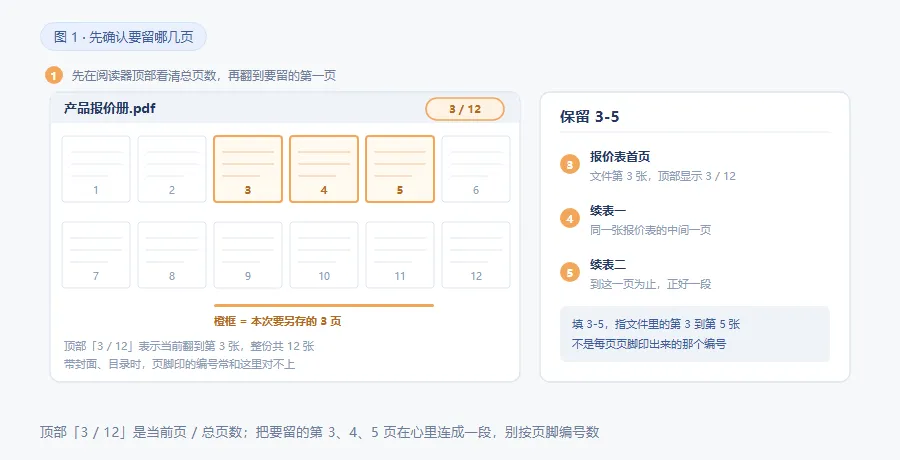
图 1 · 对应「先确认要留哪几页」|左侧 12 页 PDF 阅读器与页码 1 / 12,第 3、4、5 页缩略被橙框标出;右侧留白卡写「保留 3-5」与三页各自的内容
打开打印预览,先改打印机
按 Ctrl + P,弹出 Edge 的打印预览。第一件事是把「打印机」下拉改成「另存为 PDF」,别停在默认的实体打印机上。
改完按钮会从「打印」变成「保存」,预览区仍显示 12 张页面缩略。按钮还是「打印」,说明没改对。
把页面范围填成 3-5
找到「页面」下拉,默认是「全部」。选「自定义」,下面多出一个输入框,填 3-5,用英文半角连字符,写完按回车。
预览会立刻刷新:左侧从 12 张缩略变成 3 张,底部页数显示「共 3 页」,第一张正是刚才看到的报价表首页。要是还显示 12 页,多半是没按回车让范围生效。
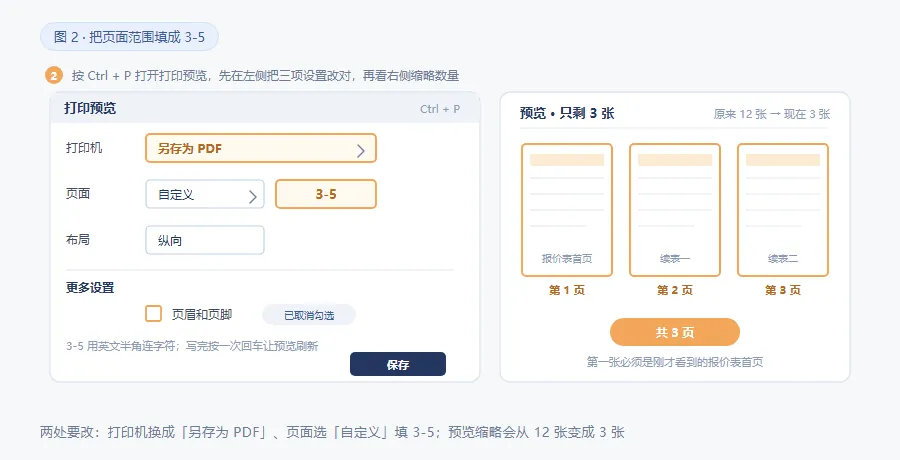
图 2 · 对应「把页面范围填成 3-5」|左侧打印预览的「打印机 = 另存为 PDF」与「页面 = 自定义」输入框 3-5 被橙框标出,「页眉和页脚」复选框已取消;右侧只剩 3 张页面缩略,底部「共 3 页」
存成新文件,别覆盖原件
展开「更多设置」,把「页眉和页脚」的勾去掉。勾着的话,新 PDF 每一页底部会多出一行网页地址、日期和页码,是从打印模板带出来的。布局和纸张保持默认就行。
点「保存」,在另存为对话框里换个名字,比如「报价表_第3-5页.pdf」,存到桌面。
打开新文件核对:顶部显示「1 / 3」,三页依次是报价表首页、续表一、续表二,文字照样能选中复制。原来的「产品报价册.pdf」还是 12 页,放在原处没动过。
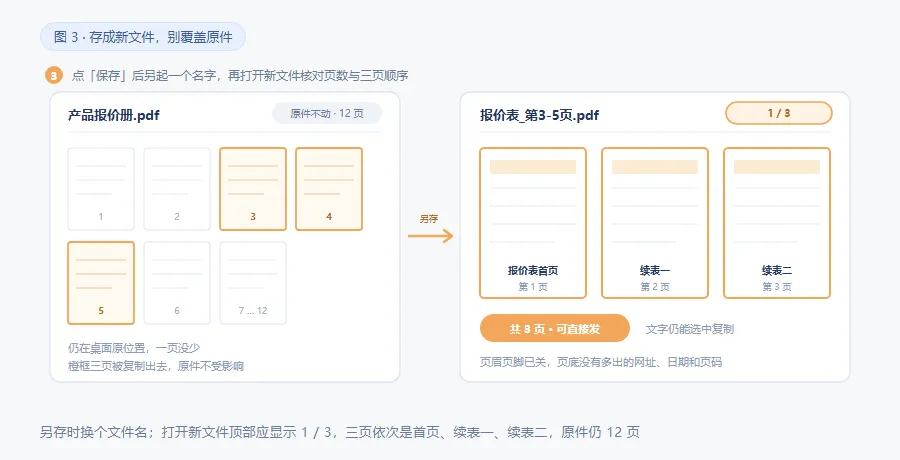
图 3 · 对应「存成新文件,别覆盖原件」|左侧原文件 12 页缩略与「原件不动」灰色标记;右侧新文件三页缩略依次标出首页、续表一、续表二,橙底胶囊写「1 / 3 · 共 3 页」
三个容易踩的坑
1. 页码按页脚数字填。带封面、前言的 PDF,页脚「第 1 页」往往已经是文件的第 3 张。填完别急着保存,看预览第一张是不是真的那一页,不对就把范围整体往后挪。
2. 范围写法不认。自定义框只吃英文半角连字符 3-5,写成 3~5、3 到 5 都没反应;不连续的三页要写 3,5,7,逗号也得是英文半角。填完按一次回车,等预览缩略数量变对再存。
3. 打印机没改或忘了去页眉页脚。前者点下去直接出纸,屏幕上什么文件也没有;后者让每页底部多一行网址和日期。另外另存时别沿用原名,覆盖后 12 页的原件就找不回来了。
下一步
同一份 PDF 换一段页码再存一次,就能拆出好几份发给不同的人。拆出来的仍是 PDF,表格线和文字都保留,客户那边能直接检索、复制,截图给不了这些。要是哪天需要把几份拼回一整本,那就是另一件事了。