ARTICLE · 1412791
一键彻底卸载Office,100%完全清理!
无论是安装Office,还是卸载Office都是一个“小众需求”,尤其是想要完全清理、卸载Office,对于普通用户来说,并不容易!
虽然卸载Office是个小众需求,一旦遇到上了,又要到处找工具,建议收藏备用!、
问道有先后,术业有专攻,今天给大家推荐一款专业的Office卸载工具——OfficeToolPlus。
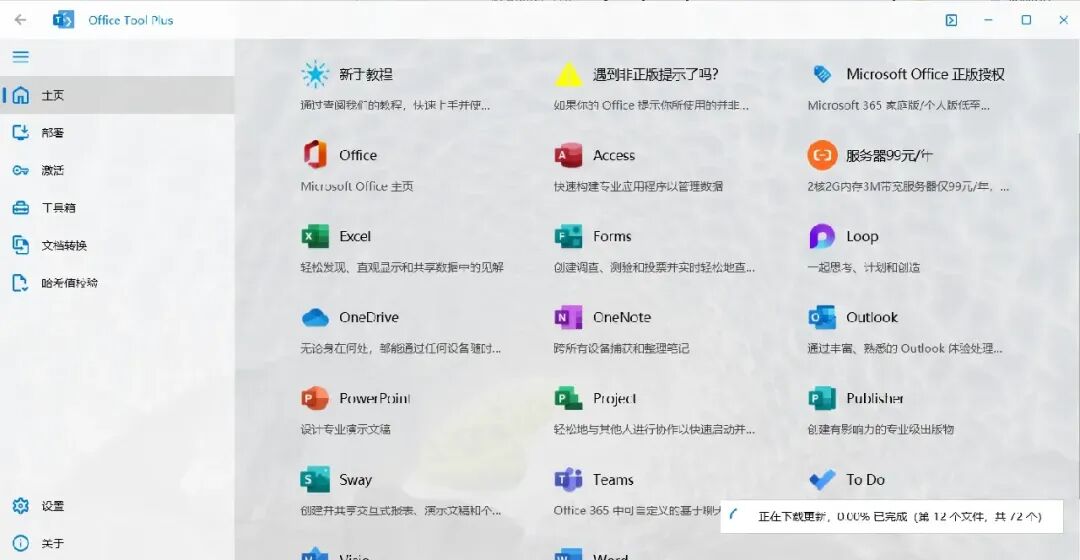
一键清理Office的各种安装文件、注册表信息、激活信息!
想省心省事,必须得交给专业工具。
有了它,那些安装Office过程中的头疼问题,比如版本冲突、无法卸载等,都能迎刃而解。OfficeToolPlus可以一键彻底清理从Office 2007至Office 365的所有版本。

重点提醒:
千万不要以为在“控制面板”中的“程序和功能”能够完全下载掉Office。
卸载Office的主要应用场景包括:
1、Office版本众多,如果想要升级或降级,就需要卸载重装;
2、用自带的卸载程序根本就卸载不干净,然后就会导致各种安装报错。
3、即使卸载完Office,也无法确定是否完全卸载干净。
OfficeToolPlus
它出自国内开发者之手,本职是 Office 的下载与部署工具:所有版本都能在线拉取,也能做离线包;证书可以换,激活可以做,卸载清理一键走完。
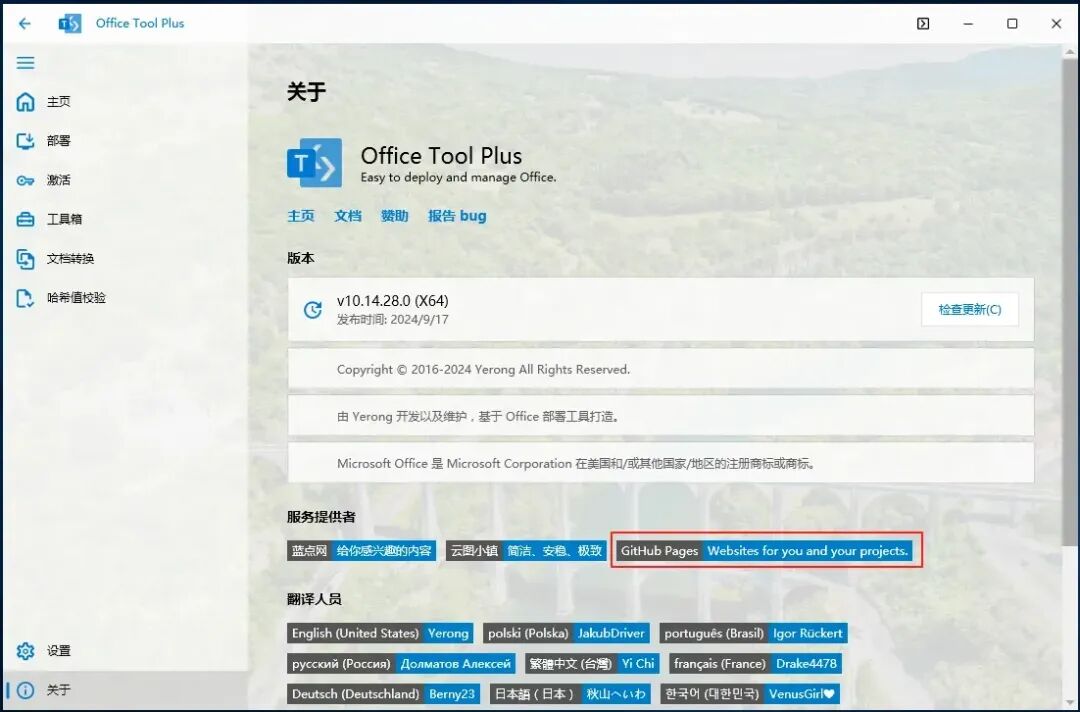
同类工具里,它的功能覆盖算是最全的一档,启动就是简体中文,不用折腾汉化。
解压即用,无需安装。
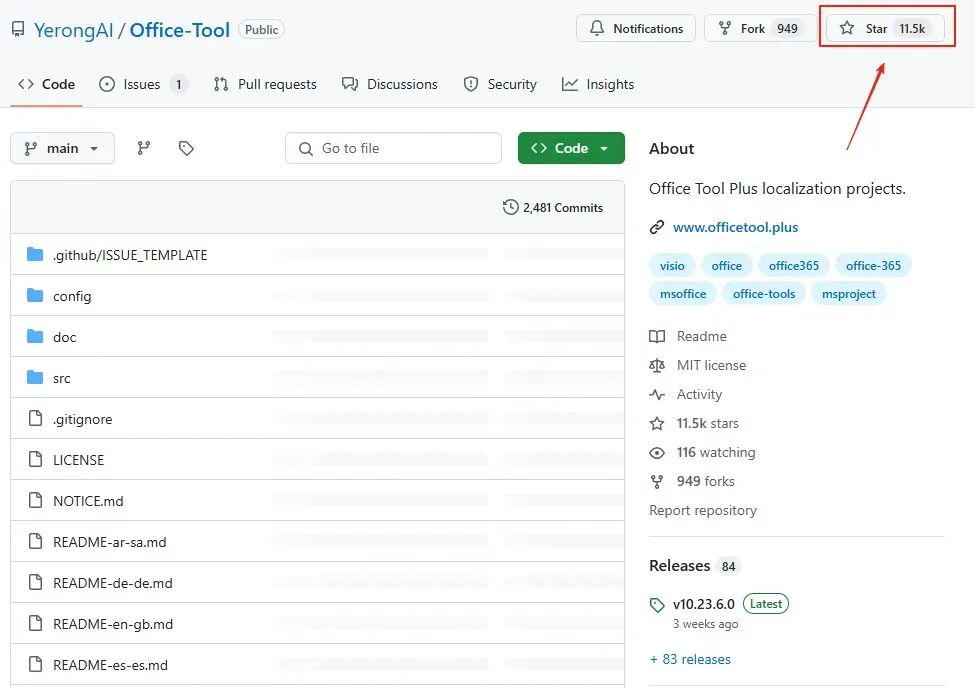
目前代码已在 GitHub 上全部开源,开源地址:
yerongai/office-tool
卸载Office实测教程
OfficeToolPlus是无需安装的,便携版本确实方便。
在卸载Office这方面,这款专业工具做得比系统自带的彻底,Office组件、注册表残留、激活信息,一键彻底清理干净,前提是拿管理员权限跑。
提前提醒一下:建议关闭Windows实时防护、各类杀毒软件、各类安全管家。
第1步:下载OfficeToolPlus
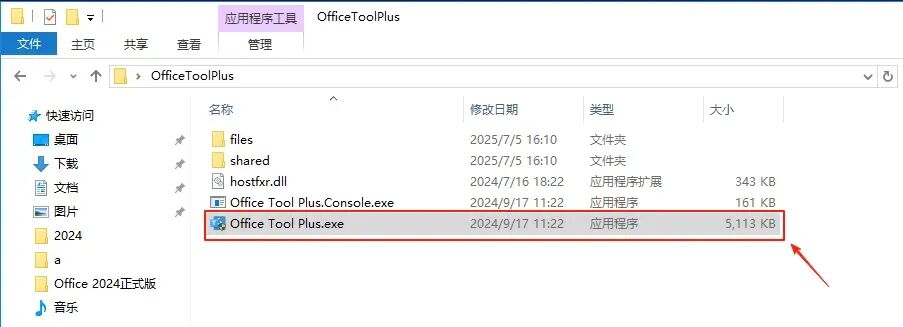
解压后所在目录如图所示:
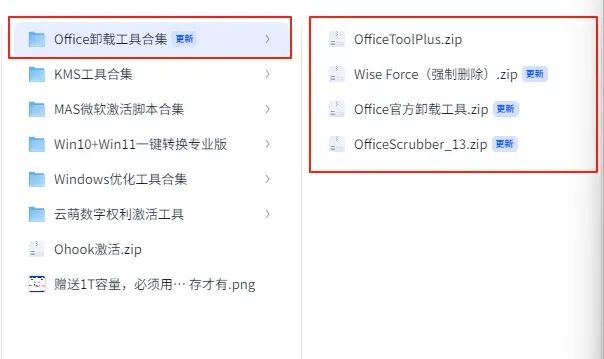
下载地址:文末私信即可获取!
认准目录里那个 Office Tool Plus.exe,双击即可运行。
右键选「以管理员身份运行」更稳。
弹出来的用户协议,点【是】就过。
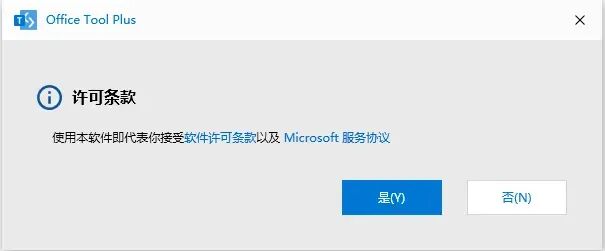
必须提醒:建议关闭Windows实时保护和杀毒软件,必须重点强调这一点。
如果不关闭,你的电脑右下方有可能会弹出报病毒的提示。
第2步:查看安装的Office信息
左边菜单点【部署】,本机装着的 Office 组件会一条条列出来。
如图所示,我这里安装的是一个 32位的Office:
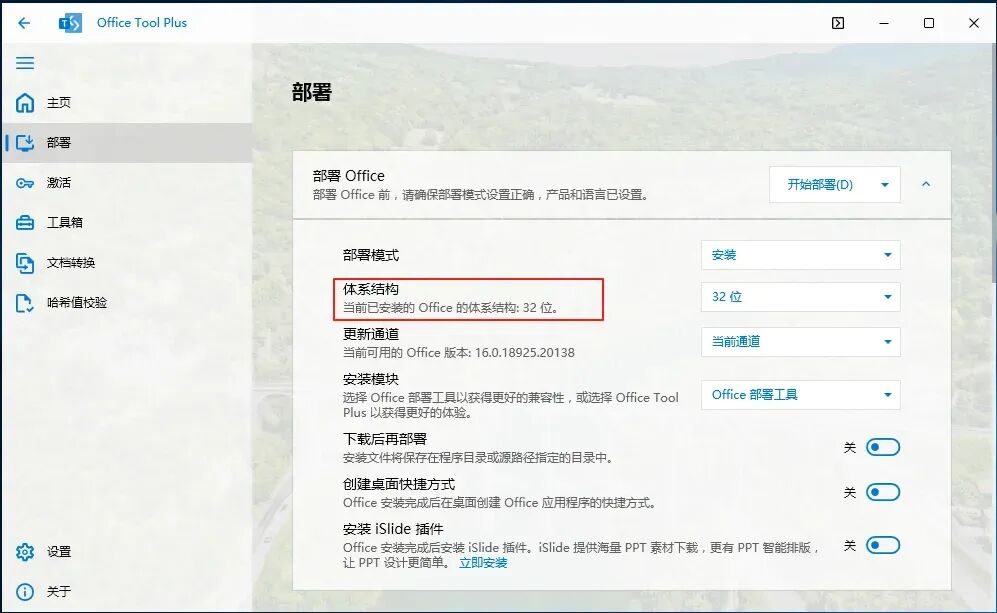
我这台电脑已经安装了这些:
Office 365(Office 2024专业增强版);
Visio专业版2016(不属于Office系列办公软件)
第3步
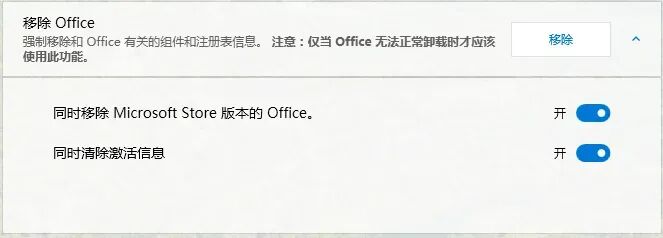
切到工具箱,点击移除,整机所有 Office组件都会清掉。
激活记录和注册表项一起抹掉,不留一点残留。
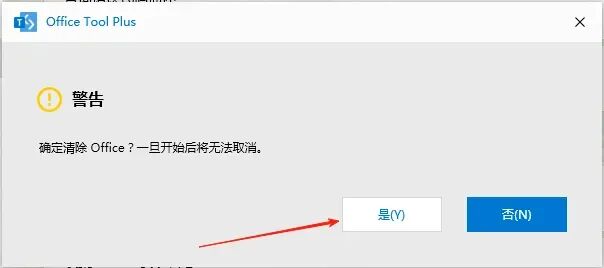
确认框点【是】就开始,中途停不下来;清完之后,想装哪个Office版本都随你。
到这儿算卸完了。卸得干不干净,还得验一遍。
查看卸载结果
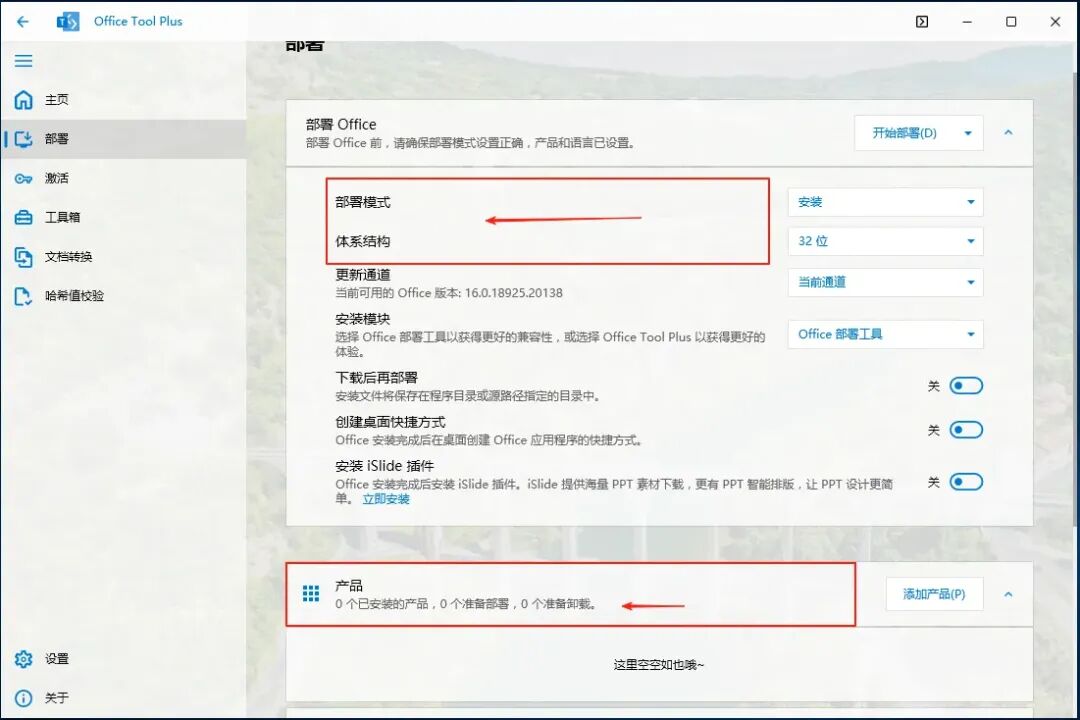
OfficeToolPlus里已经查不到任何 Office 的安装记录:
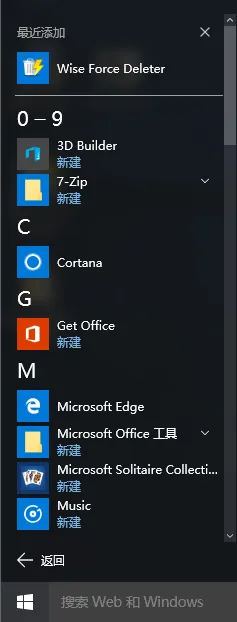
开始菜单的列表里,Office 那几项也没了:
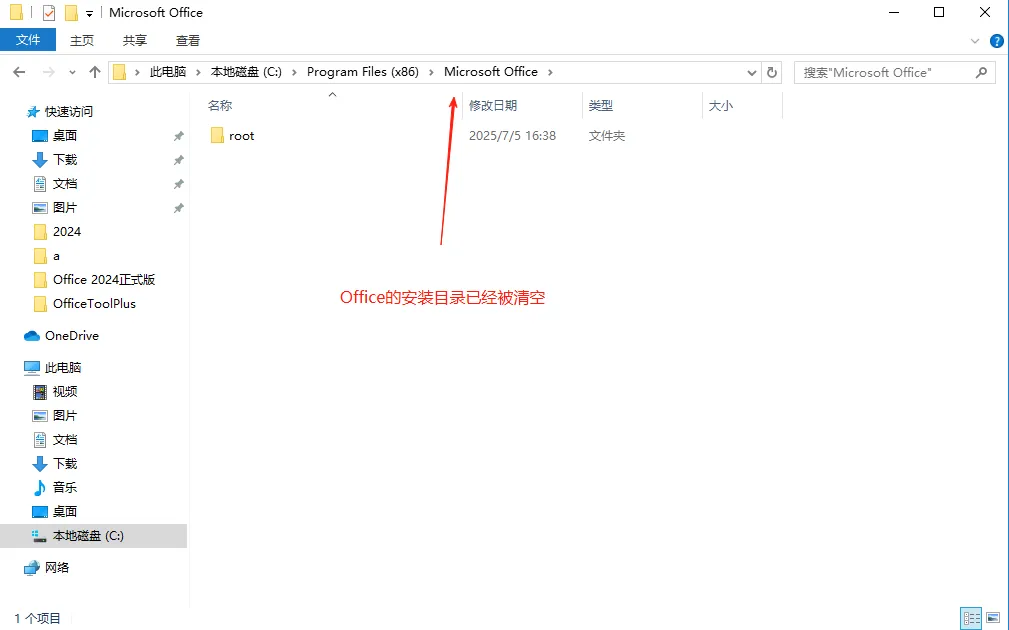
再去翻安装目录,文件夹是空的:
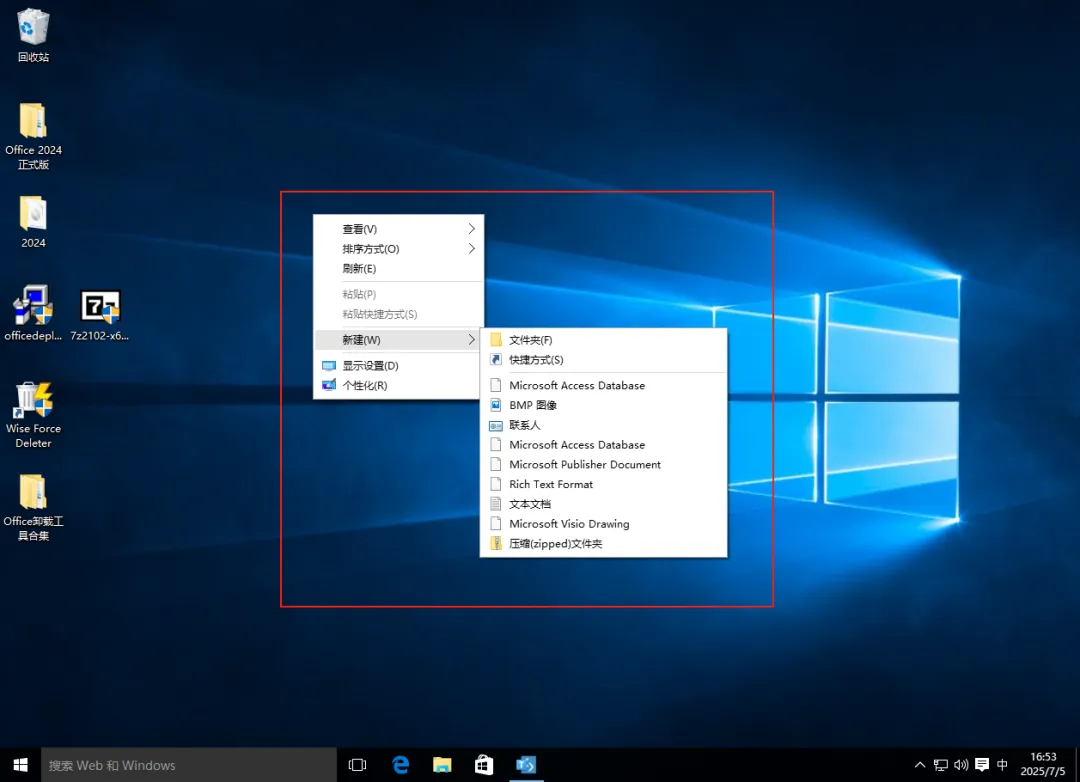
桌面上右键「新建」,Word、Excel、PPT 的入口全不见了——注册表这一层确实清掉了。
卸完只是它一半的活。离线安装包它也能下,装的时候一样一键到底。
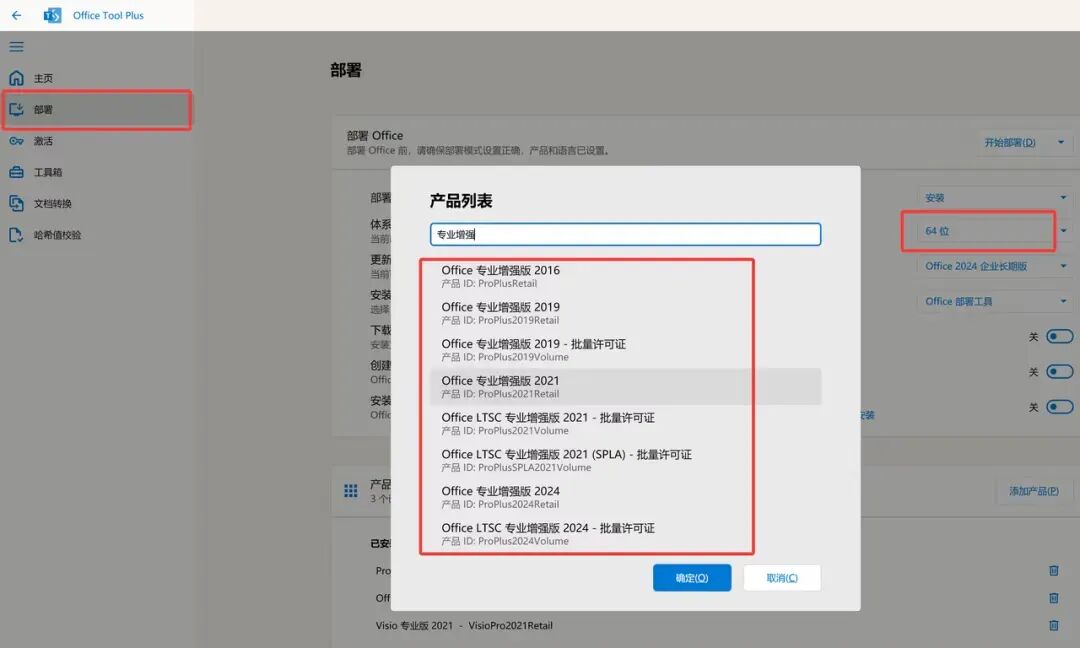
要装哪些组件,自己勾:
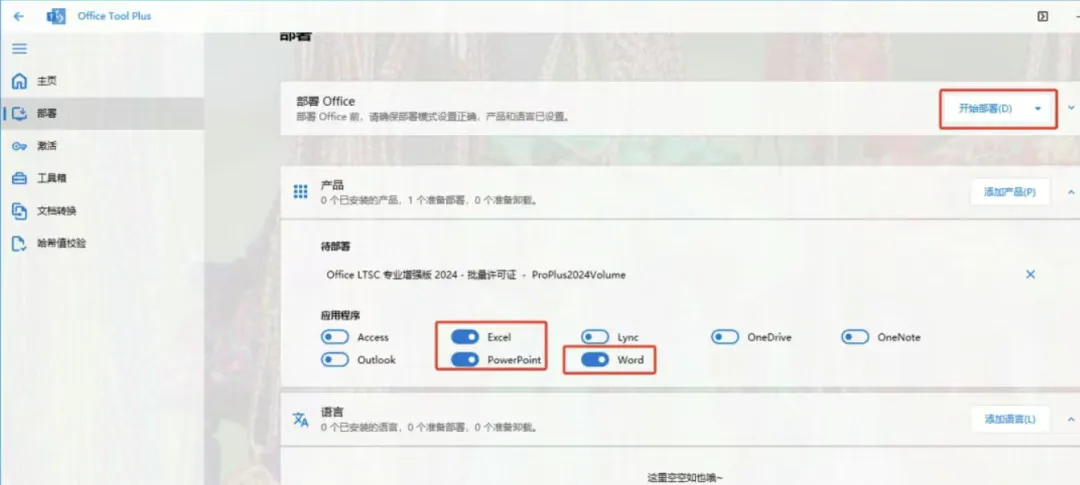
Word、Excel、PPT、Outlook、Access、OneNote 都能单独勾选;Visio 和 Project 也在支持范围,2016 到 2024 都有。
更新通道也能改:不重装就能把 365 切到月度通道。
为什么推荐OfficeToolPlus?
源头干净,安全无忧:
代码完全开源,安全性和可靠性不用操心;下载和安装的组件也都从微软官方渠道和开源库取,不塞私货。用它卸 Office,不必担心数据丢失或系统崩溃。
残留清得干净:
控制面板那种卸法,组件和残留文件总归会剩一些,新版本一装就报错。它的做法是把组件、残留、注册表一把清,卸完跟新机子差不多。
版本通吃:
老到 2003 时代留下的残骸,新到刚推的 365,一律能收拾。
上手没门槛:
它的操作界面很直观,按提示一步步点,Office 的卸载就走完了;没有技术背景也能上手。
其他问题
1、为什么需要关闭Windows防护?
这类工具要动系统底层信息,杀软会当成可疑行为拦下来,所以先关掉再操作。
2、支持卸载Visio吗?
支持,虽然Visio 并不属于 Office 系列产品,但残留照样能被一键清理。
3、Office的安装目录在哪儿?
注意:有些64位的电脑也有可能安装的32位的Office。
Office 64位的安装位置:
C:\Program Files\Microsoft Office
Office 32位的安装位置:
C:\Program Files (x86)\Microsoft Office
卸完去这两个路径底下看一眼,空的就说明清到位了。
4、有没有其他的Office卸载工具?
微软自己也出过卸载器,按版本分开,步骤偏绕。
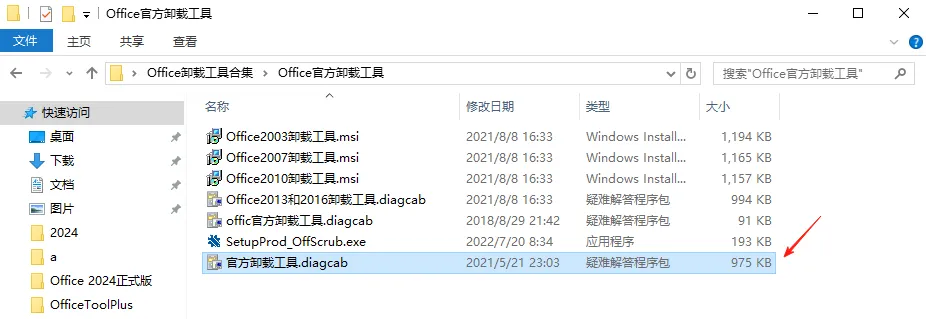
.diagcab 双击就能跑:
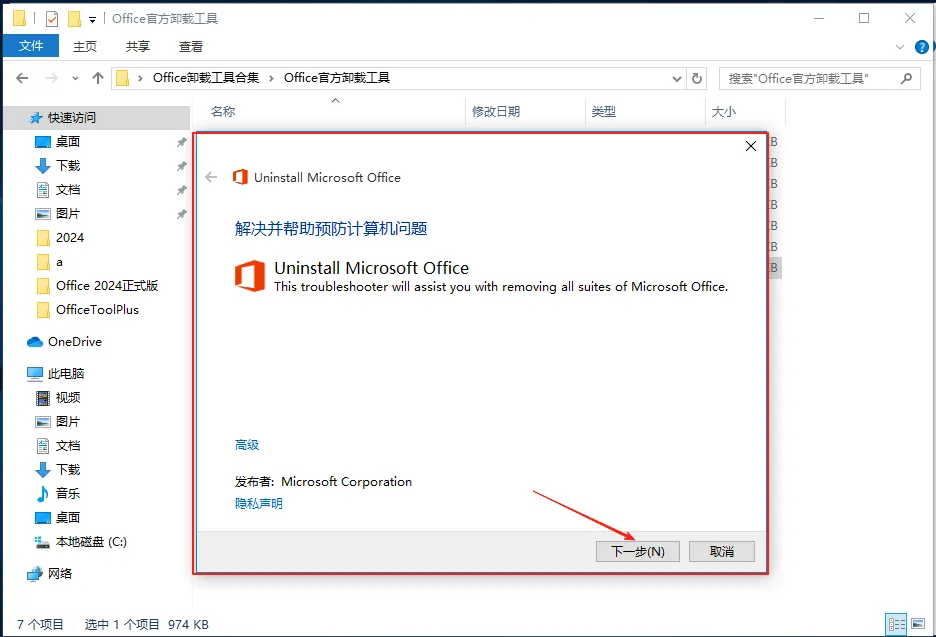
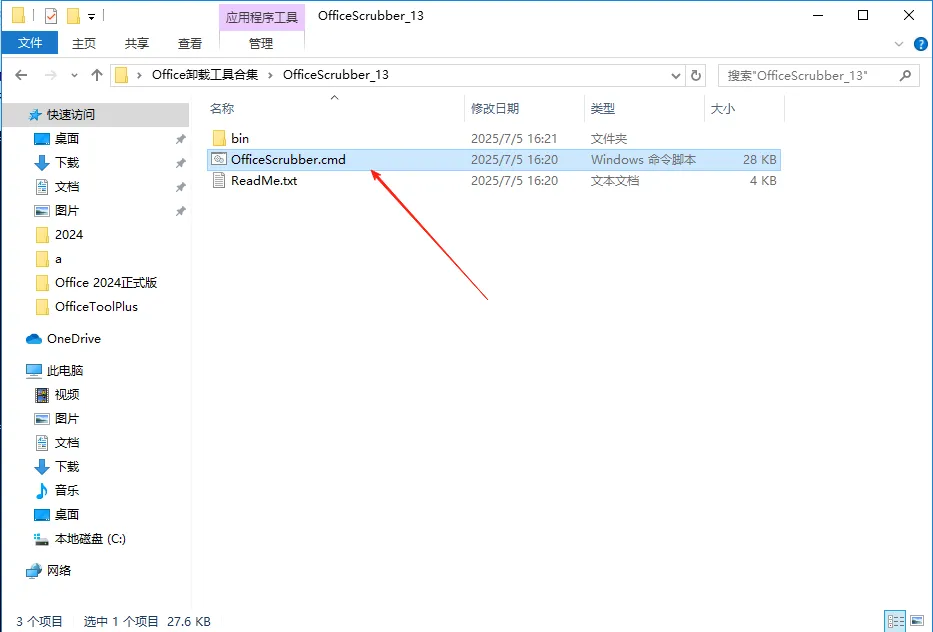
另外还有OfficeScrubber也能卸载Office,大小不到1MB,这款软件也是免安装版本的,开箱即用。
点击 OfficeScrubber.cmd 即可运行,无需安装。
这里已经给大家整理好了Office卸载的同类软件,如图所示:
从解决实际问题的角度上,给大家推荐5款完全卸载Office的软件,另外包括强力卸载流氓软件的工具。
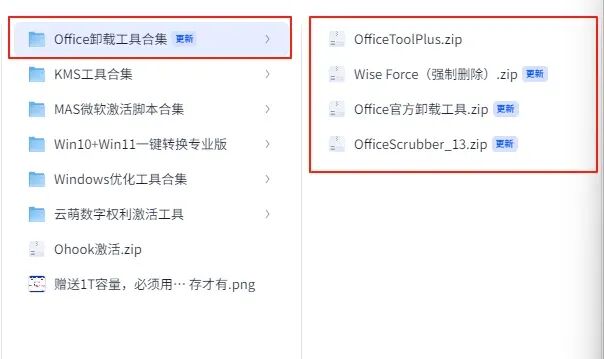
下载地址:文末私信回复即可获取!
5、为什么Office这么难卸载?
Office 和 Windows 绑得太深,为了稳定,安装流程本身就绕;更麻烦的是激活信息和注册表项散在各处。
最麻烦的是清理残留的各种 Key,清不干净,新版本就装不上。
6、OfficeToolPlus收费吗?
不收费,完全免费,也没广告。
反过来说,这类工具要是不开源,真没几个人敢往系统里放。
软件下载
关注公众号程序员软件库回复kms,即可获取!