ARTICLE · 1412937
SystemHelper 通用卸载教程:使用 Shizuku,不用电脑、不用 Root
对于小米、Redmi、OPPO、vivo、荣耀、三星等安卓设备,可以尝试使用这套方案。
无需电脑无需 Root
先明确一个技术原理:
Shizuku 本身不是卸载软件,它是一个权限桥梁。
它通过无线调试或 Root 启动服务,让经过授权的应用使用 Android 系统级接口。我们再通过支持 Shizuku 的工具,禁用或卸载目标应用。
本教程分成三个部分:
安装并启动 Shizuku。
使用 Canta 查找 SystemHelper。
禁用或卸载,并验证是否成功。
注意:不同品牌、系统版本和设备策略可能限制这些操作。不能保证所有安卓手机都能成功。
一、下载两个软件
1. Shizuku
负责提供 ADB 级别的授权能力。
Shizuku 官方下载 https://shizuku.rikka.app/download/?utm_source=chatgpt.com
官方使用说明:Shizuku 配对与启动教程

2. Canta
负责查找、禁用或卸载预装应用。
Canta 官方 GitHub 下载
https://github.com/samolego/Canta?utm_source=chatgpt.com
也可以通过 F-Droid 下载 获取
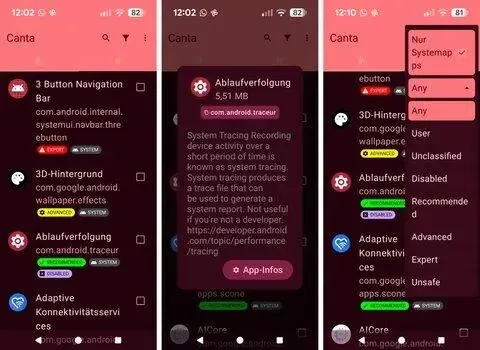
建议只从上述官方项目或可信软件仓库下载,不要下载来路不明的所谓精简版。
二、启动 Shizuku(最关键的一步)
Android 11 及以上:不需要电脑第一步:打开开发者选项
不同手机入口略有区别:
手机品牌 | 开启开发者模式 |
|---|---|
小米 / Redmi | 我的设备 → OS 版本 |
OPPO / 一加 | 关于本机 → 版本信息 |
vivo | 关于手机 → 软件版本 |
荣耀 | 关于手机 → 版本号 |
三星 | 关于手机 → 软件信息 → 版本号 |
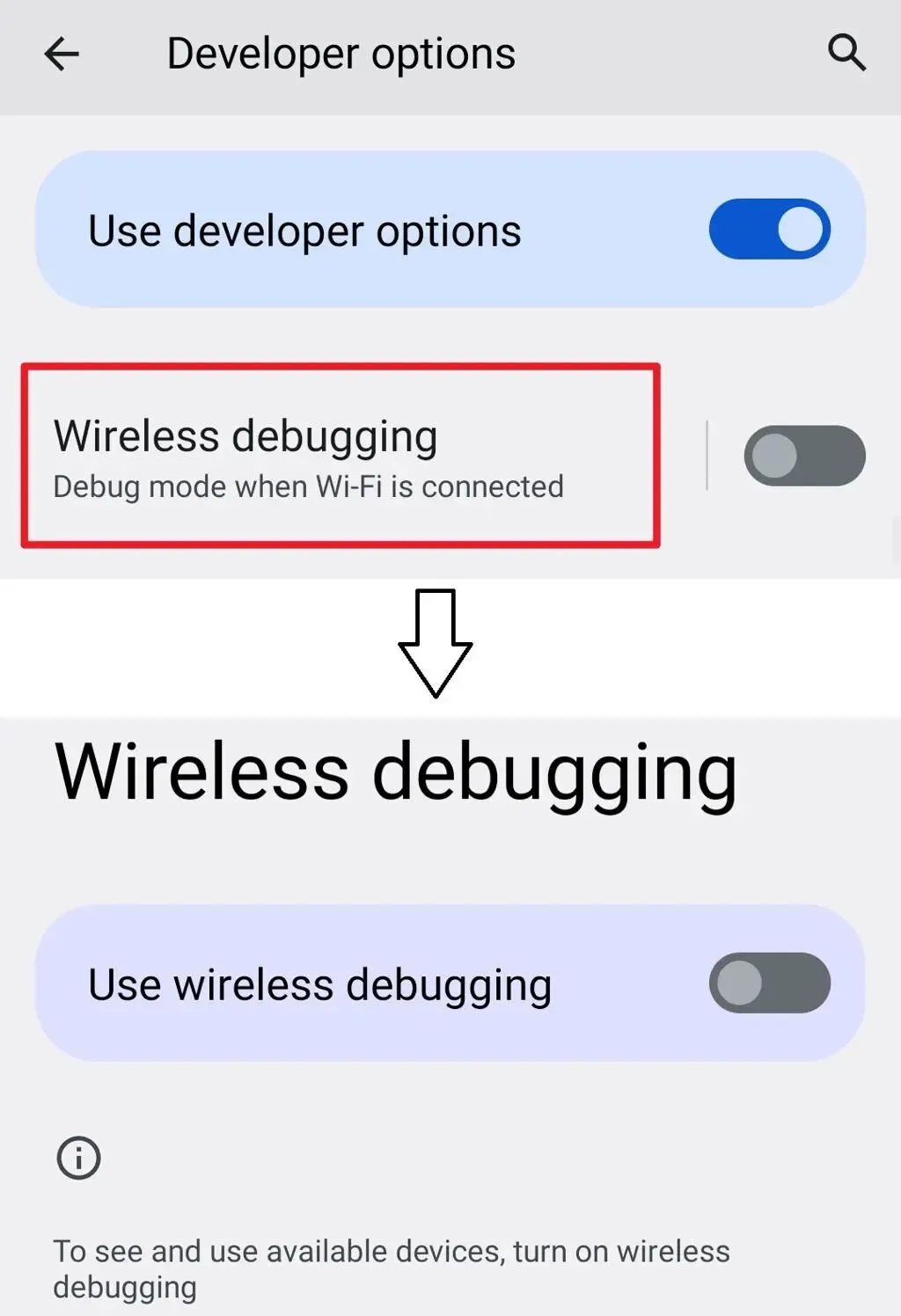
第二步:打开无线调试
进入:
设置 → 系统和更新(或更多设置)→ 开发者选项 → 无线调试。
打开「无线调试」。
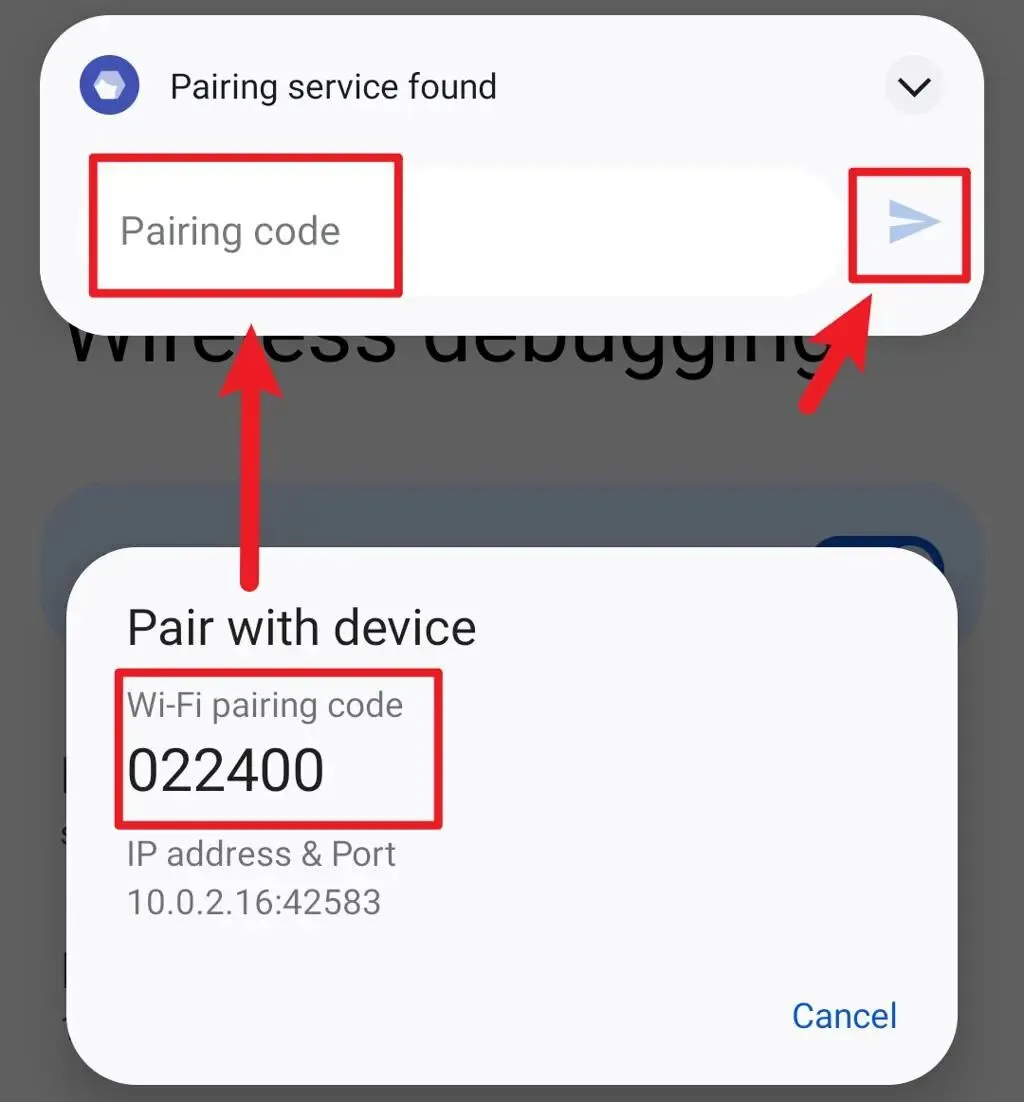
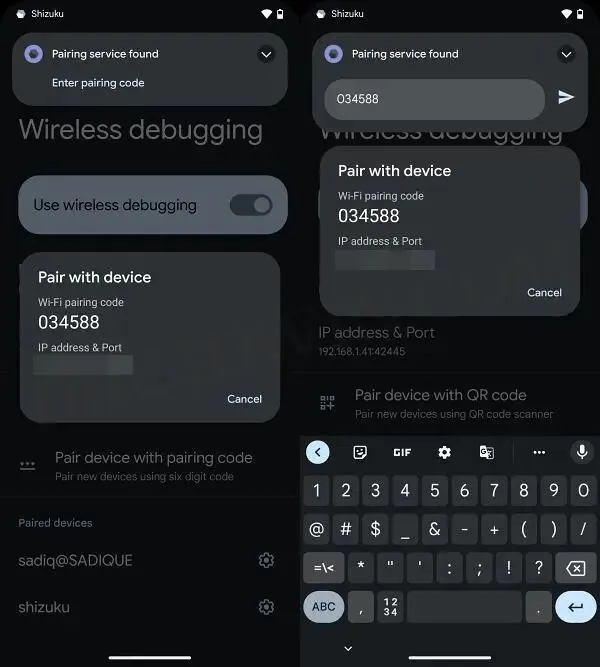
第三步:Shizuku 配对
打开 Shizuku。
点击「通过无线调试启动」。
点击「配对」。
手机进入无线调试页面。
点击「使用配对码配对设备」。
系统会显示一个六位配对码。
下拉通知栏,找到 Shizuku 的配对通知。
输入六位配对码。
第四步:启动 Shizuku
返回 Shizuku 主界面,点击「启动」。
等待几秒钟。
如果显示:
Shizuku 正在运行;
服务已启动;
运行状态正常;
就说明启动成功。
注意:配对通常只需要进行一次,但无线调试启动的服务在手机重启后通常需要重新启动。

三、使用 Canta 查找 SystemHelper
打开 Canta。
第一次使用时,软件会申请 Shizuku 授权。
点击允许。
如果没有弹出授权窗口:
检查 Shizuku 是否正在运行。
返回 Canta。
重新打开软件。
检查 Shizuku 的已授权应用列表。
授权成功后,Canta 会读取手机中的应用列表。
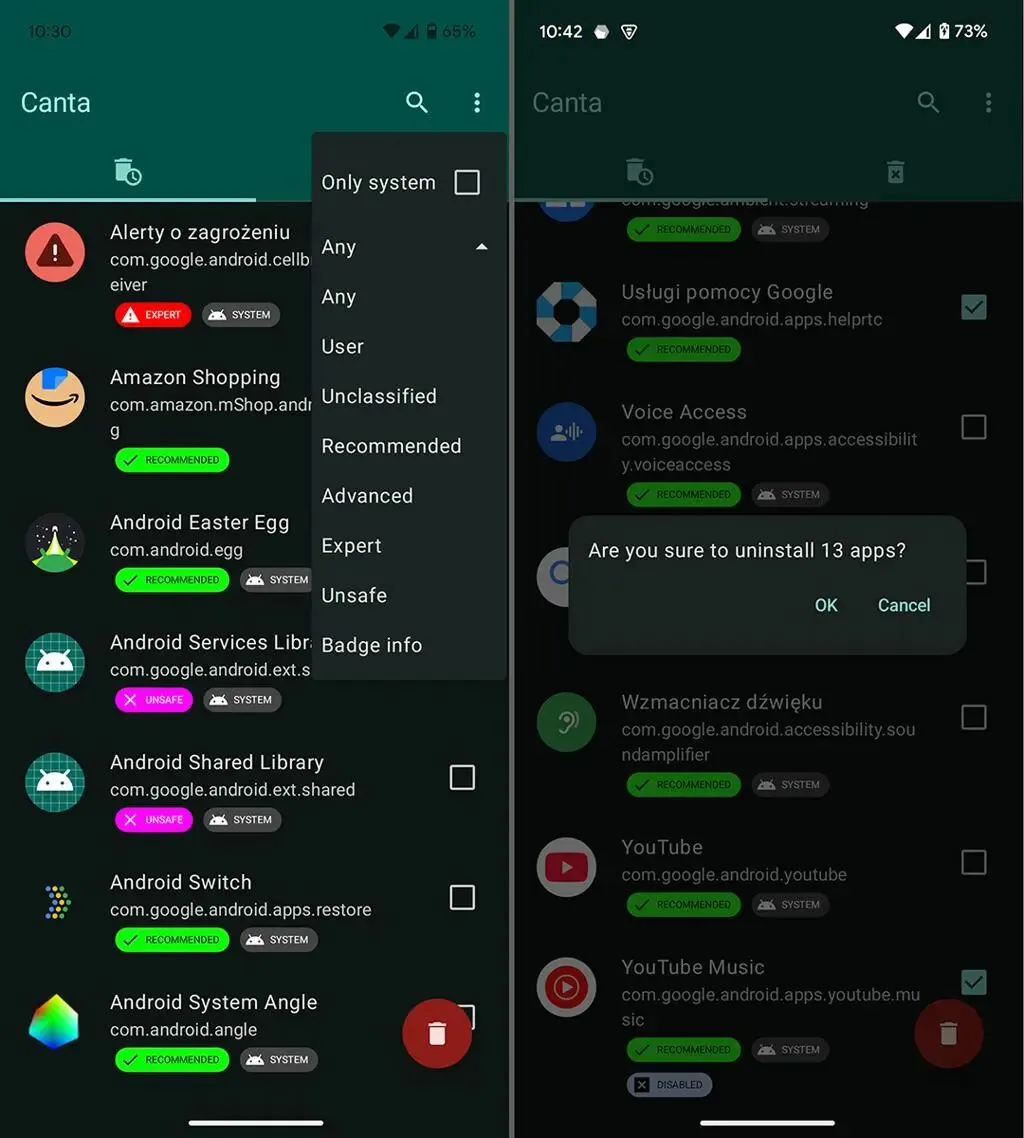
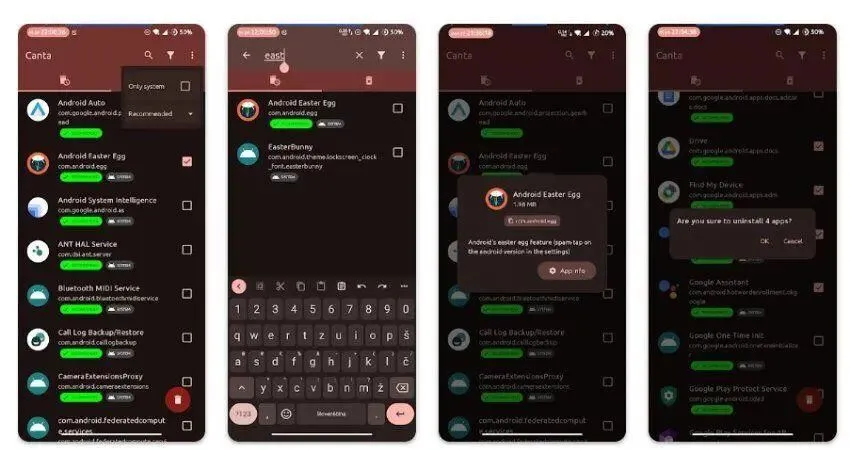
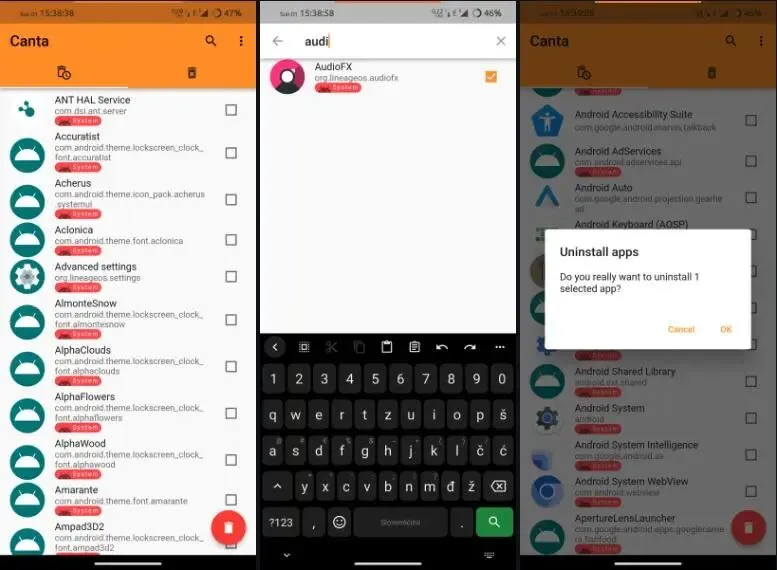
搜索目标应用
在 Canta 搜索框中输入:
SystemHelper也可以搜索包名:
com.mobiletools.systemhelper找到后,先打开详情,确认包名。
不要只看名称就卸载。
尤其是出现以下情况时:
搜不到这个包名;
显示的是另一个相似名称;
组件说明与网络上流传的描述不一致。
此时不要继续操作。
四、禁用或卸载 SystemHelper
这里需要区分两种操作。
方案 A:禁用
如果你使用的应用管理工具提供 Disable(禁用)功能,优先选择禁用。
禁用的特点:
当前用户无法正常启动该应用。
系统 APK 通常仍然保留。
可以通过 Enable(启用)恢复。
方案 B:卸载当前用户
如果选择 Canta 的卸载操作:
找到 SystemHelper。
点击应用对应的垃圾桶图标。
仔细核对包名。
确认卸载。
等待软件返回结果。
如果成功,通常会将该应用从当前用户中卸载,而不是从系统分区物理删除 APK。

这里不建议一次性批量删除多个系统应用。先只处理目标组件,重启后观察手机是否正常。
五、卸载之后怎么恢复?
如果发现手机出现异常,建议立即恢复。
打开 Canta:
找到已卸载应用列表(See uninstalled)。
搜索 SystemHelper。
选择恢复(Restore)。
等待恢复完成。
重启手机,检查通信、短信和网络功能。
Canta 支持查看此前通过它卸载的应用,并提供恢复能力。

如果恢复入口不可用,先不要尝试下载不明 APK 覆盖安装,可以考虑系统更新或恢复出厂设置。
六、常见问题及解决办法
问题 | 解决办法 |
|---|---|
Shizuku 无法配对 | 重新开关无线调试 |
Shizuku 启动失败 | 检查后台运行权限 |
Canta 提示未授权 | 在 Shizuku 中重新授权 |
搜不到 SystemHelper | 核对真实包名 |
提示卸载失败 | 可能是厂商限制 |
手机重启后失效 | 重新启动 Shizuku |
Android 10 及以下无法无线启动 | 使用电脑 ADB 或 Root |
小米、Redmi:可能需要打开「USB 调试(安全设置)」。
OPPO、一加:可能需要调整开发者选项中的权限监控。
Android 16:如果原版 Shizuku 无法启动,可查看 Canta 项目推荐的兼容版本。

Shizuku +1
七、我建议采用的工具组合
Shizuku
权限服务
Canta
推荐卸载工具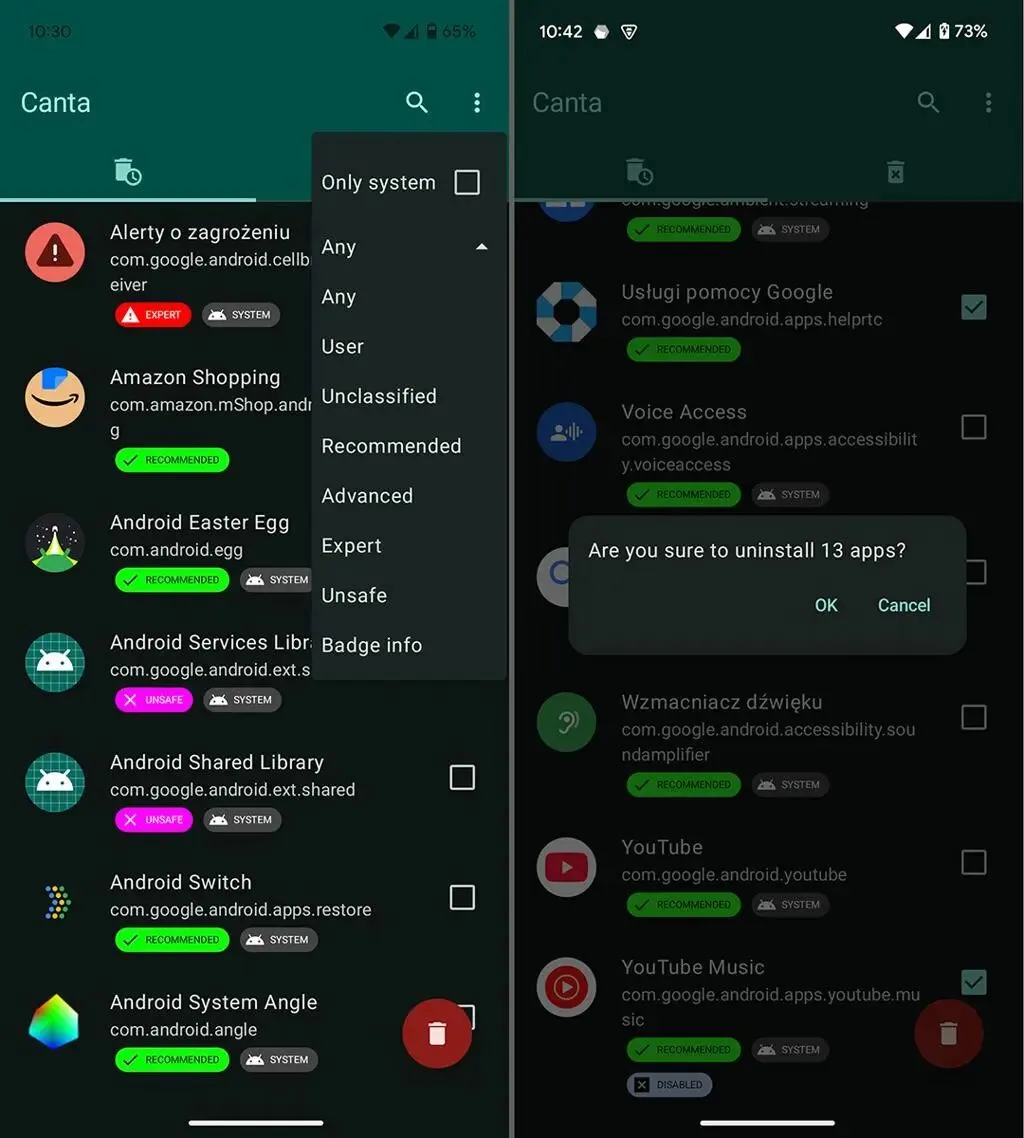
操作流程
安装 Shizuku
无线调试配对
启动 Shizuku
授权 Canta
搜索并核对包名
卸载当前用户应用
八、最后一个重要提醒
Shizuku + Canta 不等于彻底删除系统组件。
它主要通过系统包管理接口,把应用从当前用户中卸载。原始 APK 通常仍然留在系统分区,系统更新、恢复出厂设置或厂商策略都可能让组件重新出现。

另外,SystemHelper 是否属于需要卸载的对象,仍然需要根据具体手机的包名、权限和实际行为判断,不能仅凭名称下结论。