ARTICLE · 1413264
电脑卡顿、没声音、连不上网?这7个小问题重启就能搞定~
行政最常接到的一句话是什么?
“我电脑有点问题,帮忙看看。”
跑过去一看——WiFi连不上、鼠标不动了。问题不大,但员工不会弄,行政也不确定该找谁。
其实很多小故障,只需要重启一下就能解决。
一、电脑卡顿、程序无响应
现象:点了没反应、鼠标转圈、软件卡死。
操作:
先按 Ctrl + Alt + Delete,打开任务管理器
找到“无响应”的程序,右键→结束任务
如果整个桌面都卡死,按 Ctrl + Alt + Delete 选择重启
实在不行,长按电源键5秒强制关机,再开机
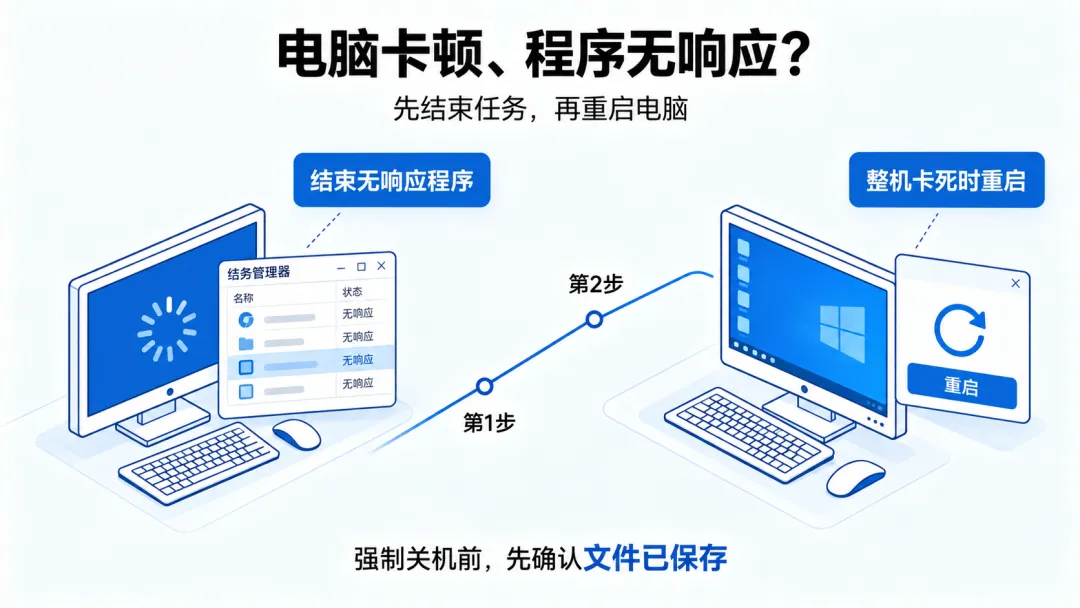
注意:强制关机前,尽量回忆有没有未保存的文件。如果是财务、设计等正在处理重要文档的电脑,优先等一等,不要直接强关。
二、WiFi连不上、网络时好时坏
现象:WiFi信号满格但上不了网、网页打不开、其他设备正常。
操作:
先重启电脑,看是否恢复
不行的话,找到路由器或光猫,拔掉电源,等30秒再插上
电脑上:设置→网络和Internet→禁用再启用网络适配器
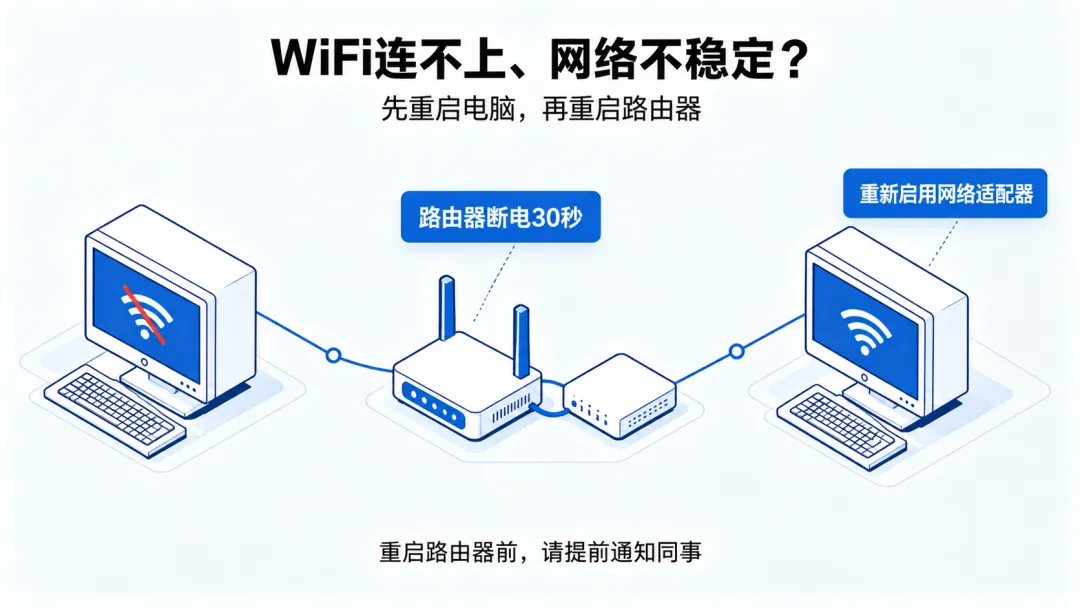
注意:重启路由器会影响全公司网络,建议在下班后或提前通知同事。
三、鼠标、键盘突然失灵
现象:蓝牙鼠标不动、键盘按键无反应、光标乱跳。
操作:
蓝牙设备:关闭再打开鼠标/键盘开关,电脑上删除设备重新配对
USB接收器:拔下来换一个USB接口重插
有线设备:拔掉重插,换接口测试
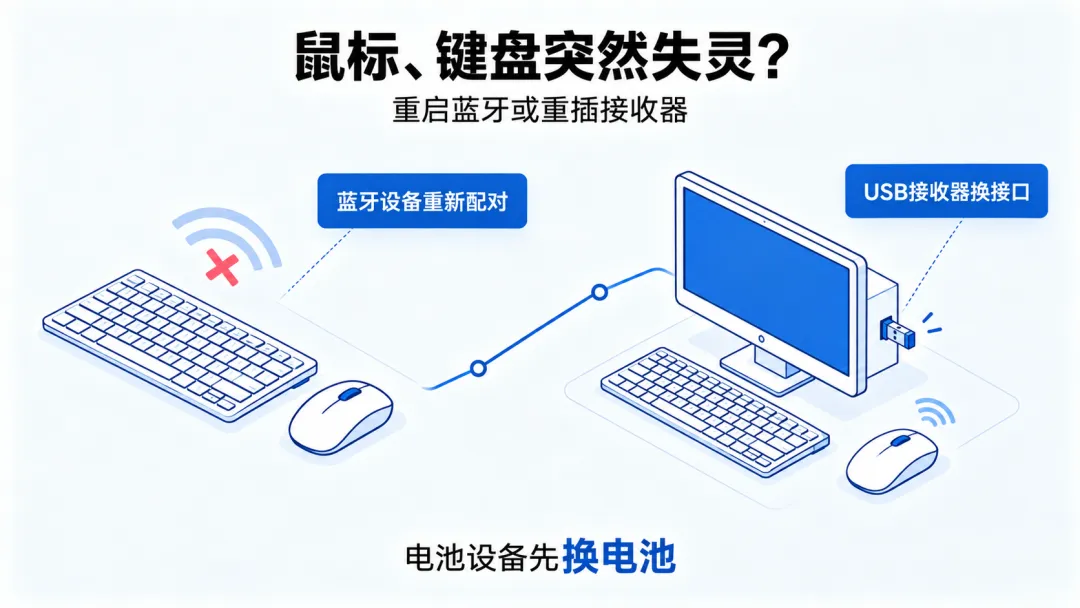
注意:如果是电池供电,先换电池。换了还不行,再排查驱动或硬件。
四、显示器无信号、黑屏
现象:主机在转,显示器显示“无信号”或黑屏。
操作:
重启电脑和显示器
检查显示器线缆是否松动,换一根线测试
如果有独显,确认线插在显卡接口上,不是主板接口
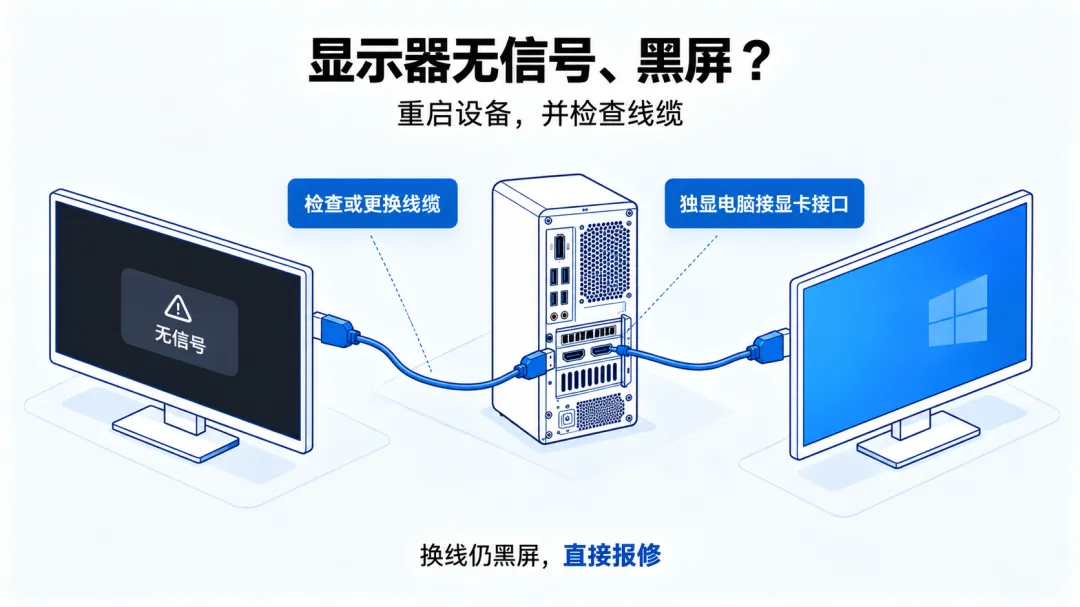
注意:如果换线、换显示器测试后仍然黑屏,可能是显卡或主板问题,直接报修。
五、软件卡死、闪退
现象:某个软件打不开、点不动、闪退。
操作:
Ctrl + Alt + Delete 打开任务管理器
找到该软件进程,右键结束任务
重新打开软件
不行就重启电脑
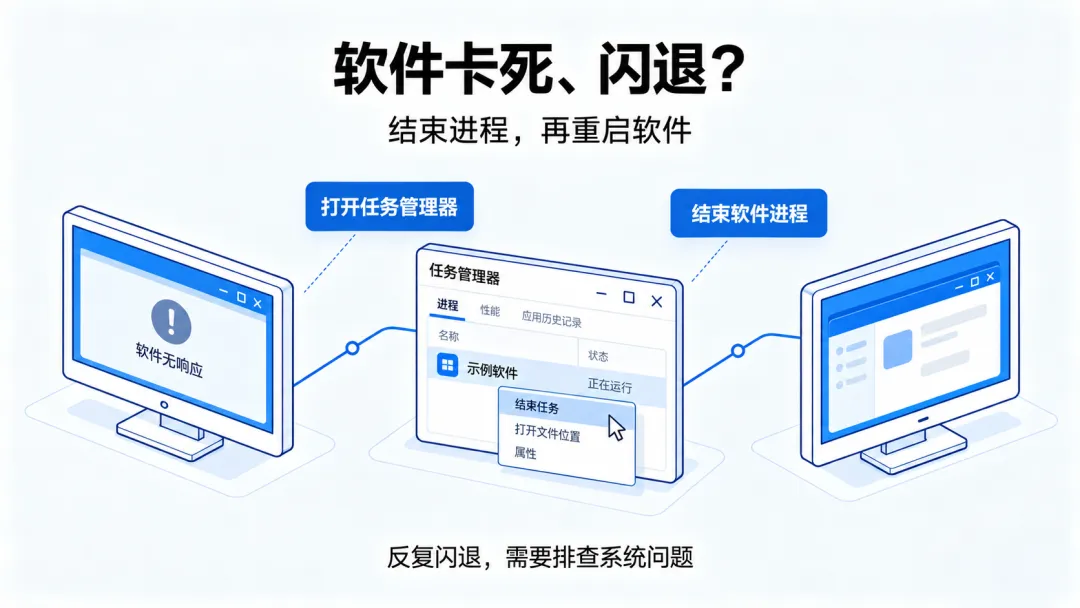
注意:如果某个软件反复闪退,可能是版本兼容或系统问题,需要远程支持排查。
六、电脑没声音
现象:扬声器无声、耳机无声、会议软件没声音。
操作:
检查默认播放设备是否正确(右键音量图标→打开声音设置)
重启电脑
不行的话,Win+R 输入 services.msc,找到 Windows Audio,右键重启
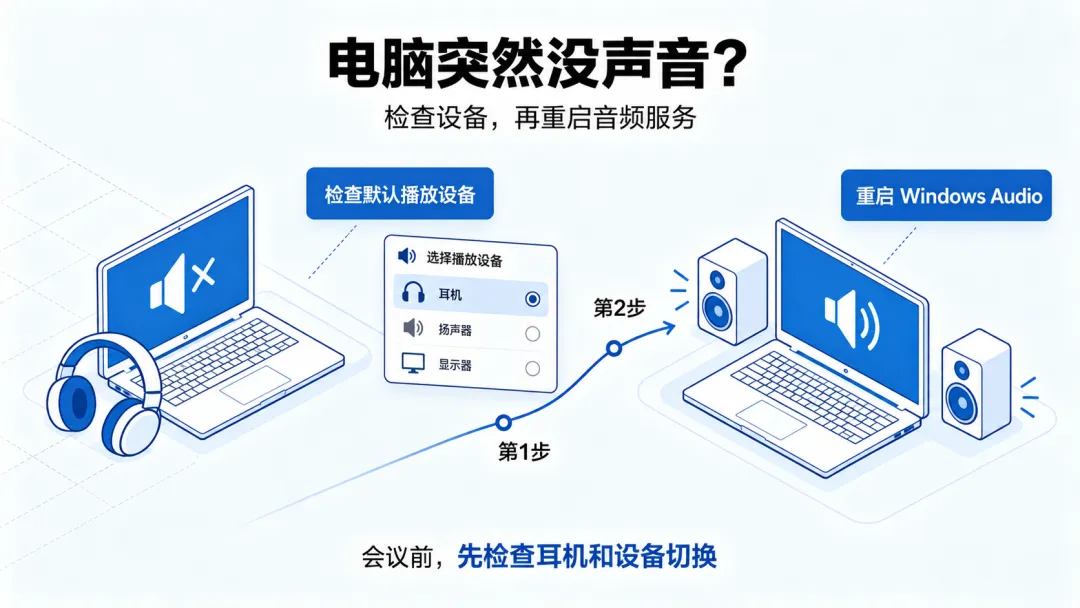
注意:会议前发现没声音,先检查是不是插了耳机但没切换设备。
七、系统更新卡住
现象:更新进度条不动、一直转圈。
操作:
先等15-30分钟,有时只是慢
超过半小时没变化,长按电源键重启
重启后可能自动回滚,耐心等它完成
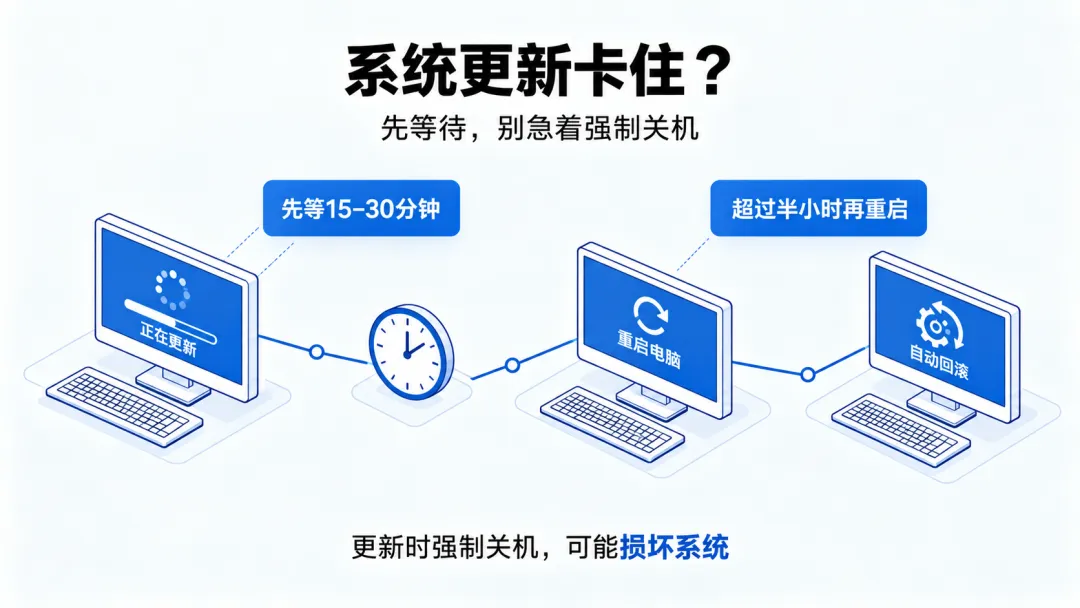
注意:更新过程中强制关机有概率导致系统损坏。如果反复卡更新,联系工程师处理。
八、哪些情况不能重启?
重启虽然好用,但以下几种情况不要自己乱重启:
硬盘发出咔咔异响、滋滋声——立即关机,报修
电脑进水、冒烟、有焦味——断电,不要开机,直接报修
正在处理重要文件且未保存——先尝试结束单个程序,不要强关
系统更新安装到一半——尽量等,强制关机可能损坏系统
重启能解决大部分“假故障”,但如果:同样的问题反复出现,重启后依然无法使用,涉及硬件故障、数据丢失、系统崩溃,别自己硬撑,也别让员工反复折腾。
易点云提供远程支持和上门服务,系统问题远程处理,硬件故障工程师上门。行政只需要打个电话,剩下的我们搞定。
公司设备频繁出小故障?需要统一做设备巡检和维护?可以拨打:400-886-9528,或直接联系您的客户经理。
易点云让企业IT更轻松