ARTICLE · 1416633
Win11 只办公的话 8G 内存够吗?真相可能让你意外
你每天都在忍受电脑卡顿,而且你自己都不知道。
打开几个网页,切换一下窗口,电脑就慢得像蜗牛。文件保存要等半天,视频会议经常卡掉。你以为是电脑老了、中了病毒,其实真正的罪魁祸首可能是——内存太小了。
特别是升级到 Windows 11 后,这个问题变得更加明显。微软官方说 4GB 内存就能运行 Win11,但现实给了我们一记响亮的耳光。
今天我们就来聊聊这个话题:Win11 只办公的话,8G 内存到底够不够?
一、官方要求与现实的巨大鸿沟
微软在 Windows 11 的官方系统要求中写着:最低配置 4GB 内存。
听起来是不是很美好?4GB 就能跑 Win11,那 8GB 应该绰绰有余才对。
但这个"最低配置",只能让你"进系统",根本不能"用系统"。
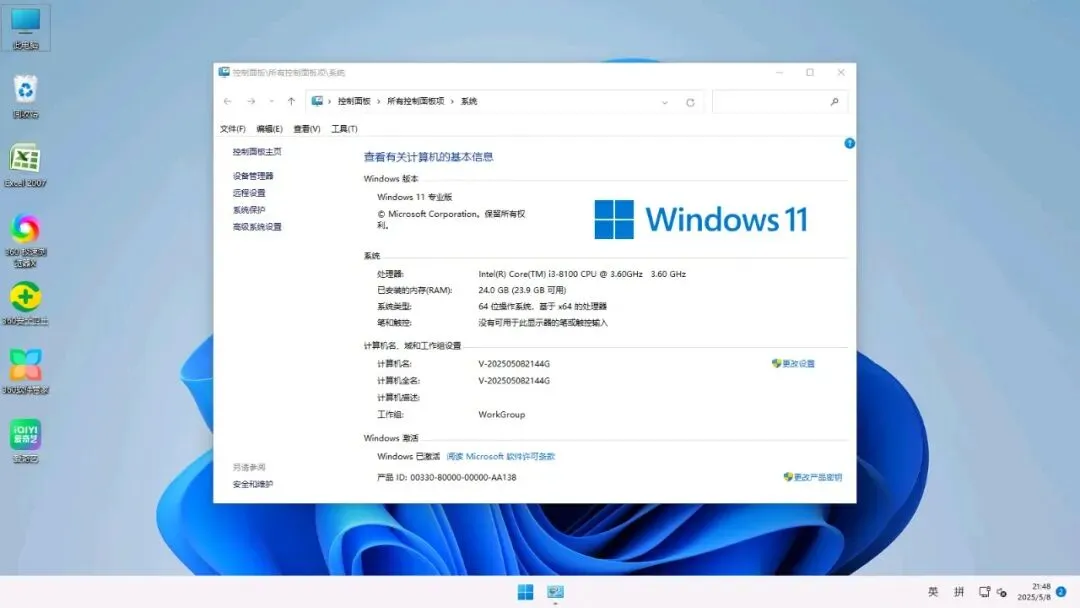
实测数据显示:
Win11 开机空载占用:3.3-3.8GB(含后台服务、驱动程序、现代界面渲染)
8GB 实际可用内存:仅剩 4-5GB
系统基础内存消耗:相比 Win10 提升了约 40%
这意味着什么?意味着你买了一台 8GB 内存的电脑,其中一半容量直接被系统吃掉了,留给你的应用程序空间严重压缩。
这不是"资源浪费",而是 Windows 11 的底层架构变革带来的必然结果。微软在 Win11 中强化了预加载机制、后台缓存优化和安全防护功能,比如默认启用的 Microsoft Defender 实时监控、虚拟桌面预加载、OneDrive 后台同步等。这些功能确实提升了使用便捷性,但也直接推高了内存占用基线。
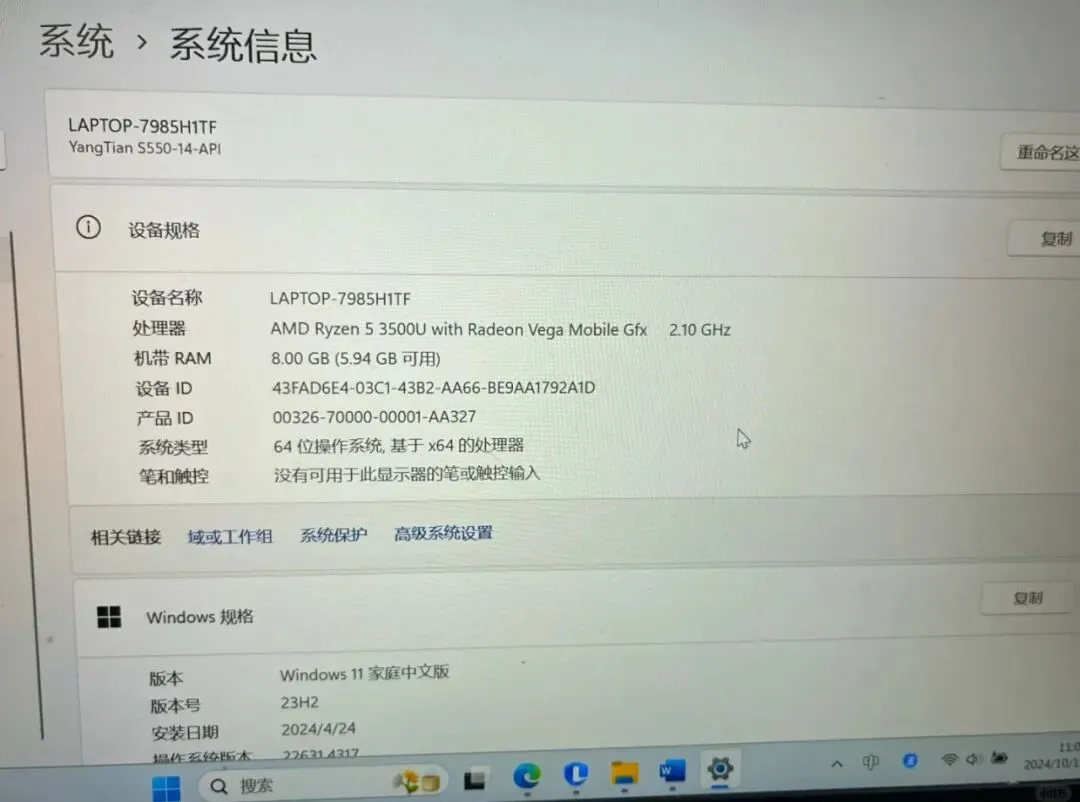
二、真实办公场景:8GB 的残酷真相
让我们看几个真实的办公场景测试数据。
场景 1:标准办公(微信 + 浏览器 + Office)
打开 10 个浏览器标签页 + 微信 + QQ + WPS(2 个文档),内存占用稳定在 7GB-7.5GB。
此时系统已经接近 8GB 物理内存上限。如果你再启动 Excel 打开一个稍微大一点的表格,或者打开一个 PPT,内存占用就会瞬间突破 7.8GB。
然后会发生什么?
系统开始频繁调用虚拟内存。简单说,就是把硬盘空间临时当作内存用。但硬盘速度只有内存的几百分之一,于是你会看到:
硬盘指示灯持续闪烁
文件保存、页面切换延迟明显增加
操作响应时间从 200 毫秒延长到 1.2 秒以上
场景 2:视频会议 + 多任务
后台挂着微信 + 10 个浏览器标签页,前台开着 Word 编辑文档,同时还要开 Zoom 或 Teams 视频会议。
这个场景下的内存占用会轻松突破 8GB,达到 9-11GB。
8GB 电脑?直接卡死。视频会议画面卡顿、文档编辑延迟、切换窗口黑屏,整个工作体验完全崩塌。
场景 3:轻度设计 + 多任务
偶尔需要用 PS 修个图,或者用剪映剪辑个 1080P 视频。
8GB 环境下:
PS 打开几张图片就开始警告内存不足
剪映导出视频时失败率高达 30%
系统随时可能崩溃
三、被忽视的隐形杀手:SSD 寿命
这可能是很多人没意识到的严重问题。
当内存不足时,系统频繁把数据在内存和硬盘之间来回搬运。这个过程会产生大量的 SSD 写入操作。
实测数据显示:
8GB 机型:连续办公 8 小时后,SSD 累计写入量达 42TB
16GB 机型:同样场景下,SSD 累计写入量仅为 13TB
前者 TBW 损耗速度高出 3.2 倍。
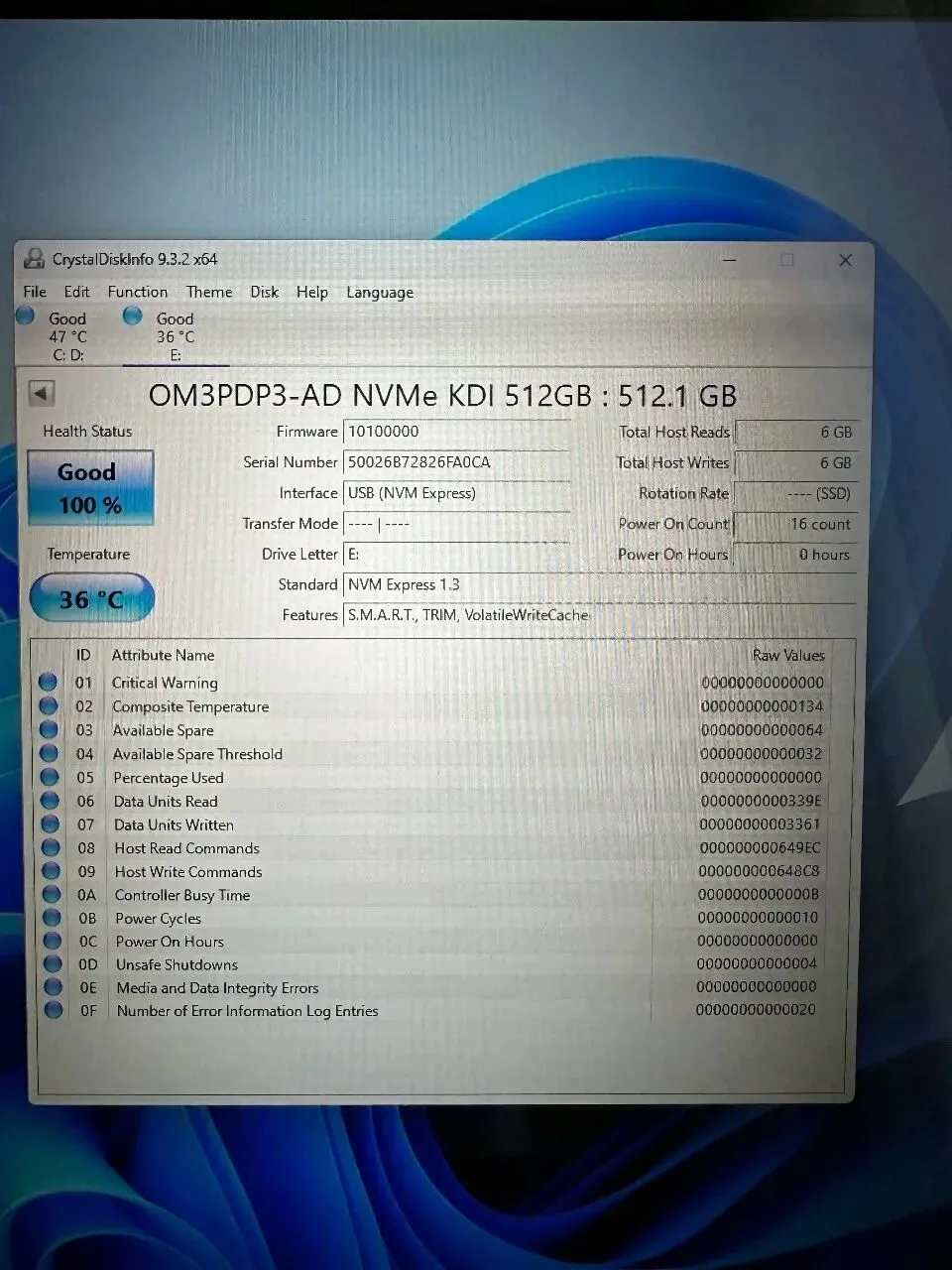
按主流 PCIe 3.0 SSD 150TBW 标称寿命计算,8GB 机型的固态硬盘平均会提前 18 个月失效。
也就是说,你省了几百块钱的内存差价,结果可能要多花上千块换硬盘,而且期间还要忍受持续卡顿的糟糕体验。这笔账,怎么算都不划算。
四、不同办公需求的真实建议
1. 轻度单任务办公(勉强够用)
典型场景:只开 Word/Excel,浏览器不超过 3-5 个标签页,后台基本不挂程序。
8GB 表现:勉强能跑,但没有余量。
建议:如果你的办公需求真的这么简单,而且预算极其有限,8GB 可以用。但强烈建议降级到 Win10,体验会好很多。
2. 标准多任务办公(推荐 16GB)
典型场景:微信/QQ + 浏览器 10+ 标签页 + Office 三件套 + 偶尔视频会议。
这是绝大多数人的真实办公场景。
实测数据:打开 15 个浏览器标签页 + 微信 + QQ + Excel,内存占用约 9.4GB。
8GB 表现:已爆满,卡顿是常态。
16GB 表现:仍有 4-5GB 余量应对临时启动的软件或系统后台更新,全程无卡顿、无虚拟内存频繁调用。
建议:16GB 是 Win11 下的理性底线,覆盖 90% 用户的流畅需求。
3. 中重度办公(16GB 起步,32GB 更安心)
典型场景:视频会议 + 大表格/PPT + 多标签浏览 + PS 修图 + 轻度视频剪辑 + 编程开发。
16GB 表现:勉强扛住,高峰期会吃紧。
32GB 表现:从容应对,长时间使用无压力。
建议:如果你涉及内容创作、开发调试或中高负载应用,32GB 是明智的选择。
五、为什么 16GB 成为 Win11 的"黄金标配"?
这不是厂商的营销噱头,而是基于真实使用体验的必然选择。
1. 覆盖 90% 用户的流畅需求
实测数据显示,16GB 内存能完美解决 Win11 的内存焦虑,日常办公、轻度娱乐、游戏甚至轻度专业创作都能流畅运行。
2. 双通道性能增益
相同容量下,双 8GB DDR5 双通道比单 16GB 内存的读写速度提升 15-20% ,多任务切换和软件启动速度更快。
3. 生命周期更长
配备 16GB 内存的电脑平均服役周期达 5.7 年,较 8GB 机型延长 1.9 年,折合单位年成本降低 31%。
4. 未来软件适配
AI 助手开始集成到办公软件(如 Microsoft 365 Copilot),这些智能功能需要加载大量模型或数据,会进一步推高内存占用。16GB 提供了一定的冗余度,预计能满足未来 3-5 年的系统更新需求。
六、给你几个具体的建议
如果你要新购电脑:
最低配置:16GB DDR5 3200MHz 双通道
笔记本:优先选择板载 + 插槽组合,方便后续升级
台式机:优先选择双 8GB 组成双通道
这能满足 3 年内多任务流畅需求,无需频繁升级,性价比最高。
如果你现有 8GB 内存:
可升级机型(有内存插槽):
优先添加 8GB 内存组成 16GB 双通道,成本最低。
16GB DDR4 笔记本内存约 200 元
台式机内存更便宜
不可升级机型(焊死内存):
减少后台软件数量,关闭 OneDrive 自动同步、虚拟桌面预加载等功能
考虑降级至 Win10(需确认硬件支持)
若预算允许,建议直接换机
如果预算充足:
直接上 32GB,尤其适合需要视频剪辑、3D 建模、编程或重度多任务的用户。32GB 几乎可以保证即使办公软件变得更加臃肿或并行任务更多,在未来几年依然游刃有余。
七、总结:别让内存成为你办公效率的绊脚石
8GB 内存在 Win11 下"只办公"的真相是:能用,但用得不舒服,而且长期不划算。
如果你只做最基础的文档编辑,8GB 勉强能应付
但只要涉及多任务、视频会议、图片处理等现代办公场景,8GB 会迅速成为瓶颈
长期来看,16GB 已经从"升级选项"变成了 Win11 生态下的功能保障线
这不是在鼓励你过度消费,而是在帮你做一笔精明的长期投资。
想想看:
你每天在卡顿上浪费多少时间?
这些时间值多少钱?
提前报废的 SSD 要花多少钱换?
把这些都算进去,你会发现:多花几百块钱升级到 16GB,可能是你今年性价比最高的投资。
电脑是用来提升工作效率的,而不是用来考验你的耐心的。
别让内存成为你办公效率的绊脚石。
今天就开始吧——打开任务管理器看看你的内存占用,如果经常超过 70%,那就该行动了。
参考数据来源:
Win11 开机空载占用测试:太平洋科技 2025 年 11 月实测
办公场景内存占用测试:实测记录 2026 年 1 月
SSD 损耗对比:同款轻薄本连续办公 8 小时实测数据
Windows 11 官方系统要求:Microsoft Windows 规格
内存容量与性能测试:AnandTech、Puget Systems 基准测试
商用 PC 生命周期报告:IDC 2023 年终端设备生命周期报告