ARTICLE · 1417249
VLOOKUP 最强形态:SEQUENCE 打造高逼格动态查询,任意月份区间一秒汇总!
哈喽大家好,我是你们的效率老棉袄,周老师。
如果三国时期也有 Excel,我猜负责管后勤的仓曹掾肯定是最头疼的。
你想啊,诸葛丞相是个出了名的细节控,
今天摇着羽毛扇问:“看看青龙偃月刀3月到5月的折损率”
明天又问:“给我拉个诸葛连弩8到12月的产量表”。
你要是敢在表格下面用手指头挨个列数过去,或者写一串 =3月+4月+5月 的笨公式,估计丞相直接就一句“拖出去斩了”!
现实职场里,咱们的老板就跟诸葛亮一样,需求一天八百变。
很多小伙伴的表格不仅公式写得笨,而且长得也很“土”。数据密密麻麻,每次查数都要翻到最右边或者最下面,找个结果像在屎里淘金。
格局打开!真正的高手,都是把数据源放下面,在表格最上面开辟一个“VIP专属查询看板”。
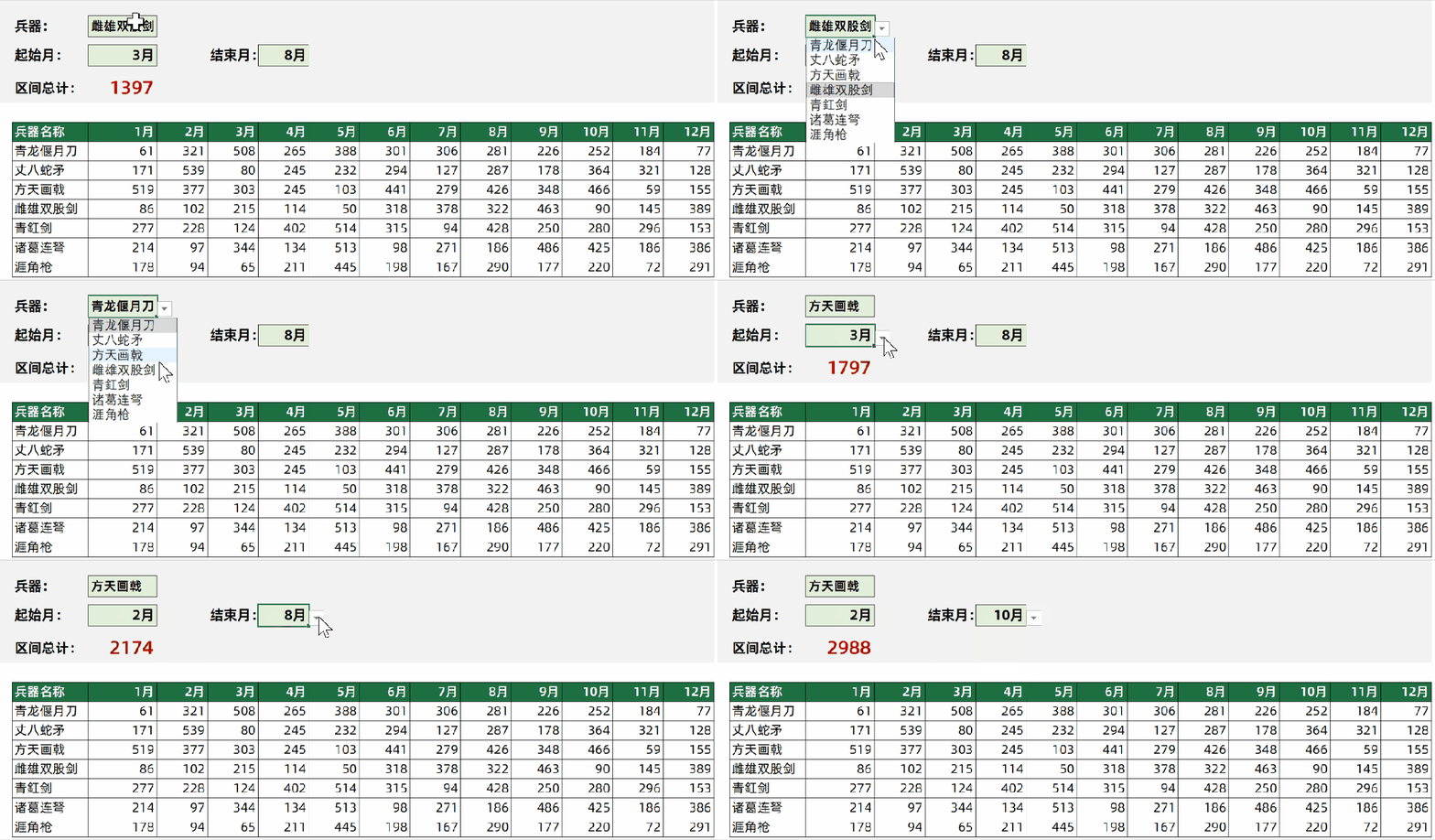
只要老板选好兵器、挑好起止月份,总计数值立刻加粗飘红弹出来!今天周老师就带你搞定这个能保命的高逼格看板。
💡 周老师的看板搭建秘籍
版面分为上下两层。上面1-6行做查询区,加上高级灰底色;
下面第6行开始放枯燥的数据源。
🛠️ 操作步骤大白话拆解
第一步:把查询区“请”到楼上
A列空置,1、3、5行空置,用于美颜。整体刷上浅灰色背景
把“兵器”、“起始月”、“结束月”这几个字摆好。再利用【数据验证】给它们装上下拉菜单,而且设置绿色底色,逼格马上就出来了。
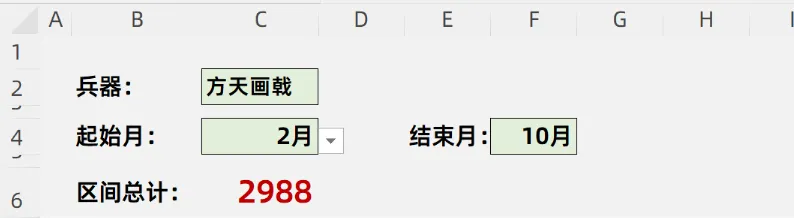
数据验证设置下拉菜单还不会的,麻烦出门左拐,看我们以前的文章。
第二步:巧用自定义格式
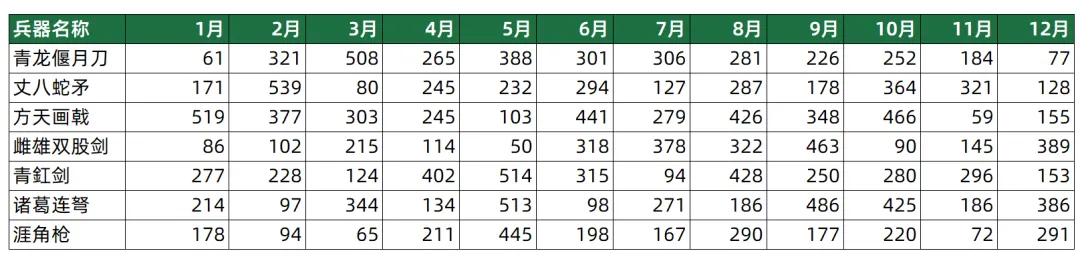
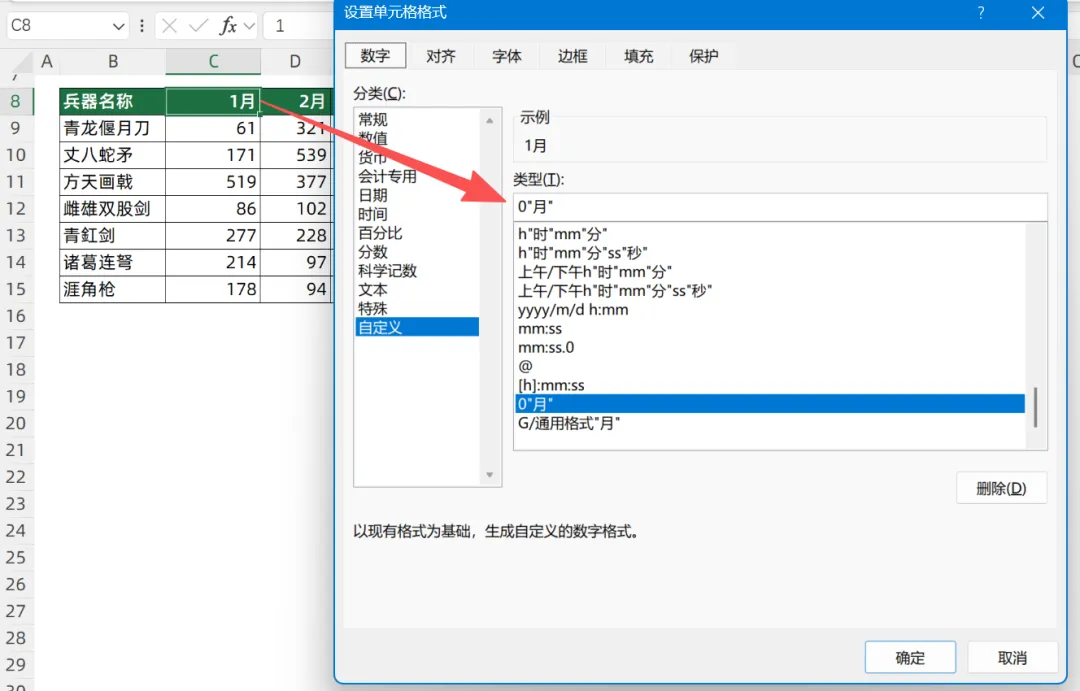
下面的数据表头,咱们只写数字 1、2、3,按 Ctrl+1 调出自定义格式,输入 0"月"。
这样它看起来是月份,但在公式眼里,它依然是可以拿来做加减法的纯数字。
第三步:SEQUENCE 充当批量造数机
咱们平时用 VLOOKUP 只能查一列,现在要查跨越几个月的多列,怎么办?
老实说,碰到这种“条件随时变、列数不固定”的求和需求,90% 的人都在用最笨的办法:
要么手动按住 Ctrl 瞎选,要么写一长串又臭又长的公式:
=VLOOKUP(...返回3月) + VLOOKUP(...返回4月) + VLOOKUP(...返回5月)
算了吧!这么搞,老板没走你先疯了。

今天周老师教大家一招“王炸组合拳”,只要选好起始月和结束月,不管怎么变,总销量立刻自动跳出来!
💡 周老师的降维解法
废话不多说,先上这串价值千金的公式(需要 Office 365 或 WPS 最新版支持):
=SUM( VLOOKUP(产品, 数据区, SEQUENCE(1, 结束月-开始月+1, 开始月+1), 0) )
大家都知道 VLOOKUP 第三个参数是“返回第几列”。如果要返回 3 到 7 月,虽然可以写 {4,5,6,7,8},那换月份了怎么办?
这时候,咱们请出 SEQUENCE 函数,它是个“批量造数机”。语法翻译过来就是:SEQUENCE(生成几行, 生成几列, 从数字几开始)
• 生成几列? = 结束月份 - 起始月份 + 1 (比如 7月减去3月,加上1,就是要看5个月的数据)。• 从数字几开始查? = 起始月份 + 1 (因为表的第一列是产品名称,所以1月份在第2列,3月份在第4列)。

把这个 SEQUENCE 塞进 VLOOKUP 里,它就会一次性把这几个月的数据全拔出来,最后外面套一个 SUM 函数一口气加总。搞定!

“工具不仅要好用,还得长得好看,这样老板才会觉得你专业。”
怎么样,今天这个自带高管看板的 VLOOKUP + SUM + SEQUENCE 组合拳,学会了吗?以后老板再变卦,你就让他自己在上面点下拉菜单去!
就算一时学不会,只要照搬周老师的公式模板,你也能依葫芦画瓢搞定哈。
如果你觉得今天周老师这招帮你保住了职场的“小命”,别忘了在右下角点个“赞”和“推荐”!