ARTICLE · 1426747
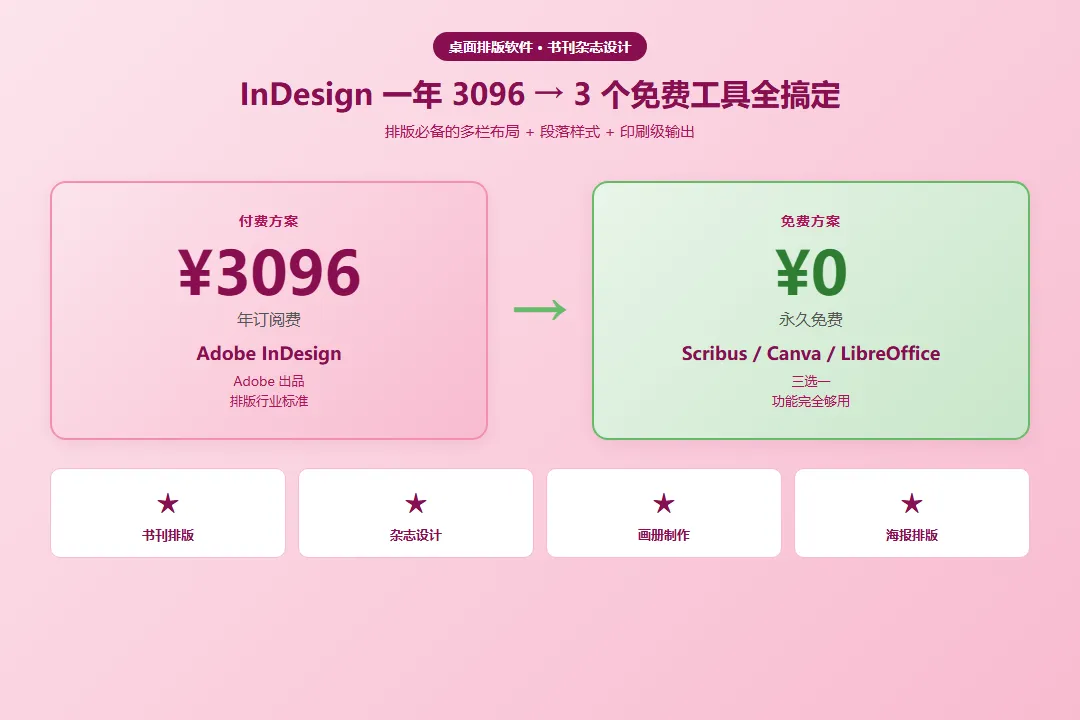
InDesign一年3096?这3个免费排版工具,书刊杂志全搞定
做排版最怕两件事:
一是工具门槛高——Adobe InDesign 光学主格、段落样式、文字流这些概念就要花两三周,很多人装了之后打开看一眼就劝退了;
二是正版太贵——InDesign 单独订阅约 ¥258/月,一年就是 ¥3096。如果你还要配合 Photoshop、Illustrator 用,Creative Cloud 全家桶约 ¥388/月,一年 ¥4656。排版几本内刊、画册,一年花三千到五千?
正版 InDesign 一年 3096,够买一台入门级彩色打印机了。
其实大部分人排版的需求就是:多栏布局、图文混排、页眉页脚、导出 PDF 印刷——这些功能完全不需要花 3096。
今天推荐 3 个真正免费的排版工具,功能不输 InDesign,关键是省下这笔钱。
一、Scribus | 最接近 InDesign 的免费排版软件
完全免费:开源软件(GPL 协议),所有功能免费,没有文件数量限制 专业排版:多页文档、主格(Master Page)、段落样式、字符样式全支持 印刷级输出:支持 CMYK 分色、ICC 色彩管理、PDF/X-3 印刷标准 图文混排:图片裁切、文字绕排、透明度、渐变全支持 字体管理:支持 OpenType、TrueType 字体,可嵌入 PDF 跨平台:Windows、Mac、Linux 全平台支持 中文支持:支持中文排版,可设置中文字体和段落间距 SVG 支持:可直接导入 Inkscape 制作的矢量图形
Scribus 最大的优势是专业排版功能完全免费。主格系统可以统一设置页眉页脚、页码、栏线;段落样式可以一键应用全文格式;CMYK 色彩管理保证印刷不偏色——这些 InDesign 的核心功能 Scribus 全都有。
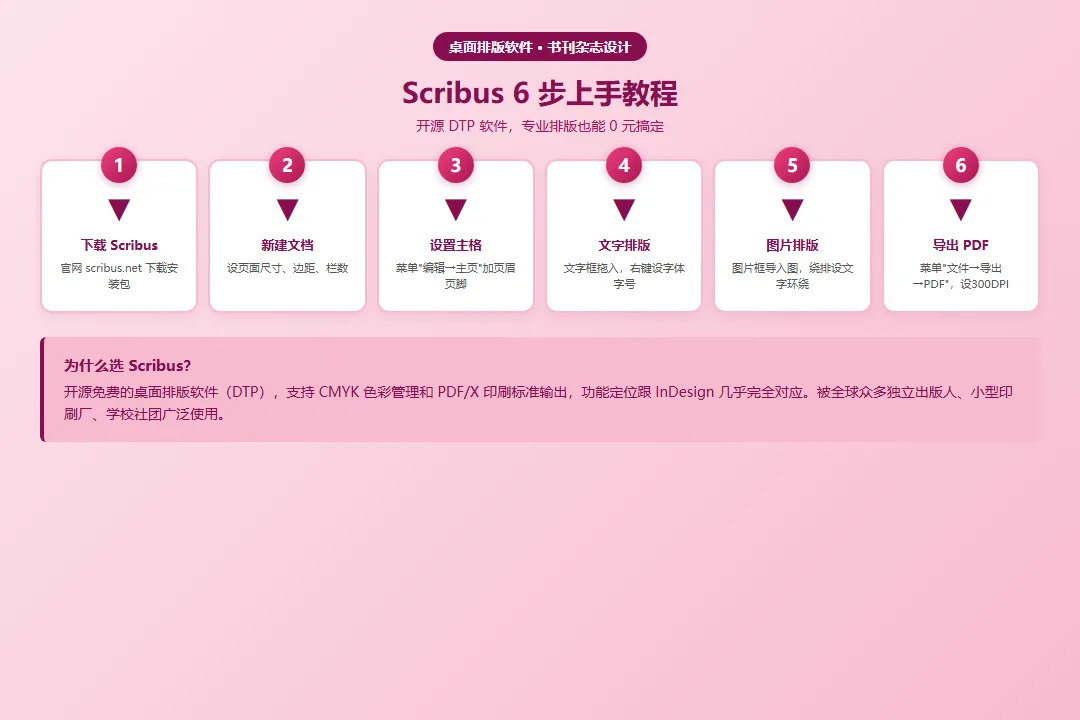
去官网 scribus.net 下载安装(Windows/Mac/Linux) 新建文档 → 设页面尺寸(A4/A5/自定义)→ 设边距和栏数 → 点"确定" 主格设置:菜单"编辑 → 主页" → 添加页眉页脚、页码 → 应用到所有页面 文字排版:工具栏选"文字框" → 拖框 → 输入文字 → 右键"属性"设字体、字号、行距 图片排版:工具栏选"图片框" → 拖框 → 双击导入图片 → 右键调"图片适配" 导出:菜单"文件 → 导出 → 保存为 PDF" → 设印刷质量(300 DPI)→ 保存
Scribus 和 InDesign 的核心区别:Scribus 不支持 InDesign 的 .indd 格式互转,不能直接打开 InDesign 文件。但如果你是从零开始排版,Scribus 的功能完全够用。Scribus 界面是英文(有非官方中文包),但操作逻辑跟 InDesign 几乎一样。
二、Canva 免费版 | 模板最多、上手最快的在线排版工具
免费版功能:25 万+ 模板免费用,5GB 云存储,基础元素和字体免费 模板分类丰富:杂志排版、企业画册、产品手册、宣传单页、海报等 拖拽操作:选模板 → 替换文字和图片 → 导出,全流程鼠标拖拽 图片处理:内置裁剪、滤镜、背景移除、透明度调整 团队协作:多人在线编辑同一文件,适合团队做内刊 多种导出:PNG、JPG、PDF(标准版免费)、MP4(GIF 动图) 中文字体:内置思源黑体、思源宋体等免费可商用中文字体 手机 App:iOS/Android 同步编辑,手机上也能排版
Canva 免费版最大的优势是零门槛出图。InDesign 学两周才能排出一个像样的画册,Canva 选个模板、改文字图片、导出 PDF,十分钟搞定。对于大部分上班族做宣传册、内刊、产品手册,Canva 的模板质量已经足够。
浏览器打开 canva.com → 注册免费账号(微信/邮箱均可) 搜索模板:输入"杂志""画册""宣传册" → 选免费模板(标"免费"标签) 改文字:双击文字框 → 输入内容 → 顶部菜单设字体、字号、颜色 换图片:点图片 → "上传"自己的图 → 拖到图片框替换 加页面:左下角"添加页" → 复制当前页或选新模板 导出:右上角"分享 → 下载" → 选 PDF 标准 → 下载
Canva 免费版限制:部分高级模板和元素需付费,导出 PDF 只有标准版(非印刷级),免费存储 5GB。但日常排版完全够用。如果需要印刷级 PDF,用 Scribus 导出更合适。
三、LibreOffice Writer | 长文档排版的免费利器
完全免费:开源软件(MPL 协议),所有功能永久免费 长文档排版:数百页书稿仍可流畅编辑,自动生成目录、索引、脚注 多栏布局:一页可以设 2 栏、3 栏甚至自定义栏数 主格页面:统一设置页眉页脚、页码、水印,跟 InDesign 主页功能类似 段落样式:一键应用全文格式,修改样式全文自动更新 跨页文字流:文字框链接后自动跨页流动,排长文章不用手动分页 导出 PDF:直接导出高质量 PDF,保留所有排版格式 中文支持:安装中文版自带简体中文,支持中文竖排 Word 兼容:可直接打开和保存 .docx 格式
LibreOffice Writer 最大的优势是排长文档比 InDesign 更顺手。InDesign 是为设计师做的,排一本书要先建主页、设样式、拉文字框,流程复杂;Writer 跟 Word 操作一样,直接打字、设样式、插图片,几百页报告一本书就排完了。对于做内刊、年度报告、产品说明书这类文字密集型排版,Writer 比 InDesign 效率更高。
去官网 zh-cn.libreoffice.org 下载安装 LibreOffice 套件 打开 Writer → 菜单"格式 → 页面样式" → 设页面大小、边距、栏数(2栏或3栏) 菜单"格式 → 样式和格式" → 创建段落样式(标题、正文、引文)→ 全文应用 插图片:菜单"插入 → 图片" → 右键"环绕 → 适应性环绕"设文字绕排 自动目录:菜单"工具 → 目录 → 目录" → 一键生成带页码的目录 导出:菜单"文件 → 导出为 PDF" → 设图片压缩质量 → 导出
LibreOffice Writer 不支持 CMYK 色彩管理(只有 RGB),不适合需要上印刷厂的专业书刊。但如果你的排版需求是打印、电子分发、内部使用,Writer 完全可以替代 InDesign。
四、三个工具怎么选?
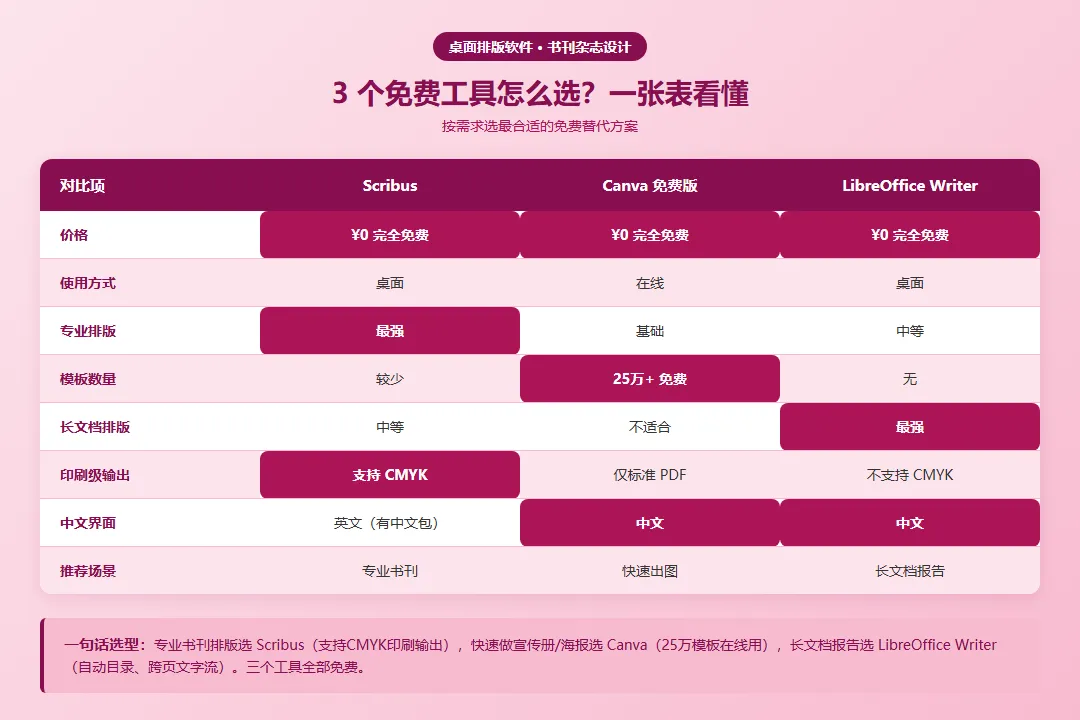
三个工具各管一个场景:专业书刊排版选 Scribus,快速做宣传册/海报选 Canva,长文档报告排版选 LibreOffice Writer。核心功能都一样:图文混排、多栏布局、导出 PDF,全部免费。
五、四个避坑提醒
很多人以为 InDesign 要配合 PS 和 AI 才能用,就花 ¥388/月买全家桶。但如果你只是排版书刊内页,图片处理可以用 GIMP(免费替代 PS),矢量图可以用 Inkscape(免费替代 AI),三个免费软件加起来就能覆盖 InDesign + PS + AI 的核心工作流。
正确做法:先用 Scribus + GIMP + Inkscape 免费组合试做一本内刊,如果效果够用就不用花钱买 Adobe。
Canva 免费版只能导出标准 PDF(RGB 色彩、72-150 DPI),送到印刷厂会出现偏色、模糊。很多人以为 Canva 排版不行,其实是导出格式不对。
正确做法:日常电子分发、屏幕展示用 Canva 导出的 PDF 完全没问题。如果要上印刷厂,用 Scribus 导出 PDF/X-3 格式(CMYK、300 DPI),印刷效果跟 InDesign 一样。
Scribus 默认不支持中文自动换行,直接输入中文可能出现溢出文字框、行间距不对的问题。很多人以为 Scribus 不支持中文。
正确做法:在"段落属性"里把"对齐方式"设为"两端对齐","行距"设为字体大小的 1.5 倍,中文字体选思源宋体或思源黑体(免费可商用),中文排版效果就正常了。
Writer 导出 PDF 默认图片压缩质量是 90%,高分辨率图片会被压到模糊。很多人以为 Writer 排版质量差。
正确做法:导出 PDF 时在"图片压缩"选项里把质量设为 100%,或者把"压缩"设为"无损"。文件会大一些,但图片清晰度跟 InDesign 导出的一样。
总结:省下 3096,排版照样做得专业
InDesign 一年 3096 元,对大部分上班族来说就是排几本内刊、画册、产品手册——这些需求 Scribus 一个软件就搞定了。
用 Scribus 做专业书刊排版,用 Canva 免费版快速出宣传册和海报,用 LibreOffice Writer 排长文档报告——三个工具覆盖了 95% 的排版需求,全部免费。
有人花 3096 订阅 InDesign 一年排不到五本东西。有人一分钱不花,Scribus + Canva + LibreOffice Writer 三件套,从杂志画册到内刊报告全搞定。
工具地址汇总(复制到浏览器打开):
• Scribus:https://www.scribus.net
• Canva:https://www.canva.com
• LibreOffice:https://zh-cn.libreoffice.org
• 思源字体(免费商用):https://github.com/adobe-fonts/source-han-sans
四个入口,全部免费。今天收藏,排版再也不花钱。
觉得有用?转发给那个还在为 InDesign 续费纠结的人
如果觉得有用,麻烦点赞 + 在看。关注小明的办公资源,持续分享实用办公技巧与模板资源。
@image#1:Clipboard_Screenshot.png