ARTICLE · 1443378
玩家工具丨几分钟看懂Steam Deck十个必装插件,Decky Loader安装方法与核心插件全解析
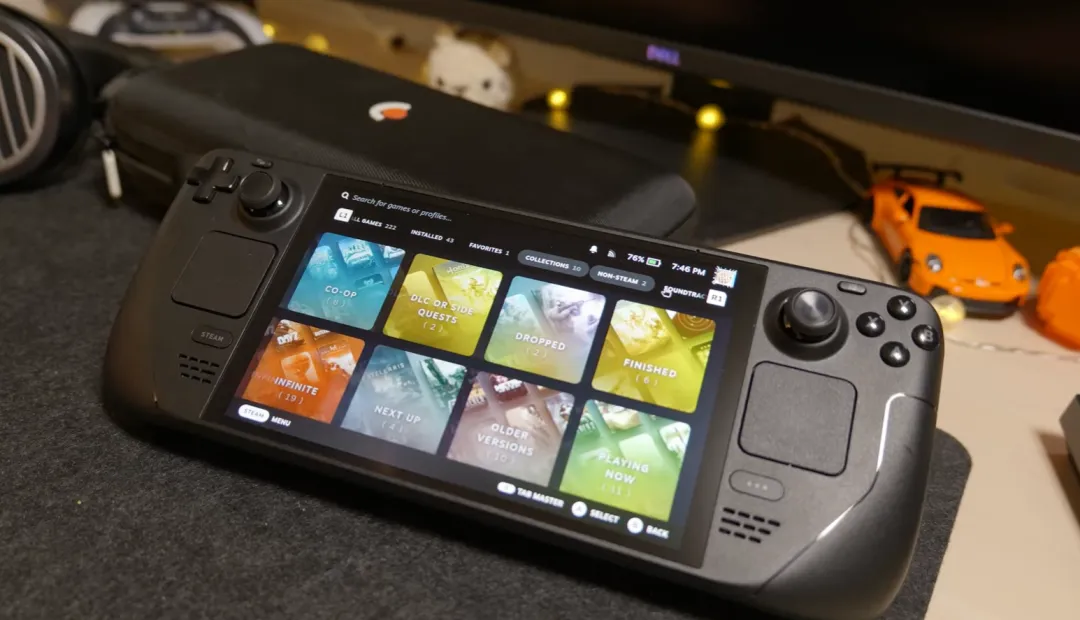
在Steam Deck逐渐成为主流PC掌机的当下,Valve正在通过SteamOS持续打磨系统稳定性与基础体验,但在功能深度与个性化层面,仍然保留了大量“留白”。正是在这些留白空间中,社区工具开始发挥关键作用,其中最具代表性的,便是Decky Loader。
 图源:Youtube/Tech Pie
作为Steam Deck平台上成熟度最高的插件加载器之一,Decky Loader并不修改系统底层逻辑,而是通过扩展SteamOS界面层与功能模块,为玩家提供性能控制、系统信息反馈、界面美化与库管理等一系列“Valve尚未内置,但玩家高度需要”的能力。安装流程简单、插件完全免费,也让它成为几乎所有进阶Steam Deck玩家的必装工具。本文将从Decky Loader的完整安装流程讲起,并依次拆解十款当前最具实用价值的核心插件,涵盖性能、电池、兼容性、显示、存储与操作效率等多个维度,帮助玩家用一篇文章,完成一次真正意义上的Steam Deck体验升级。
Decky Loader安装指南
从桌面模式到游戏模式的完整流程
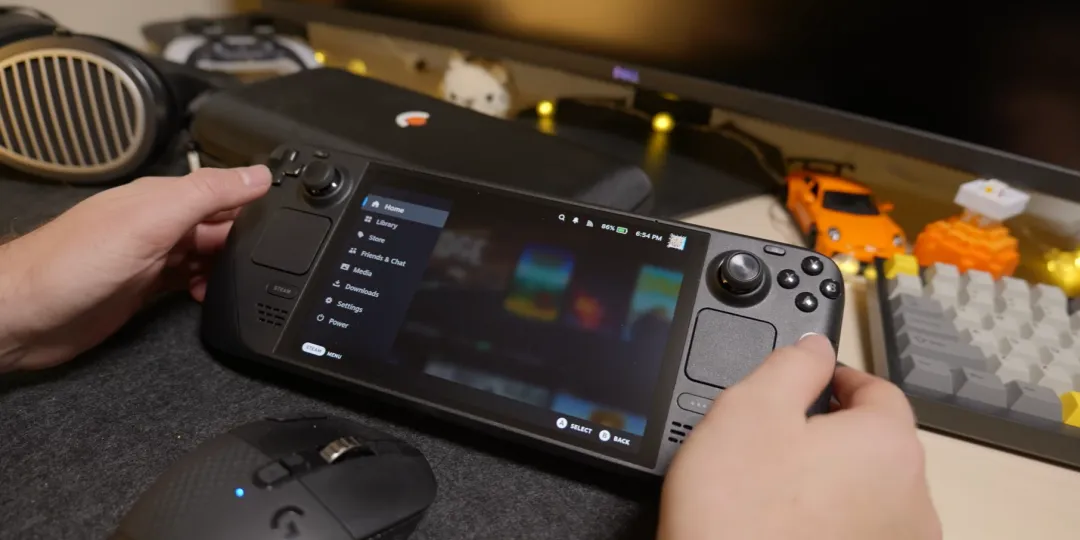
Decky Loader的安装需要在Steam Deck的桌面模式下完成。首先,按下Steam键,进入“电源”选项,选择“切换到桌面模式”。系统会自动重启,并进入类似PC的Linux桌面环境。
图源:Youtube/Tech Pie
在正式安装之前,玩家需要为当前系统账户设置一个密码。点击左下角菜单进入“系统设置”,在“用户”选项中设置密码。安装过程中会要求输入该密码进行授权,此步骤属于SteamOS正常的安全验证机制,可随时修改,不影响后续使用。
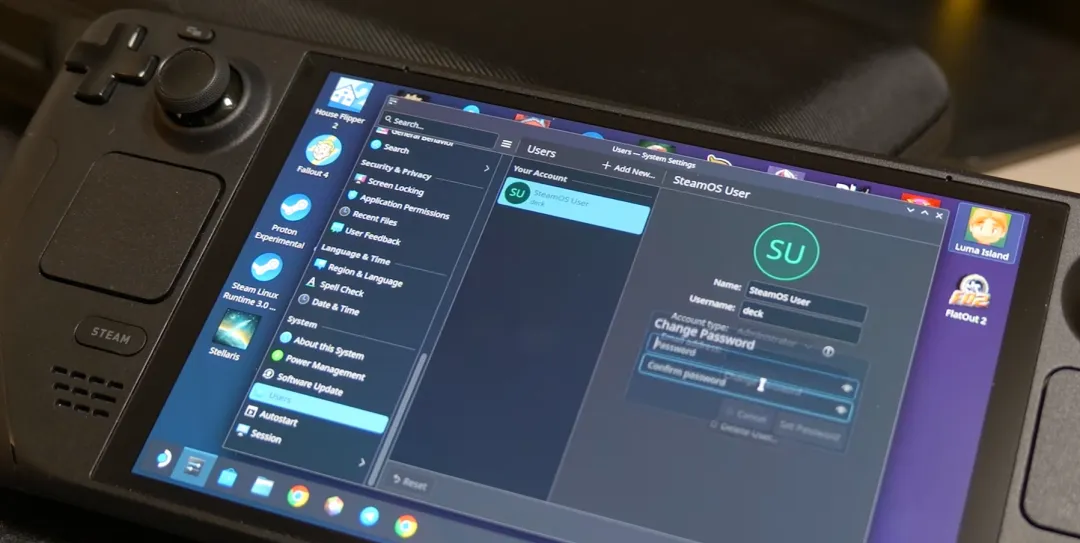
图源:Youtube/Tech Pie
完成密码设置后,打开浏览器(系统自带浏览器或Chrome均可),搜索Decky Loader,进入其GitHub官方安装页面。下载完成后,将安装文件移动至桌面并双击运行,根据提示选择“Release版本”,输入刚刚设置的系统密码,等待数秒即可完成安装。
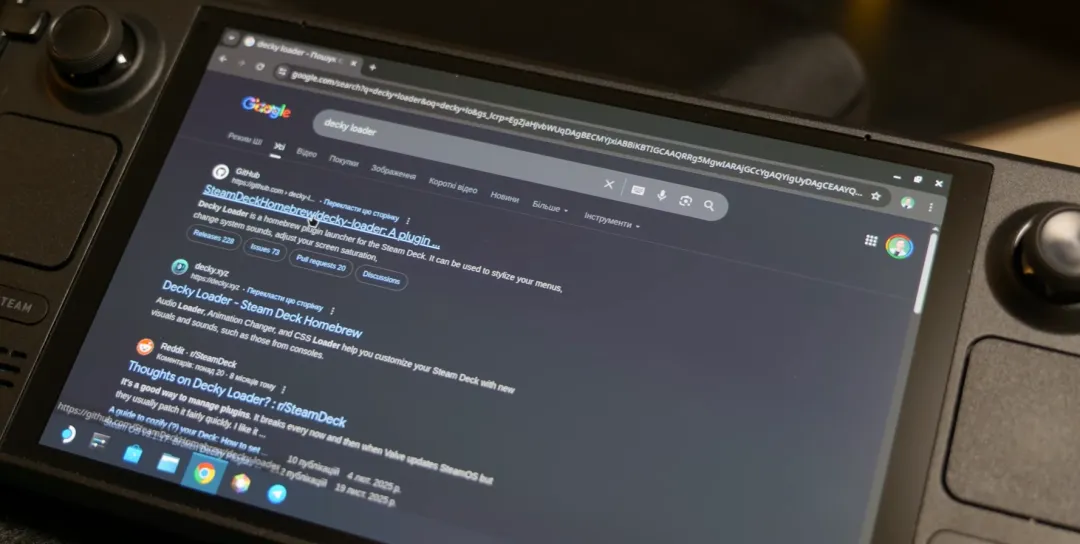
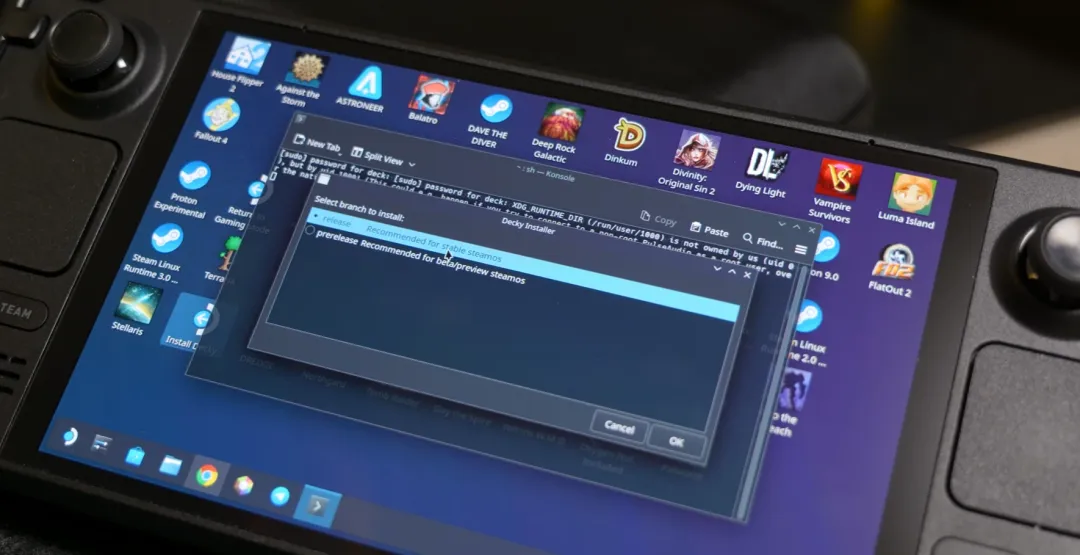
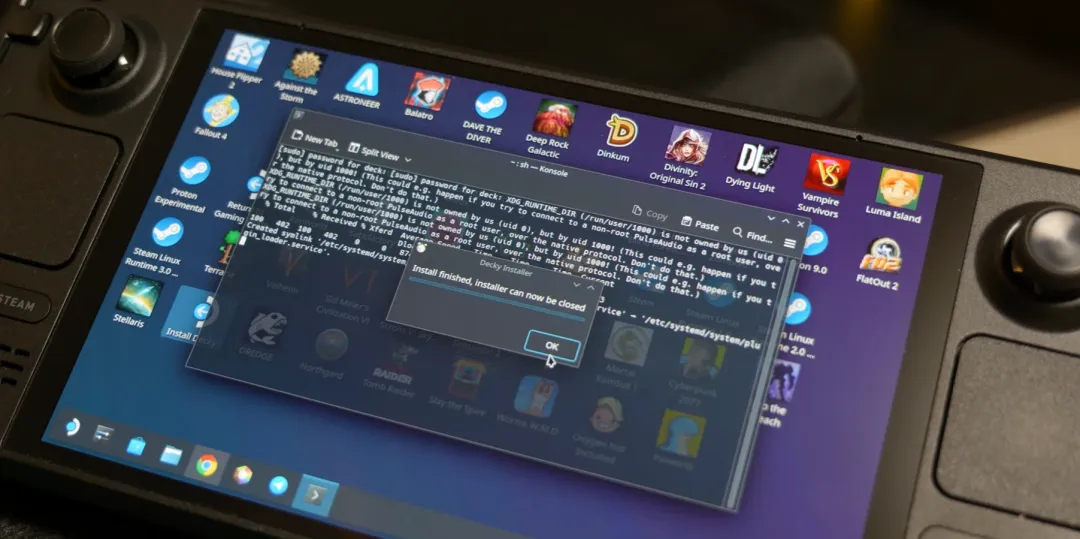 图源:Youtube/Tech Pie
安装结束后,重启Steam Deck并返回Gaming Mode游戏模式。此时按下右侧的快速访问键,即可在菜单中看到新增的Decky Loader插件入口,说明安装已成功。
性能控制与系统反馈的基础能力扩展
在Decky Loader的插件商店中,目前可用插件数量已超过百款,但真正决定Steam Deck长期使用体验的,往往是那些与性能调度、系统信息直接相关的基础插件。
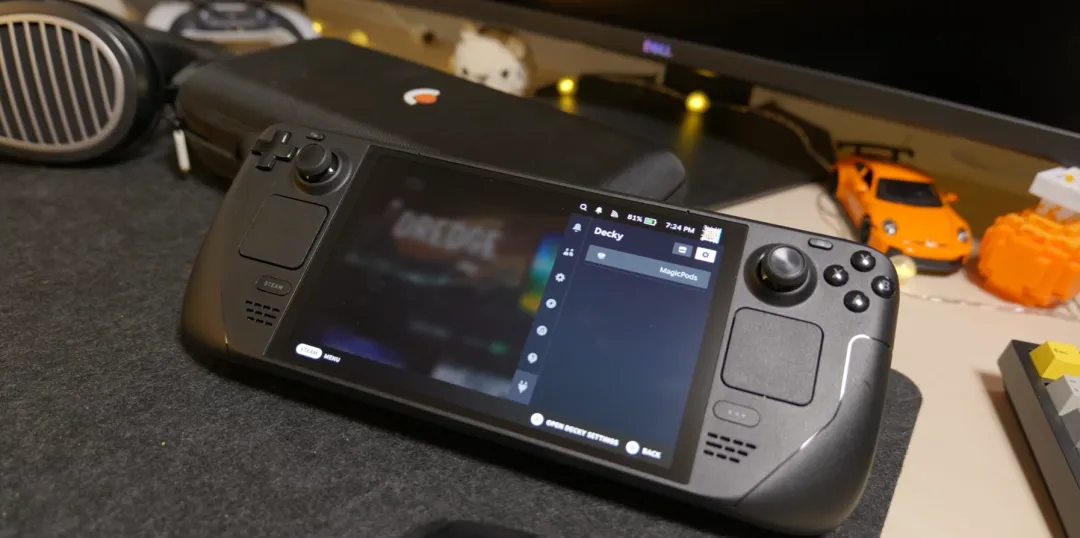
MagicPods
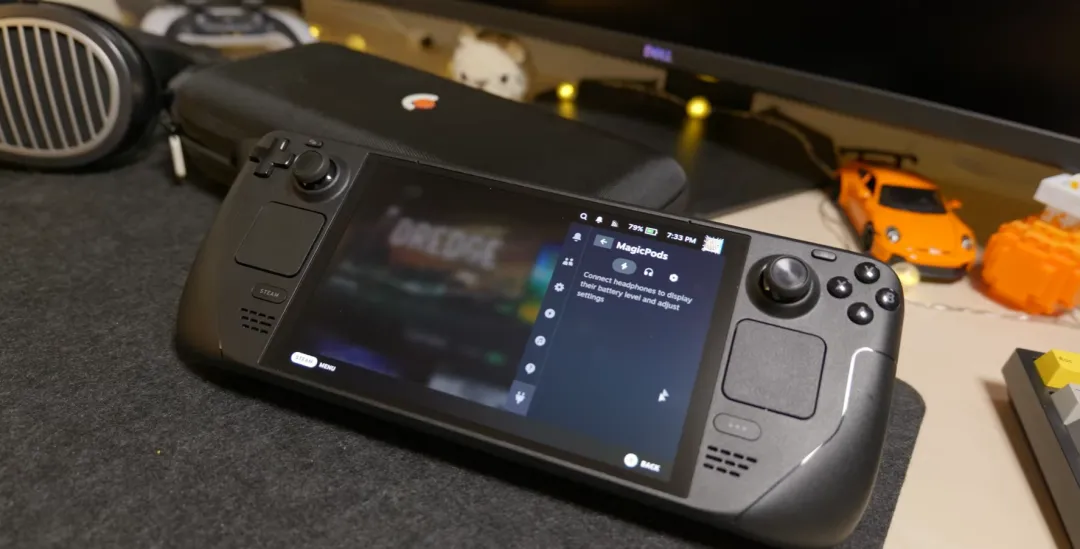
MagicPods 是一款专为无线耳机用户准备的实用插件,尤其适合使用AirPods的Steam Deck玩家。安装方式与其他插件一致,进入Decky Loader插件商店,搜索“MagicPods”,点击安装即可,安装完成后无需额外设置。
 图源:Youtube/Tech Pie
启用后,当AirPods或部分兼容的蓝牙耳机连接到Steam Deck时,MagicPods会直接显示左右耳及充电盒的电量信息,位置就在系统界面中,无需进入蓝牙菜单反复查看。对于长时间便携游玩的场景来说,这类电量反馈非常实用,也弥补了SteamOS在蓝牙设备信息显示上的不足。
 图源:Youtube/Tech Pie
PowerTools
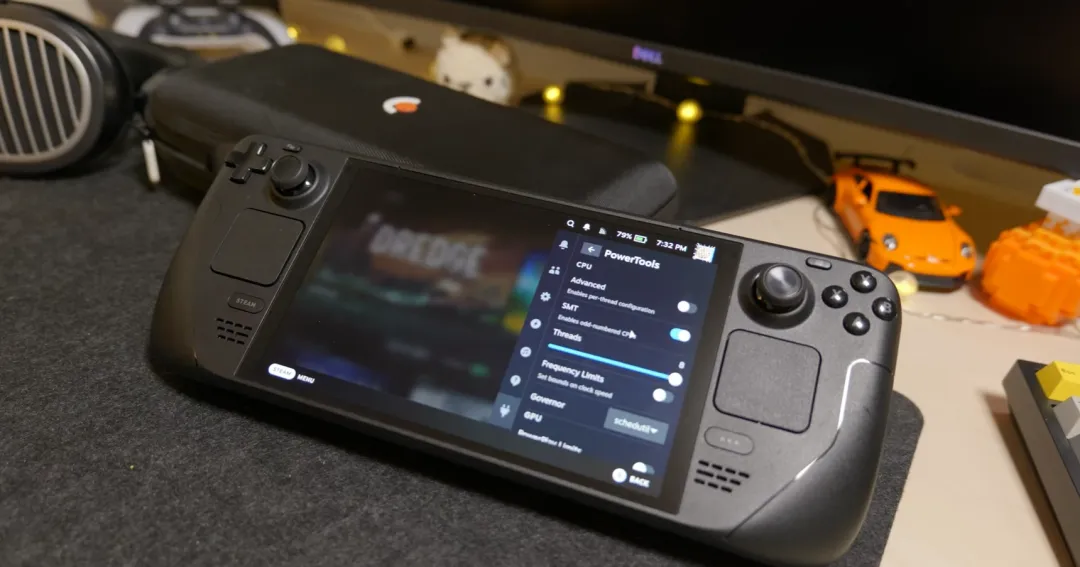
PowerTools是Decky Loader生态中安装率最高的插件之一。进入Decky Loader商店,搜索“PowerTools”并点击安装即可,无需额外设置。安装完成后,它会直接出现在快速访问菜单中,并支持针对不同游戏单独生效。
 图源:Youtube/Tech Pie
该插件允许玩家手动控制CPU线程数、启用或关闭SMT、限制功耗上限等关键参数。相比SteamOS默认的统一性能策略,PowerTools提供了接近PC级别的细粒度调校能力,尤其适合对帧率稳定性或续航表现有明确需求的玩家。
ProtonDB Badges
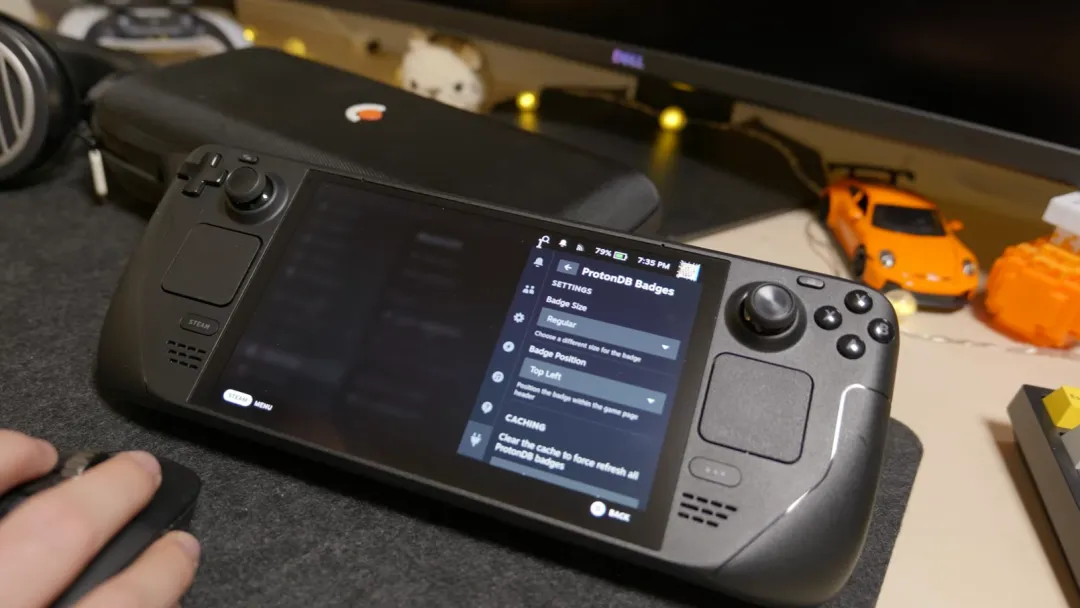
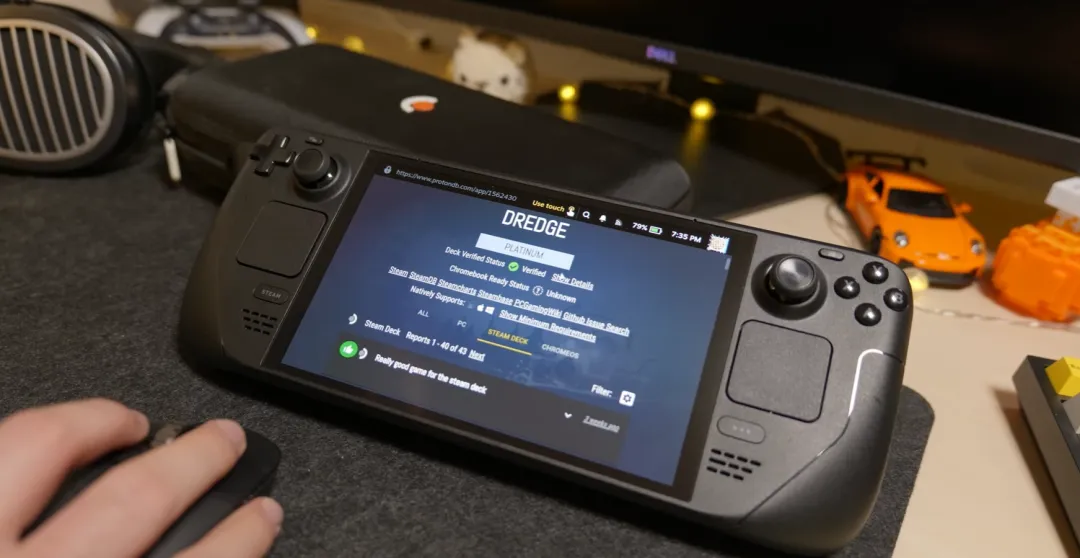
ProtonDB Badges同样通过商店一键安装,安装后无需任何配置即可生效。插件会在Steam游戏库中直接显示每款游戏的ProtonDB兼容性评级,包括运行稳定性、推荐设置与常见问题说明。
 图源:Youtube/Tech Pie
所有数据均来自ProtonDB社区玩家的实际测试记录,具备高度可验证性。对于经常尝试新游戏、或关注Steam Deck兼容性的玩家而言,这款插件可以显著降低试错成本。
PlayTime
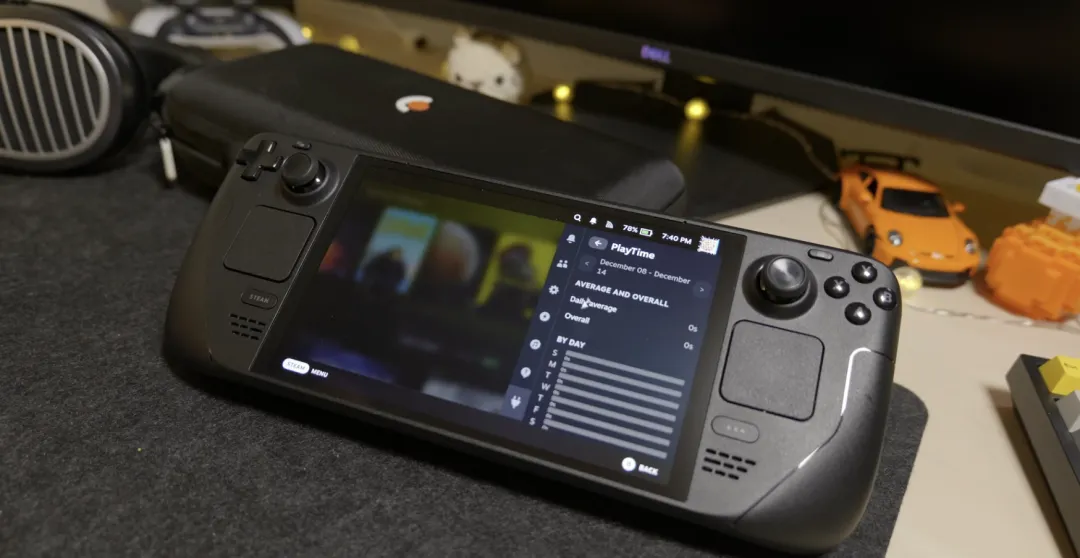
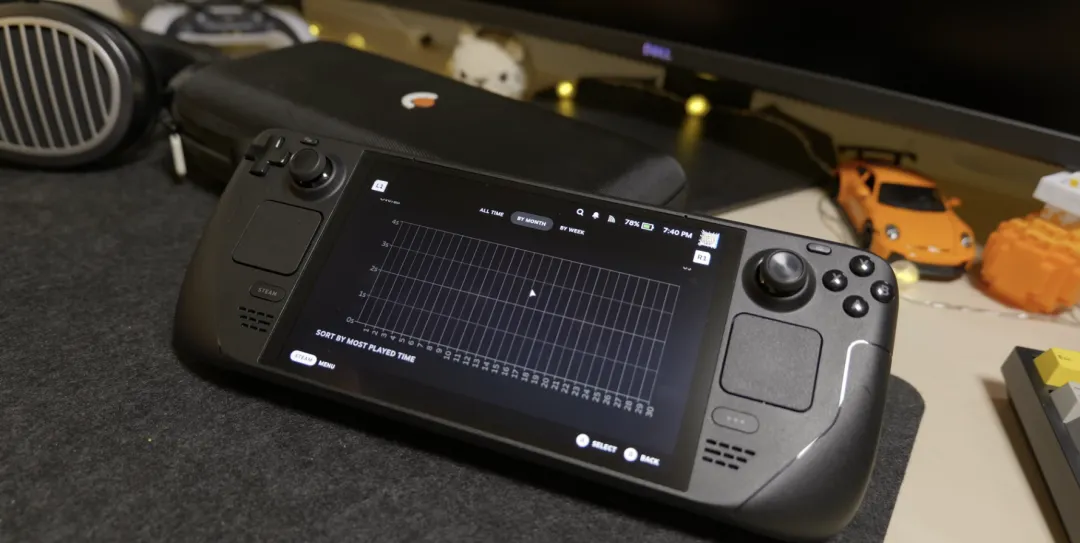
PlayTime插件用于补足Steam原生游玩时间统计的不足。安装完成后,插件会自动记录每一款游戏的单次游玩时长、累计时间以及按天、周、月划分的统计数据。
 图源:Youtube/Tech Pie
这类数据并非“炫耀型统计”,而是在长期使用中,帮助玩家更清晰地了解自己的游玩习惯,尤其适合希望更理性规划游戏时间的用户。
界面、显示与存储管理的实用增强
在性能之外,Steam Deck的另一项短板在于界面层与显示层的可调性不足,而这正是Decky Loader社区插件最为活跃的方向之一。
CSS Loader
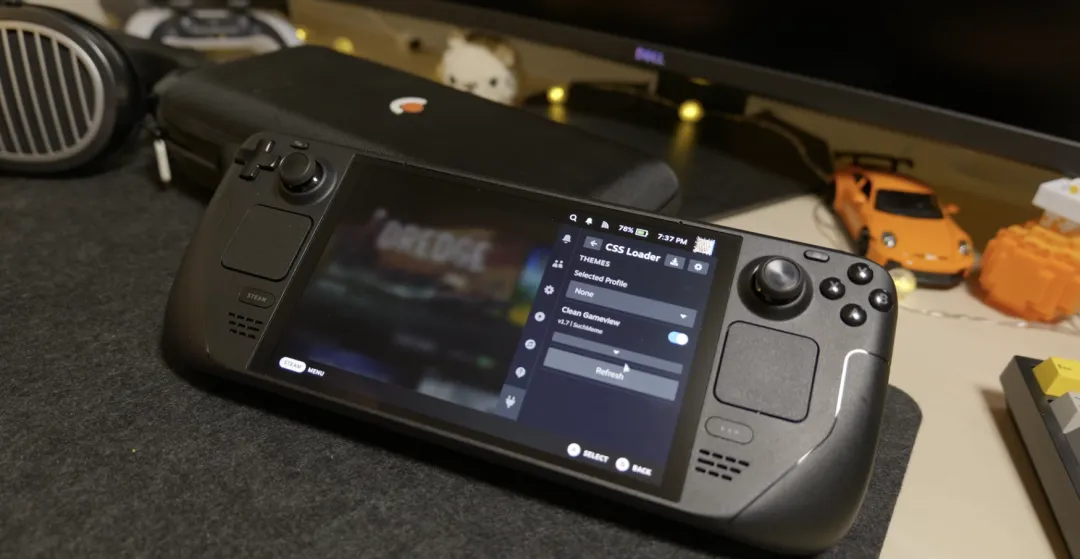
CSS Loader通过商店安装后,本身只提供主题加载框架。玩家需要在插件内的Themes标签页中浏览并下载社区制作的主题资源。
 图源:Youtube/Tech Pie
主题启用与关闭均为即时生效,不需要重启系统,也不会修改系统文件。这种非破坏式的加载方式,让玩家可以放心尝试不同风格,且几乎不存在稳定性风险。
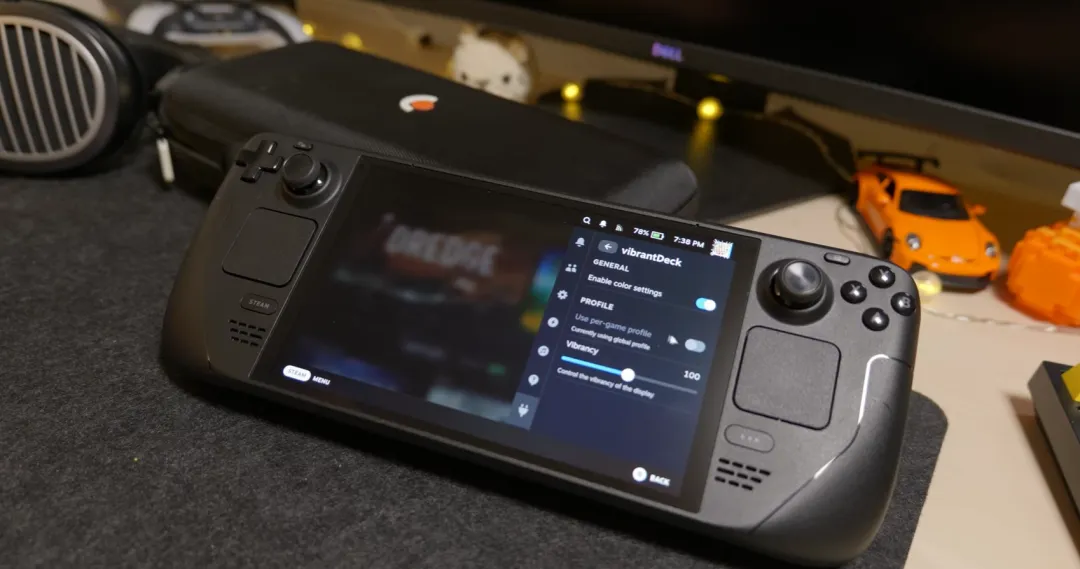
VibrantDeck
VibrantDeck专注于屏幕色彩表现。安装完成后,插件会在快速访问菜单中提供饱和度与色彩增强调节选项,可实时预览效果。
 图源:Youtube/Tech Pie
在Steam Deck OLED型号上,该插件的视觉提升尤为明显。但需要注意的是,色彩增强会略微增加功耗,建议在移动使用场景下适度调整。
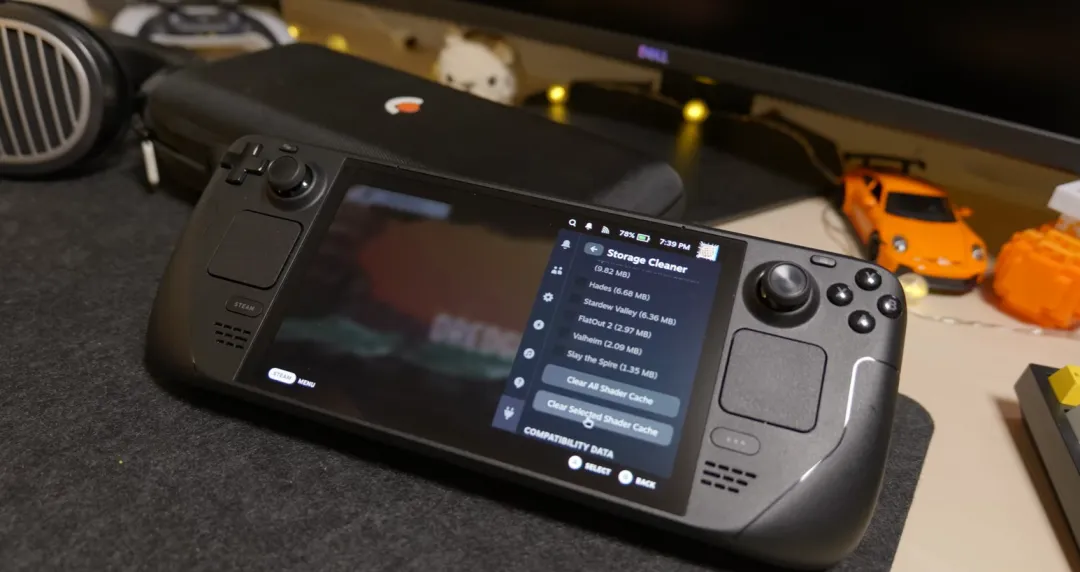
Storage Cleaner
Storage Cleaner是一款偏向系统维护的插件。安装后可扫描缓存文件、临时数据与残留文件,并以列表形式呈现给玩家选择清理。
 图源:Youtube/Tech Pie
插件不会触及游戏本体或存档数据,操作相对安全,非常适合游戏频繁安装、存储空间紧张的玩家定期使用。
游戏库管理与操作效率优化
当插件与游戏数量不断增加后,管理效率本身就会成为新的体验瓶颈。
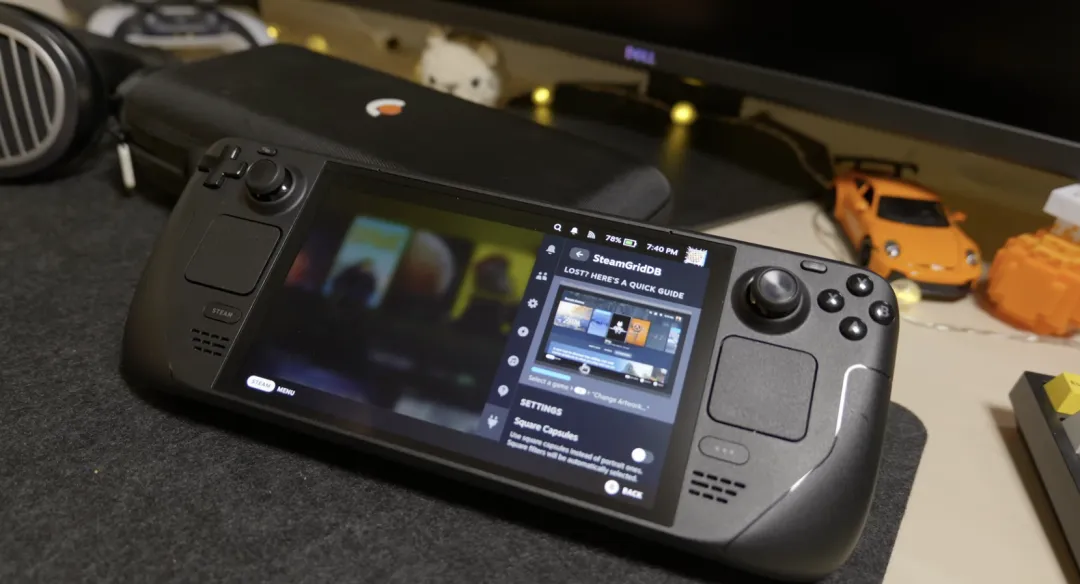
SteamGridDB
SteamGridDB插件通过商店安装后,可在游戏库界面中直接调用社区数据库中的封面、横幅与图标资源。尤其适合非Steam游戏或早期作品,快速统一库界面视觉风格。
 图源:Youtube/Tech Pie
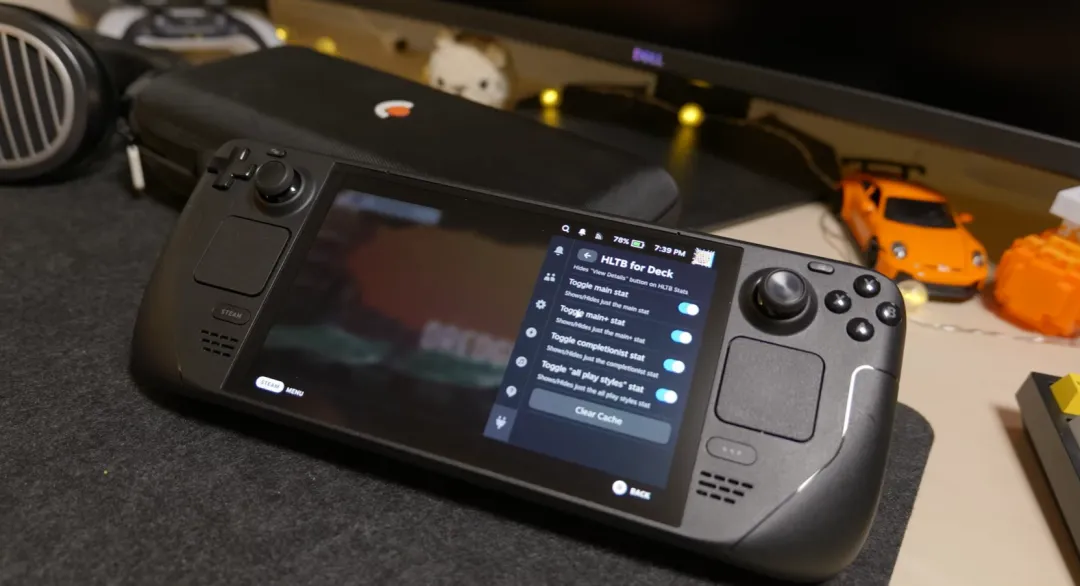
HLTB for Deck
HLTB for Deck会把通关时长统计平台(HowLongToBeat)的通关时间数据直接显示在游戏库里,让你一眼就能看出一款游戏是十几个小时能通关,还是需要长期投入。数据按主线流程、全收集等不同完成度区分,不影响游戏运行,却在决定“接下来玩什么”时非常实用。
 图源:Youtube/Tech Pie
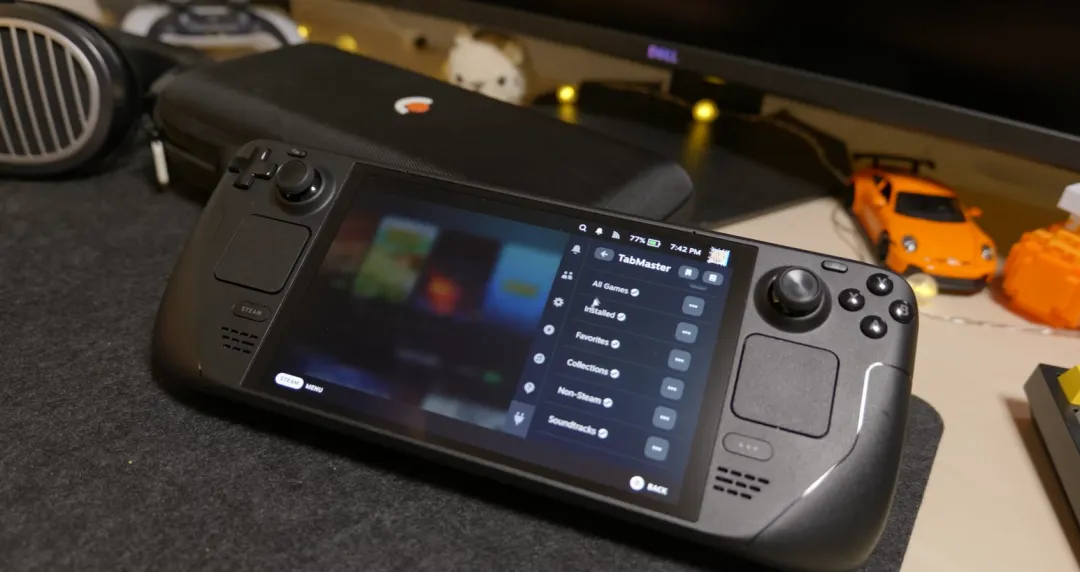
TabMaster
TabMaster的作用很简单,就是帮你整理右侧的快速访问菜单。你可以把常用的标签往前放,不常用的直接隐藏,让整个菜单看起来更清爽。插件用得少的时候可能感觉不到区别,但当Decky Loader成为日常工具后,它能明显减少翻找菜单的时间,用起来也更顺手。
 图源:Youtube/Tech Pie
写在最后
从整体来看,Decky Loader及其插件并不是对Steam Deck原生体验的否定,而是在现有框架上,补足了Valve暂未内置、却被玩家长期验证为“刚需”的功能模块。无论是性能调校、系统信息反馈,还是界面与库管理,这些插件的共同特征都是成熟、稳定、且高度贴合真实使用场景。
插件商店中目前仍有大量工具值得探索,如果你已经在使用某些未被本文提及的插件,或在安装与使用过程中有新的发现,也欢迎在评论区分享你的经验。或许正是这些来自玩家社区的反馈,推动着Steam Deck生态不断向前演进。