ARTICLE · 1460174
MuJoCo 入门项目逐行代码精讲
面向 Python 初学者的 MuJoCo 物理仿真框架完整教程。本文对项目中每一个文件、每一行代码都给出解释,从最简单的"一个球"模型一路讲到 6 轴机械臂的关节空间插值运动。
目录
一、项目整体结构 二、环境配置文件 environment.yml 三、MJCF 模型文件逐行精讲 3.1 hello.xml:一个静止的球 3.2 pendulum.xml:单摆 3.3 cartpole.xml:小车摆杆 3.4 arm.xml:6 轴机械臂 四、Python 示例逐行精讲 4.1 01_hello_mujoco.py:加载模型并打开 3D 窗口 4.2 02_model_data.py:认识 model 与 data 4.3 03_simulation.py:物理仿真循环与画图 4.4 04_control.py:PD 控制让单摆立住 4.5 05_interactive_viewer.py:边仿真边可视化 4.6 06_6axis_arm.py:6 轴机械臂运动仿真 五、MuJoCo 核心概念总结
一、项目整体结构
mujoco/
├── environment.yml          # conda 环境定义(告诉 conda 要装哪些包)
├── README.md                # 项目说明文档
├── arm6_trajectories_example.png   # 6 轴机械臂轨迹的样例截图
├── model/                   # 存放 MJCF 模型文件(XML 格式,描述"要仿真什么")
│   ├── hello.xml            #   一个静止放在地面上的球(最小模型)
│   ├── pendulum.xml         #   单摆:铰链关节 + 力矩执行器
│   ├── cartpole.xml         #   小车摆杆:滑块 + 摆杆
│   ├── arm.xml              #   简化版 6 轴机械臂(带材质与装饰)
│   ├── ur5e.urdf            #   UR5e 机器人的 URDF 描述(备选格式)
│   └── universal_robots_ur5e/     # 真实 UR5e 三维模型(含 .obj 网格)
│       ├── scene.xml        #   场景文件(引入机器人 + 桌面装饰)
│       ├── ur5e.xml         #   机器人本体定义
│       └── assets/*.obj     #   各连杆的真实三维网格文件
└── examples/                # 渐进式 Python 示例(从易到难)
    ├── 01_hello_mujoco.py   #   加载模型 + 打开 3D 可视化窗口
    ├── 02_model_data.py     #   认识 model / data 两个核心对象
    ├── 03_simulation.py     #   物理仿真循环 + matplotlib 画图
    ├── 04_control.py        #   PD 控制让单摆稳定倒立
    ├── 05_interactive_viewer.py  # 边仿真边实时可视化
    └── 06_6axis_arm.py      #   6 轴机械臂多段姿态插值仿真
MuJoCo 是一个高性能的物理仿真引擎,最初由华盛顿大学运动实验室开发,后被 Google DeepMind 收购并开源。它擅长模拟刚体动力学(关节、接触、摩擦),广泛用于机器人学、强化学习和生物力学研究。
这个项目用 6 个由浅入深的示例,串起 MuJoCo Python API 的完整学习路径。每个示例都可以独立运行,后一个在前一个基础上加一点新东西。
MuJoCo 的工作方式可以概括为一句话:用 XML 文件描述"要仿真什么",用 Python 代码控制"怎么仿真"。XML 叫做 MJCF(MuJoCo XML format),它定义机器人的结构(几个关节、什么形状、多重);Python 代码则负责加载这个描述、推进物理计算、施加控制、显示画面。
二、环境配置文件 environment.yml
# Miniforge / Conda 环境配置文件
# 创建环境:  conda env create -f environment.yml
# 更新环境:  conda env update -f environment.yml --prune
# 激活环境:  conda activate mujoco-tutorial
前 4 行是注释(以 # 开头),告诉用户三条最常用的命令:env create 首次创建环境,env update 在配置变化后更新,activate 每次打开终端时激活。--prune 表示更新时删除配置中已经移除的包,保持环境干净。
name:mujoco-tutorial
name 指定环境的名字叫 mujoco-tutorial。conda 会创建一个同名的独立 Python 环境,所有包都装在这个隔离空间里,互不干扰。
channels:
-conda-forge
channels 指定从哪个软件源下载包。conda-forge 是社区维护的开源通道,包的种类齐全且版本较新,国内速度也比默认通道快。
dependencies:
-python=3.11
-pip
-mujoco=3.2
-numpy
-matplotlib
-jupyter
-pip:
-mediapy
dependencies 列出环境里要安装的所有依赖。python=3.11 锁定 Python 版本为 3.11;pip 表示同时安装 pip 包管理器;mujoco=3.2 是本项目的主角——MuJoCo 仿真引擎 3.2 版;numpy 用于数值计算(数组、矩阵);matplotlib 用于画曲线图;jupyter 提供交互式笔记本环境。
缩进在 pip: 下面的 - mediapy 表示通过 pip(而非 conda)安装 mediapy——一个用于显示视频和图片的工具库。这种"conda 为主、pip 为辅"的写法是 conda 配置文件的常见模式,因为有些包 conda 通道里没有,只能用 pip 装。
三、MJCF 模型文件逐行精讲
MJCF 是 MuJoCo 用来描述模型的 XML 格式。一个 .xml 文件就完整定义了"仿真世界里有什么东西、它们怎么连接、受什么约束"。理解 MJCF 是掌握 MuJoCo 的第一步。
3.1 hello.xml:一个静止的球
这是整个项目里最小的模型文件,只定义了地面和一个球,没有任何关节、没有控制器。它的作用是让你第一次跑 MuJoCo 时就能看到画面。
<!-- 最简单的 MuJoCo 模型:一个静止放在地面上的球 -->
<!-- 用来演示 MJCF 文件的最基本结构 -->
两行注释说明文件用途。MJCF 中 <!-- --> 是 XML 的注释语法,和 HTML 一样,解析器会忽略它们。
<mujocomodel="hello">
<mujoco> 是每个 MJCF 文件的根元素(最外层标签),所有内容都包在它里面。model="hello" 给这个模型起名叫 hello,这个名字主要供程序内部引用,不影响仿真行为。
<optiontimestep="0.002"/>
<option> 设置全局仿真选项。timestep="0.002" 把物理步长设为 0.002 秒(2 毫秒),意思是每推进一次物理计算,仿真时间前进 2 ms。步长越小越精确但越慢,2 ms 是 MuJoCo 的常用默认值。/> 是自闭合标签的写法,表示这个标签没有子内容。
<worldbody>
<worldbody> 描述仿真世界的物理内容——所有刚体、几何体、灯光都定义在这里面。它是模型的"舞台"。
<lightpos="0 0 3"dir="0 0 -1"/>
<light> 定义一盏灯。pos="0 0 3" 是灯的位置(x=0, y=0, z=3,z 向上);dir="0 0 -1" 是光照方向(指向下方)。没有灯光的话渲染出来的画面是黑的。
<geomname="floor"type="plane"size="3 3 0.1"rgba="0.8 0.8 0.8 1"/>
<geom>(geometry 的缩写)定义一个几何体,这里是一个地面。name="floor" 起名;type="plane" 指定是平面;size="3 3 0.1" 中前两个数是平面在 x、y 方向的半长(所以地面是 6×6 的正方形),第三个数对平面无实际意义但必须写;rgba="0.8 0.8 0.8 1" 是颜色——红绿蓝各 0.8(浅灰),最后那个 1 是不透明度(1 表示完全不透明)。
<geomname="ball"type="sphere"pos="0 0 0.3"size="0.3"rgba="0.2 0.6 1 1"/>
这是那个球。type="sphere" 是球体;pos="0 0 0.3" 把球心放在 z=0.3 的高度;size="0.3" 是半径 0.3 米,所以球底刚好贴在地面上(z=0);rgba="0.2 0.6 1 1" 是蓝色。这个球没有关节、没有自由度,所以仿真时它会一直静止待在原地。
</worldbody>
</mujoco>
闭合 <worldbody> 和 <mujoco> 标签,文件结束。这就是一个完整的、可运行的 MuJoCo 模型。
3.2 pendulum.xml:单摆
单摆模型引入了三个新概念:刚体 <body>、关节 <joint>、执行器 <actuator>。它们是构成一切机器人的基本积木。
<!-- 单摆模型:一根绕水平轴旋转的杆,带有一个力矩控制器 -->
<!-- 用来演示:body、joint、geom、actuator 的配合 -->
<mujocomodel="pendulum">
<optiontimestep="0.002"/>
根元素和步长同上,模型名为 pendulum。
<default>
<geomrgba="0.2 0.6 1 1"/>
</default>
<default> 定义默认值。里面写 <geom rgba="0.2 0.6 1 1"/> 表示:本文件中所有 <geom> 如果没有自己指定 rgba,就默认用蓝色。这样可以减少重复代码。这是 MJCF 的"继承"机制——子标签会自动继承 <default> 里的同名属性。
<worldbody>
<lightpos="0 0 3"/>
<geomname="floor"type="plane"size="3 3 0.1"rgba="0.9 0.9 0.9 1"/>
灯光和地面,颜色稍浅一点(0.9 接近白色)。
<bodyname="rod"pos="0 0 1.2">
<body> 定义一个刚体(一根不会变形的杆),这是机器人的核心组成单元。name="rod" 命名;pos="0 0 1.2" 把这个刚体的局部坐标系原点放在世界坐标 (0, 0, 1.2) 处——也就是离地 1.2 米,这是摆杆的悬挂点。
<jointname="pin"type="hinge"axis="0 1 0"/>
<joint> 在 body 内部定义一个关节,刚体通过关节与父级(这里是 worldbody)连接。type="hinge" 是铰链关节(只能绕一根轴旋转,单自由度);axis="0 1 0" 指定旋转轴沿 y 轴。这样摆杆就能在 x-z 平面内来回摆动。name="pin" 是关节名。
<geomtype="capsule"fromto="0 0 0 0 0 -0.6"size="0.05"/>
<geom> 定义这个刚体的可视/碰撞几何。type="capsule" 是胶囊体(两端带半球帽的圆柱,常用来表示杆);fromto="0 0 0 0 0 -0.6" 指定胶囊从 (0,0,0) 延伸到 (0,0,-0.6),即在局部坐标系里向下伸 0.6 米;size="0.05" 是半径 5 厘米。颜色没有写,所以继承 <default> 里的蓝色。
<geomtype="sphere"pos="0 0 -0.6"size="0.08"rgba="1 0.3 0.3 1"/>
杆下端的配重球。pos="0 0 -0.6" 正好是杆的末端;size="0.08" 半径 8 厘米;rgba="1 0.3 0.3 1" 红色。两个 <geom> 都属于同一个 <body>,MuJoCo 会把它们的几何合并计算这个刚体的质量和惯性。默认情况下,几何体的质量由体积和默认密度自动推算。
</body>
</worldbody>
闭合 body 和 worldbody。
<actuator>
<motorname="torque"joint="pin"ctrlrange="-3 3"ctrllimited="true"/>
</actuator>
</mujoco>
<actuator>(执行器)是机器人的"肌肉",定义你能对关节施加什么力。<motor> 是一种直接输出力/力矩的执行器;joint="pin" 表示它作用在名为 pin 的关节上;ctrlrange="-3 3" 限定控制信号的范围是 -3 到 3(单位 N·m,牛·米);ctrllimited="true" 开启这个限制。有了执行器,Python 代码里写 data.ctrl[0] = 2.0 就能给关节施加 2 N·m 的力矩。
3.3 cartpole.xml:小车摆杆
CartPole 是控制理论里的经典问题:一辆小车在水平导轨上移动,车顶铰接一根摆杆,目标是控制小车让摆杆保持直立。这个模型展示了两种关节(滑动 + 铰链)和刚体嵌套。
<!-- 小车摆杆模型 (Cart-Pole):经典控制问题 -->
<!-- 滑块在水平导轨上移动,顶部铰接一根摆杆 -->
<mujocomodel="cartpole">
<optiontimestep="0.002"/>

<worldbody>
<lightpos="0 0 3"/>
<geomname="floor"type="plane"size="5 5 0.1"rgba="0.9 0.9 0.9 1"/>
地面更大一些(5×5),其余同前。
<geomtype="capsule"fromto="-1.5 0 0.5 1.5 0 0.5"size="0.02"rgba="0.5 0.5 0.5 1"/>
导轨,一根细长灰色胶囊,从 (-1.5, 0, 0.5) 到 (1.5, 0, 0.5),半径只有 2 厘米。它挂在 worldbody 下、和 body 平级,属于"世界"本身,只是个视觉参考,不参与物理。
<bodyname="cart"pos="0 0 0.5">
<jointname="slider"type="slide"axis="1 0 0"/>
<geomtype="box"size="0.15 0.1 0.05"rgba="0.2 0.6 1 1"/>
小车刚体。pos="0 0 0.5" 放在导轨高度。<joint type="slide"> 是滑动关节(只能沿一条直线平移,单自由度),axis="1 0 0" 沿 x 轴滑动——小车只能左右移动。小车的几何是个蓝色长方体(box),size 是三方向的半长,所以实际尺寸 0.3×0.2×0.1 米。
<bodyname="pole"pos="0 0 0">
<jointname="hinge"type="hinge"axis="0 1 0"/>
<geomtype="capsule"fromto="0 0 0 0 0 0.6"size="0.03"rgba="1 0.3 0.3 1"/>
</body>
摆杆刚体嵌套在小车内部。pos="0 0 0" 表示摆杆原点和小车原点重合(铰接点在车顶中心)。摆杆的铰链关节绕 y 轴旋转。摆杆几何是从原点向上延伸 0.6 米的红色胶囊。注意嵌套关系:pole 是 cart 的子刚体,当小车移动时,摆杆会跟着一起平移,同时还能自己绕铰链转——这正是父子刚体的运动学继承。
</body>
</worldbody>

<actuator>
<motorname="push"joint="slider"ctrlrange="-20 20"ctrllimited="true"/>
</actuator>
</mujoco>
执行器作用在 slider 关节上(推小车),力范围 -20 到 20 N。注意这里没有给摆杆铰链加执行器,所以摆杆是被动的——只能靠重力和小车的运动来摆动。这个模型的自由度:小车 1 个(滑动)+ 摆杆 1 个(铰链)= 2 个,所以 model.nq = 2。
3.4 arm.xml:6 轴机械臂
这是项目里最复杂的模型文件,定义了一台 6 自由度串联机械臂,带材质库、装饰几何、末端夹爪和 mocap 目标球。虽然行数多,但本质上仍是 body 套 body 套 joint 套 geom 的反复嵌套。
<!-- 现代风格 6 轴串联机械臂模型 (arm.xml)
     特点:
       - 用 asset/material 定义材质(哑光 + 金属 + 关节蓝/红)
       - 每个关节都有"外壳"几何 + 连接段几何,看起来像真实工业臂
       - 固定黑色圆角底座(黑色+细白边)
       - 更好的灯光 + 带网格纹理的地面
       - 末端法兰盘 + 夹爪外形(仅视觉)+ 末端红球 site
       - 6 个 position actuator,做关节级跟随控制
-->
<mujocomodel="arm6_modern">
注释概括了文件特点。模型名为 arm6_modern。
<optiontimestep="0.002"gravity="0 0 -9.81"iterations="50"tolerance="1e-10"/>
gravity="0 0 -9.81" 显式设置重力(向下 9.81 m/s²,其实这也是默认值);iterations="50" 是物理求解器每次步进的最大迭代次数(越大越精确越慢);tolerance="1e-10" 是求解器收敛阈值,达到这个精度就提前停止迭代。
<compilerangle="radian"autolimits="true"/>
<compiler> 设置 MJCF 的编译选项。angle="radian" 指定角度单位用弧度(后面关节 range 里的数字就是弧度);autolimits="true" 让 MuJoCo 自动根据 range 是否存在来决定关节是否有限位,省得每个关节都写 limited="true"。
<visual>
<headlightambient="0.5 0.5 0.5"diffuse="0.8 0.8 0.8"specular="0.3 0.3 0.3"/>
<mapfogstart="6"fogend="12"znear="0.01"/>
<qualityshadowsize="2048"offsamples="4"/>
<rgbahaze="0.15 0.18 0.22 1"/>
</visual>
<visual> 全是渲染参数,不影响物理。<headlight> 是跟随相机的头灯,三组数分别对应环境光、漫反射、镜面反射的强度;<map> 设置雾效起止距离和近裁剪面 znear(离相机太近的物体会被裁掉,0.01 防止穿模闪烁);<quality> 设阴影贴图大小 2048(越大越细腻)和抗锯齿采样 4;<rgba haze> 是远处雾气的颜色(深蓝灰)。
<asset>
<texturename="grid"type="2d"builtin="checker"width="512"height="512"rgb1="0.08 0.10 0.14"rgb2="0.10 0.13 0.18"mark="edge"markrgb="0.25 0.30 0.38"/>
<materialname="floor_matte"texture="grid"texrepeat="4 4"texuniform="true"reflectance="0.2"/>

<materialname="arm_white"rgba="0.90 0.92 0.95 1"specular="0.4"shininess="0.4"reflectance="0.02"/>
<materialname="arm_black"rgba="0.15 0.16 0.18 1"specular="0.3"shininess="0.3"reflectance="0.03"/>
<materialname="arm_metal"rgba="0.30 0.32 0.36 1"specular="1.0"shininess="0.7"reflectance="0.25"/>
<materialname="joint_blue"rgba="0.20 0.55 0.95 1"specular="0.6"shininess="0.5"reflectance="0.08"/>
<materialname="joint_red"rgba="0.90 0.25 0.30 1"specular="0.5"shininess="0.4"reflectance="0.05"/>
<materialname="acc_gold"rgba="0.90 0.72 0.28 1"specular="0.8"shininess="0.6"reflectance="0.15"/>
<materialname="ee_green"rgba="0.20 0.78 0.50 1"specular="0.5"shininess="0.4"reflectance="0.05"/>
</asset>
<asset> 是"资源库",定义可复用的纹理和材质。<texture name="grid"> 用程序内置的棋盘格(builtin="checker")生成一张 512×512 的贴图,rgb1/rgb2 是棋盘两种格子的颜色(两种深色),mark="edge" 给每格边缘描一道 markrgb 颜色的线,形成网格效果。<material name="floor_matte"> 把这张网格贴图铺在地面上,texrepeat="4 4" 表示在两个方向各重复 4 次,reflectance="0.2" 给一点反光。
后面 7 个 <material> 是机械臂各部件的材质:哑光白、炭黑、金属灰、关节蓝、关节红、金色装饰、末端绿。每个材质的 specular(镜面高光强度)和 shininess(光泽锐利度)不同,金属灰的 reflectance 最高(0.25),看起来最有金属质感。定义好材质后,几何体只需写 material="arm_white" 就能套用,比每次写 rgba 方便得多。
<default>
<jointlimited="true"armature="0.02"damping="0.3"/>
<generalctrllimited="true"/>
</default>
默认值:所有关节默认有限位(limited="true")、带 0.02 的转子惯量(armature,模拟电机转子的惯性,让仿真更真实、更稳定)、带 0.3 的阻尼(damping,关节转动时有摩擦阻力,防止不自然振荡);所有执行器默认控制量有限(ctrllimited="true")。
<worldbody>
<lightname="main"pos="2 2 4"dir="-1 -1 -2"diffuse="1 1 1"specular="0.6 0.6 0.6"castshadow="true"/>
<lightname="fill"pos="-2 -2 3.5"dir="1 1 -2"diffuse="0.6 0.6 0.7"specular="0.1 0.1 0.1"castshadow="false"/>

<geomname="floor"type="plane"size="6 6 0.05"material="floor_matte"/>
两盏灯:主光 main 在右上方投阴影,补光 fill 在左下方不投阴影,一明一暗营造立体感。地面用刚才定义的 floor_matte 网格材质。
<geomtype="cylinder"pos="0.5 0 0.002"size="0.8 0.001"rgba="0.20 0.55 0.95 0.08"contype="0"conaffinity="0"/>
工作区参考圆盘:一个极扁的圆柱(高度 0.001),半透明蓝色(rgba 最后一个 0.08 表示几乎透明)。contype="0" conaffinity="0" 把它的碰撞类型全设为 0,意味着它不参与任何碰撞计算——纯视觉装饰。
<bodyname="base"pos="0 0 0">
<geomname="base_disk"type="cylinder"size="0.22 0.035"pos="0 0 0.035"material="arm_black"/>
<geomname="base_ring"type="cylinder"size="0.20 0.01"pos="0 0 0.072"material="joint_blue"/>
<geomname="base_hi"type="cylinder"size="0.17 0.05"pos="0 0 0.105"material="arm_white"/>
<geomtype="cylinder"pos="0.16  0.0    0.04"size="0.012 0.008"material="acc_gold"/>
<geomtype="cylinder"pos="-0.08 0.138 0.04"size="0.012 0.008"material="acc_gold"/>
<geomtype="cylinder"pos="-0.08 -0.138 0.04"size="0.012 0.008"material="acc_gold"/>
基座 base,没有关节所以是固定不动的。三个圆柱叠成底座造型(黑色底盘 + 蓝色装饰环 + 白色上盖),加上三颗金色小圆柱当装饰螺栓。多个 <geom> 共属一个 body 时,MuJoCo 会把它们当做一个刚体处理。
<bodyname="link1"pos="0 0 0.155">
<jointname="J1"type="hinge"axis="0 0 1"range="-3.14 3.14"/>
<geomtype="cylinder"size="0.13 0.06"material="arm_metal"/>
<geomtype="box"pos="0.06 0 0.05"size="0.10 0.09 0.055"material="arm_white"/>
<geomtype="cylinder"pos="0.12 0 0.10"size="0.07 0.045"euler="0 1.5708 0"material="arm_black"/>
<geomtype="cylinder"pos="0.12 0 0.10"size="0.05 0.05"euler="0 1.5708 0"material="joint_blue"/>
第一个连杆 link1,有铰链关节 J1 绕 z 轴旋转(这是基座的 yaw 转动,范围 ±π)。pos="0 0 0.155" 把它放在底座上方。euler="0 1.5708 0" 是欧拉角旋转(绕 y 轴转 90°),把圆柱横过来当轴承座。这一层开始出现运动自由度。
接下来的连杆层层嵌套,结构相同——每个 body 内部先定义自己的关节,再画几何,然后嵌入下一个 body。这里逐层说明:
<bodyname="link2"pos="0.12 0 0.10">
<jointname="J2"type="hinge"axis="0 1 0"range="-2.8 0.3"/>
关节 2 绕 y 轴(肩部 pitch 俯仰),范围 -2.8 到 0.3 弧度。这就是为什么示例 06 里 POSE_* 第二个分量都在这个范围内。
<bodyname="link3"pos="0 -0.02 0.28">
<jointname="J3"type="hinge"axis="0 1 0"range="-2.5 2.5"/>
关节 3 也是绕 y 轴(肘部 pitch)。
<bodyname="link4"pos="0.03 0 0.26">
<jointname="J4"type="hinge"axis="1 0 0"range="-3.14 3.14"/>
关节 4 绕 x 轴(腕 1 roll)。
<bodyname="link5"pos="0.06 0 0.02">
<jointname="J5"type="hinge"axis="0 1 0"range="-2.0 2.0"/>
关节 5 绕 y 轴(腕 2 pitch)。
<bodyname="link6"pos="0.09 0 0">
<jointname="J6"type="hinge"axis="1 0 0"range="-3.14 3.14"/>
关节 6 绕 x 轴(腕 3 roll)。6 个关节恰好是工业 6 轴臂的标准配置:3 个主关节(基座 yaw、肩 pitch、肘 pitch)+ 3 个腕关节,这种结构使得末端能到达工作空间内任意位姿。
<geomtype="cylinder"pos="0.075 0 0"size="0.03 0.012"euler="0 1.5708 0"material="acc_gold"/>
<geomtype="box"pos="0.095  0.03 0"size="0.025 0.008 0.03"material="ee_green"/>
<geomtype="box"pos="0.095 -0.03 0"size="0.025 0.008 0.03"material="ee_green"/>
<geomtype="box"pos="0.118  0.03 0"size="0.02 0.01 0.035"material="arm_black"/>
<geomtype="box"pos="0.118 -0.03 0"size="0.02 0.01 0.035"material="arm_black"/>
末端部分:金色法兰盘 + 两片绿色夹爪指 + 黑色指尖,拼出一个简化夹爪的视觉外形。
<sitename="ee"pos="0.13 0 0"size="0.018"type="sphere"rgba="1 0.25 0.25 1"group="3"/>
<site> 是一个"标记点",本身没有质量、不参与碰撞,纯粹用来标记一个空间位置。这个名为 ee(end-effector 末端执行器)的 site 放在夹爪最前端,红色小球。Python 代码里可以用 data.site_xpos[site_id] 读取它的世界坐标,从而知道末端在哪里。group="3" 是可视化分组,方便在查看器里单独控制显示。
</body>
</body>
</body>
</body>
</body>
</body>
</body>
6 层 body 依次闭合。嵌套深度对应机械臂的连杆链长度。
<bodyname="target_marker"mocap="true"pos="0.5 0.2 0.5">
<geomtype="sphere"size="0.035"rgba="1 0.25 0.25 0.5"contype="0"conaffinity="0"/>
</body>
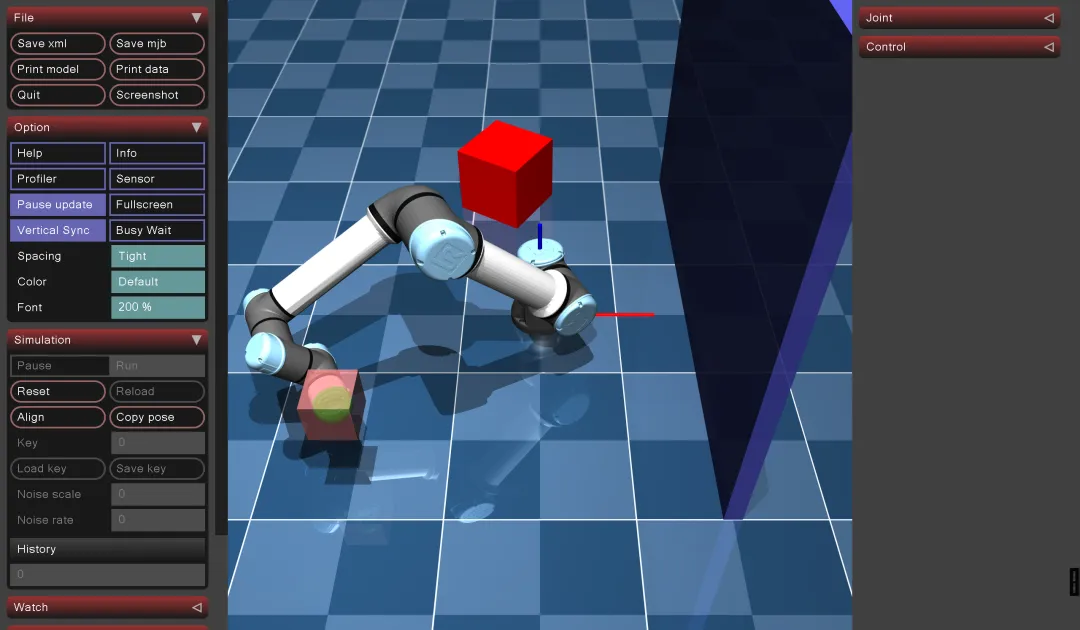
mocap="true" 把这个 body 标记为 mocap(运动捕捉)体。mocap 体的特点是:它不受物理影响,位置完全由 Python 代码通过 data.mocap_pos 直接指定。示例 06 会把它的位置同步到末端 site,这样屏幕上就有一个半透明红球始终跟着末端走,直观显示轨迹。contype="0" conaffinity="0" 让它不参与碰撞。
<bodypos="0.65 -0.35 0.05">
<geomtype="box"size="0.05 0.05 0.05"rgba="0.9 0.72 0.28 0.9"material="acc_gold"contype="0"conaffinity="0"/>
</body>
<bodypos="0.75  0.30 0.04">
<geomtype="box"size="0.04 0.04 0.04"rgba="0.2 0.78 0.5 0.9"material="ee_green"contype="0"conaffinity="0"/>
</body>
<bodypos="0.40 -0.55 0.03">
<geomtype="cylinder"size="0.04 0.03"rgba="0.9 0.25 0.3 0.85"material="joint_red"contype="0"conaffinity="0"/>
</body>
</worldbody>
三个桌面装饰小物体(金色方块、绿色方块、红色圆柱),都设了 contype="0" conaffinity="0" 不参与碰撞,纯视觉点缀,让场景不那么空旷。
<actuator>
<positionname="A1"joint="J1"kp="500"ctrlrange="-3.14 3.14"/>
<positionname="A2"joint="J2"kp="800"ctrlrange="-2.8 0.3"/>
<positionname="A3"joint="J3"kp="500"ctrlrange="-2.5 2.5"/>
<positionname="A4"joint="J4"kp="200"ctrlrange="-3.14 3.14"/>
<positionname="A5"joint="A5"kp="200"ctrlrange="-2.0 2.0"/>
<positionname="A6"joint="J6"kp="150"ctrlrange="-3.14 3.14"/>
</actuator>
</mujoco>
6 个 <position> 执行器。和前面单摆用的 <motor>(直接给力矩)不同,<position> 是位置执行器:你给它一个目标角度,它内部用一个比例增益 kp 自动算出需要的力矩去把关节拉到目标角度。这相当于 MuJoCo 内置了一个 P 控制器。kp 越大跟随越紧但越容易抖。基座和肘部受力大所以 kp 较高(500、800),腕部受力小 kp 较低(150-200)。Python 里写 data.ctrl[:6] = 目标角度 就能让 6 个关节同时跟随。
这个模型有 6 个铰链关节,每个 1 自由度,所以 model.nq = 6、model.nu = 6,6 个执行器一一对应 6 个关节。
四、Python 示例逐行精讲
下面进入 Python 代码部分。每个示例都遵循同一个套路:导入库 → 加载模型 → 创建数据 → 仿真循环 → 输出结果。差别只在于循环里干什么、结果怎么展示。理解了第一个,后面的会越来越轻松。
4.1 01_hello_mujoco.py:加载模型并打开 3D 窗口
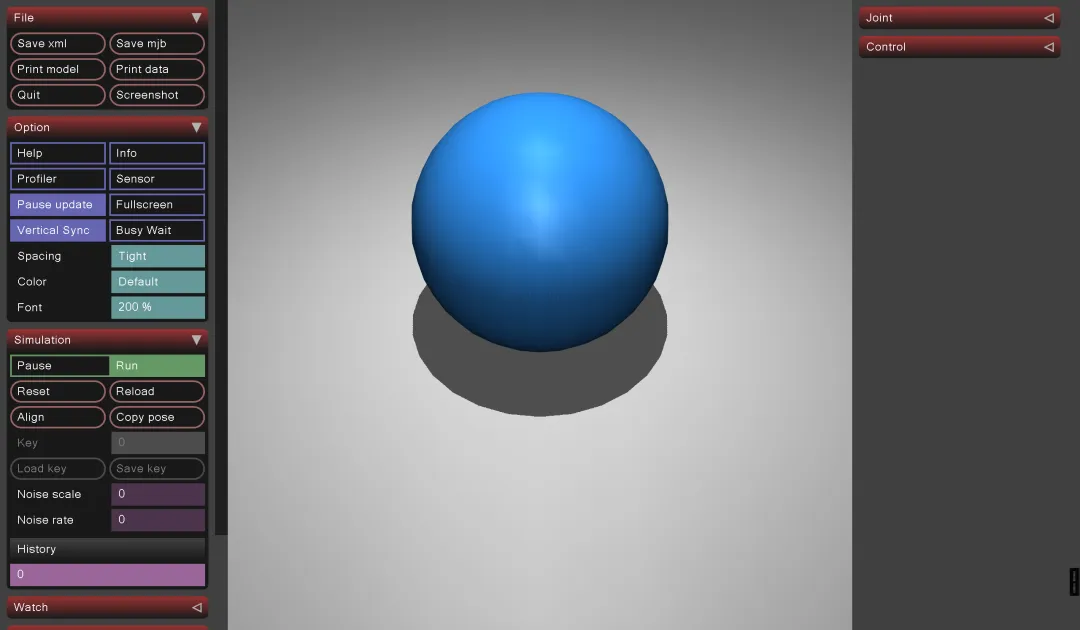
这个示例只有 3 行真正的代码,目标是让你第一次运行就看到一个 3D 画面。它演示了 MuJoCo 的最小工作流。
"""示例 01:你好,MuJoCo!

本例演示 MuJoCo 最基本的工作流程:
  1. 从 XML 文件加载模型 (MjModel)
  2. 创建仿真状态 (MjData)
  3. 打开交互式可视化窗口

运行后会弹出一个 3D 窗口,可以用鼠标拖动旋转视角:
  - 左键拖动:旋转
  - 右键拖动:平移
  - 滚轮:缩放
  - 空格:暂停 / 继续
  - 按 Esc 或关闭窗口退出
"""
文件开头用三引号 """...""" 包起来的是模块文档字符串(docstring)。Python 里把它放在文件/函数/类的最开头,就是一段说明文字。import 它的别的程序可以用 __doc__ 读到这段文字。这里介绍了示例用途和窗口操作快捷键。
import mujoco
import mujoco.viewer
import 是 Python 导入库的语句。import mujoco 导入 MuJoCo 的核心 Python 绑定,它提供 MjModel、MjData、mj_step 等核心功能。import mujoco.viewer 导入可视化模块,提供打开 3D 窗口的能力。MuJoCo 把功能拆成子模块,按需导入可以节省内存。
# 1) 加载模型:from_xml_path 从文件读取 MJCF 描述
#    model 是"静态"信息(结构、质量、关节等),仿真过程中不会改变
model = mujoco.MjModel.from_xml_path("model/hello.xml")
这是第一行核心代码。mujoco.MjModel 是一个类(表示"模型"),from_xml_path 是它的类方法,用来从 XML 文件路径加载模型。"model/hello.xml" 是相对路径——所以运行时要在项目根目录下执行。加载后 model 这个变量就持有了 hello.xml 描述的全部静态信息:有几个几何体、什么形状、多重、步长多少。# 开头的是行内注释。
# 2) 创建仿真数据:data 保存"动态"状态(位置、速度、时间等)
#    每次调用 mj_step 后,data 会被更新
data = mujoco.MjData(model)
mujoco.MjData(model) 创建一个数据对象,传入 model 是因为 data 要知道自己服务于哪个模型(数组长度取决于模型的自由度数等)。data 保存所有随时间变化的状态:关节角度、速度、控制信号、当前时间。MuJoCo 的核心设计就是 model 和 data 二分:model 是不变的蓝图,data 是不断变化的状态。
# 3) 打开交互式窗口
#    launch() 会阻塞,直到窗口关闭;窗口里会自动运行物理仿真
print("正在打开 MuJoCo 可视化窗口,关闭窗口即可退出...")
mujoco.viewer.launch(model)
print(...) 在终端打印一行提示文字。mujoco.viewer.launch(model) 打开 MuJoCo 的原生 3D 可视化窗口。这个函数是阻塞的——程序会停在这一行,直到你关闭窗口才继续往下走(这里后面没有代码了,所以等于退出)。窗口里物理仿真会自动运行(虽然 hello.xml 里的球不会动)。注意这里只传了 model 没传 data,launch 模式下查看器会自己创建并维护一份 data。
这个示例不创建仿真循环、不施加控制,纯粹验证"环境装好了、能出画面"。跑通它,就说明 MuJoCo 安装成功。
4.2 02_model_data.py:认识 model 与 data
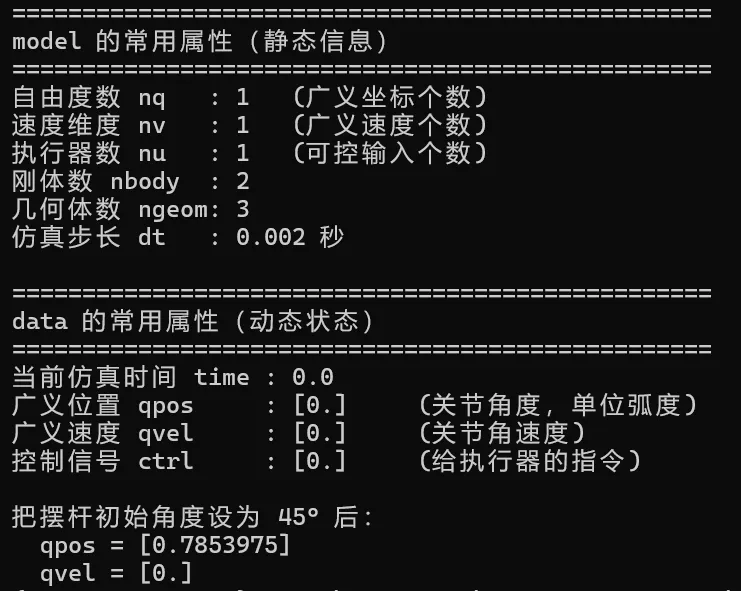
这个示例不打开窗口,只是在终端打印 model 和 data 的一堆属性,帮助你建立对这两个核心对象的直觉。
"""示例 02:认识 model 和 data

MuJoCo 的核心是两个对象:
  - model (MjModel):模型的"设计图",描述几何、质量、关节、执行器等
  - data  (MjData) :仿真的"当前状态",保存位置、速度、控制信号、时间等

本例用单摆模型,打印出最常用的一些属性,帮助你建立直观认识。
"""
import mujoco
docstring 解释 model/data 二分法,然后导入 mujoco(这个示例只用核心模块,不需要 viewer 和 numpy)。
# 加载单摆模型
model = mujoco.MjModel.from_xml_path("model/pendulum.xml")
data = mujoco.MjData(model)
加载 pendulum.xml(前面讲过的单摆:1 个铰链关节、1 个力矩执行器)并创建 data。
print("=" * 50)
print("model 的常用属性(静态信息)")
print("=" * 50)
"=" * 50 是 Python 字符串乘法,把 = 重复 50 次,得到一行分隔线。这是一种常见的终端美化技巧。
print(f"自由度数 nq : {model.nq} (广义坐标个数)")
f"..." 是 f-string(格式化字符串),{model.nq} 会被替换成 model.nq 的实际值。model.nq 是模型的广义坐标数(自由度数),单摆只有 1 个铰链关节,所以 nq = 1。广义坐标是描述系统位形所需的最少独立变量,对铰链关节就是关节角。
print(f"速度维度 nv : {model.nv} (广义速度个数)")
model.nv 是广义速度的维度,对绝大多数模型等于 nq(单摆这里也是 1)。在有自由关节(6 自由度)时 nv 和 nq 会不同,但这个项目里都是相等的。
print(f"执行器数 nu : {model.nu} (可控输入个数)")
model.nu 是执行器个数,单摆有 1 个 motor,所以 nu = 1。它等于 data.ctrl 数组的长度。
print(f"刚体数 nbody  : {model.nbody}")
print(f"几何体数 ngeom: {model.ngeom}")
model.nbody 是刚体数。注意 worldbody 本身也算一个(叫 world),所以单摆是 world + rod = 2。model.ngeom 是几何体数,单摆有 floor + capsule + sphere = 3。
print(f"仿真步长 dt : {model.opt.timestep} 秒")
model.opt.timestep 是步长,来自 XML 里的 <option timestep="0.002"/>,所以这里是 0.002。model.opt 是一个子对象,装着所有仿真选项。
print()
print("=" * 50)
print("data 的常用属性(动态状态)")
print("=" * 50)
print() 不带参数就是打印一个空行,用来分组。然后打印第二组标题。
print(f"当前仿真时间 time : {data.time}")
data.time 是当前仿真时间,刚创建 data 时还没推进过,所以是 0.0。
print(f"广义位置 qpos     : {data.qpos}     (关节角度,单位弧度)")
print(f"广义速度 qvel     : {data.qvel}     (关节角速度)")
print(f"控制信号 ctrl     : {data.ctrl}     (给执行器的指令)")
这三个是 data 里最重要的属性:data.qpos 是广义位置数组(长度 = nq),单摆就是 [0.](初始角度 0);data.qvel 是广义速度数组(长度 = nv),初始 [0.];data.ctrl 是控制信号数组(长度 = nu),初始 [0.]。它们都是 numpy 数组,打印出来形如 [0.]。qpos 和 qvel 是只读的吗?不——你可以直接写 data.qpos[0] = 3.14 来设置初始状态,下面就会这么做。
# 给摆杆一个初始角度 (pi/4) 并刷新一次,观察状态变化
data.qpos[0] = 3.14159 / 4
data.qpos[0] 是数组的第 0 个元素(Python 从 0 开始计数)。把它设为 3.14159 / 4(即 π/4 ≈ 0.785 弧度 = 45°)。这相当于把摆杆从竖直位置拨到 45°。注意这只是改了 qpos 这个数值,MuJoCo 内部那些依赖 qpos 的派生量(比如各 body 的世界坐标)还没更新。
mujoco.mj_forward(model, data) # 不推进时间,只重算派生量
mujoco.mj_forward(model, data) 执行一次前向动力学计算:根据当前的 qpos、qvel 算出所有派生量(各刚体的世界坐标、加速度、接触力等),但不推进时间。这和 mj_step 不同——mj_step 会推进一个 dt,mj_forward 只是把状态"刷新"到一致。设了初始角度后调一次它,能让所有内部数据跟上 qpos 的变化。
print()
print("把摆杆初始角度设为 45° 后:")
print(f"  qpos = {data.qpos}")
print(f"  qvel = {data.qvel}")

# 体会一下:model 决定"是什么",data 决定"现在怎么样"
打印设置后的 qpos(应显示 [0.78539...])和 qvel(仍是 [0.],因为只改了位置没动速度)。最后一行注释点出本例的精髓。
这个示例的核心收获:model 里的数(nq、nu、timestep)是加载后就固定的"参数";data 里的数(time、qpos、qvel、ctrl)是每步都在变的"状态"。后续所有示例都在反复读写 data 的这些属性。
4.3 03_simulation.py:物理仿真循环与画图
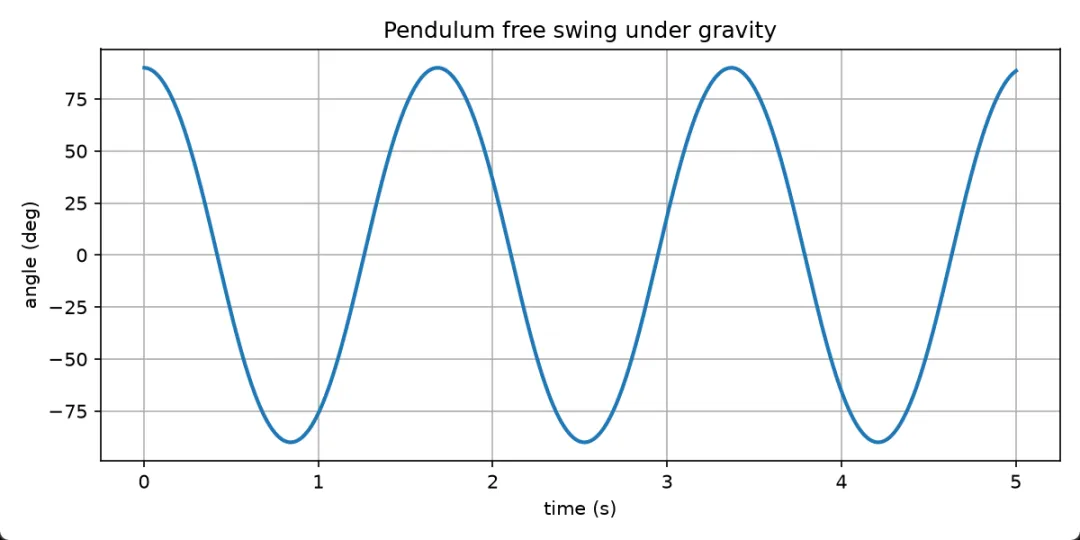
这个示例第一次写出完整的仿真循环,并把结果画成曲线。它让单摆在重力下自由摆动 5 秒,你会看到一条衰减振荡的曲线——这是真实的物理行为。
"""示例 03:物理仿真循环

本例演示 MuJoCo 的核心动作:在循环里反复调用 mj_step() 推进物理。
我们不施加任何控制,让单摆在重力作用下自由摆动,并把角度随时间
的变化用 matplotlib 画出来。

关键三步循环:
  while 未结束:
      data.ctrl[...] = ...   # (可选) 设置控制信号
      mujoco.mj_step(model, data)  # 推进一个 dt
      记录 data.time / data.qpos ...
"""
docstring 给出了仿真循环的通用三步模板:设控制 → 推进 → 记录。记住这个模板,所有 MuJoCo 仿真程序都是它的变体。
import mujoco
import numpy as np
import matplotlib.pyplot as plt
除了 mujoco,这里导入了 numpy as np(数值计算,惯例简写为 np)和 matplotlib.pyplot as plt(画图,惯例简写为 plt)。as 给库起个别名,写起来短。
model = mujoco.MjModel.from_xml_path("model/pendulum.xml")
data = mujoco.MjData(model)
加载单摆模型并创建 data。
# 初始状态:把摆杆拉到接近水平的位置,然后松手
data.qpos[0] = np.pi / 2# 90 度
data.qvel[0] = 0.0
设置初始条件:把摆杆拨到水平位置(π/2 = 90°),初速度设为 0(松手时静止)。np.pi 是 numpy 提供的圆周率常量。这样松手后摆杆会在重力下从水平位置往下摆,能产生明显的摆动。
# 仿真 5 秒
total_time = 5.0
times, angles = [], []
total_time = 5.0 是想仿真的总时长(秒)。times, angles = [], [] 是 Python 的多重赋值,同时创建两个空列表:times 存时间戳,angles 存对应的角度。循环里不断往里 append 数据,最后用来画图。
# 主循环:每次 mj_step 推进 model.opt.timestep 秒
while data.time < total_time:
while 循环,条件是 data.time < total_time,即"当前仿真时间还没到 5 秒就继续"。每次 mj_step 后 data.time 会增加一个 dt(0.002 秒),所以这个循环大约跑 5 / 0.002 = 2500 次。
# 不施加控制 (ctrl 保持 0),纯重力作用
    mujoco.mj_step(model, data)
mujoco.mj_step(model, data) 是整个 MuJoCo 最核心的函数:它根据当前 data 的状态(qpos、qvel、ctrl)计算下一步的物理,然后更新 data 里所有状态,并把 data.time 加上一个 dt。这里没有设置 ctrl(保持初始的 0),所以单摆只受重力,自由摆动。注意缩进:mj_step 前面有 4 个空格,表示它属于 while 循环体。Python 用缩进表示代码块,不像 C++ 用花括号。
    times.append(data.time)
    angles.append(np.degrees(data.qpos[0]))  # 弧度转角度便于观察
times.append(data.time) 把当前时间加到 times 列表末尾;angles.append(...) 把当前角度(弧度转成角度)加到 angles 列表。np.degrees(x) 把弧度转成角度(弧度 × 180 / π),这样画出来的图纵轴是度数,直观。data.qpos[0] 是单摆当前角度。这两行也在循环体内(缩进 4 空格)。
# 画出角度随时间的变化
plt.figure(figsize=(8, 4))
循环结束后开始画图。plt.figure(figsize=(8, 4)) 创建一张图,大小 8 英寸宽 4 英寸高。
plt.plot(times, angles, lw=2)
plt.plot(x, y) 画折线图,横轴 times、纵轴 angles。lw=2 是 line width(线宽)2 磅,让线粗一点好看。
plt.xlabel("time (s)")
plt.ylabel("angle (deg)")
plt.title("Pendulum free swing under gravity")
plt.grid(True)
分别设置横轴标签、纵轴标签、标题,plt.grid(True) 打开网格线,方便读数。
plt.tight_layout()
plt.show()
plt.tight_layout() 自动调整子图间距,避免标签重叠。plt.show() 弹出窗口显示图片——这行是阻塞的,关掉图片窗口程序才结束。你会看到一条从 90° 开始、在重力作用下做衰减振荡并最终停到 0°(竖直下垂)的曲线,振幅随时间减小是因为关节有默认阻尼。
4.4 04_control.py:PD 控制让单摆立住
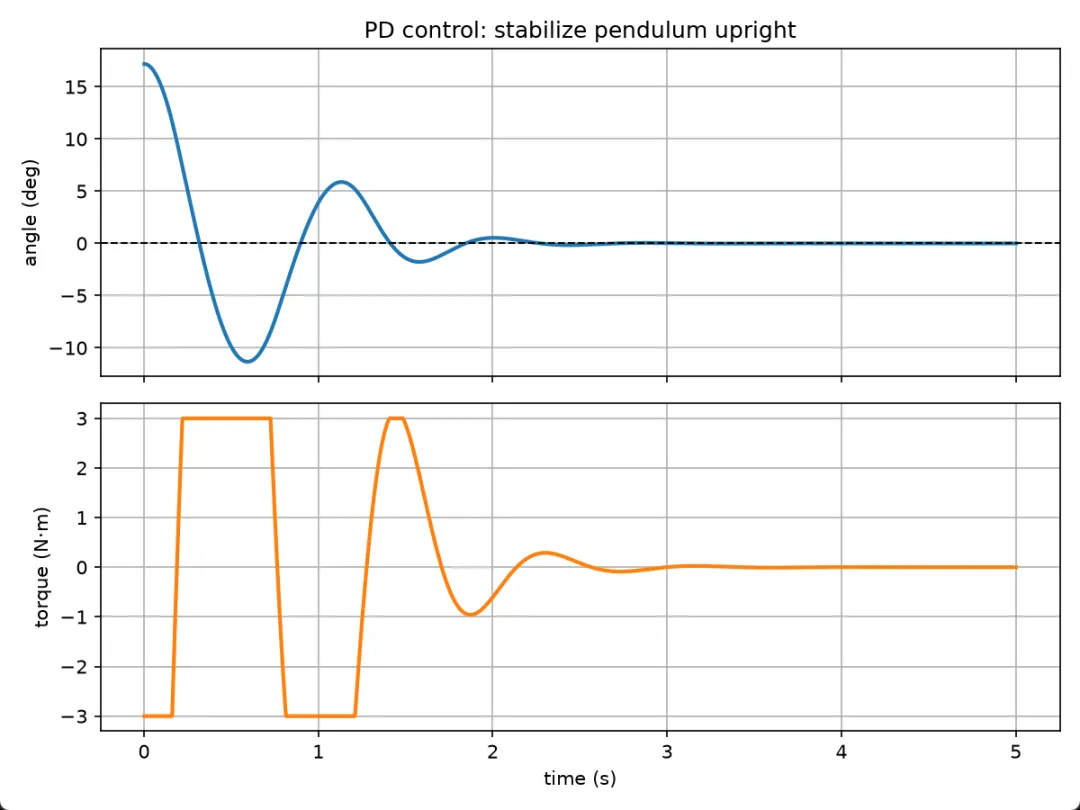
前一个示例单摆是自由摆动最后停在下方。这个示例引入控制:用一个 PD 控制器把单摆稳定在倒立位置(顶部)。这是学习机器人控制的起点,也第一次完整展示了"读取状态 → 计算控制 → 推进物理"的闭环。
"""示例 04:简单的控制 —— 让单摆"停"在顶部

本例演示如何通过 data.ctrl 给执行器下指令,实现一个最简单的
PD 控制器,把单摆稳定在倒立位置 (角度 = 0)。

PD 控制公式(针对角度误差):
    torque = Kp * (target - angle) + Kd * (0 - angular_velocity)
        Kp : 比例增益,越大越用力拉回目标
        Kd : 微分增益,用来抑制震荡、提供阻尼

重点:理解"读取状态 -> 计算控制 -> mj_step"这个闭环。
"""
docstring 解释了 PD 控制的含义。P 是 Proportional(比例),D 是 Derivative(微分)。比例项"偏离多少就拉回多少",微分项"动得多快就刹多少车",两者配合既快又稳。
import mujoco
import numpy as np
import matplotlib.pyplot as plt

model = mujoco.MjModel.from_xml_path("model/pendulum.xml")
data = mujoco.MjData(model)
导入库、加载单摆模型、创建 data,和前几个示例一样。
# 从接近倒立的位置开始,故意给个偏差让控制有活干
data.qpos[0] = 0.3# 偏离竖直方向约 17°
把初始角度设为 0.3 弧度(约 17°)。注意单摆的 0 点是竖直向上(倒立),所以这是"接近目标但有点偏"的初始状态,控制器需要把它拉回 0。
# 控制器参数
target_angle = 0.0# 目标:竖直向上 (注意我们的 0 点就是竖直)
Kp = 60.0# 比例增益
Kd = 8.0# 微分增益
target_angle = 0.0 目标角度 0(竖直倒立)。Kp = 60.0 比例增益,决定拉回力度——太大会抖,太小拉不动。Kd = 8.0 微分增益,提供阻尼抑制震荡。这两个参数是控制器的"调音旋钮",需要根据系统调试。这里 60/8 是一组能稳定收敛的经验值。
total_time = 5.0
times, angles, torques = [], [], []
仿真 5 秒。这次要多记录一个 torques(力矩),所以建了三个空列表。
while data.time < total_time:
# 1) 读取当前状态
    angle = data.qpos[0]
    angular_vel = data.qvel[0]
循环开始。先把当前角度和角速度读出来存到局部变量——这一步就是"感知",控制器需要知道现在系统处于什么状态才能决定怎么控制。data.qpos[0] 是角度,data.qvel[0] 是角速度。
# 2) 计算 PD 控制力矩
    torque = Kp * (target_angle - angle) - Kd * angular_vel
PD 控制的核心公式。Kp * (target_angle - angle) 是比例项:目标减当前等于误差,误差乘 Kp 得到拉回力矩——误差越大拉得越用力。- Kd * angular_vel 是微分项:角速度乘 Kd 取负,意思是"摆得越快越往反方向刹车"。两项相加就是总控制力矩。注意符号:当角度偏正(往一边倒),比例项为负(往回拉);当角速度为正(继续往那边倒),微分项为负(刹车)。
#    限制在执行器的可用范围内,避免数值过大
    torque = np.clip(torque, model.actuator_ctrlrange[0, 0], model.actuator_ctrlrange[0, 1])
np.clip(x, low, high) 把 x 限制在 [low, high] 区间内——小于 low 就变成 low,大于 high 就变成 high。model.actuator_ctrlrange 是一个形状 (nu, 2) 的数组,每行是一个执行器的 [下限, 上限]。[0, 0] 是第 0 个执行器的下限(-3),[0, 1] 是上限(3)。所以这行把力矩截断在 [-3, 3] 范围,匹配 pendulum.xml 里定义的 ctrlrange="-3 3",防止算出过大的值。
# 3) 下发控制指令
    data.ctrl[0] = torque
把算好的力矩写进 data.ctrl[0]——这就是"执行",把控制信号交给执行器。下次 mj_step 时,MuJoCo 会把这个力矩施加到 pin 关节上。
# 4) 推进物理
    mujoco.mj_step(model, data)
推进一个 dt。MuJoCo 会读取刚设的 ctrl,把它作为力矩加到关节上,同时计算重力、阻尼等,更新 qpos 和 qvel。
# 5) 记录数据用于绘图
    times.append(data.time)
    angles.append(np.degrees(angle))
    torques.append(torque)
记录当前时间、角度(转成度)、力矩,留待画图。注意这里记的是 step 之前读的 angle,不是 step 之后的——不过对画图影响不大。
# 画两张图:角度收敛 + 控制力矩
fig, (ax1, ax2) = plt.subplots(2, 1, figsize=(8, 6), sharex=True)
plt.subplots(2, 1) 创建一个 2 行 1 列的子图布局,返回 fig(整张图)和 (ax1, ax2)(两个子图坐标轴)。figsize=(8, 6) 整体大小。sharex=True 让两个子图共享横轴,下面那张有 x 轴标签就行,上面那张不重复标。这是画"上下两张图"的标准写法。
ax1.plot(times, angles, lw=2)
ax1.axhline(0, color="k", ls="--", lw=1)
ax1.set_ylabel("angle (deg)")
ax1.set_title("PD control: stabilize pendulum upright")
ax1.grid(True)
ax1 是上图:画角度曲线;axhline(0, ...) 画一条 y=0 的黑色虚线水平参考线(目标位置);设纵轴标签和标题;开网格。
ax2.plot(times, torques, lw=2, color="C1")
ax2.set_ylabel("torque (N·m)")
ax2.set_xlabel("time (s)")
ax2.grid(True)
ax2 是下图:画力矩曲线,color="C1" 是 matplotlib 的第 1 号默认色(橙色,C0 是蓝);设纵轴标签(牛·米)、横轴标签(时间);开网格。
plt.tight_layout()
plt.show()
调整布局并显示。你会看到上图角度从约 17° 迅速收敛到 0 并稳住,下图力矩先冲大后逐渐减小到 0——这就是 PD 控制器"先猛拉、后微调"的典型行为。这个"读取 → 计算 → 下发 → 推进"的闭环,是所有机器人控制程序的骨架。
4.5 05_interactive_viewer.py:边仿真边可视化
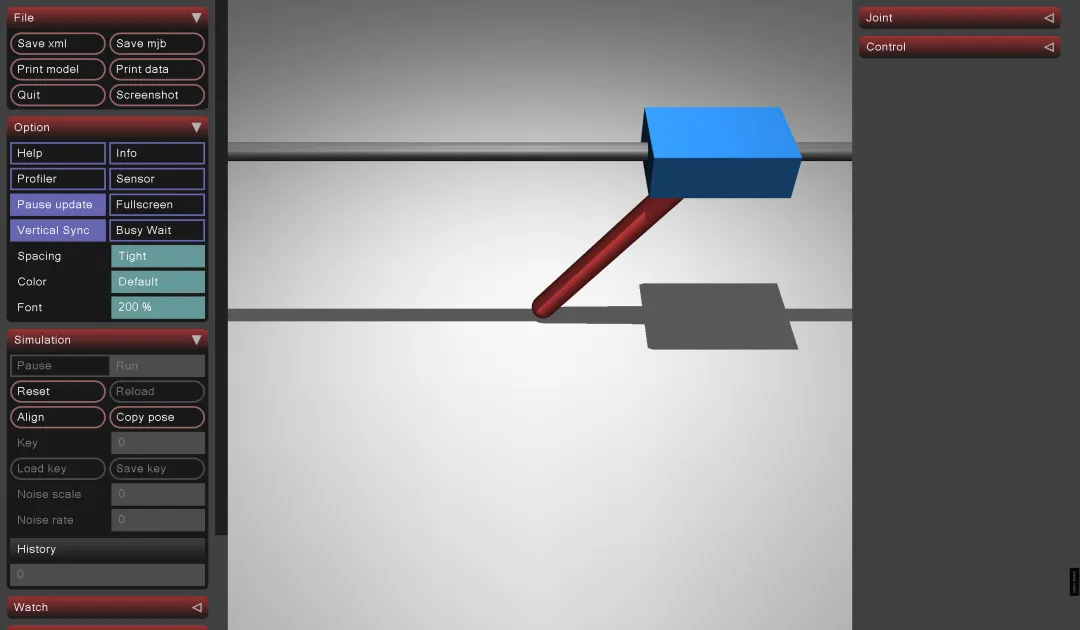
前几个示例要么只开窗口不动手(01),要么只算不画窗口(03、04)。这个示例把两者结合:用 launch_passive 在后台开窗口,主循环里自己推进物理,窗口实时显示。你能在 3D 画面里直接看到控制效果。
"""示例 05:边仿真边可视化 (launch_passive)

前几个例子要么只看不动 (launch),要么只算不看 (mj_step 循环)。
launch_passive 把两者结合:在后台打开窗口,你在主循环里推进物理,
窗口会实时显示仿真画面。非常适合"看着"控制器工作。

与 launch 的区别:
  - launch         : 阻塞,物理由窗口内部自动跑,代码不能干预
  - launch_passive : 非阻塞,物理由你的代码手动 mj_step,窗口只负责显示

本例给 cartpole (小车摆杆) 一个简单控制,让小车来回移动,
你能直接看到摆杆被带着晃动。
"""
import time
import mujoco
import mujoco.viewer
import numpy as np
docstring 对比了 launch 和 launch_passive 的区别。新增 import time——后面要用 time.sleep 控制动画速度。注意导入顺序:标准库(time)在前,第三方库(mujoco、numpy)在后,这是 Python 的惯例。
model = mujoco.MjModel.from_xml_path("model/cartpole.xml")
data = mujoco.MjData(model)
这次加载的是 cartpole.xml(小车摆杆,2 自由度:小车滑动 + 摆杆铰链)。
# launch_passive 返回一个句柄,用 with 管理它的生命周期
with mujoco.viewer.launch_passive(model, data) as viewer:
mujoco.viewer.launch_passive(model, data) 启动一个非阻塞的可视化窗口,返回一个 viewer 对象。注意这次传了 model 和 data 两个参数——因为 launch_passive 模式下,窗口显示的是你这份 data 的状态,物理由你自己推进,窗口只负责把 data 画出来。
with ... as viewer: 是 Python 的上下文管理器(context manager)语法。with 块结束时(无论正常结束还是出错)会自动调用 viewer 的清理代码关闭窗口,比手动 close 更安全。viewer 是窗口的句柄,后面用它来同步画面、检查是否还在运行。整个 with 块里的代码缩进 4 空格。
sim_start = time.time()
time.time() 返回当前的真实时间戳(从 1970 年起的秒数,浮点数)。存下来作为起点,用来算"已经过了多少真实秒",从而控制动画按真实时间速度播放。
# 仿真 8 秒(按真实时间推进,而不是固定步数,这样动画速度自然)
while viewer.is_running() and (time.time() - sim_start) < 8.0:
循环条件有两个,用 and 连接(都满足才继续):viewer.is_running() 检查窗口是否还开着(用户没关);time.time() - sim_start < 8.0 检查真实时间是否还没过 8 秒。这样只要关窗口或到 8 秒,循环就停。用真实时间而不是固定步数,是为了让动画以接近真实的速度播放。
# 用一个正弦信号驱动小车,体会"控制 -> 运动"的因果关系
        t = data.time
        data.ctrl[0] = 10.0 * np.sin(2.0 * t)
t = data.time 取当前仿真时间。np.sin(2.0 * t) 是正弦函数,10.0 * 是振幅 10 N,2.0 是角频率(弧度/秒)。整个表达式让控制力随时间做正弦变化,小车就会来回推,摆杆被甩来甩去。写进 data.ctrl[0](推小车的执行器)。
# 推进一个物理步长
        mujoco.mj_step(model, data)
推进一个 dt(0.002 秒)的物理。MuJoCo 应用刚设的力,更新小车位置、摆杆角度等。
# 把最新的状态同步到可视化窗口
        viewer.sync()
viewer.sync() 是 launch_passive 模式的关键调用:它把 data 里最新的 qpos 等状态刷新到 3D 窗口画面上。如果不调它,窗口画面就不会更新。每次 mj_step 后调一次 sync,画面就实时跟随仿真。
# 适当睡一会儿,让仿真速度接近真实时间
# (mj_step 已经推进了 model.opt.timestep 秒的虚拟时间)
        time.sleep(model.opt.timestep)
time.sleep(model.opt.timestep) 让程序暂停 0.002 秒。为什么要睡?因为 mj_step 推进的是"虚拟时间"0.002 秒,但计算机执行 mj_step 本身可能远不到 0.002 秒,如果不睡,循环会飞快地跑,动画看起来像快进。睡一个 dt,让"每步虚拟时间"和"每步真实时间"大致相等,动画就以接近真实的速度播放。这一步不是必须的,但能让观感自然。
print("仿真结束。")
with 块结束(窗口关闭或到 8 秒),窗口自动关闭,打印结束提示。
这个示例展示了 MuJoCo 最实用的开发模式:launch_passive + 手动循环 + sync。调控制器时,你能一边在窗口里看机器人动,一边在代码里改参数,比单纯画曲线直观得多。
4.6 06_6axis_arm.py:6 轴机械臂运动仿真
这是项目里最长、最完整的示例。它综合运用了前面所有概念,外加几个新东西:命令行参数解析、模型自动选择、关节空间 S 曲线插值、mocap 体同步、双路输出(终端表格 + matplotlib 4 子图)。代码分若干块讲解。
文件头与导入
"""示例 06:6 轴机械臂运动仿真(真实 UR5e 三维模型优先,简化 arm 模型做后备)

本例演示一台 6 自由度串联机械臂的:
  1. 加载模型(优先加载 model/universal_robots_ur5e/scene.xml,带真实 .obj 网格)
     如果没有,再用简化美观版 model/arm.xml
  2. 关节空间的多段点到点运动(S 曲线插值在若干姿势之间平滑过渡)
  3. 若模型含 mocap body,则把末端位置同步到红球上,便于观察末端轨迹
  4. 命令行 + matplotlib 双路输出关节角度、末端位置:
       - 运动过程中:每段动作结束,在终端打印一张"动作名 | J1~J6(度) | 末端 XYZ(米)"的表
       - 所有动作完成、关闭 viewer 之后:弹出 matplotlib 曲线(4 子图)

命令行选项:
  --no-plot      只输出命令行表格,不弹 matplotlib 图(适合无 X11/远程环境)

控制思路(关节空间):
  - 提前定义好几个"目标姿势" q_goal(每一个都是 6 个关节角)
  - 用时间作为参数在两个姿势之间做线性插值 → S 曲线平滑 → q_target(t)
  - 把 q_target 通过 position actuator 下发:data.ctrl[:6] = q_target
  - MuJoCo 的 position actuator 自带 kp(类 PD),关节会自动跟随 q_target
  - 若 model 含 mocap body,同时调用 mj_kinematics 拿末端坐标同步给红球

执行:
  conda activate mujoco-tutorial
  python examples\06_6axis_arm.py               # 命令行表 + matplotlib 图(默认)
  python examples\06_6axis_arm.py --no-plot     # 只看命令行输出
"""
docstring 相当详细,概述了 4 个功能点和控制思路。关键设计:运动在关节空间做(直接插值 6 个关节角),而不是任务空间(插值末端 XYZ 再逆解)。S 曲线插值让启停平滑,避免瞬间加速度冲击。控制靠 position actuator 自带的 kp 做 P 跟随,不需要自己写 PD(和示例 04 不同)。
import argparse
import os
import time
import numpy as np
import mujoco
import mujoco.viewer
导入 6 个模块。argparse 是 Python 标准库的命令行参数解析器(用来处理 --no-plot);os 用于文件路径检查(os.path.isfile);time 用于 time.sleep;numpy 用于数组运算;mujoco 和 mujoco.viewer 是核心与可视化。导入顺序:标准库 → 第三方库。
常量与预设姿势
# ---------- 模型路径选择 ----------
UR5E_SCENE = "model/universal_robots_ur5e/scene.xml"
FALLBACK_ARM = "model/arm.xml"
MODEL_PATH = UR5E_SCENE if os.path.isfile(UR5E_SCENE) else FALLBACK_ARM
定义两个候选模型路径。第三行是 Python 的三元表达式(条件表达式):A if 条件 else B——如果 UR5E 的 scene.xml 文件存在,MODEL_PATH 就用真实 UR5e 模型,否则退回到简化版 arm.xml。os.path.isfile(path) 检查文件是否存在。这种"优先真实、失败回退"的策略让脚本在不同环境都能跑。
# -------- 预设姿势(6 轴,弧度) --------
# UR5e / arm.xml 共享同一套顺序:
#   [0] shoulder_pan / base yaw    绕 z
#   [1] shoulder_lift / shoulder   绕 y
#   [2] elbow                     绕 y
#   [3] wrist_1                   绕 x
#   [4] wrist_2                   绕 y
#   [5] wrist_3                   绕 x
HOME   = np.array([0.0,      -1.0,      1.5,       0.0,       0.2,       0.0])
POSE_A = np.array([1.0,      -0.6,      1.0,       0.5,      -0.3,       1.2])
POSE_B = np.array([-1.3,     -0.3,      1.8,      -0.8,       0.7,      -1.5])
POSE_C = np.array([0.0,      -1.6,      2.4,       0.0,       0.0,       0.0])  # 伸展向上
POSE_D = np.array([2.0,      -0.2,      0.5,       1.0,      -1.0,      -0.5])
5 个预设姿势,每个是 6 个弧度值的 numpy 数组。注释说明了 6 个分量的物理含义(哪个关节、绕哪个轴)。np.array([...]) 把 Python 列表转成 numpy 数组,这样后面能整体做向量运算(比如两个姿势相减、插值),不用写循环。HOME 是机械臂的"归位"姿势,POSE_A 到 POSE_D 是 4 个目标姿态,机械臂会在它们之间依次移动。
# 运动序列:动作名、终点姿势、到达后的停留秒数
WAYPOINTS = [
    ("Home",   HOME,   0.8),
    ("Pose A", POSE_A, 1.0),
    ("Pose B", POSE_B, 1.0),
    ("Pose C", POSE_C, 1.2),
    ("Pose D", POSE_D, 1.0),
    ("Home",   HOME,   1.0),
]
WAYPOINTS 是一个列表,每个元素是一个元组(tuple)(名字, 姿势, 停留秒数)。机械臂会依次走 Home→A→B→C→D→Home 这 6 段,每段到达后停留指定秒数。用元组列表组织动作序列,清晰且容易增删——README 的练习 6 就是让你往这里加新动作。
工具函数
# ---------- 工具函数 ----------
deflerp(a, b, t):
"""线性插值,t ∈ [0, 1]。"""
return a + (b - a) * t
def 定义函数。lerp(linear interpolation)是线性插值:当 t=0 返回 a,t=1 返回 b,t=0.5 返回中点。公式 a + (b-a)*t。后面 move_to 会先算线性 t,再用 S 曲线变换它,所以这里 lerp 接收的"t"其实已经是平滑过的。因为 a、b 是 numpy 数组,(b-a)*t 是逐元素运算,6 个关节同时插值。函数体下方的三引号是函数 docstring。
def_pick_ee_site(model):
"""选一个 site 当末端:优先含 'ee'/'tool'/'tip' 的名字,否则用第一个 site。"""
if model.nsite == 0:
returnNone
函数名以 _ 开头是 Python 惯例,表示"内部辅助函数",提醒使用者这是私有实现细节。这个函数负责从模型里挑一个 site 当末端执行器标记点。model.nsite 是 site 总数,如果是 0(模型里没 site),返回 None(Python 的空值)。
    best = 0
    keywords = (b'ee', b'tip', b'tool0', b'wrist_3')
for i in range(model.nsite):
        off = model.name_siteadr[i]
        name = model.names[off:].split(b'\x00')[0].lower()
if any(k in name for k in keywords):
            best = i
break
return best
best = 0 默认选第 0 个 site。keywords 是一组关键字(注意前缀 b 表示 bytes 字节串,因为 MuJoCo 内部名字存成 bytes)。range(model.nsite) 生成 0 到 nsite-1 的整数序列,for i in ... 遍历每个 site。
model.name_siteadr[i] 是第 i 个 site 名字在 model.names(一个长长的字节缓冲区)里的起始偏移量。model.names[off:] 从偏移量处取后面的所有字节,.split(b'\x00')[0] 按空字节分割取第一段——因为 MuJoCo 用 \x00(空字符)分隔各个名字。.lower() 转小写方便匹配。这套"偏移量 + 截断"的取名方式是 MuJoCo Python API 的底层习惯,因为底层是 C,名字都塞在一个连续字符数组里。
any(k in name for k in keywords) 用生成器表达式检查名字里是否包含任一关键字;any 只要有一个为 True 就返回 True。命中就更新 best = i 并 break 跳出循环。最后返回选中的 site 索引。简单说:优先挑名字含 ee/tip/tool0/wrist_3 的 site 当末端。
def_joint_names(model, n=6):
"""返回前 n 个关节的名称(列表)。如果拿不到,用 ['J1','J2',...]。"""
    names = []
for i in range(min(n, model.njnt)):
        off = model.name_jntadr[i]
        names.append(model.names[off:].split(b'\x00')[0].decode(errors='replace'))
while len(names) < n:
        names.append(f"J{len(names)+1}")
return names[:n]
类似地从模型取前 n 个关节的名字。model.njnt 是关节总数,min(n, model.njnt) 防止越界(如果关节不够 6 个就只取实际数量)。取名逻辑和上面一样,多了一步 .decode(errors='replace') 把 bytes 解码成普通字符串(关节名是英文,正常解码)。while len(names) < n 在不够 n 个时用 J1, J2... 补齐。names[:n] 是列表切片,保证正好返回 n 个。这些名字后面用在 matplotlib 图例和终端表格里。
def_sync_mocap(model, data, ee_site_id):
"""如果模型有 mocap body,把第一个 mocap 放到末端位置。"""
if model.nmocap == 0or ee_site_id isNone:
return
    mujoco.mj_kinematics(model, data)
    data.mocap_pos[0] = data.site_xpos[ee_site_id]
把 mocap 红球同步到末端。model.nmocap 是 mocap 体数量,没有就 return(直接退出函数什么都不做)。mujoco.mj_kinematics(model, data) 只算运动学(根据 qpos 算各 body/site 的世界坐标),不算动力学,比 mj_forward 轻。data.site_xpos[ee_site_id] 是末端 site 的世界坐标(xyz),赋给 data.mocap_pos[0](第 0 个 mocap 体的位置)。这样红球就跟着末端走了。注意 mocap_pos 是直接写位置,MuJoCo 不会用物理去移动 mocap 体。
def_ee_pos(model, data, ee_site_id):
"""返回末端 XYZ(若拿不到返回 None)。"""
if ee_site_id isNone:
returnNone
    mujoco.mj_kinematics(model, data)
return data.site_xpos[ee_site_id].copy()
读取末端世界坐标。.copy() 返回副本——因为 site_xpos 是 MuJoCo 内部数组的视图,直接返回的话外面修改会影响内部状态,复制一份更安全。返回 None 表示没有末端 site。
move_to 与 hold:运动与保持的核心
# ---------- 核心:带记录的 move / hold ----------
def_step_and_record(model, data, ee_site_id, recorder):
"""在每一步 mj_step 之后,把 (t, qpos[:6], ctrl[:6], ee_xyz) 追加到 recorder。"""
    t = float(data.time)
    q = np.asarray(data.qpos[:6], dtype=float).copy()
    c = np.asarray(data.ctrl[:6], dtype=float).copy()
    ee = _ee_pos(model, data, ee_site_id)
    recorder.append((t, q, c, ee))
辅助函数:每步仿真后把"时间、6 个关节实际角度、6 个关节目标角度、末端 xyz"打包成一个元组追加到 recorder 列表。data.qpos[:6] 是切片取前 6 个元素(nq 可能大于 6,比如 UR5e 有自由关节,但我们只要前 6 个铰链)。np.asarray(..., dtype=float) 转成 float 型 numpy 数组,.copy() 复制。这些记录最后喂给 plot_trajectories 画图。
defmove_to(viewer, model, data, q_from, q_to, duration, ee_site_id, recorder):
"""用 duration 秒把 6 轴从 q_from 插值移动到 q_to,并记录每一步。"""
    t_start = data.time
    end_time = t_start + duration
move_to 是最关键的函数:在 duration 秒内把机械臂从起始姿势 q_from 平滑移动到 q_to。t_start = data.time 记录开始时刻,end_time 是结束时刻。注意这里用仿真时间(data.time)而不是真实时间来插值,因为仿真的步进是离散的,用 data.time 当进度参数最准确。
while data.time < end_time:
        t = (data.time - t_start) / duration
        t = np.clip(t, 0.0, 1.0)
循环直到到 end_time。t = (data.time - t_start) / duration 算归一化进度:从 0(开始)线性增长到 1(结束)。np.clip(t, 0.0, 1.0) 防止因浮点误差超出 [0,1]。
        smooth = t * t * (3.0 - 2.0 * t)
        q_target = lerp(q_from, q_to, smooth)
smooth = t*t*(3-2t) 是 S 曲线(smoothstep):把线性 t 变换成两头慢、中间快的平滑曲线。它在 t=0 和 t=1 处导数为 0,意味着启停瞬间加速度为零,运动非常平滑,不会"猛地启动/刹停"。这是机器人轨迹规划常用的插值函数。lerp(q_from, q_to, smooth) 用这个平滑后的进度在两个姿势间插值,得到此刻 6 个关节的目标角度。
        data.ctrl[:6] = q_target
        mujoco.mj_step(model, data)
        _sync_mocap(model, data, ee_site_id)
        _step_and_record(model, data, ee_site_id, recorder)
        viewer.sync()
        time.sleep(model.opt.timestep)
把目标角度写进前 6 个执行器(position actuator 会用 kp 把关节拉过去);推进一个 dt 物理;同步红球到末端;记录数据;刷新窗口画面;睡一个 dt 控制速度。这一串和示例 05 的循环体几乎一样,多了记录和 mocap 同步。
defhold(viewer, model, data, q_target, seconds, ee_site_id, recorder):
"""保持 q_target 不动 seconds 秒,同时记录。"""
    end_time = data.time + seconds
while data.time < end_time:
        data.ctrl[:6] = q_target
        mujoco.mj_step(model, data)
        _sync_mocap(model, data, ee_site_id)
        _step_and_record(model, data, ee_site_id, recorder)
        viewer.sync()
        time.sleep(model.opt.timestep)
hold 和 move_to 几乎一样,区别是不插值——每步都把 ctrl 设成同一个 q_target,让机械臂停在该姿势 seconds 秒。到达目标后停留一下,既能看清楚姿态,也让 position actuator 有时间把残余误差消掉(因为 P 控制需要几步才能收敛到目标)。
终端表格输出
# ---------- 输出 1:命令行表格(每段动作结束) ----------
defprint_segment_summary(title, joint_names, q_rad, ee_xyz):
"""打印单个动作到达后的"关节角 + 末端位置"一行表。"""
    q_deg = np.degrees(q_rad)
print_segment_summary 在每段动作到达后打印一行。q_rad 是 6 个关节角(弧度),np.degrees(q_rad) 整体转成度数(numpy 数组逐元素运算),因为度数对人更直观。
# 表头(第一次)
    header1 = f"  {'动作':<8s} | " + " | ".join(f"{nm[:7]:>7s}"for nm in joint_names) + " ||   末端 X (m)   Y (m)   Z (m)"
    line = "  " + "-" * (10 + 11 * len(joint_names) + 40)
header1 是表头字符串。{'动作':<8s} 是 f-string 的格式化:< 左对齐,8s 占 8 个字符宽度。" | ".join(...) 用 | 把 6 个关节名连起来,{nm[:7]:>7s} 中 nm[:7] 取名字前 7 个字符,> 右对齐占 7 宽。line 是一行分隔线,长度按关节数动态算。
ifnot hasattr(print_segment_summary, "_header_printed"):
        print(line)
        print(header1)
        print(line)
        print_segment_summary._header_printed = True
hasattr(对象, "属性名") 检查对象有没有某属性。这里把函数本身当对象,给它加一个 _header_printed 属性当"是否已打印表头"的标记。第一次调用时没有这个属性,就打印表头(分隔线 + 表头 + 分隔线),然后设标记为 True;之后调用就跳过。这是 Python 里用函数属性做"一次性初始化"的小技巧,比全局变量更内聚。
    q_strs = [f"{val:>7.1f}"for val in q_deg]
if ee_xyz isnotNone:
        ee_str = f"  {ee_xyz[0]:+.3f}{ee_xyz[1]:+.3f}{ee_xyz[2]:+.3f}"
else:
        ee_str = "    (无末端 site)"
    print(f"  {title:<8s} | " + " | ".join(q_strs) + " ||" + ee_str)
[f"{val:>7.1f}" for val in q_deg] 是列表推导式(list comprehension):遍历 q_deg 每个值,格式化成右对齐 7 宽、1 位小数的字符串,结果是一个字符串列表。{ee_xyz[0]:+.3f} 中 + 表示正数也显示加号,.3f 3 位小数。最后拼成一行打印。三元表达式决定末端坐标显示数值还是"无末端 site"。
matplotlib 四子图绘制
# ---------- 输出 2:matplotlib 曲线(整段运动结束后) ----------
defplot_trajectories(recorder, joint_names):
"""recorder 是 list[(t, q6, ctrl6, ee3|None)]。画 4 张子图。"""
import matplotlib
    matplotlib.use("TkAgg")  # 明确交互式后端,防止 Agg 非交互模式下不弹图
import matplotlib.pyplot as plt
plot_trajectories 接收 recorder(每步记录的元组列表)画 4 子图。函数内部才 import matplotlib 并 matplotlib.use("TkAgg") 强制用 TkAgg 后端——因为默认后端可能是 Agg(只存图不弹窗),改成 TkAgg 才能弹出交互窗口。注意 use 必须在 import pyplot之前调用才有效,所以这里先 import matplotlib 设后端,再 import pyplot。
    ts = np.array([r[0] for r in recorder])
    qs = np.array([r[1] for r in recorder])          # (N,6) 弧度
    cs = np.array([r[2] for r in recorder])          # (N,6) 弧度
    ees = np.array([r[3] if r[3] isnotNoneelse [np.nan]*3for r in recorder])  # (N,3)
把 recorder 列表里的元组解包成 4 个 numpy 数组。[r[0] for r in recorder] 取每个元组的第 0 个元素(时间),得到一个一维列表再转 numpy 数组。qs 形状 (N, 6) 是 N 步的关节角。ees 那行用三元表达式:如果某步末端是 None 就填 [NaN, NaN, NaN](np.nan 是"非数字"特殊值,画图时会断开),保证数组形状一致 (N, 3)。
    qs_deg = np.degrees(qs)
    cs_deg = np.degrees(cs)
    err_deg = qs_deg - cs_deg
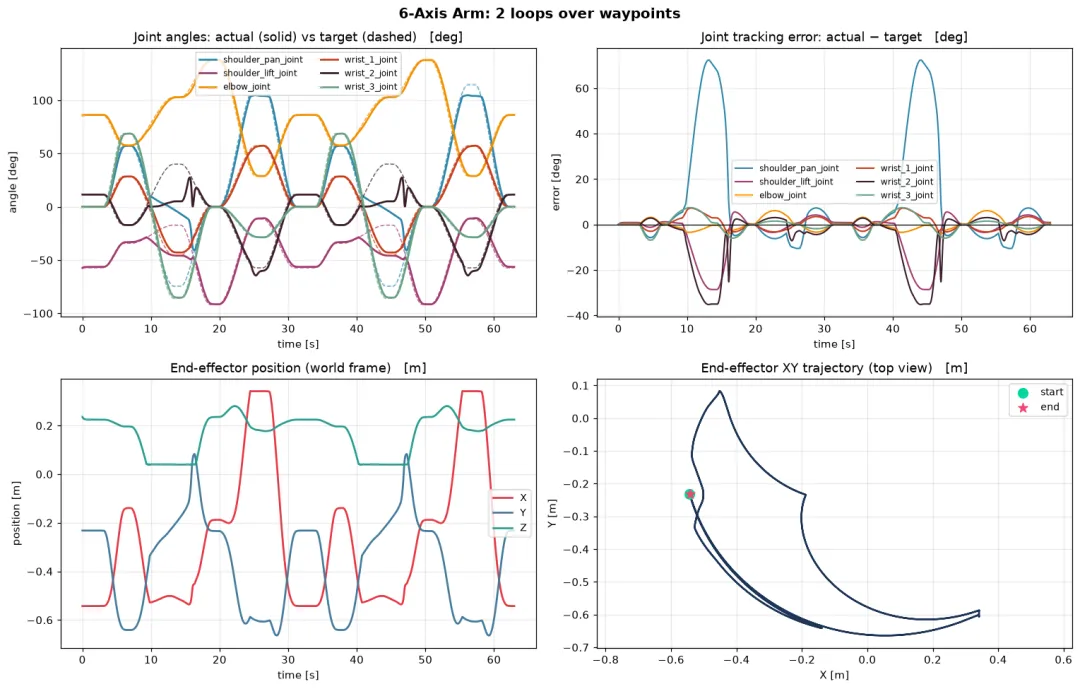
全部转成度数。err_deg 是实际角度减目标角度,即跟随误差——理想情况下接近 0。
    colors = ["#2E86AB", "#A23B72", "#F18F01", "#C73E1D", "#3B1F2B", "#66A182"]

    fig, axes = plt.subplots(2, 2, figsize=(14, 9), sharex=False)
    ax1, ax2, ax3, ax4 = axes.flatten()
6 个十六进制颜色码,每个关节一种颜色。plt.subplots(2, 2) 创建 2×2 共 4 个子图,返回 axes(2×2 数组)。axes.flatten() 把 2×2 数组拍平成一维,解包给 ax1~ax4,方便后面逐个操作。
# 子图 A:关节实际 vs 目标
for i in range(6):
        ax1.plot(ts, qs_deg[:, i], color=colors[i], lw=1.8, label=f"{joint_names[i]}")
        ax1.plot(ts, cs_deg[:, i], color=colors[i], lw=1.0, ls="--", alpha=0.75)
子图 A 画 6 个关节。qs_deg[:, i] 是 numpy 二维数组的切片——: 取所有行,i 取第 i 列,即第 i 个关节所有时刻的值。每个关节画两条线:实线(实际角度,粗 1.8)和虚线(目标角度,细 1.0 半透明),ls="--" 是 line style 虚线,alpha=0.75 透明度。label 给图例用。
    ax1.set_title("Joint angles: actual (solid) vs target (dashed)   [deg]")
    ax1.set_xlabel("time [s]")
    ax1.set_ylabel("angle [deg]")
    ax1.legend(fontsize=8, ncol=2, loc="best")
    ax1.grid(True, alpha=0.3)
设标题、轴标签;legend 显示图例,ncol=2 两列排列,loc="best" 自动找不遮挡曲线的位置;网格半透明。
# 子图 B:跟随误差
for i in range(6):
        ax2.plot(ts, err_deg[:, i], color=colors[i], lw=1.4, label=f"{joint_names[i]}")
    ax2.set_title("Joint tracking error: actual − target   [deg]")
    ax2.set_xlabel("time [s]")
    ax2.set_ylabel("error [deg]")
    ax2.axhline(0, color="k", lw=0.8)
    ax2.legend(fontsize=8, ncol=2, loc="best")
    ax2.grid(True, alpha=0.3)
子图 B 画误差。axhline(0, ...) 画 y=0 参考线,理想情况下误差曲线贴着它。误差大说明 kp 不够或动太快。
# 子图 C:末端 XYZ
ifnot np.all(np.isnan(ees)):
        ax3.plot(ts, ees[:, 0], lw=1.8, color="#E63946", label="X")
        ax3.plot(ts, ees[:, 1], lw=1.8, color="#457B9D", label="Y")
        ax3.plot(ts, ees[:, 2], lw=1.8, color="#2A9D8F", label="Z")
    ax3.set_title("End-effector position (world frame)   [m]")
    ax3.set_xlabel("time [s]")
    ax3.set_ylabel("position [m]")
    ax3.legend(fontsize=9)
    ax3.grid(True, alpha=0.3)
子图 C 画末端 X/Y/Z 三条曲线。np.all(np.isnan(ees)) 检查是否全是 NaN(完全没有末端数据),不是全 NaN 才画。三条线三种颜色分别代表三个坐标轴。
# 子图 D:XY 俯视图
ifnot np.all(np.isnan(ees)):
        ax4.plot(ees[:, 0], ees[:, 1], lw=1.6, color="#1D3557")
        ok = ~np.isnan(ees[:, 0])
if ok.any():
            ax4.scatter(ees[ok][0, 0],  ees[ok][0, 1],  s=80, c="#06D6A0", marker="o", zorder=5, label="start")
            ax4.scatter(ees[ok][-1, 0], ees[ok][-1, 1], s=80, c="#EF476F", marker="*", zorder=5, label="end")
    ax4.set_title("End-effector XY trajectory (top view)   [m]")
    ax4.set_xlabel("X [m]")
    ax4.set_ylabel("Y [m]")
    ax4.axis("equal")
    ax4.legend(fontsize=9)
    ax4.grid(True, alpha=0.3)
子图 D 画末端 XY 俯视轨迹:横轴 X、纵轴 Y,连成一条曲线。~np.isnan(...) 是按位取反(True 变 False),ok 是"有效(非 NaN)"的布尔掩码。ees[ok] 用布尔索引取出有效行。ees[ok][0] 是第一个有效点(绿色圆点起点),ees[ok][-1] 是最后一个(红色星形终点)。scatter 画散点,zorder=5 让标记画在线条上方。axis("equal") 让两轴比例相等,否则圆会变椭圆。
    fig.suptitle("6-Axis Arm: 2 loops over waypoints", fontsize=13, fontweight="bold")
    fig.tight_layout()
    plt.show()
suptitle 给整张图加总标题,fontweight="bold" 加粗。tight_layout 调间距,plt.show() 弹窗显示。
主流程 main
# ---------- 主流程 ----------
defmain(plot_enabled):
# 1) 加载模型
try:
        model = mujoco.MjModel.from_xml_path(MODEL_PATH)
        using_model = MODEL_PATH
except Exception as e:
        print(f"[WARN] 加载 {MODEL_PATH} 失败: {e}")
        print(f"[WARN] 回退到 {FALLBACK_ARM}")
        model = mujoco.MjModel.from_xml_path(FALLBACK_ARM)
        using_model = FALLBACK_ARM
main(plot_enabled) 是主函数,参数 plot_enabled 控制是否画图。try/except 是 Python 的异常处理:先尝试加载 MODEL_PATH(可能是 UR5e),如果出错(except Exception as e 捕获异常对象 e)就打印警告并回退到 arm.xml。这样即使 UR5e 模型有问题也能跑起来,鲁棒性好。using_model 记录实际用的是哪个,后面打印信息要用。
    data = mujoco.MjData(model)

    ee_site_id = _pick_ee_site(model)
    joint_names = _joint_names(model, 6)
创建 data。调用前面定义的工具函数选末端 site、取关节名,存起来后面用。
# 2) 初始化状态
    data.qpos[:6] = HOME.copy()
    data.ctrl[:6] = HOME.copy()
    mujoco.mj_forward(model, data)
    _sync_mocap(model, data, ee_site_id)
把前 6 个关节位置和目标都设成 HOME 姿势。.copy() 复制——因为直接 data.qpos[:6] = HOME 会让 qpos 那段指向 HOME 数组,HOME 被改了 qpos 也跟着变,复制一份隔离。mj_forward 刷新派生量,_sync_mocap 把红球放到初始末端位置。
# 3) 打印启动信息 + 关节名
    print("=" * 78)
    print("6 轴机械臂运动仿真")
    print(f"  模型:       {using_model}")
    print(f"  nq={model.nq}  nv={model.nv}  nu={model.nu}  nsite={model.nsite}  nmocap={model.nmocap}")
    print(f"  关节顺序:   " + ", ".join(f"{i+1}={nm}"for i, nm in enumerate(joint_names)))
打印启动横幅。", ".join(...) 用逗号空格连接关节名,enumerate(joint_names) 同时给出序号和名字,f"{i+1}={nm}" 生成 "1=shoulder_pan" 这样的串。
if ee_site_id isnotNone:
        off = model.name_siteadr[ee_site_id]
        site_name = model.names[off:].split(b'\x00')[0].decode()
        print(f"  末端:       site[{ee_site_id}] = {site_name}")
    print(f"  动作序列:   " + " → ".join(name for name, _, _ in WAYPOINTS))
    print(f"  绘图:       {'启用(关闭 viewer 后弹出曲线)'if plot_enabled else'已禁用(--no-plot)'}")
    print("=" * 78)
    print("  ★ 运行过程中每段动作结束,将在下表中打印该动作到达后的关节角度与末端位置。")
如果有末端 site 就打印它的名字。动作序列那行 " → ".join(name for name, _, _ in WAYPOINTS) 用箭头连接所有动作名——这里 _ 是约定俗成的"我不关心这个变量"占位符,元组解包时跳过姿势和停留秒数。最后打印绘图状态和提示。
# recorder 记录全程每一步,用于最后绘图
    recorder = []
# 重置一次性表头标记,防止多次运行时串味
if hasattr(print_segment_summary, "_header_printed"):
        delattr(print_segment_summary, "_header_printed")
建空 recorder 列表。delattr 删除函数的 _header_printed 属性,防止在交互环境里重复运行时表头标记还在导致不打印表头。
可视化与仿真主循环
# 4) 可视化 + 仿真主循环
with mujoco.viewer.launch_passive(model, data) as viewer:
# 初始 1 秒保持 HOME(不算入动作序列,但也记录一下)
        hold(viewer, model, data, HOME, 1.0, ee_site_id, recorder)
打开 launch_passive 窗口。先 hold 1 秒让机械臂稳定在 HOME,也给用户时间看清初始姿态。
for loop_i in range(2):
            print(f"\n=== 第 {loop_i + 1} 轮 ==")
range(2) 生成 [0, 1],所以跑 2 轮完整的 Home→A→B→C→D→Home。
# 打印首行表头(仅第一次),以及起始 HOME(由上一次动作终点决定)
            print_segment_summary(
"起点", joint_names,
                np.asarray(data.qpos[:6], dtype=float),
                _ee_pos(model, data, ee_site_id),
            )
            prev_q = WAYPOINTS[-1][1]
每轮开始打印"起点"行(当前实际关节角和末端位置)。WAYPOINTS[-1] 是列表最后一个元素(Home 元组),[1] 取其中的姿势——prev_q 初始设成 Home,因为第一段是从 Home 出发。[-1] 是 Python 负索引,表示倒数第一个。
for name, q_next, dwell in WAYPOINTS:
                dist = np.linalg.norm(q_next - prev_q)
                duration = max(1.2, dist * 1.6)
                print(f"   🔸 {name:8s}  位移Δq={dist:.2f} rad  预计用时≈{duration:.1f}s")
遍历 WAYPOINTS 每段动作,解包成 name, q_next, dwell。np.linalg.norm(q_next - prev_q) 算两个 6 维姿势的欧几里得距离(关节空间位移)。duration = max(1.2, dist * 1.6) 根据位移大小自适应分配运动时间——位移越大用时越长,但至少 1.2 秒。打印一行进度提示(🔸 是装饰符号)。
                move_to(viewer, model, data, prev_q, q_next, duration, ee_site_id, recorder)
                hold(viewer, model, data, q_next, dwell, ee_site_id, recorder)
# 到达后打印一行表
                print_segment_summary(
                    name, joint_names,
                    np.asarray(data.qpos[:6], dtype=float),
                    _ee_pos(model, data, ee_site_id),
                )
                prev_q = q_next
核心三步:move_to 从 prev_q 平滑移到 q_next;hold 停留 dwell 秒;print_segment_summary 打印到达后的实际关节角和末端位置。然后 prev_q = q_next 更新起点,准备下一段。
        print("\n[完成] 全部动作执行完毕。" +
              ("关闭 viewer 后将弹出 matplotlib 曲线图..."if plot_enabled else"(--no-plot 模式,不弹出曲线)"))

# 保持在 HOME 等待用户关闭窗口(继续记录,以便曲线平滑到最后)
while viewer.is_running():
            data.ctrl[:6] = HOME
            mujoco.mj_step(model, data)
            _sync_mocap(model, data, ee_site_id)
            _step_and_record(model, data, ee_site_id, recorder)
            viewer.sync()
            time.sleep(model.opt.timestep)
两轮跑完打印完成信息。然后进入一个"等待关闭"循环:每步把 ctrl 设成 HOME 让机械臂归位并保持,同时继续记录数据,直到用户关窗口(viewer.is_running() 变 False)。这个循环让最终曲线平滑收尾,也方便用户从容观察。
# 5) viewer 关闭之后:出图
if plot_enabled and len(recorder) > 0:
        print(f"\n📈 正在绘制 {len(recorder)} 个采样点的轨迹曲线,请查看 matplotlib 窗口...")
        plot_trajectories(recorder, joint_names)
elifnot plot_enabled:
        print("\n(已跳过 matplotlib 绘图)")
with 块结束(窗口已关),如果允许画图且有数据,就调 plot_trajectories 画 4 子图;否则打印跳过提示。
程序入口
if __name__ == "__main__":
    parser = argparse.ArgumentParser(description="6 轴机械臂运动仿真(命令行表格 + matplotlib 曲线)")
    parser.add_argument("--no-plot", action="store_true", help="禁用 matplotlib 绘图(只看命令行输出)")
    args = parser.parse_args()
    main(plot_enabled=not args.no_plot)
if __name__ == "__main__": 是 Python 的惯用入口判断:只有直接运行本脚本时才执行里面的代码,被别的脚本 import 时不执行。argparse.ArgumentParser 创建命令行解析器;add_argument("--no-plot", action="store_true") 注册一个 --no-plot 开关参数——出现时 args.no_plot 为 True,不出现为 False。parse_args() 解析实际命令行。最后 main(plot_enabled=not args.no_plot) 调用主函数,--no-plot 出现就禁用绘图。
这个示例把前面 5 个示例的所有技能点串成了一条完整流水线:模型加载与回退 → 状态初始化 → launch_passive 可视化 → S 曲线轨迹插值 → position actuator 控制 → mocap 同步 → 全程数据记录 → 终端表格 + matplotlib 双路输出。读懂它,你就掌握了 MuJoCo Python 仿真的核心方法论。
五、MuJoCo 核心概念总结
贯穿整个项目的核心概念可以浓缩成以下几点。
模型与数据二分。MjModel 是加载 XML 后固定的蓝图,回答"系统是什么"——有几个关节、什么形状、多重、步长多少。MjData 是每步都在变的状态,回答"现在怎么样"——关节角、速度、时间、控制信号。几乎所有 API 调用都同时需要这两个对象。
MJCF 描述结构。机器人用 XML 嵌套描述:<worldbody> 里放 <body>,body 里放 <joint>(决定自由度)和 <geom>(决定外观与碰撞),多层 body 嵌套构成连杆链。<actuator> 定义能施加的力。理解了 body/joint/geom/actuator 四件套,就能读懂任何 MJCF 模型。
仿真循环三步法。while 未结束: 设 ctrl → mj_step → 记录。这是所有 MuJoCo 程序的骨架,区别只在 ctrl 怎么算(零控制、PD、轨迹跟踪)、记录什么、怎么展示。
两种控制方式。一是 <motor> 直接给力矩,自己在 Python 里算 PD(示例 04);二是 <position> 给目标角度,MuJoCo 内置 kp 自动跟随(示例 06)。前者灵活但要自己调参,后者省事但只能做位置跟随。
两种可视化。launch 阻塞、物理自动跑,适合纯展示;launch_passive 非阻塞、物理手动推进 + viewer.sync() 刷新画面,适合开发调试。后者是实际项目里最常用的模式。
运动学 vs 动力学。mj_step 推进完整动力学(算加速度、积分、接触),mj_kinematics 只算运动学(由 qpos 推各 body 坐标),mj_forward 算派生量但不推进时间。取末端坐标用 mj_kinematics 就够,比完整 step 轻。
掌握这些,你就有了进一步探索 MuJoCo 的地基——逆运动学、接触丰富场景、强化学习环境封装,都建立在这套基础之上。配套的 README.md 第 8 节有 8 个动手练习,从改模型参数到加动作序列,建议挑几个亲手改一改,把"看懂"变成"会用"。