ARTICLE · 1470701
2026 办公十项全能・AI 旗舰版

大家好,我是 [安防之窝]。
在 2026 年的职场里,什么是 “顶级办公能力”?不是光靠手打键盘,而是懂怎么用人,更懂怎么用 AI。
之前的版本收到很多反馈:“难道豆包不是办公的一项技能吗?”太对了!在这个 AI 时代,不懂怎么利用 AI 辅助工作,就是在浪费生产力。
所以,这篇我彻底重构了。我把豆包定为你的 **“AI 总舵主”**,它负责搞定所有创意、内容、逻辑和复杂思考;剩下的 9 项硬核工具,负责搞定执行、维修和传输。
这是一套人机协同的完美工作流。无论你是文员、工程师、创业者,还是宝妈,只要你用电脑,这篇文章都能让你少花冤枉钱,多赚加班钱。
内容包含:AI 总控 + 9 大硬核工具、是否免费、收费价格、详细安装步骤、避坑红线。全程干货,直接照做,效率翻倍!👇
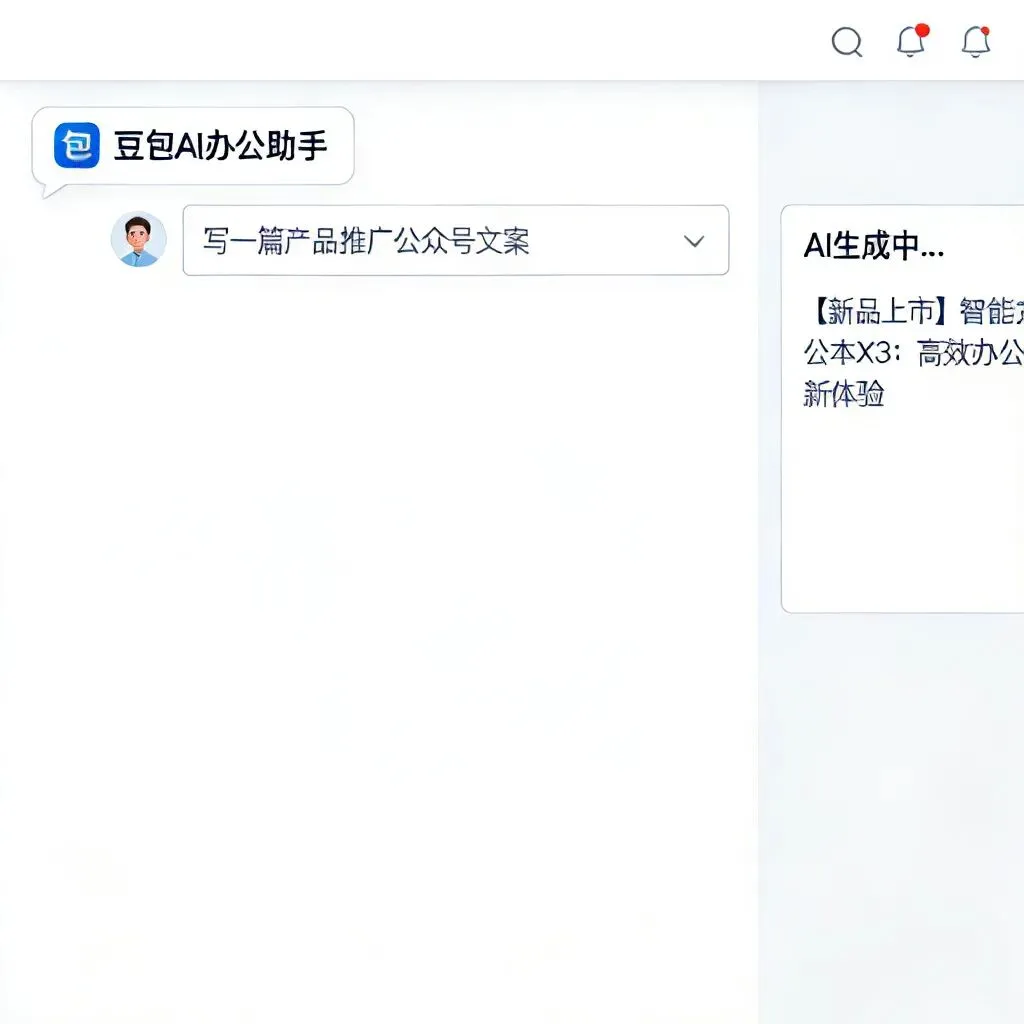
🏆 核心总纲:AI 全能王 —— 豆包(Doubao)
核心解决:文案生成、代码编写、资料整理、辅助决策、甚至出图是否免费:✅ 基础功能全免费收费参考:会员版约 几十元 / 月(对于职场人来说,这是性价比最高的投资)
📌 详细步骤(安装 + 使用)
- 获取
:手机应用商店直接搜索 “豆包”,或网页版使用,环境纯净无广告。 - AI 指令大招(照抄这个脚本)
: - 写文档 / 改文案
:丢给它杂乱文字,说 “帮我结构化整理成汇报 PPT 大纲” 或 “改写成官方公文风格”。 - 写代码 / 脚本
:抛需求,比如 “写个 Python 批量重命名文件的脚本”,直接复制粘贴即用。 - 解读与分析
:扔一段复杂法律条文或宏观经济数据,让它帮你解读规律、总结要点。 - 一键出图
:如果需要配图(如封面图),用豆包的AI 绘画功能,输入描述秒生成海报。 - 人机协同逻辑
:凡是创意、思考、复杂的逻辑活,全部丢给豆包;凡是重复、机械、手动的活,留给下面的 9 大工具。
⚠️ 避坑与红线
❌ 不要只提问不提供上下文。给的信息越精准(行业、受众、格式),输出越完美。 ✅ 正确做法:把豆包当成你的外脑助理,做决策者,而不是执行者。
🔢 第一项:文档排版王 —— WPS Office
核心解决:文档排版、PDF 处理、批量作业、模板制作是否免费:✅ 个人版全免费收费参考:高级会员约 89 元 / 年,超级会员 138 元 / 年
📌 详细步骤(安装 + 使用)
- 下载
:官网下载 → 点自定义安装。 - 安装
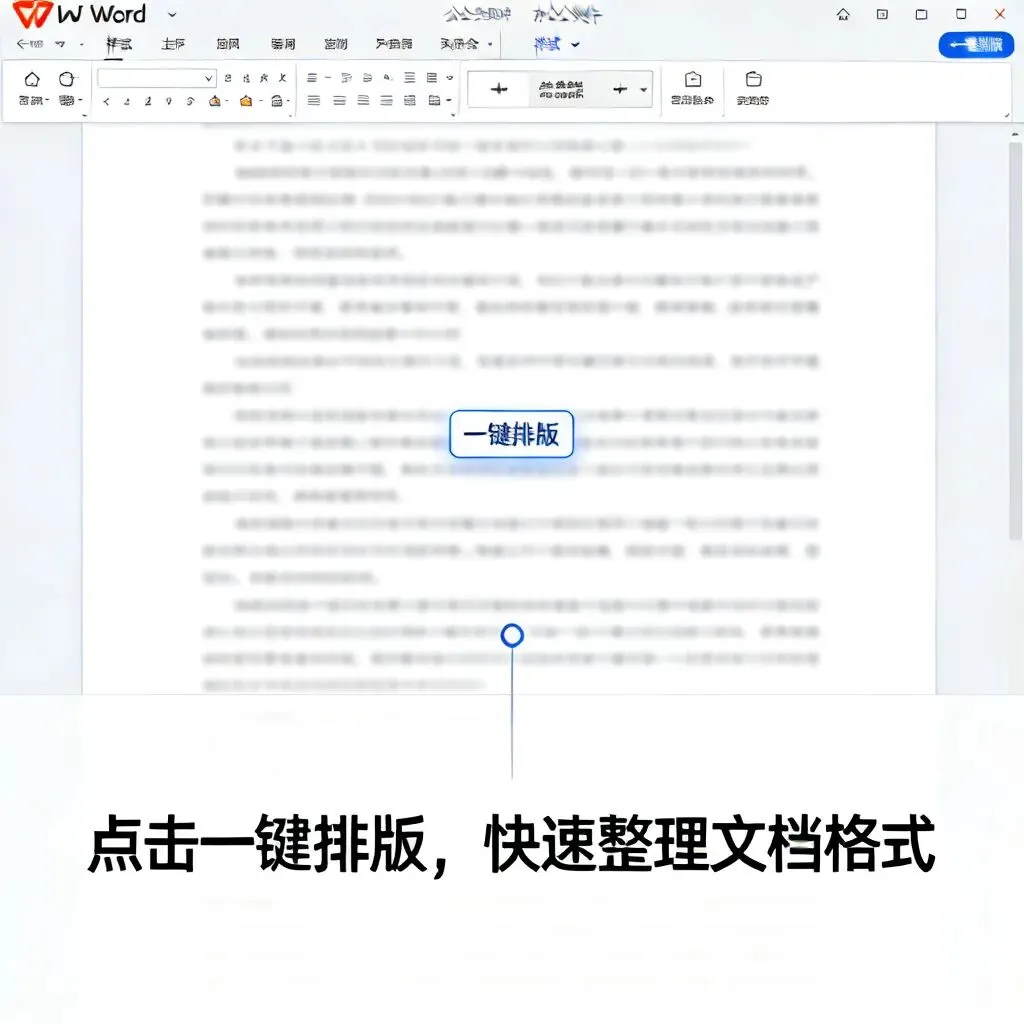
:路径改为 D:\Software\WPS→ 务必取消所有捆绑软件。 - 一键排版
:Word -> 顶部「样式」设置标题 1/2 -> 全选文本 -> 点样式统一。 - 批量替换
: Ctrl+H→ 查找填 “临时”,替换填 “定稿” -> 全部替换。
⚠️ 避坑与红线
❌ 绝对不要点默认安装,否则会预装浏览器和新闻弹窗。 ✅ 正确做法:安装后顶部「设置」→「配置」→ 彻底关闭 “新闻资讯”。
📊 第二项:数据处理王 —— Excel / WPS 表格
核心解决:几万行数据分析、自动计算、透视表汇总是否免费:✅ WPS 表格全免费收费参考:Microsoft Office 365 398 元 / 年(单机版约 700 元)
📌 详细步骤(安装 + 使用)
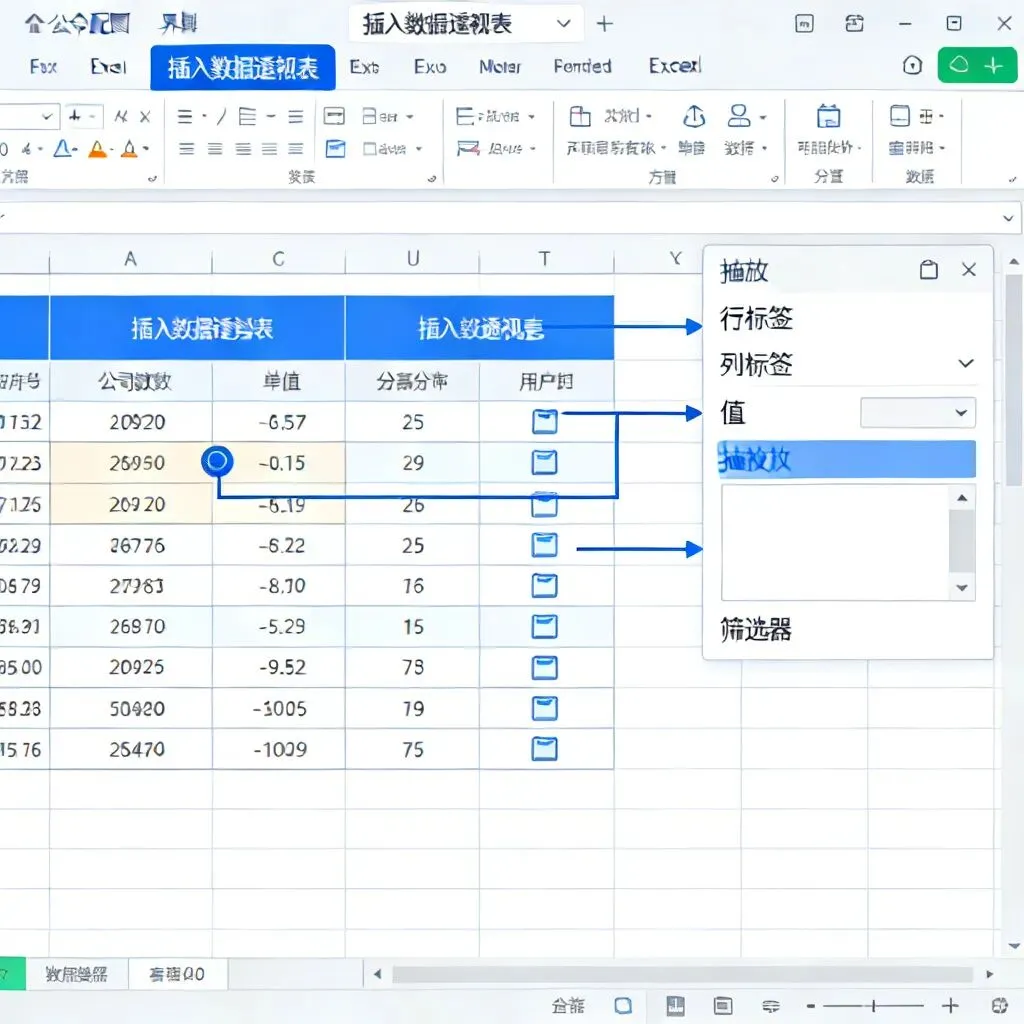
- 透视表大招
:选中数据 → 插入 → 数据透视表 → 拖放行 / 列 / 值,10 秒出报表。 - 一键求和
:选中数据下方空格 → 按 Alt+=自动求和。 - 查找函数
:输入 =XLOOKUP(查找值, 查找列, 结果列),比 VLOOKUP 更稳更快。
⚠️ 避坑与红线
❌ 不要手动粘贴计算,容易出错且低效。 ✅ 正确做法:用 PowerQuery(数据 -> 自表 / 查询)清洗数据,去重 / 拆分 / 合并一键搞定。
📄 第三项:PDF 魔改王 —— 福昕高级 PDF / WPS PDF
核心解决:编辑 PDF、扫描件转文字、电子签名是否免费:✅ 基础功能全免费(WPS PDF 即够用)收费参考:福昕高级会员 238 元 / 年,单机买断约 949 元
📌 详细步骤(安装 + 使用)
- 扫描件转文字
:打开 PDF → 点击「识别文本」 → 选择「在编辑器中编辑」。 - 合并拆分
:页面 → 合并文件或提取,几秒钟搞定多页文档。 - 签名加密
:保护 → 添加密码和电子签名,合规办公。
⚠️ 避坑与红线
🔴 红线警告:涉及财务、合同、隐私的文件,绝对不要用不知名在线网站!
🖼️ 第四项:截图 OCR 王 —— Snipaste + 天若 OCR
核心解决:精准截图、长图汇报、文字秒转文字是否免费:✅ 两款均为开源免费,无广告收费参考:无,免费商用
📌 详细步骤(安装 + 使用)
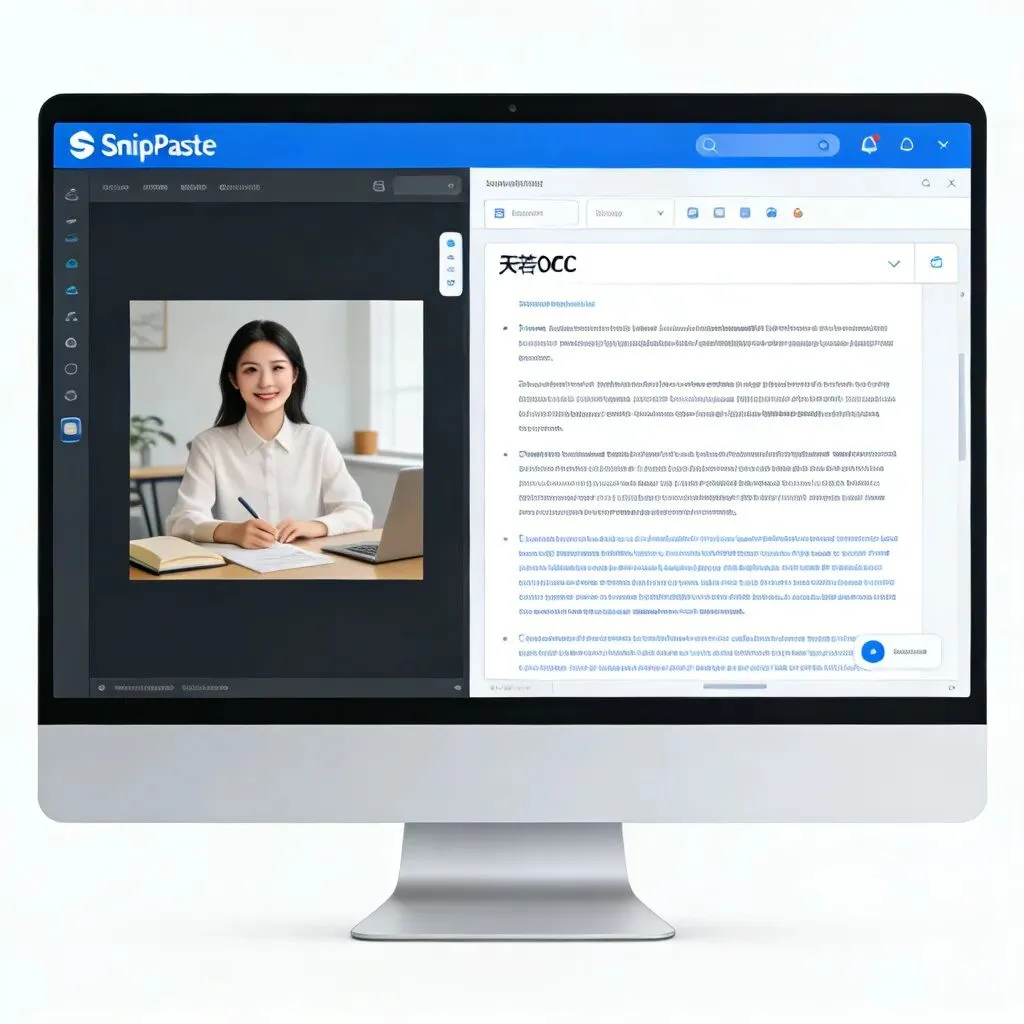
- Snipaste
:F1 截图 → F3 置顶屏幕,对照参考不切屏。 - 天若 OCR
: Alt+Z框选 → 自动复制文字,秒转文档。 - 长图导出
:支持长截图和高清导出,汇报演讲必备。
⚠️ 避坑与红线
❌ 不要再用老旧的 PrintScreen键截图,效率极低。✅ 正确做法:配合 Win+Shift+S和 Snipaste,覆盖所有截图场景。
🗜️ 第五项:压缩封印王 —— 7-Zip
核心解决:超大文件瘦身、加密传输、解压故障是否免费:✅ 100% 免费开源,永久无广告收费参考:0 元
📌 详细步骤(安装 + 使用)
- 右键压缩
:右键文件 → 7-Zip →「添加到压缩包」。 - 加密与分卷
:设置密码 → 勾选 “加密文件名”;分卷填 100M,适合微信 / 网盘传输。 - 无损解压
:支持几乎所有格式,解压报错时用 “测试压缩包” 功能排查。
⚠️ 避坑与红线
🔴 红线警告:绝不要装 “XX 解压大师” 这类流氓软件!
🚑 第六项:系统急救王 —— PowerToys + Dism++
核心解决:电脑卡顿、系统故障、驱动修复是否免费:✅ 微软官方,全免费收费参考:0 元
📌 详细步骤(安装 + 使用)
- PowerToys
:微软商店安装。开启批量重命名(一键改名)、窗口分屏(并排工作)。 - Dism++
:下载绿色版。点击「系统优化」→「清理」→ 一键释放 C 盘空间,修复系统文件。
⚠️ 避坑与红线
❌ 不要点网上各种 “一键优化” 脚本,可能导致系统崩溃。 ✅ 正确做法:用官方工具,安全又稳。
🗂️ 第七项:文件查找王 —— Everything
核心解决:1 秒定位硬盘里的任何文件是否免费:✅ 个人永久免费收费参考:0 元
📌 详细步骤(安装 + 使用)
- 安装
:官网下载,勾选 “加入系统服务” 加速索引。 - 使用
:后台静默运行,按快捷键呼出,输入文件名几字,结果秒出。 - 规范命名
:统一格式「日期_项目_版本_责任人」,例如「20260306_报表_v2_张三」。
⚠️ 避坑与红线
❌ 不要文件全堆桌面,C 盘必爆满。 ✅ 正确做法:建立清晰目录,配合 Everything,找文件比翻字典还快。
🔟 第八项:脑洞可视化王 —— XMind
核心解决:会议纪要、写作大纲、项目甘特图是否免费:✅ 免费版够用收费参考:Pro 专业版 388 元 / 年
📌 详细步骤(安装 + 使用)
- 快速出图
:新建导图 → 中心主题写标题 → Tab建子项,Enter换行。 - 转 PPT 演示
:点击顶部「演示」 → 选择模板,直接把思维导图变成幻灯片。 - 甘特图规划
:切换视图 → 甘特图,跟踪孩子作业或工程进度。
⚠️ 避坑与红线
❌ 不要在导图里堆满大段文字,阅读体验差。 ✅ 正确做法:只放关键词,留白才是思考的关键。
✅ 第九项:效率魔法师 —— Todoist + Ditto
核心解决:忘掉任务、重复粘贴内容是否免费:✅ 两款免费版均够用收费参考:Todoist Pro 约 120 元 / 年;Ditto 完全免费
📌 详细步骤(安装 + 使用)
- Todoist
:建项目「孩子作业」「考证复习」「工作待办」,每天加任务,设提醒。 - Ditto
:解压运行。复制多次内容后,按 Ctrl+(左上角) 呼出历史,随便粘贴,不怕覆盖。
⚠️ 避坑与红线
❌ 不要靠脑子记任务,肯定会遗漏。 ✅ 正确做法:工具代劳,开启通知提醒,万无一失。
🛡️ 第十项:职场防御王 —— 备份 + 应急话术
核心解决:数据不丢失、需求变更不背锅是否免费:✅ 全免费操作收费参考:0 元
📌 详细步骤(安装 + 使用)
- 自动备份
:百度网盘 / OneDrive → 设置 → 同步文件夹 → 勾选 “桌面”、“文档”、“下载”。 - 应急话术
:收到需求变更时说:“收到,我先确认一下变更的范围和时间节点,稍后给您出一个调整后的排期表,确保不影响整体进度。” - 版本管理
:大文件另存为_v2、_v3,保留历史版本,防止误删。
⚠️ 避坑与红线
❌ 不要重要文件只存本地,硬盘坏了就没了。 ✅ 正确做法:本地 + 云端双重备份,数据安全第一。
🧾 【2026 马年・装机省钱总结】
一目了然!
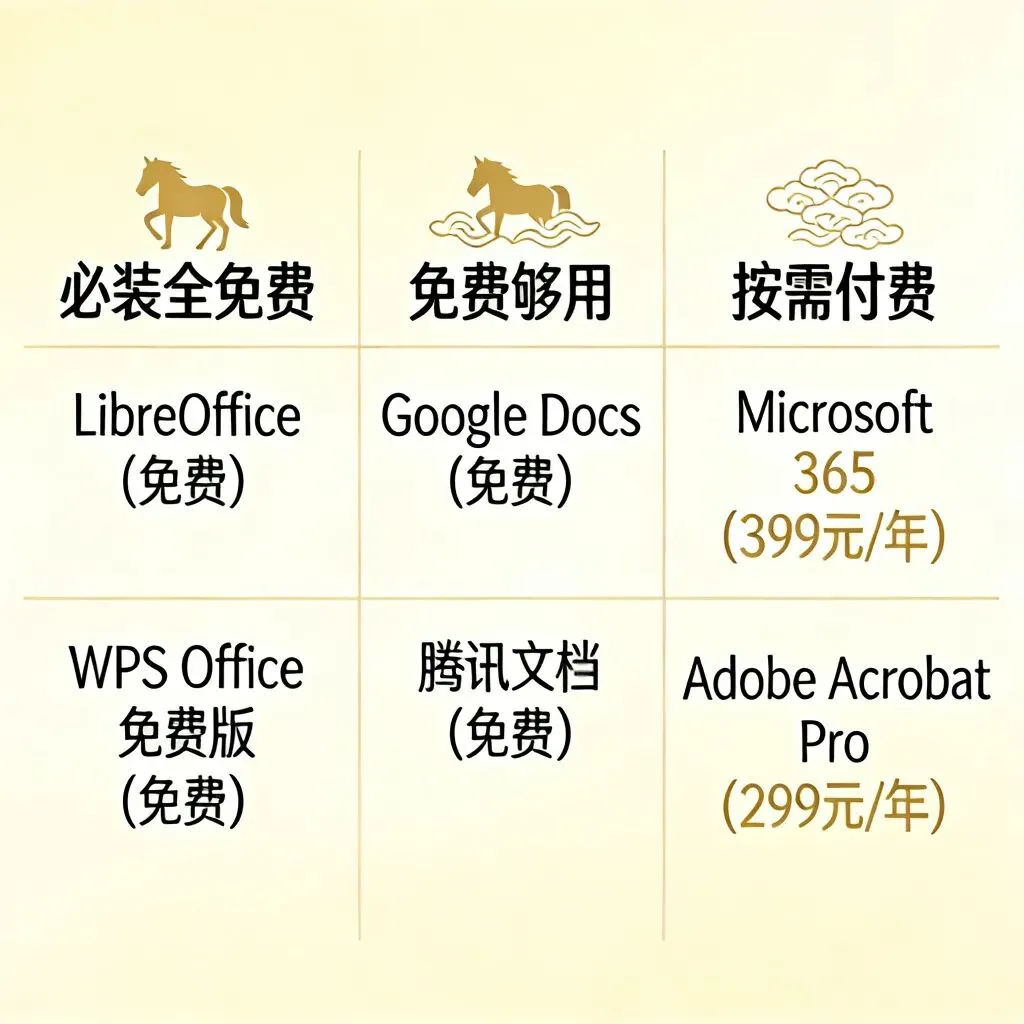
- 💰 必装全免费(7 款)
:7-Zip、Snipaste、天若 OCR、Everything、PowerToys、Dism++、Ditto - ✅ 免费够用(3 款)
:WPS、XMind 免费版、Todoist 免费版 - 💸 按需付费(3 款)
:WPS 会员 (89 / 年)、福昕 PDF (238 / 年)、XMind Pro (388 / 年) - 🚀 AI 核心(1 款)
:豆包(免费基础版,会员进阶)
马年开运公式:用豆包搞定大脑 + 用硬核工具搞定手脚 = 2026 升职加薪! 🐴🚀
🙏 【结尾引导】
💡 收藏建议把这篇文章收藏起来,每次重装电脑或给新同事配电脑时,打开它,直接照着装,5 分钟搞定一套干净、无广告、AI 加持的办公环境!
👇 文末互动你平时用电脑最卡的地方是啥?是开机慢、文件找不到,还是数据整理慢?评论区留言,我下期出专属解决方案!
觉得这篇实用的朋友,点个「在看」,转发给你需要减负的同事和朋友,大家一起少加班,多拿钱!🧨