 夜雨聆风
夜雨聆风
点击上方 信息化教学创新 订阅本刊
作为一名老师,打印试卷、习题、教案神马的可以说是家常便饭了。但是,你知道word打印的小窍门儿有多少呢?让小编给您一一介绍吧!
一、打印指定页码
有时候我们只希望打印文档中的某一页码,只要点击菜单命令“文件→打印”,在打开的“打印”对话框中,选中“打印当前页面”单选项,那么就可以打印当前鼠标所在的页面内容。

如果选中“打印自定义范围”单选项,即可随意指定打印页码了。假如要打印的页码是连续的,那么只要选择“打印自定义范围”后输入起始和终止的页码,中间用“-”连接就可以了。比如输入“2-8”,那么就会打印第二页到第八页的内容。
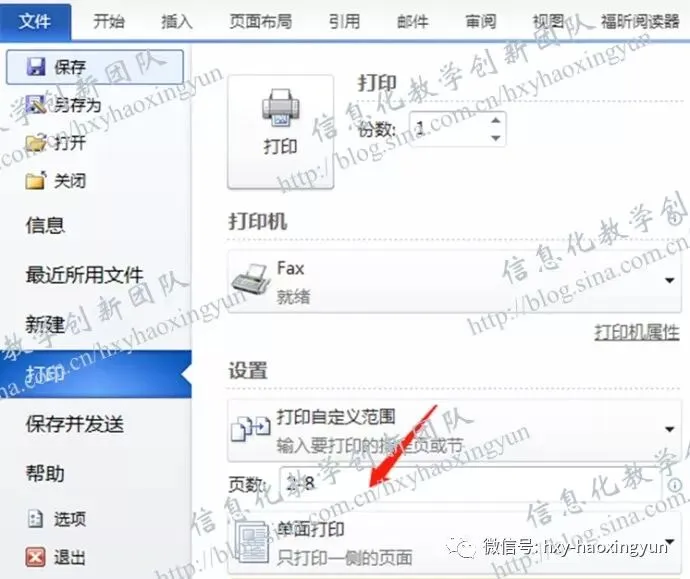
假如要打印的是不连续的页码内容,那么就要依次输入所要打印的页码,中间用逗号间隔。如输入“1,3,5”,那就会打印第1、3、5页的内容。
也可以混用上述这两种方法。比如输入“1,3-5”可以打印第一页和第三页到第五页的全部内容。
二、打印指定区域
有时候,我们只打印文档中的某些特定内容,它们也许跨页或者跨节。那么此时,如果打印这些指定的区域呢?另外新建一个文档又太麻烦了,方法其实很简单,如下图所示。
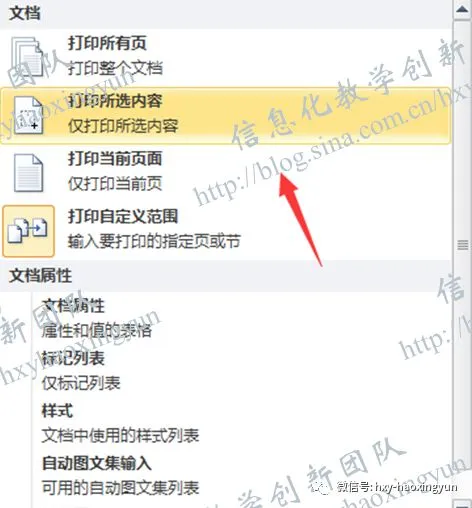
先在文档中选中这些内容,然后点击菜单命令“文件→打印”。此时,选择“打印所选内容”单选项就成为可用的了。
三、打印隐藏文字
有些时候我们会在文档中设置隐藏文字,比如在制作培训测试试卷时会把答案设置成隐藏文字。但在打印文档时也许会要求把这些隐藏文字一并打印出来,培训讲师会把试卷连同答案一并打印供自己作为样卷使用。那么,如何打印这些隐藏文字呢?
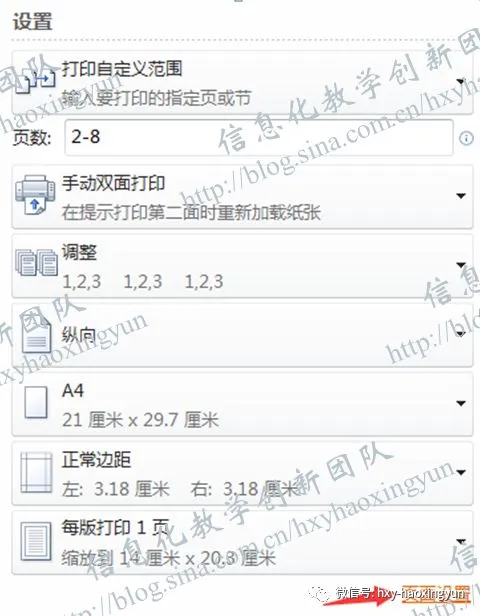
点击“页面设置”,在打开的对话框中点击“纸张”选项卡,选中“打印选择”,如下图所示。

勾选“打印隐藏文字”。
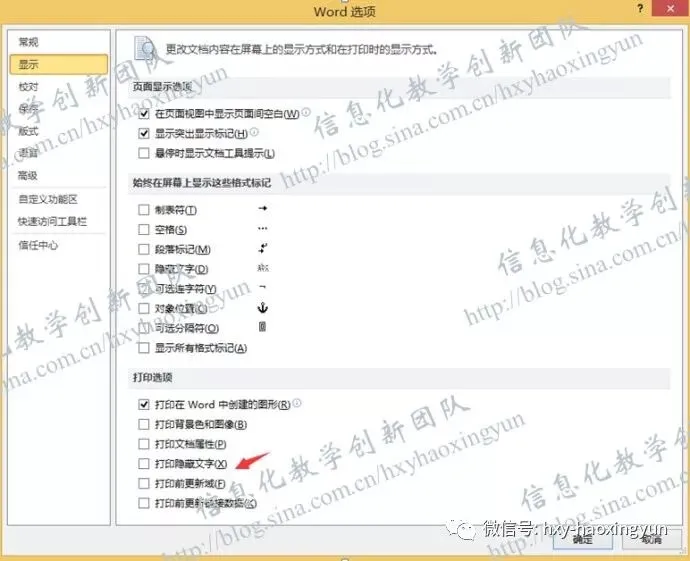
这样,打印时就会连同隐藏文字一并打印了。

点击下方“阅读原文”查看更多