 夜雨聆风
夜雨聆风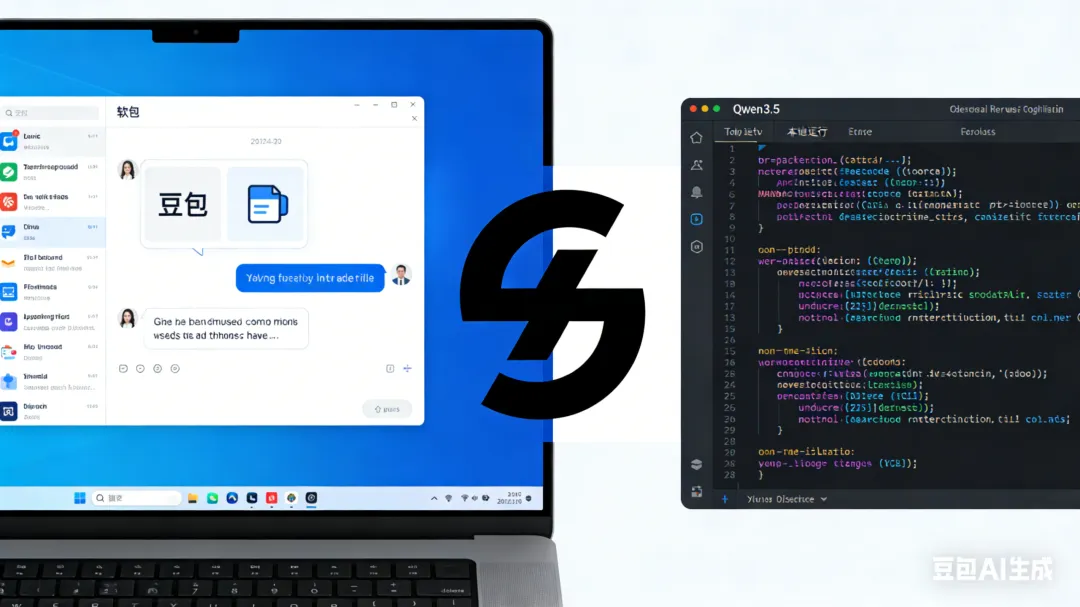
现在人人都在用 AI,可很多人一上来就懵了:
到底用现成的AI助手,还是自己在电脑上跑本地大模型?
今天这篇,专门写给新手、小白、刚接触AI的朋友。
不讲复杂术语,只讲怎么选、哪个好用、哪个省心、哪个安全。
我们拿两个最典型、最火的来对比:
豆包电脑版(云端 AI)
本地运行阿里 Qwen3.5(本地大模型)
看完这篇,你再也不会被“本地模型”“云端 AI”绕晕。
一、先搞懂最核心的区别:云端vs本地
1.豆包电脑版=住在云端的AI助手
你打开软件,问题发给云端服务器,服务器算完,答案返给你。
就像:你点外卖,餐厅做好送过来。
2.本地Qwen3.5 =装在你电脑里的AI
模型文件下载到你 Mac/Windows 里,完全在你电脑上运行。
就像:你买了食材,自己在家做饭。
一句话记住:
豆包:不用管,打开就用。
本地 Qwen3.5:要下载、要设置、要折腾。
二、一张表看懂所有区别(新手直接收藏)
对比 | 豆包电脑版(云端) | 本地运行 Qwen3.5 |
要不要联网 | 必须联网 | 下好模型后可离线 |
安装难度 | 一键安装,零门槛 | 要下工具+模型,略麻烦 |
运行速度 | 快,靠云端算力 | 看你电脑配置 |
隐私安全 | 内容上传云端 | 内容只在本地,不外流 |
功能多少 | 超多:聊天、写作、生图、总结、文档、截图理解 | 基本只有文字对话 |
适合谁 | 90% 的普通用户 | 极客、隐私敏感、爱折腾的人 |
花钱吗 | 免费够用,高级功能可选付费 | 完全免费 |
简单说:
90%的人,其实只需要豆包电脑版。
三、豆包电脑版到底强在哪?(普通人的最佳选择)
如果你是下面这类人,直接用豆包,别折腾本地模型:
平时要写文案、写朋友圈、写工作总结
要改文章、润色、翻译、起标题、想思路
要截图提问、图片理解、生图、做计划
不想研究任何技术,打开就要用
豆包电脑版的优势:
1.真·开箱即用
下载安装,登录就能用,不用懂模型、参数、量化。
2.功能多到用不完
聊天对话
文章生成、文案、诗歌
文档总结、长文阅读
截图理解、图片识别
生图、AI 创作
本地模型目前比不了。
3.不挑电脑
你电脑再老、再慢,都不卡,因为算力在云端。
4.多端同步
手机、电脑、平板,记录随时同步。
一句话:
普通人、办公族、长辈、新手,首选豆包电脑版。
四、什么人才需要本地跑Qwen3.5?
本地大模型听起来很厉害,但真不是人人都需要。
只有满足下面任意一条,再考虑本地 Qwen3.5:
1.极度在意隐私
不想对话内容、敏感文档上传到任何云端。
2.经常没网/不想用网
飞机上、地铁里、国外、没 WiFi 也要用 AI。
3.喜欢折腾、研究技术
愿意花时间下载、安装、调参、换模型。
4.想无限免费使用
不接受任何次数限制、会员制。
本地Qwen3.5的优点:
绝对隐私
离线可用
完全免费
可自己换模型
缺点也很明显:
安装麻烦
只支持文字
吃电脑配置
没有生图、截图理解等高级功能

五、新手最终选择指南(照抄就行)
如果你是:
普通用户
办公、写作、日常问答
给家人、长辈用
不想折腾
��直接选:豆包电脑版
如果你是:
极客、技术爱好者
对隐私要求极高
有 Mac(M1/M2/M3/M4)
愿意折腾安装
��可以玩:本地Qwen3.5
最简单的判断:
不想学、只想用→豆包
想隐私、爱折腾→本地Qwen3.5

六、最后一句大实话
现在的 AI 已经分成两条路:
一条路:简单、好用、全能→ 云端 AI(豆包)
一条路:隐私、自由、折腾→ 本地大模型(Qwen3.5)
对 90% 的人来说:
能用好豆包,就已经足够吊打大部分人了。
不用追新技术、不用跟风本地模型,
适合自己、省心好用,才是最好的AI。

愿意折腾安装👉可以玩:本地 Qwen3.5
如果你是:
极客、技术爱好者
对隐私要求极高
有 Mac(M1/M2/M3/M4)
愿意折腾安装
��可以玩:本地Qwen3.5
一.苹果手机上用PocketPal AI一键部署Qwen3.5完整步骤
一、准备工作
设备:iPhone 12 以上(推荐 A17 Pro / M 系列芯片) 系统:iOS 16.0+ 空间:预留5–15GB存储(视模型大小) 网络:Wi‑Fi 下载模型(流量大)
二、安装PocketPal AI(2种方式)
三、下载并运行Qwen3.5模型
四、使用与优化
五、其他方式(可选)
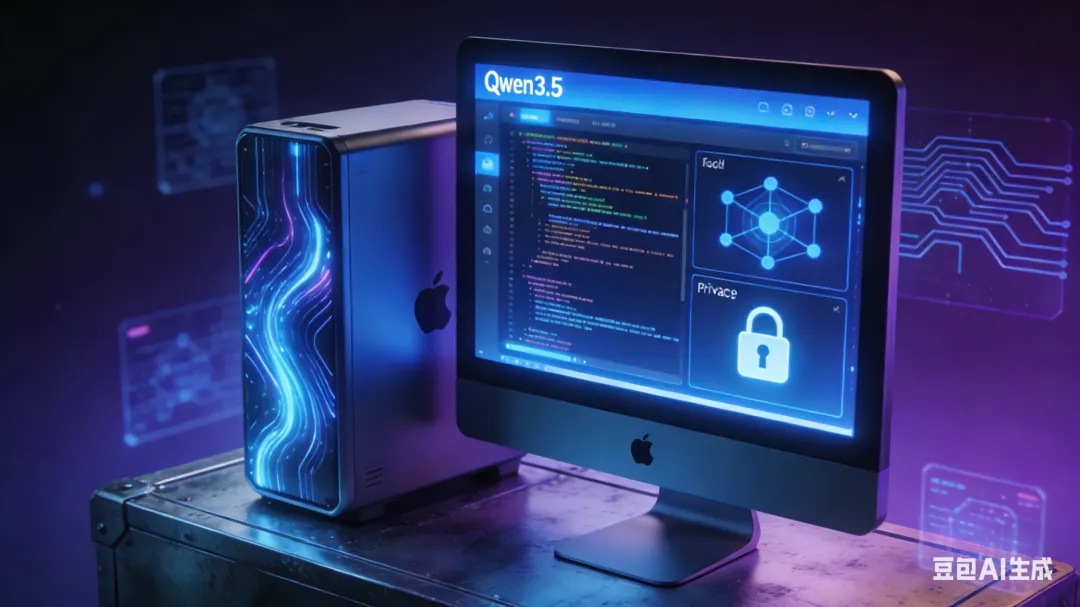
二.Mac上Qwen3.5各版本本地运行对比
一、先看你的Mac能不能跑(必看)
二、方法一:LM Studio(可视化,新手首选,零代码)
4.性能优化(Mac专属)
三、方法二:Ollama(命令行极简,适合快速体验)
Bashollama --version |
Bash 7B 版本(推荐 16GB+)ollama run qwen3.5:7b# 14B 版本(推荐 32GB+)ollama run qwen3.5:14b# 0.8B 小模型(8GB 内存)ollama run qwen3.5:0.8b<o:p> |
Bash 查看已下载模型ollama list# 删除模型ollama rm qwen3.5:7b# 后台服务(开机自启)brew services start ollama<o:p> |
四、方法三:llama.cpp(深度控制,开发者/极客)
Bash 安装 Homebrew(如未装)/bin/bash -c "$(curl -fsSL https://raw.githubusercontent.com/Homebrew/install/HEAD/install.sh)"# 安装编译工具brew install cmake git<o:p> |
Bashgit clone https://github.com/ggerganov/llama.cppcd llama.cppmake cleanmake LLAMA_METAL=1 -j4 M 系列芯片用 Metal 加速<o:p> |
Bash./build/bin/llama-server -m models/qwen3.5-7b-instruct-q4_k_m.gguf -c 8192 -ngl 99 -fa --port 8080 |
五、三种方法对比(选最适合你的)
方法 | 难度 | 可视化 | GPU 加速 | 适合人群 |
LM Studio | ⭐ | ✅ | ✅ | 新手、普通用户 |
Ollama | ⭐⭐ | ❌ | ✅ | 命令行爱好者、快速体验 |
llama.cpp | ⭐⭐⭐ | ❌ | ✅ | 开发者、深度定制 |