 夜雨聆风
夜雨聆风
[下载]:https://pan.quark.cn/s/0104f8963164
ArcGIS Pro 3.6 是 Esri 公司推出的最新版本(截至2025年)的专业桌面 GIS 软件。它在之前的版本基础上,引入了多项性能提升、新功能和用户体验优化,特别是在大数据分析、AI集成和三维可视化方面表现突出。
这份指南将为您重点介绍 ArcGIS Pro 3.6 的新特性、核心工作流程以及如何高效上手。
ArcGIS Pro 3.6 的新特性亮点
作为最新版本,3.6 版本带来了一些值得关注的新功能,让 GIS 工作更高效、更智能:
性能与稳定性提升:
更快的启动和响应速度:优化了底层架构,尤其是在处理大型工程和复杂分析时,流畅度显著提升。 改进的栅格处理:对栅格数据的显示和分析(如影像分类、重采样)进行了底层加速。 AI 与机器学习深度集成:
ArcGIS Image for ArcGIS Pro:集成了更多深度学习工具,如用于目标检测的 Point Scene Layer Package (PSLPK) 工具,可以更高效地处理点云数据。 Model Builder 增强:支持更多 AI 模型,让非程序员也能通过拖拽方式构建复杂的分析流程。 数据管理与互操作性:
支持更多数据格式:增强了对 GeoPackage 和 Parquet 等开放数据格式的支持,方便与数据科学工具(如 Python, R)交互。 工程管理优化:改进了“工程”窗格,查找和管理数据、地图、工具箱更加直观。 三维与可视化:
局部场景增强:在局部场景中处理高精度数据(如无人机影像、BIM模型)时,性能和精度更高。 新的符号系统:提供了更多现代化的符号样式,使地图更具表现力。
核心界面与工作流(3.6 版概览)
ArcGIS Pro 3.6 延续了 Ribbon 界面风格,核心逻辑依然是“工程”为中心的管理模式。
工程视图:启动软件后的默认界面,以卡片形式展示最近项目、模板和教程,非常直观。 功能区:顶部,所有功能按逻辑分组(地图、插入、分析、影像、视图等),3.6 版本对一些常用工具的位置进行了微调,使其更符合操作习惯。 内容窗格:左侧,这是你工作的核心控制台。所有添加到地图中的图层、表格、布局都在这里管理。 目录窗格:通常位于右侧,用于连接文件夹、数据库,浏览和组织你的数据源。 地理处理窗格:分析工具的“大本营”。在这里搜索、运行和调度所有分析工具。
新手快速上手 - 从“工程”开始
在 ArcGIS Pro 3.6 中,一切工作都围绕“工程”(.aprx 文件)展开。一个工程可以包含多个地图、布局、工具和连接。
1. 创建一个新工程
启动 ArcGIS Pro 3.6,在“开始”页面选择“新建” -> “地图”。 为工程命名,选择保存位置,点击“确定”。
2. 添加你的数据
方法一(拖拽):直接从 Windows 资源管理器中,将 Shapefile、Excel 表格、影像文件拖入地图视图。 方法二(目录窗格):在“目录”窗格中,点击“添加数据”按钮,浏览并选择你的文件。
3. 符号化与可视化
在“内容窗格”中,点击图层下方的符号,会弹出“符号系统”窗格。 你可以快速切换为“单一符号”、“唯一值”(按类别显示)或“分级色彩”(按数量显示)。 3.6 新特性:在符号系统窗格中,可以直接访问 Style 样式库,搜索和预览符号更加方便。
4. 运行第一个分析工具
点击功能区上的“分析”选项卡。 在“地理处理”组中,点击“工具”,打开“地理处理”窗格。 在搜索框中输入工具名(例如“缓冲区”),双击打开工具。 设置输入要素、距离参数,点击“运行”。
3.6 版特有技巧与最佳实践
1. 善用“工程”窗格
ArcGIS Pro 3.6 强化了工程管理。在“工程”窗格(点击右上角文件夹图标)中,你可以:
管理数据库连接:轻松添加 GDB、SDE 等数据库连接。 管理样式:导入自定义的符号样式。 管理工具箱:添加自定义的 Python 脚本工具。
2. 探索“通知”中心
3.6 版本增强了通知系统。当长时间运行的分析任务完成,或者有软件更新时,右下角的通知中心会弹出提示,点击即可查看详细结果或进行更新。
3. 性能优化设置
如果你的电脑配置较高,可以在“项目” -> “选项” -> “显示”中,调整“缓存大小”和“最大重采样分辨率”,以获得更流畅的影像浏览体验。
学习资源与进阶路径
1. 官方资源(首选)
ArcGIS Pro 资源中心:Esri 官网提供了针对 3.6 版本的详细文档、教程和视频。 Learn ArcGIS:Esri 官方的学习平台,有大量针对新手的实战案例(Lesson Gallery)。
2. 下一步建议
学习 Python 与 ArcPy:ArcGIS Pro 3.6 对 Python 的支持非常好。学会使用 ArcPy 自动化重复性工作,是成为 GIS 高手的必经之路。 尝试 ArcGIS Enterprise:如果你需要多人协作或发布 Web 服务,可以了解如何将 ArcGIS Pro 与 Portal 或 ArcGIS Online 配合使用。
ArcGIS Pro 3.6 是一款现代化、高性能的 GIS 软件。它的界面友好,功能强大,特别是对大数据和 AI 的支持,代表了 GIS 技术的未来发展方向。
给新手的建议:不要被复杂的界面吓倒,从“新建工程 -> 添加数据 -> 改变符号 -> 运行一个简单工具”这个最小流程开始,你会发现 GIS 其实很有趣!
第一步
把下载好的压缩包解压出来。
第二步
双击打开解压好的ArcGIS2024(64bit)文件夹。

第三步
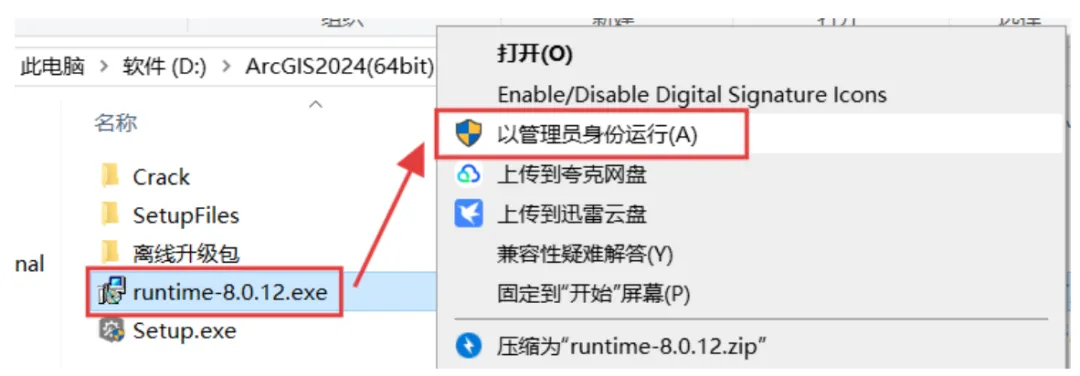
选中runtime-8.0.12程序,以管理员身份运行。
第四步
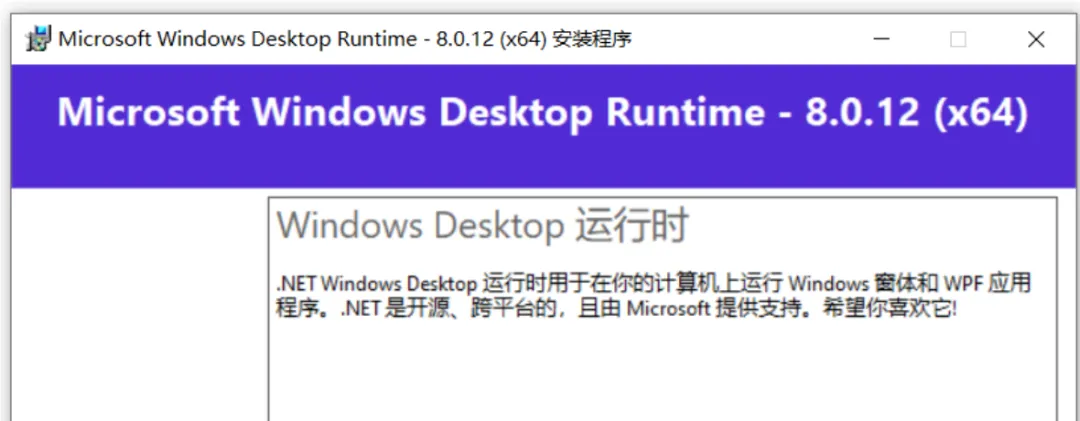
点击安装。
第五步
执行安装。

第六步
安装完成,点击关闭。

第七步
选择Setup程序,以管理员身份运行。

第八步
点击下一步。

第九步
点击下一步。

第十步
选择我接受条款,然后点击下一步。

第十一步
点击下一步。

第十二步
选择安装目录

第十三步
修改安装路径。

第十四步
点击下一步。

第十五步
先取消勾选单击此处参和安装程序完成后,取消选择后点击安装。

第十六步
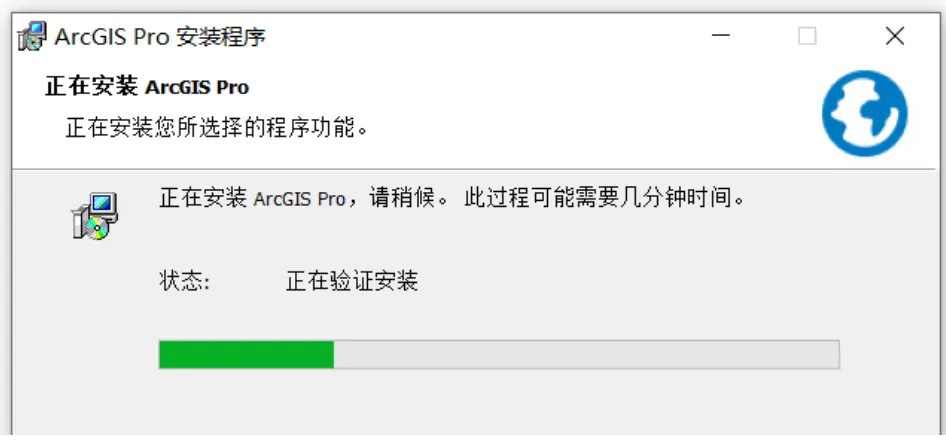
安装中。
第十七步
安装完成后点击完成。

第十八步
弹窗显示语言包已成功完成,点击确定。

第十九步
返回解压出来的文件,双击打开【离线升级包】文件夹。

第二十步
双击启动【ArcGIS_Pro_341...】。

第二十一步
点击更新。

第二十二步
等待安装完成。

第二十三步
点击完成。

第二十四步
剩下两项也按照20—23步骤,操作一次。

第二十五步
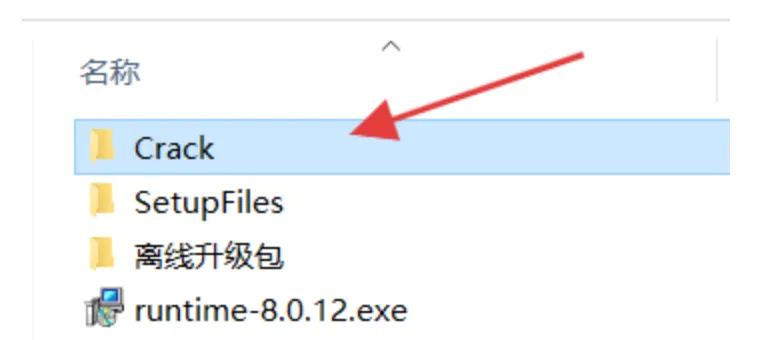
前面操作完成后,返回解压好的文件中,进入到Crack文件夹。
第二十六步
双击启动agp文件。

第二十七步
点击是。
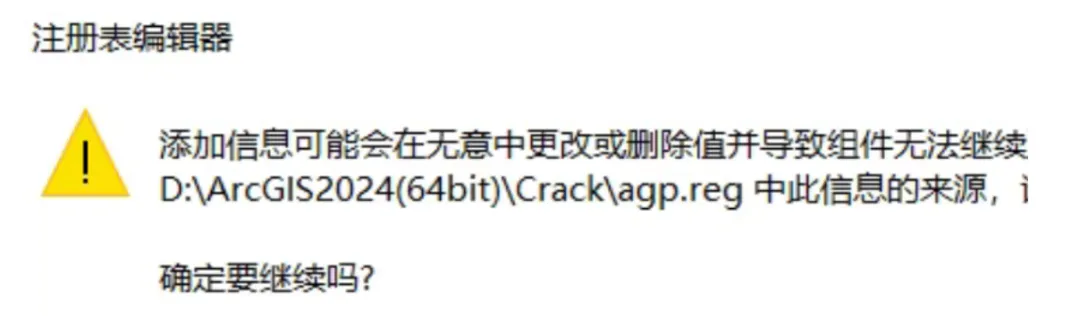
第二十八步
点击确定。

第二十九步
选择文件夹内的AfCore文件,右键选择复制操作。

第三十步
回到桌面创建快捷打开方式。

第三十一步
选择创建的快捷方式图标,右键点击打开文件所在的位置。
第三十二步
鼠标移动在空白处,右键把刚才复制的文件粘贴到这里。

第三十三步
点击替换目标中的文件。

第三十四步
回到电脑桌面,双击图标打开程序。

第三十五步
进入后点击设置。
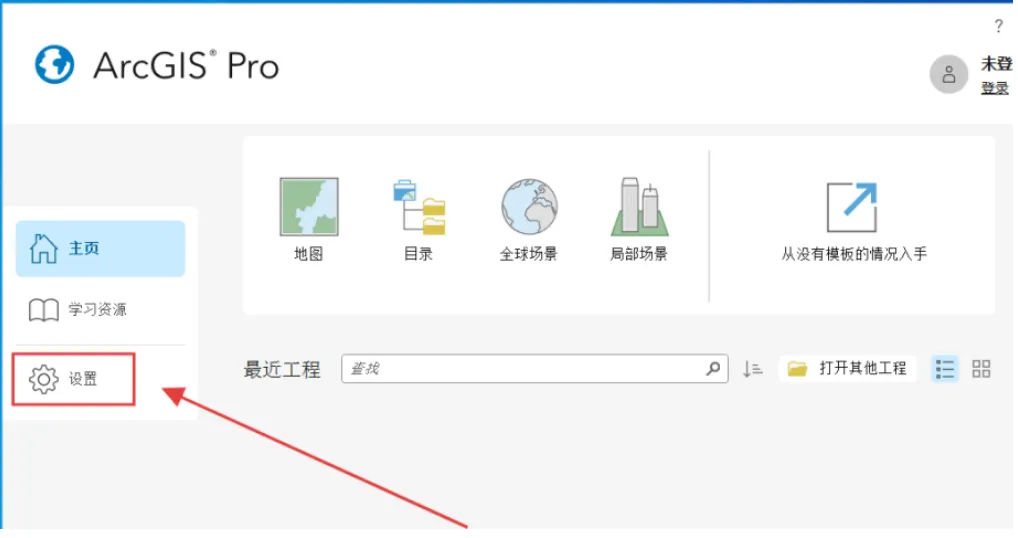
第三十六步
取消勾选启动时检查更新。

第三十八步
安装完成,打开即可使用。
1.有关资源均收集来自网络与网友提供,任何涉及商业盈利目的的均不能使用,否则后果将由您自己承担。
2.分享的软件资源仅供学习交流使用。所有内容请在下载后24小时内删除,禁止非法恶意传播,不对任何下载或转载造成的危害负任何法律责任。