 夜雨聆风
夜雨聆风
[EndNote安装包下载]:https://pan.quark.cn/s/d81a7d7968fe
本文提供 EndNote 2025 官方原版安装包,内置永久激活工具,并已预装2025年最新中文期刊参考文献格式(含国标GB/T 7714-2022),确保您一键安装即可投入论文写作。 文末另附 【科研效率工具包】 作为网盘新用户专属福利。
▌一、EndNote 2025 五大升级亮点(科研效率倍增)
AI智能文献推荐引擎:根据您的文献库,自动推荐相关高引论文 增强PDF智能解析:自动提取参考文献信息,准确率提升40% 云端同步扩容:个人图书馆容量提升至100GB,支持多设备实时同步 中文文献优化:完美适配知网、万方导出格式,解决乱码问题 团队协作功能:支持共享文献库并设置不同权限(查看/编辑/管理)
▌二、安全获取与安装激活(一步到位教程)
1. 获取官方安装包通过本文提供的专属链接下载
2. 👉 网盘新用户专属学术福利通过本文链接首次注册网盘,可同时解锁:
【科研增强包】:包含Zotero中文转换插件、论文查重工具(免费额度)、期刊投稿选刊系统 【论文写作模板库】:50套Nature、Science等顶刊LaTeX/Word模板 高速下载通道:后续所有学术工具更新免限速
3. 安装与激活步骤
步骤1:解压后,右键以管理员身份运行 Setup.exe,按提示安装(安装路径建议保持默认)步骤2:安装完成后,不要启动软件,将 Crack文件夹内的文件复制到安装目录替换步骤3:启动 EndNote,在「帮助」菜单中确认显示“已激活” 步骤4:打开 Word,在工具栏确认出现 EndNote 插件按钮
▌三、核心使用场景指南(从入门到精通)
场景1:建立个人文献库(3分钟快速上手)
在 EndNote 中新建库(.enl 文件) 直接从知网/Web of Science 导出 .ris 或 .enw 文件,拖入 EndNote 即可自动导入 或使用内置“在线搜索”功能直接检索 PubMed 等数据库
场景2:在Word中插入参考文献(科研写作核心)
将光标置于 Word 文档需要插入引文处 点击 EndNote 插件中的 “Insert Citation”,搜索文献标题或作者 插入后,文末参考文献格式将自动生成,可通过“Style”菜单一键切换期刊格式
场景3:管理大量文献(高级技巧)
使用“智能分组”功能,基于关键词、发表年份自动分类文献 为文献添加评级、标签和阅读笔记,方便后续查找 利用“去重”功能,自动清理重复文献条目
▌四、常见问题与解决方案
❓ Word中找不到EndNote插件?请运行 EndNote 安装目录下的
Configure EndNote.exe,并确保 Word 已关闭。❓ 插入的参考文献格式不对?在 EndNote 中点击「格式」→「选择输出样式」,找到所需期刊样式(如“IEEE”)并应用。
❓ 同步功能无法使用?激活版默认使用本地库,如需云同步请注册官方账户(免费),但文献库容量有限制。
❓ 打开软件提示许可证无效?请确保杀毒软件未删除激活文件,并将 EndNote 安装目录添加到杀软白名单。
▌五、科研效率增强资源包除了 EndNote 主程序,我们还为您准备了:
最新期刊样式库(2025年4月更新):包含500种新创刊或更新格式的期刊样式 中文文献抓取插件:增强对知网、百度学术的元数据抓取准确率 论文写作速查手册:常见引用格式(APA、MLA、Chicago)对比示例
⚠️ 重要声明:• 本资源基于官方原版封装,仅供个人学术研究学习使用• 科研机构、实验室或商业用途请购买 Clarivate 官方正版授权(功能完整且享受官方支持)• 请于下载后24小时内删除,支持正版软件开发
1.下载好的压缩包先解压出来,没有解压软件安装一个再操作
2.双击打开解压好的【EndNote 21.5】文件夹。

3.选中【Setup】程序,鼠标右键点击【以管理员身份运行】。

4.点击【Next】。

5.选择【I would like a free...】再点击【Next】。

6.继续点击【Next】。

7.选择【I accept the license...】然后点击【Next】。

8.继续点击【Next】。

9.点击【Browse...】更改安装位置。

10.可以修改路径地址中的首字符C更改安装位置,如把C改为D代表软件将安装到D盘。(请记住这里选择的安装位置,后面激活需要用到)

11.选择好点击【Next】。

12.继续点击【Next】。

13.等待程序安装完成。

14.完成后点击【Finish】。

下面开始激活教程:1.回到解压好的文件,双击打开【Crack】文件夹。(如果打开此文件夹是空的,一般是解压时没完全退出系统防护被拦截删除,按照文章开头教程退出重新解压即可恢复)

2.选中【EndNoteCHS】程序,鼠标右键进行【复制】操作。(也可以直接选中Ctrl+C键复制)

3.打开安装步骤10中自己选择的安装路径,鼠标移动到空白处右键选择【粘贴】。(或者直接Ctrl+V进行粘贴)

4.创建桌面快捷方式图标:选中粘贴过来的【EndNoteCHS】程序,鼠标右键点击【发送到】—【桌面快捷方式】。

5.回到【Crack】文件夹,选中【Keygen】程序,鼠标右键选择【以管理员身份运行】。

6.点击【GENERATE】生成密钥。

7.点击【COPY】复制密钥,再点击【EXIT】退出。

8.返回电脑桌面,双击打开刚才创建的快捷方式启动程序。

9.弹窗点击【Activate】。

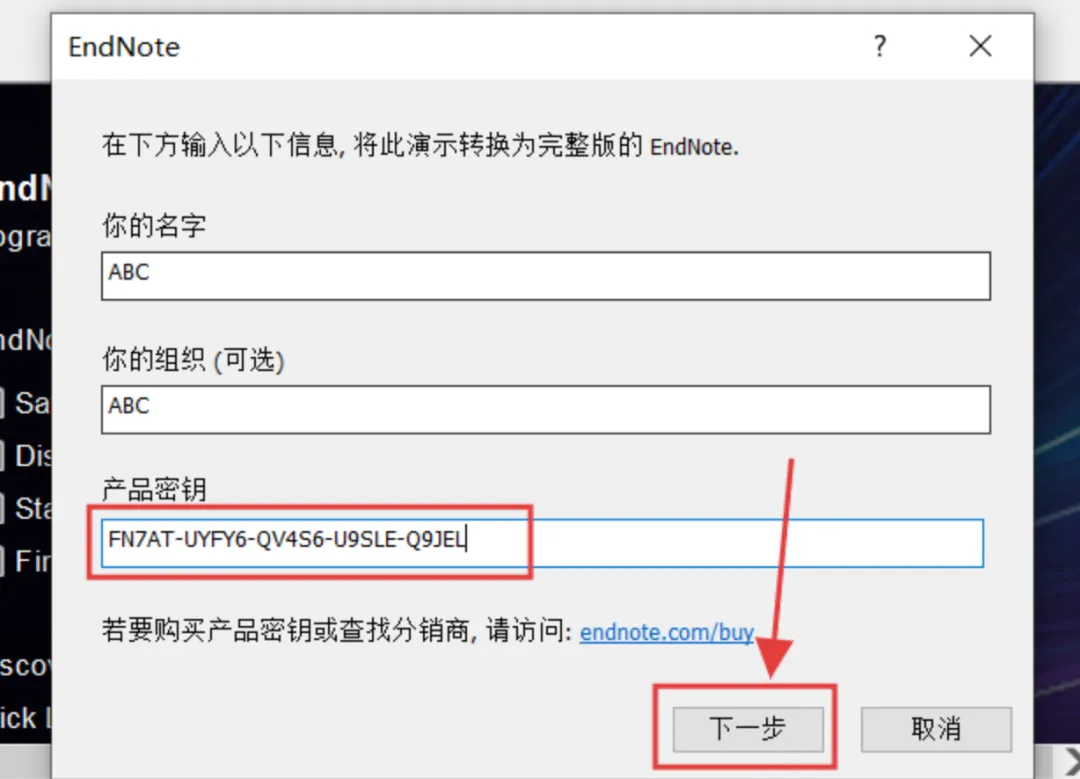
10.你的名字和你的组织随便输入,然后点击产品密钥框,鼠标右键把刚才复制的密钥【粘贴】到这里。

11.粘贴好点击【下一步】。
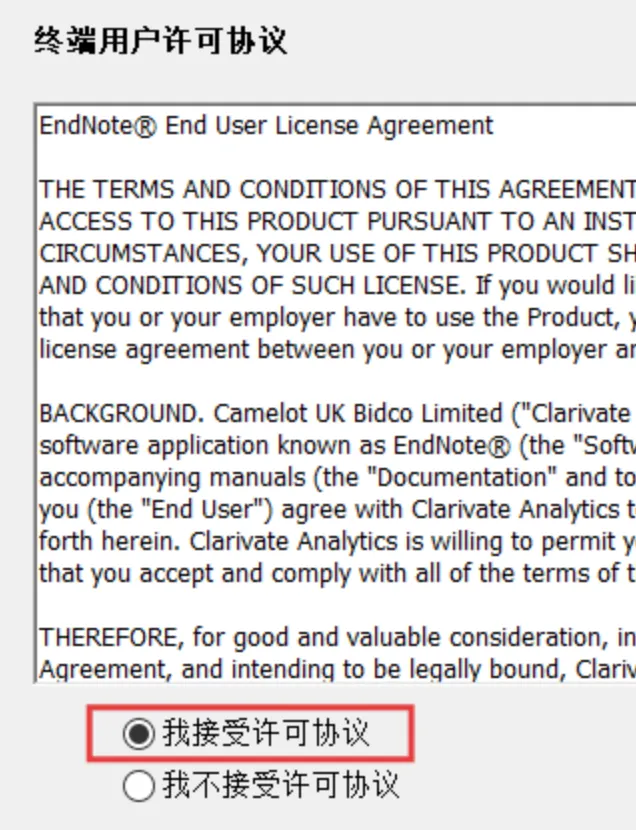
12.选择【我接受许可协议】再点击【下一步】。
13.弹窗点击【确定】。

14.点击【忽略此版本】。

15.继续点击【忽略此版本】。

16.点击【Create a new library】。

17.自己选择文档需要保存的位置点击【保存】即可。

18.到此中文版安装完成。

下面是一些常见问题与解决方法:常见问题:EnNote在线检索功能不能连接到服务器

解决方法如下:1.点击电脑任务栏【开始菜单图标】,再点击【设置】。

2.搜索【控制面板】打开。
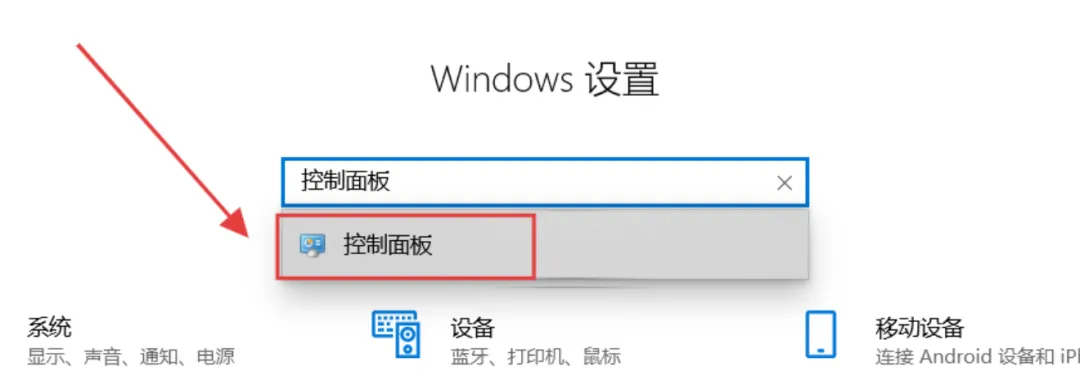
3.查看方式选择【大图标】,再打开【Internet选项】。

4.点击【高级】选项,取消勾选【检查发行商的证书...】和【检查服务器证书...】,再勾选上【使用TLS1.0】、【使用TLS1.1】、【使用TLS 1.2】,选好点击【确定】

5.可以重启电脑再打开EndNote。启动后点击【PubMed(NLM)】即可链接上。
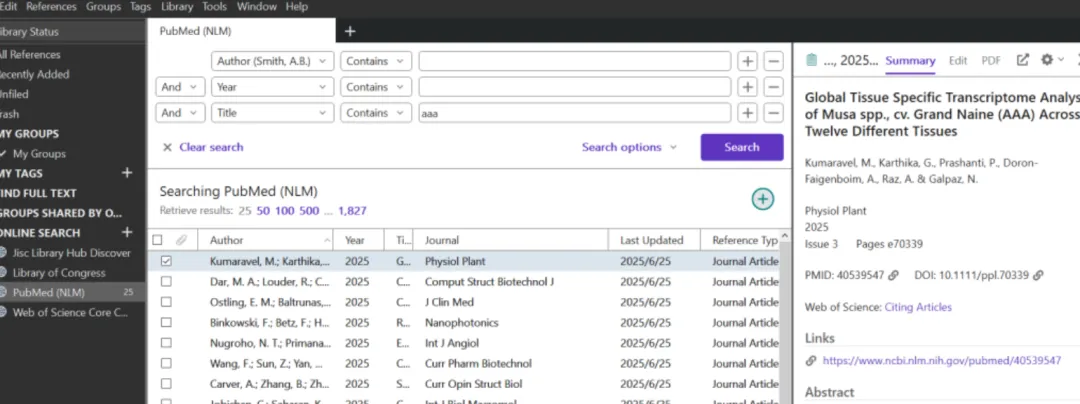
如果还链接失败可以按照下面方法检查一下:点击电脑任务栏【开始菜单】,再点击【设置】

进来点击【网络和Internet】

点击【代理】,把手动设置代理下方的【使用代理服务器】关闭,再重新打开基本就可以连上了。

1.有关资源均收集来自网络与网友提供,任何涉及商业盈利目的的均不能使用,否则后果将由您自己承担。
2.分享的软件资源仅供学习交流使用。所有内容请在下载后24小时内删除,禁止非法恶意传播,不对任何下载或转载造成的危害负任何法律责任。