 夜雨聆风
夜雨聆风全程不需要敲代码,不需要懂技术,跟着喂饭教程一步一步来,10分钟搞定 OpenClaw安装。
推荐一个小龙虾一键安装的产品
如果你最近关注 AI 圈,一定听过 OpenClaw 这个名字——Mac Mini 因为它一度卖断货。
简单说,OpenClaw 是一个运行在你电脑上的 AI 代理。你可以直接在飞书里跟它说话。
传统安装 OpenClaw 需要折腾命令行、手动改配置文件,对普通人来说门槛极高。而今天要介绍的 OpenClaw Manager,是我们 推出的一键安装工具——全程可视化界面,复制粘贴几个参数,点击 Deploy,就能直接完成小龙虾的安装。
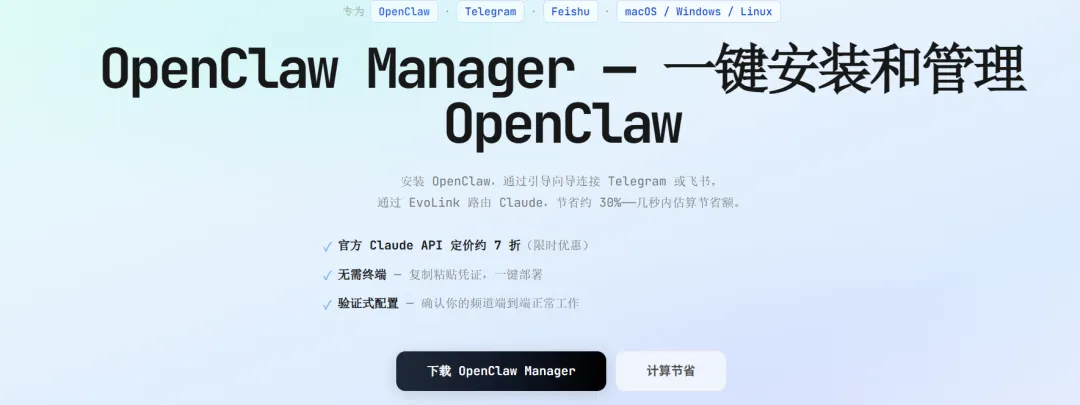
还有一个额外福利:通过 EvoLink 接入 Claude API,比官方定价便宜约 30%。
开始之前,你需要准备什么?
整个流程分两条线并行准备,建议先把材料凑齐,再开始安装,会顺很多。
线一:EvoLink 这边
一个 EvoLink 账号(免费注册)
获取一个 EvoLink API Key
线二:飞书这边
一个飞书账号(个人版即可)
在飞书开放平台创建一个自建应用,拿到 App ID 和 App Secret
下面我们一步步来。
第零步:检查你的电脑环境(可选但推荐)
在正式安装前,建议先跑一个环境检查工具,确认你的电脑满足运行条件。这一步只需要 1 分钟,能帮你提前发现问题。
下载地址:https://github.com/suuuuuu-1/openclaw-env-checker/releases
根据你的系统下载对应文件:
Windows:
openclaw-checker-win-x64.exemacOS(Intel 芯片):
openclaw-checker-macos-x64macOS(M 系列芯片):
openclaw-checker-macos-arm64Linux:
openclaw-checker-linux-x64
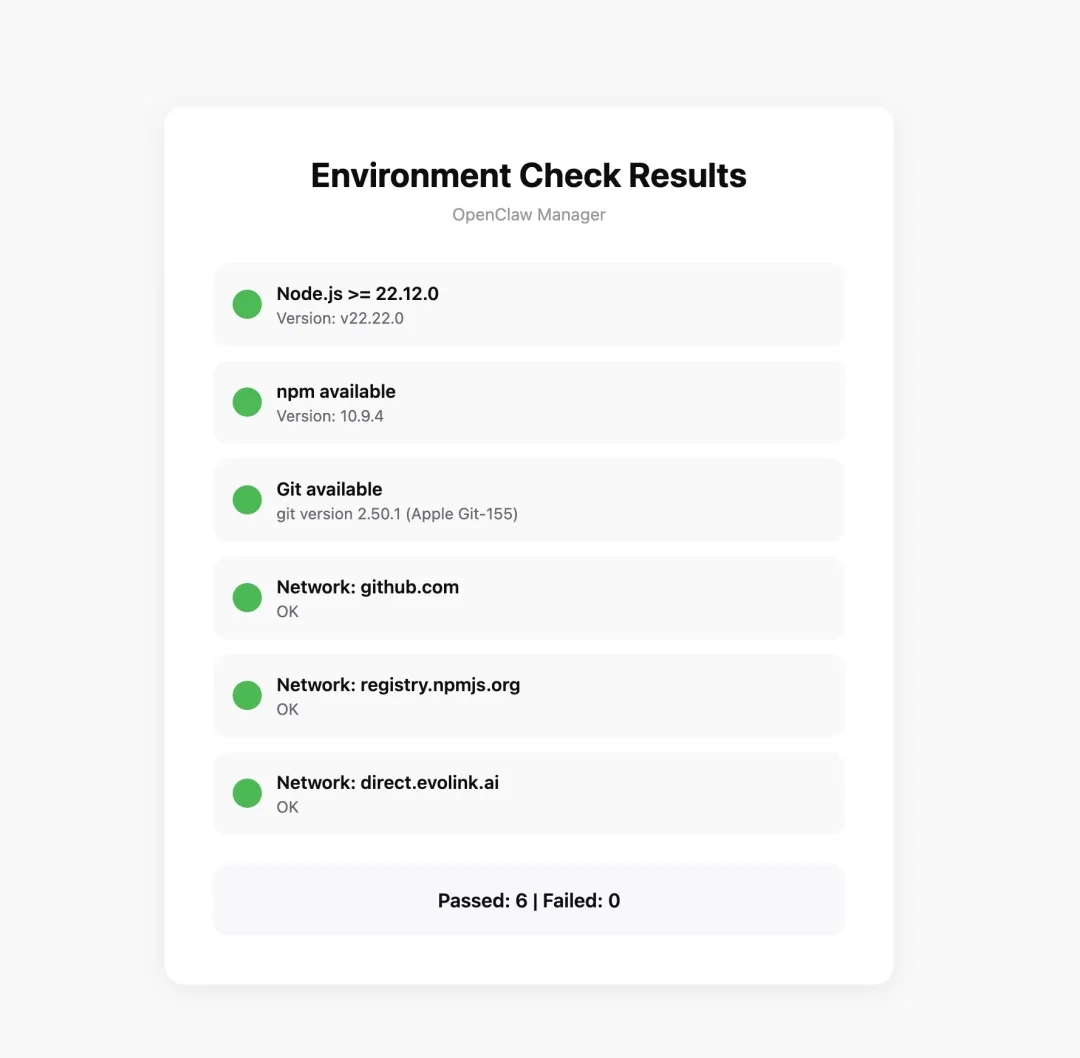
下载后直接运行,它会自动检查以下四项:
✅ Node.js 版本(需要 22.12.0 或以上)
✅ npm 是否可用
✅ Git 是否可用
✅ 网络是否能访问 github.com、npmjs.org、evolink.ai
如果全部通过,你会看到类似下面这样的成功界面:
💡 如果有检查项未通过,工具会直接告诉你怎么修复,按提示操作即可。最常见的问题是 Node.js 版本太低,去官网下载最新版重新安装就好。
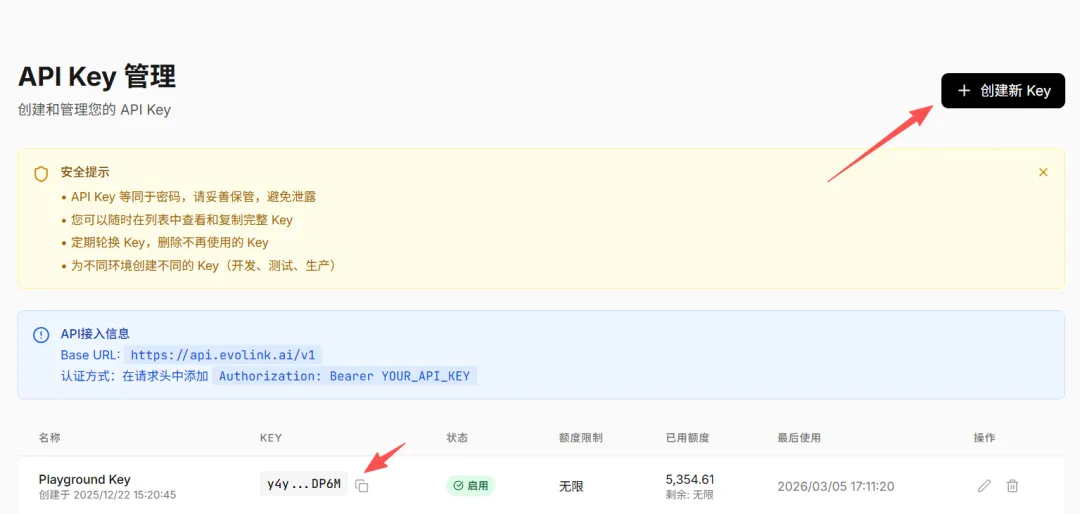
前置准备一:获取 EvoLink API Key
前往 EvoLink 官网注册账号(免费):https://evolink.ai/dashboard
登录后进入控制台,在 API Keys 页面创建一个新的 Key
复制这个 Key,妥善保存——后面安装时需要填入
前置准备二:在飞书开放平台创建应用
这是整个流程里步骤最多的部分,但每一步都很简单,跟着图片走就行。
第 1 步:创建企业自建应用
打开飞书开放平台,点击「创建企业自建应用」。
飞书开放平台地址:https://open.feishu.cn/app
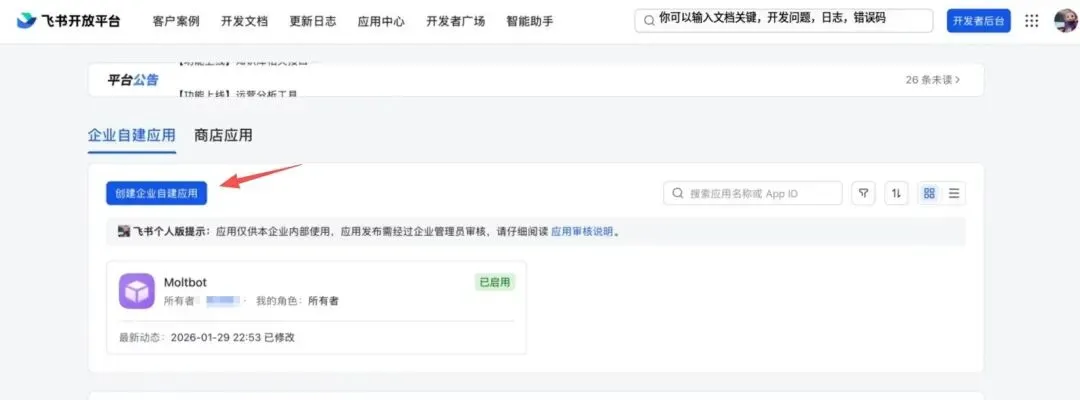
填写应用名称(随便起,比如"我的 AI 助手"),创建完成后进入应用详情页。
第 2 步:获取 App ID 和 App Secret
在应用详情页,找到左侧菜单「凭证与基础信息」,你会看到 App ID 和 App Secret 两个参数。
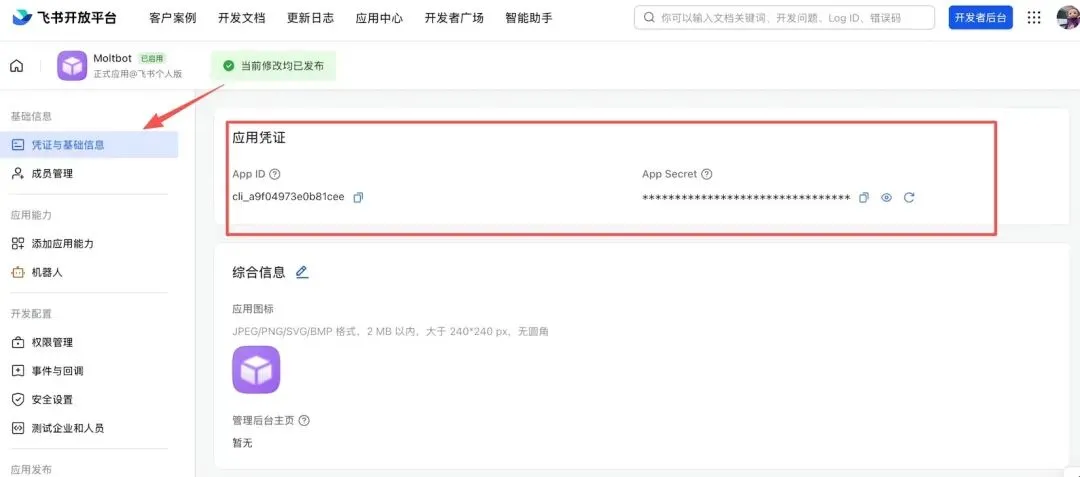
把这两个值都复制下来,后面填写凭证时需要用到。
第 3 步:一键导入权限
在左侧菜单找到「权限管理」,点击页面中的批量导入按钮,把下面这段 JSON 完整粘贴进去,一键导入所有必要权限:
{
"scopes":{
"tenant":[
"aily:file:read",
"aily:file:write",
"application:application.app_message_stats.overview:readonly",
"application:application:self_manage",
"application:bot.menu:write",
"cardkit:card:write",
"contact:contact.base:readonly",
"contact:user.employee_id:readonly",
"corehr:file:download",
"docs:document.content:read",
"event:ip_list",
"im:chat",
"im:chat.access_event.bot_p2p_chat:read",
"im:chat.members:bot_access",
"im:message",
"im:message.group_at_msg:readonly",
"im:message.group_msg",
"im:message.p2p_msg:readonly",
"im:message:readonly",
"im:message:send_as_bot",
"im:resource",
"sheets:spreadsheet",
"wiki:wiki:readonly"
],
"user":[
"aily:file:read",
"aily:file:write",
"im:chat.access_event.bot_p2p_chat:read"
]
}
}
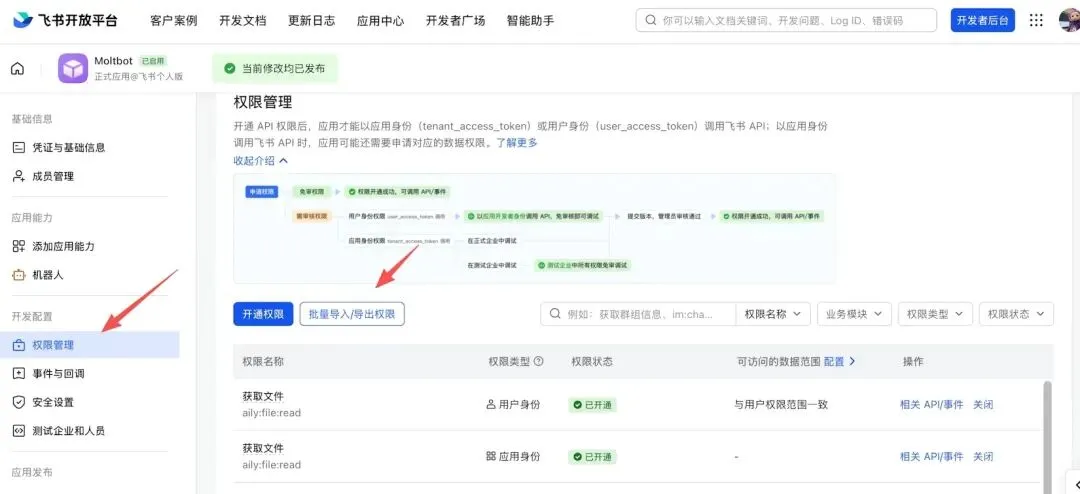
💡 不用担心这些权限是什么意思,这是 OpenClaw 正常运行所需要的标准权限集,包括读取文档、回复消息等,直接复制粘贴就好。
第 4 步:开启机器人能力
在左侧菜单找到「应用能力 > 机器人」,开启机器人能力,并给机器人起个名字。
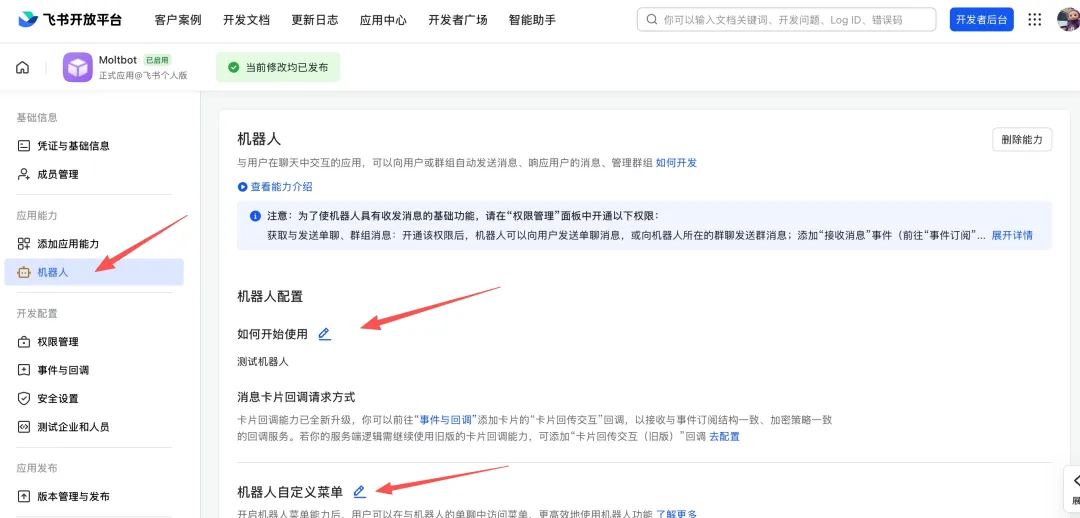
到这里,飞书侧的前置工作就完成了。现在你手里应该有:
✅ EvoLink API Key
✅ 飞书 App ID
✅ 飞书 App Secret
下面正式开始安装 OpenClaw Manager。
第一步:下载并运行 OpenClaw Manager
前往 GitHub 下载页面,找到最新版本的 Assets 列表:
下载地址:https://github.com/Pharmacist9527/openclaw-manager/releases
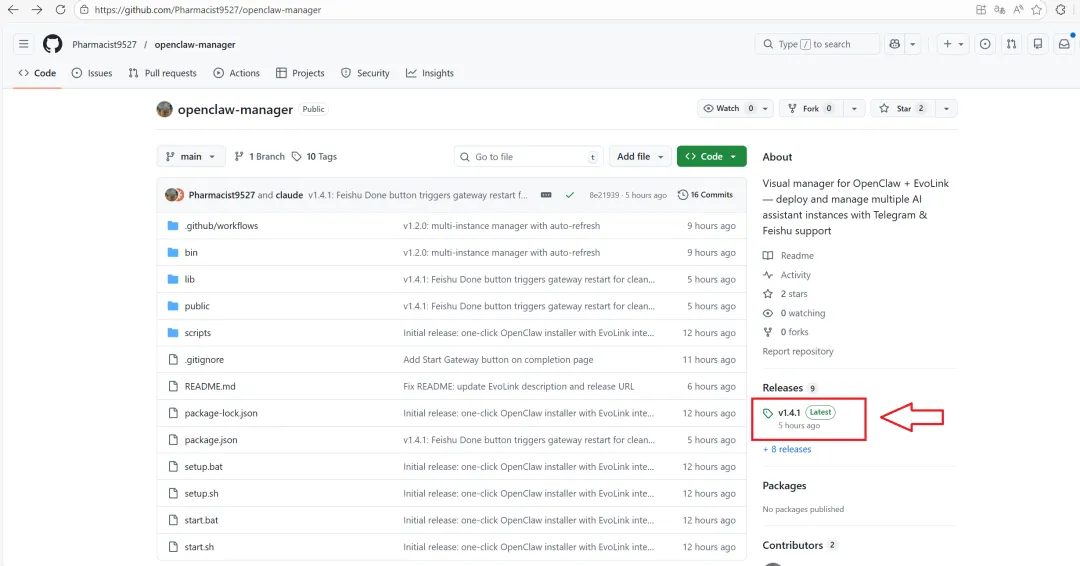
根据你的系统下载对应文件:
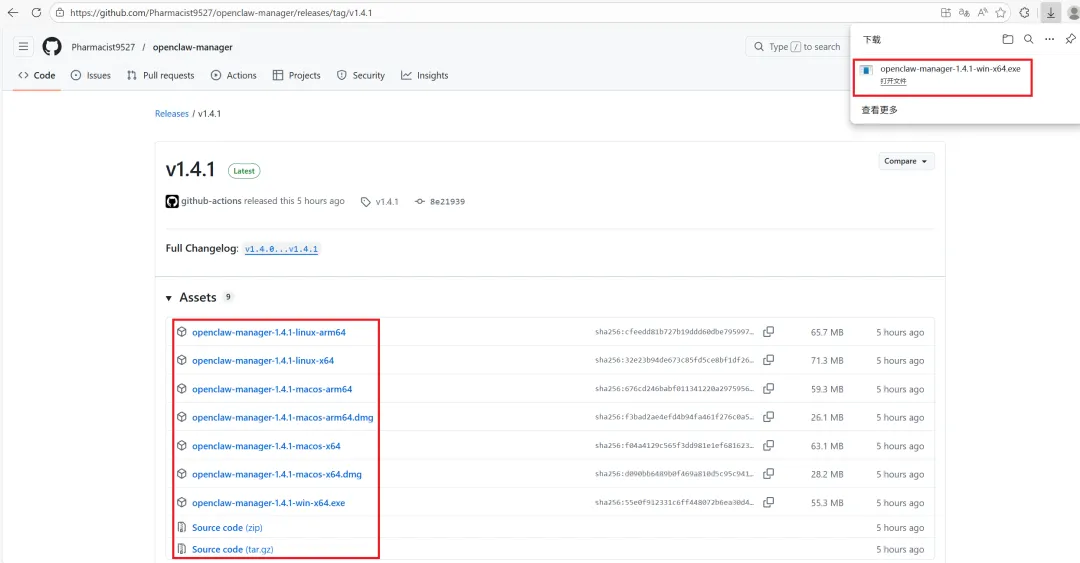
Windows:
openclaw-manager-win-x64.exemacOS(Intel 芯片):
openclaw-manager-macos-x64macOS(M 系列芯片):
openclaw-manager-macos-arm64Linux:
openclaw-manager-linux-x64
运行方式:
Windows 用户:右键文件,选择「以管理员身份运行」
macOS / Linux 用户:打开终端,进入文件所在目录,执行以下命令:
chmod +x ./openclaw-manager && sudo ./openclaw-manager
运行后,程序会自动检查并安装 OpenClaw(如果你本地还没有),这一过程可能会花费几分钟。安装完成后,会自动打开浏览器,显示管理界面主页,就像下面这样:
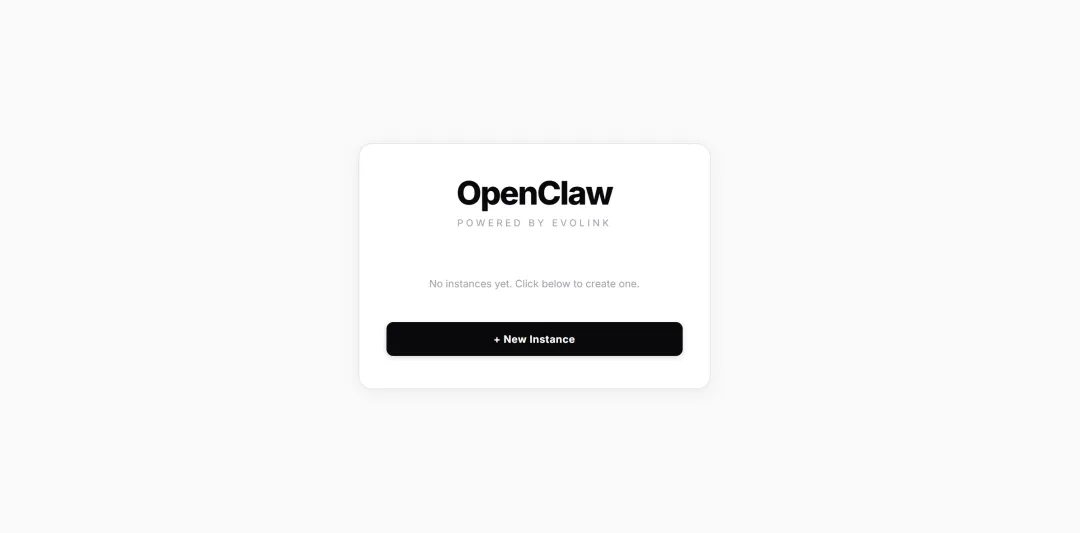
看到这个界面,说明安装程序已经成功启动了。点击「+ New Instance」开始创建你的第一个 小龙虾。
第二步:创建小龙虾
创建小龙虾分三个小步骤,跟着向导走就行。
2.1 填写基本信息
你会看到一个表单,需要填写三个字段:
Instance Name(你的小龙虾名称):随便起,比如
mybot,同一台电脑上不能重复Model(AI 模型):推荐 Sonnet 4.5,性价比最高;追求最强效果选 Opus 4.6
Channel(消息通道):选择 Feishu(飞书)
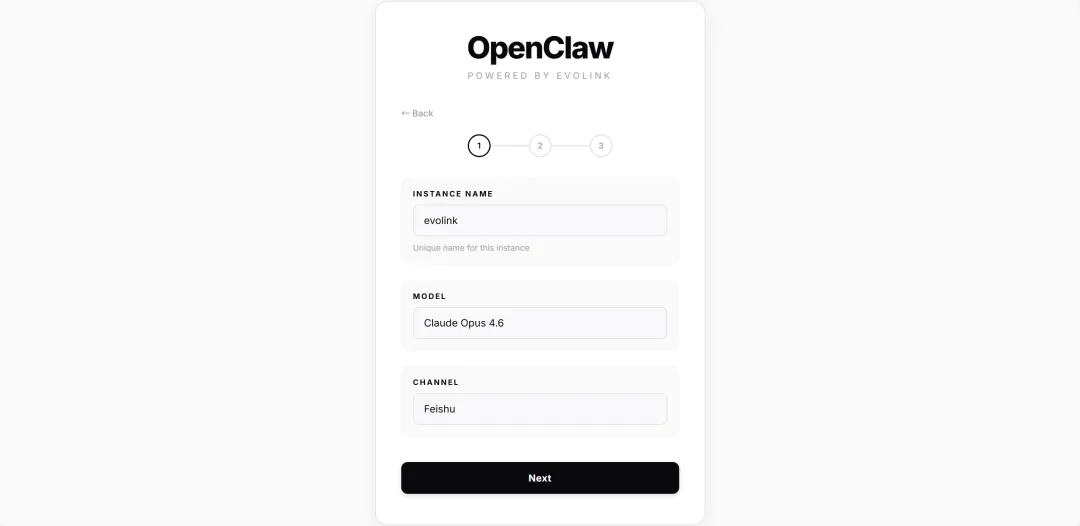
填好后点击「Next」进入下一步。
2.2 填写凭证并部署
这一步需要填入你之前准备好的三个参数:
EvoLink API Key:从 EvoLink 控制台复制
App ID:从飞书开放平台「凭证与基础信息」页面复制
App Secret:同上
把这三个值分别粘贴到对应输入框,然后点击「Deploy」按钮。
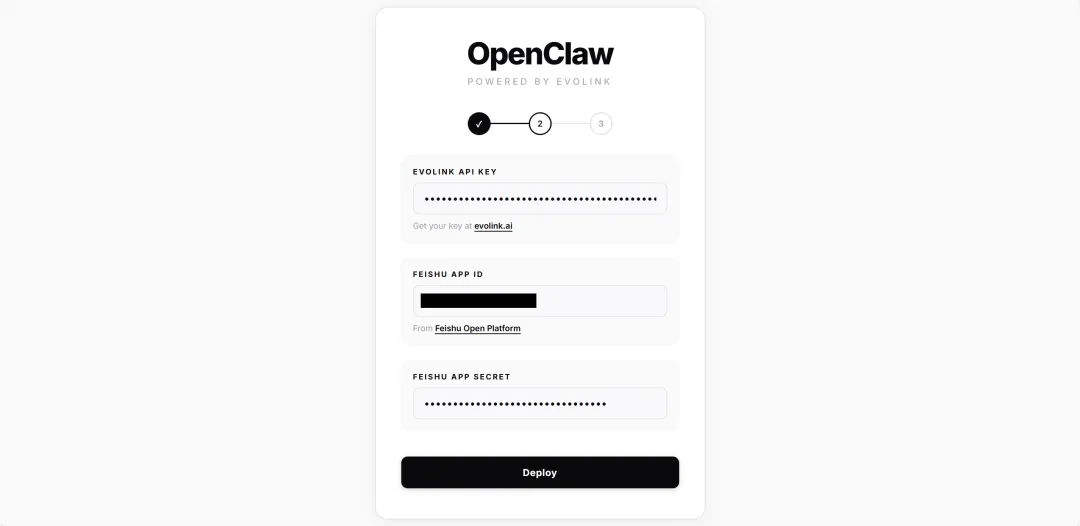
点击 Deploy 后,程序会在后台自动完成以下四件事:
创建 OpenClaw 配置文件
写入你选择的模型和 API Key
配置飞书插件,写入 App ID / App Secret 并启用
安装并启动网关服务
等待进度条跑完,自动进入下一步。整个过程大约 1-2 分钟,不需要做任何操作。
2.3 配置飞书事件订阅并完成连接
Deploy 完成后,程序会提示你回到飞书开放平台,完成最后一项配置——开启事件订阅。
回到你的飞书应用详情页,在左侧菜单找到「事件订阅」:
选择「使用长连接接收事件」(即 WebSocket 模式)
点击「添加事件」,搜索并添加
im.message.receive_v1(接收消息事件)
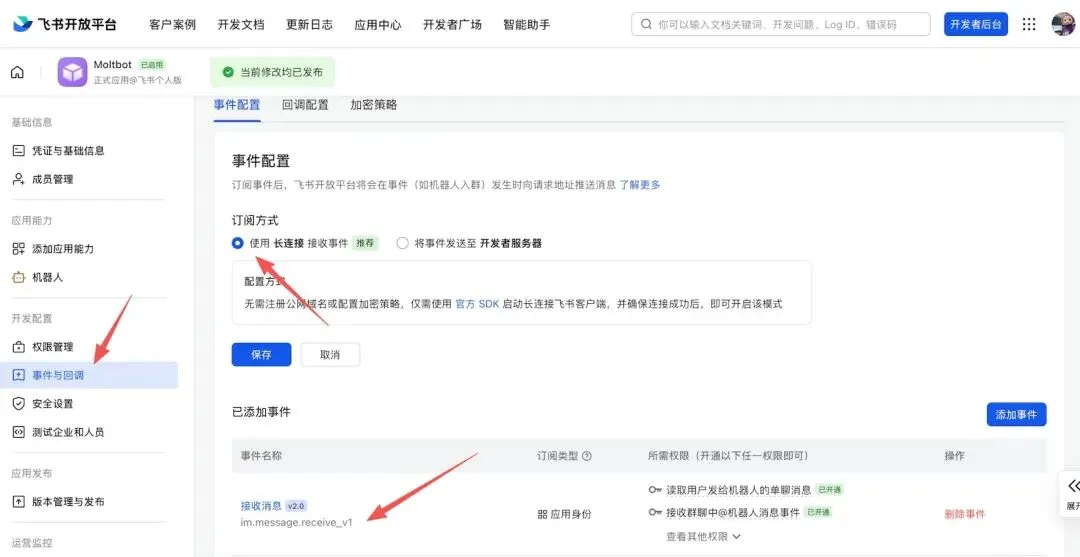
完成后,前往「版本管理与发布」页面,创建一个新版本,提交审核并发布。
💡 飞书自建应用发布审核通常是即时通过的,不需要等待人工审核。
回到 OpenClaw Manager,确认飞书侧配置已完成,点击「Done」。程序会自动重启网关,加载飞书 WebSocket 连接。
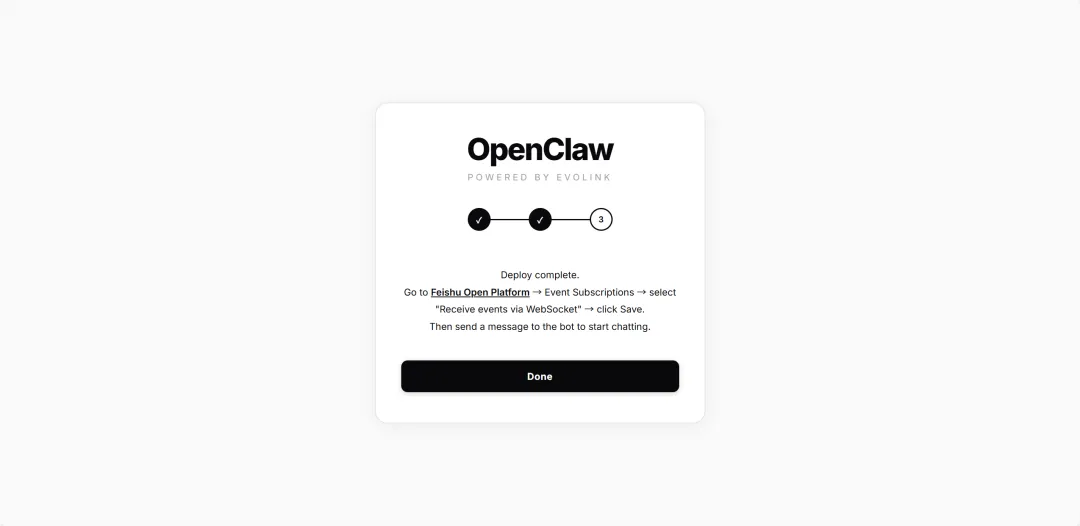
跳转回主页后,打开飞书,找到你刚创建的龙虾,发一条消息试试——如果 AI 回复了你,恭喜,整个部署就完成了!🎉
第三步:管理你的龙虾
部署完成后,主页会显示所有已创建的实例,每个实例卡片上都能看到它使用的模型和通道:
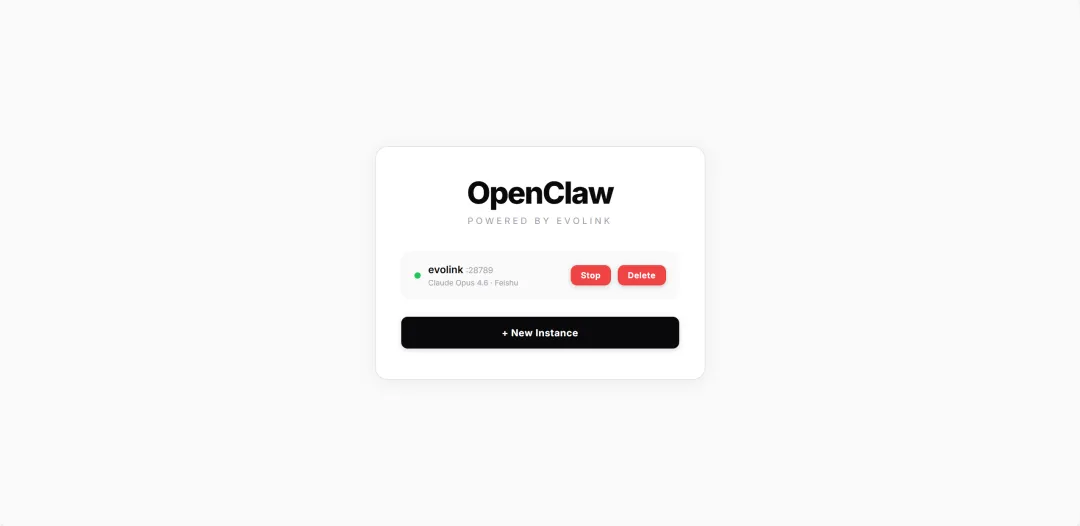
状态指示灯一目了然:
🟢 绿点:网关运行中,AI 随时待命
🔴 红点:网关已停止,需要手动启动
每个实例支持以下操作:
Start / Stop:启动或停止网关服务(不删除配置)
Delete:彻底删除实例,清理所有配置文件
如果你想给不同场景创建不同的 AI 代理(比如一个用于工作、一个用于个人),点击「+ New Instance」即可,每个实例独立运行在不同端口,互不干扰。
整体流程回顾
准备材料
├── EvoLink API Key(evolink.ai 注册获取)
└── 飞书 App ID + App Secret(飞书开放平台创建应用获取)
├── 创建企业自建应用
├── 获取凭证
├── 批量导入权限 JSON
└── 开启机器人能力
安装 OpenClaw Manager
└── 下载对应平台文件,运行,浏览器自动打开管理界面
创建实例(3 步向导)
├── Step 1:填写实例名、选模型、选飞书通道
├── Step 2:填入 EvoLink Key + 飞书 App ID/Secret,点 Deploy
└── Step 3:飞书开放平台开启事件订阅,点 Done
✅ 完成!打开飞书发消息测试
写在最后
以前部署 OpenClaw 需要折腾命令行、手动写配置,很多人卡在环境配置上就放弃了。OpenClaw Manager 把这些复杂的步骤全部封装进了可视化界面,真正做到了零门槛。
加上 EvoLink 的 30% 折扣,现在是入手 OpenClaw 成本最低的时机。
点击阅读原文,立即部署你的数字员工!