夜雨聆风
夜雨聆风Docker的核心作用,就是解决程序员的千古难题:“在我电脑上明明能跑,到你这就报错?” 用一个通俗的比喻来讲,传统安装方式就像我给你一张装修图纸,你需要自己买材料、找工人、装水电,但凡材料品牌不对、工人手艺不行,最后装的房子(软件)肯定满是bug,住不了人。
而Docker安装,就相当于我把装修好的样板间直接打包成集装箱,墙刷好了、家具摆好了、水电网全通了,连灯光和温度都调到最佳,你拿到手只需要拆箱,往地上一放就能直接住,全程不用操一点心。
一、先看你的电脑够不够格(Docker安装要求)
Windows 10:版本2004及以上(内部版本19041及以上) 或者直接是 Windows 11
二、先把系统虚拟化打开
2.1 看看虚拟化开了没
打开任务管理器 → 点「性能」→ 看CPU那栏, 找虚拟化,显示「已启用」就OK,一般电脑默认都是开的。
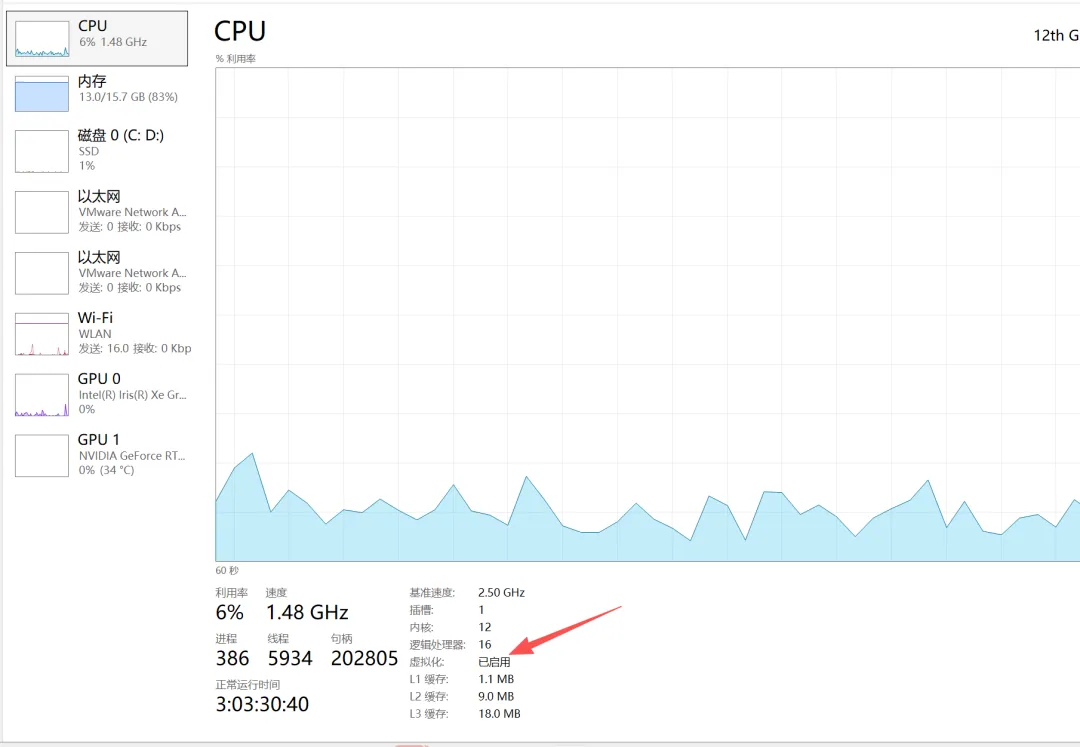
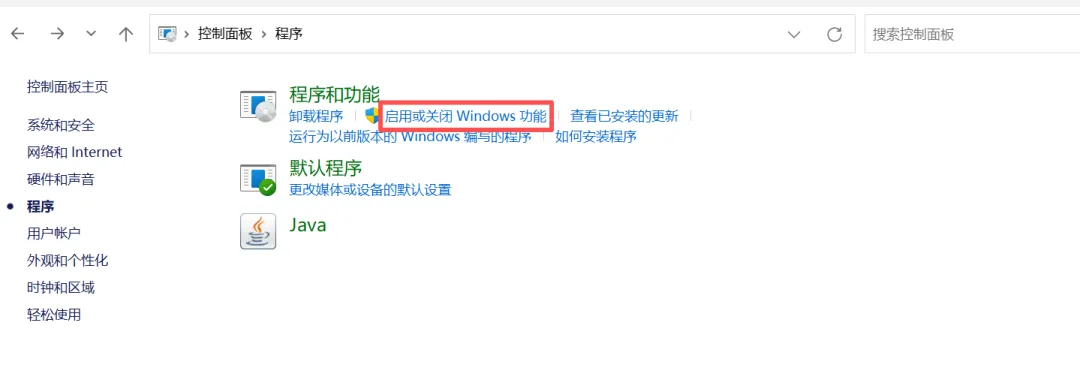
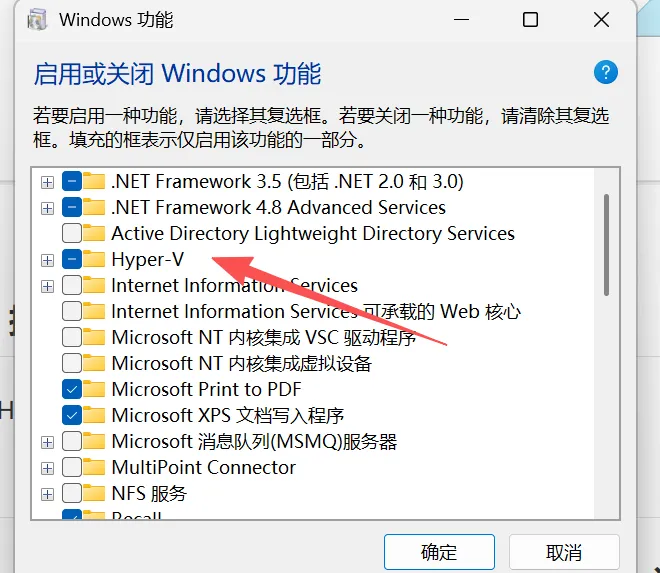
2.2 把Hyper‑v也打开
找到Hyper‑v相关的选项,全部打勾,然后重启电脑。
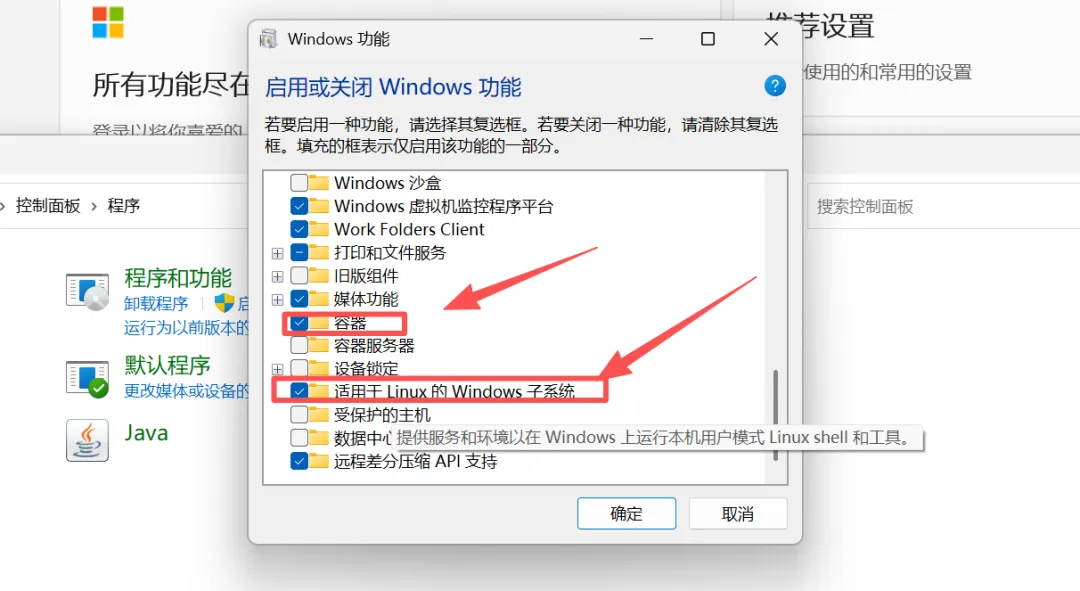
三、安装WSL(Windows跑Linux的工具,装Docker必须用它)
WSL就是个兼容层,让Windows能直接跑Linux程序。
3.1 先检查你装过没
右键开始菜单 → 打开 管理员权限的 PowerShell, 输入命令: wsl 回车后有内容出来 → 说明已经装了,直接跳过这一大步。
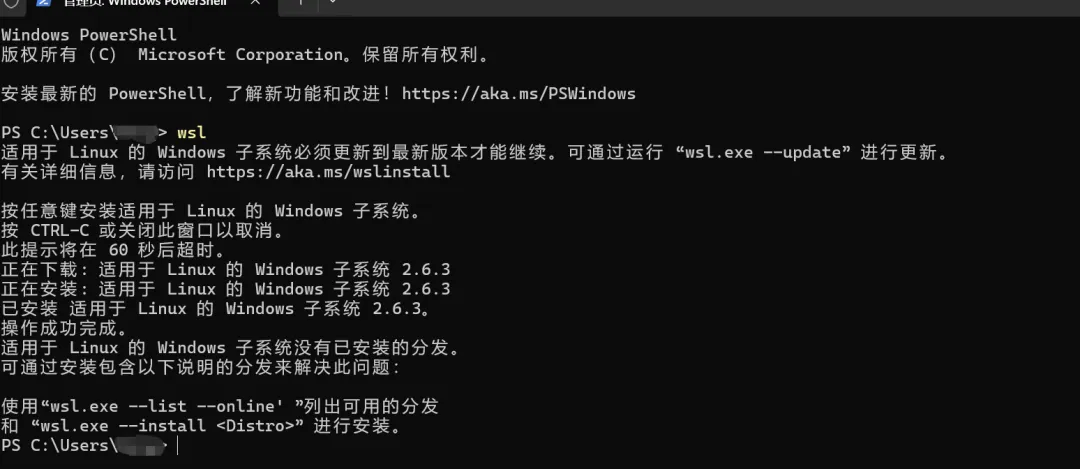
不用WSL的时候,可以关掉省内存: wsl --shutdown
输完重启电脑。
四、正式安装Docker
4.1 下载安装包
官网下载地址: https://docs.docker.com/desktop/setup/install/windows-install/
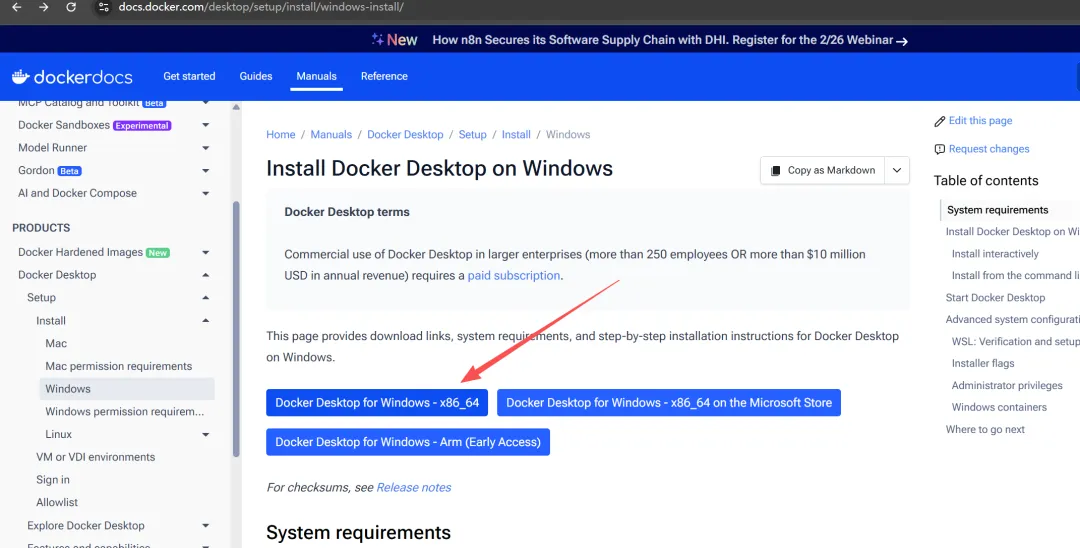
4.2 安装
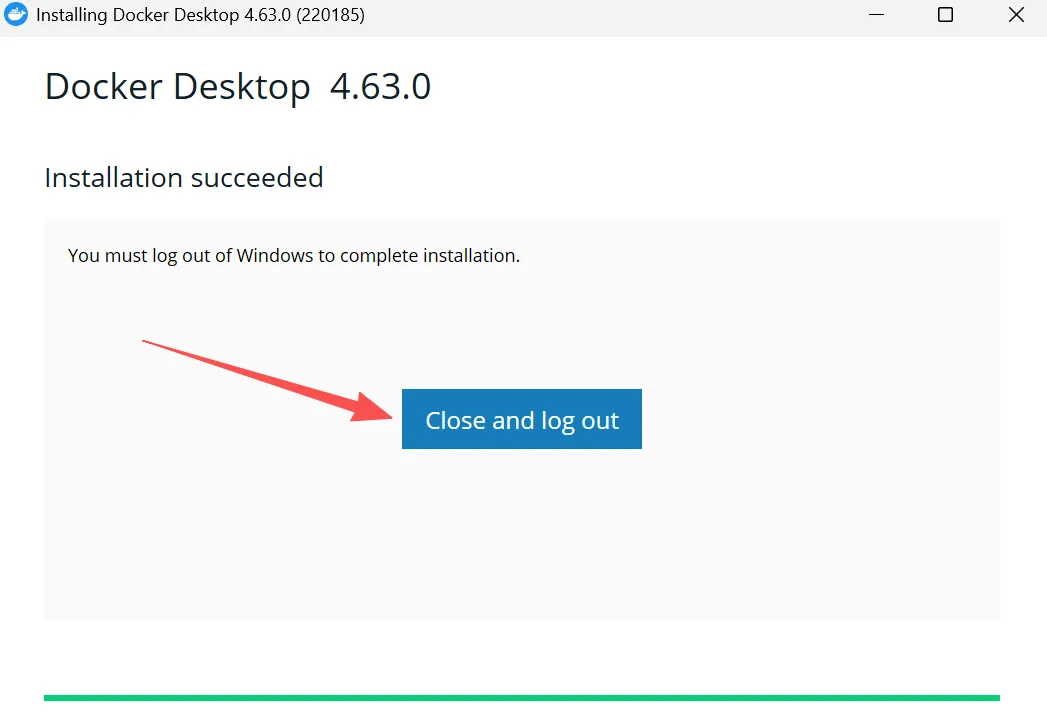
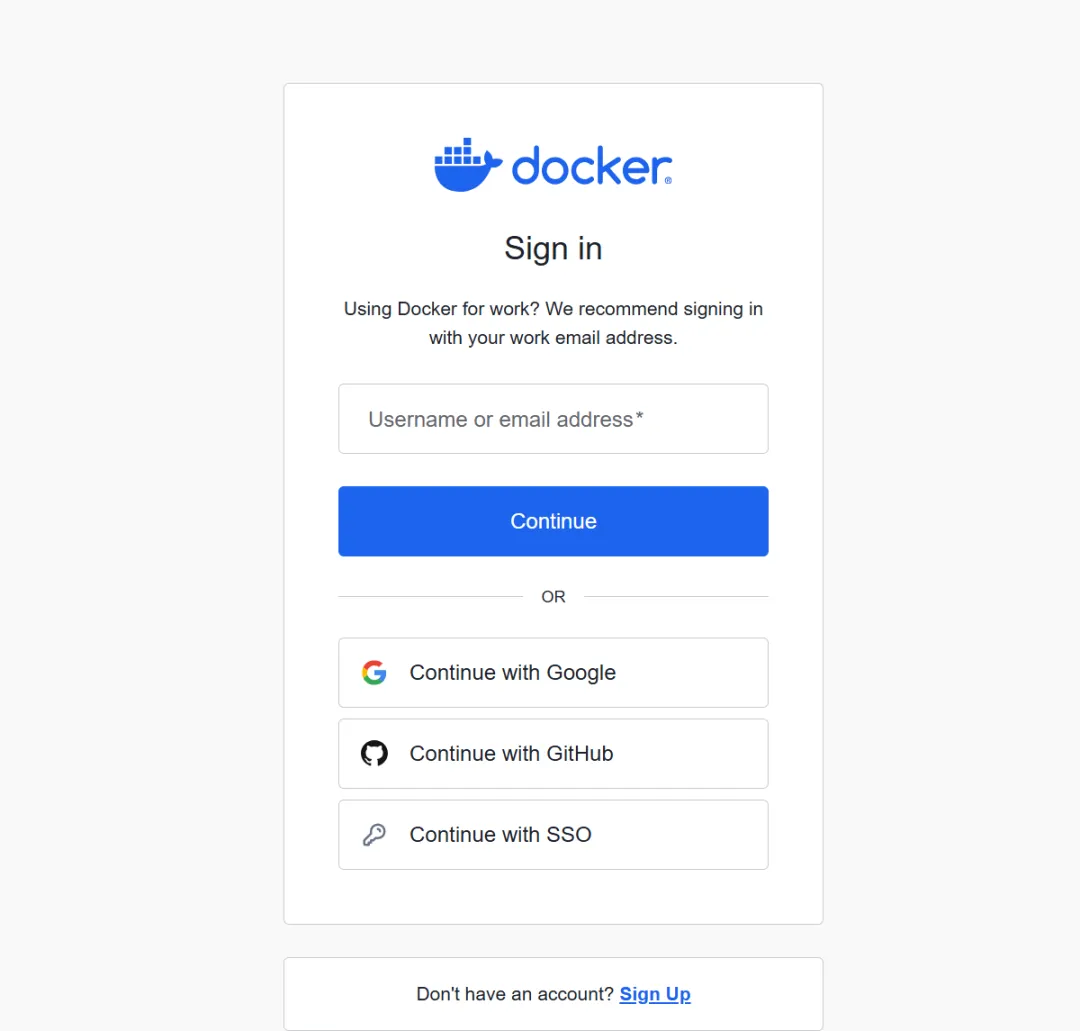
双击安装包,一路「下一步」就行,无脑点。

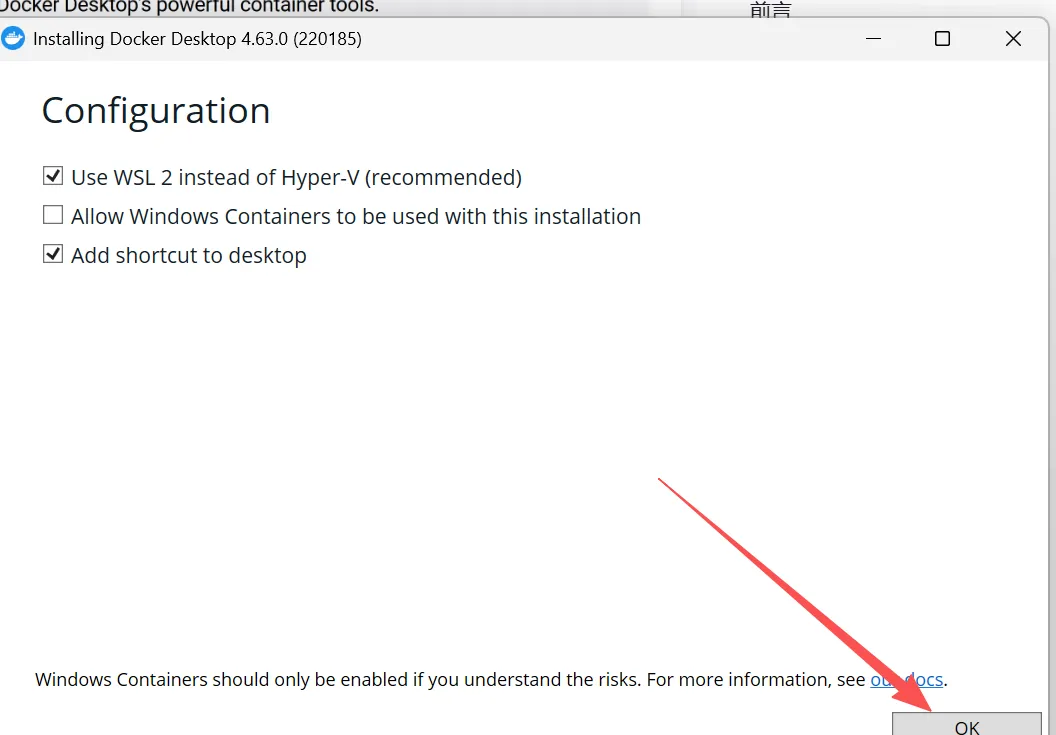
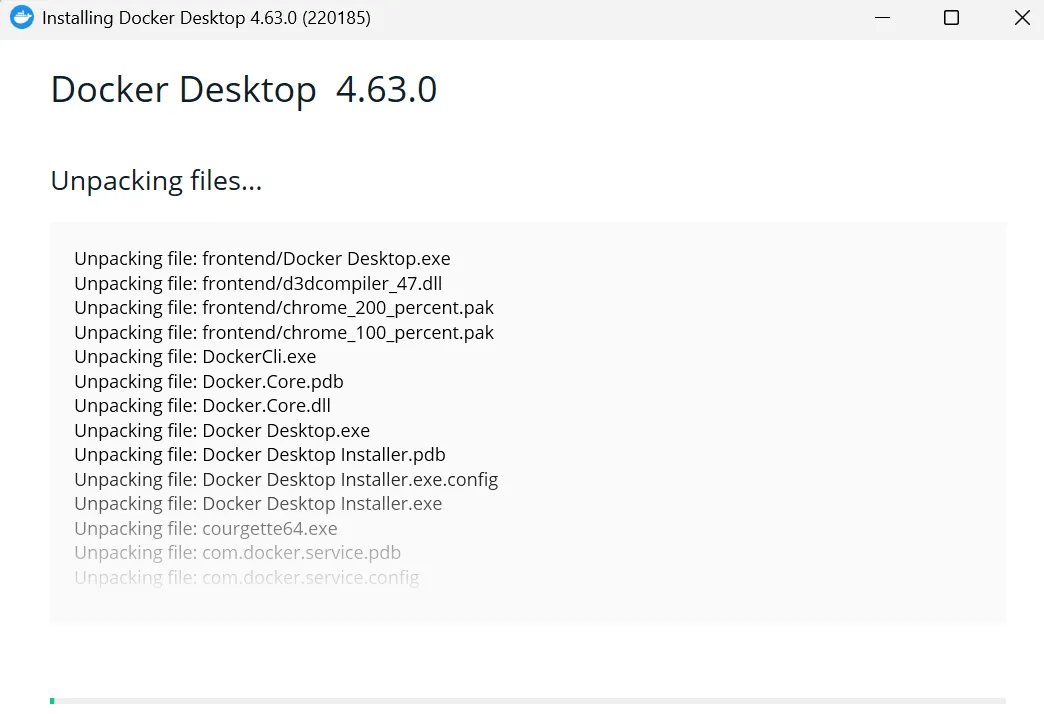

4.3 配镜像源(不然下载巨慢)
接着打开Docker设置,找到镜像配置, 把这段粘贴进去(格式必须是JSON,别乱改):
{"builder": {"gc": {"defaultKeepStorage": "20GB","enabled": true}},"debug": false,"experimental": false,"features": {"buildkit": true},"registry-mirrors": ["https://docker.m.daocloud.io"]}
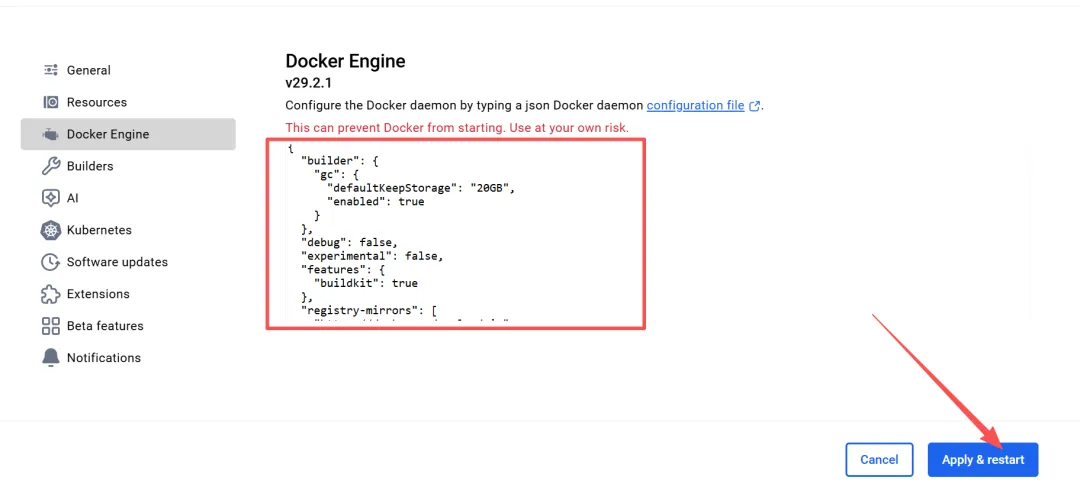
保存即可。
4.4 检查装没装好?
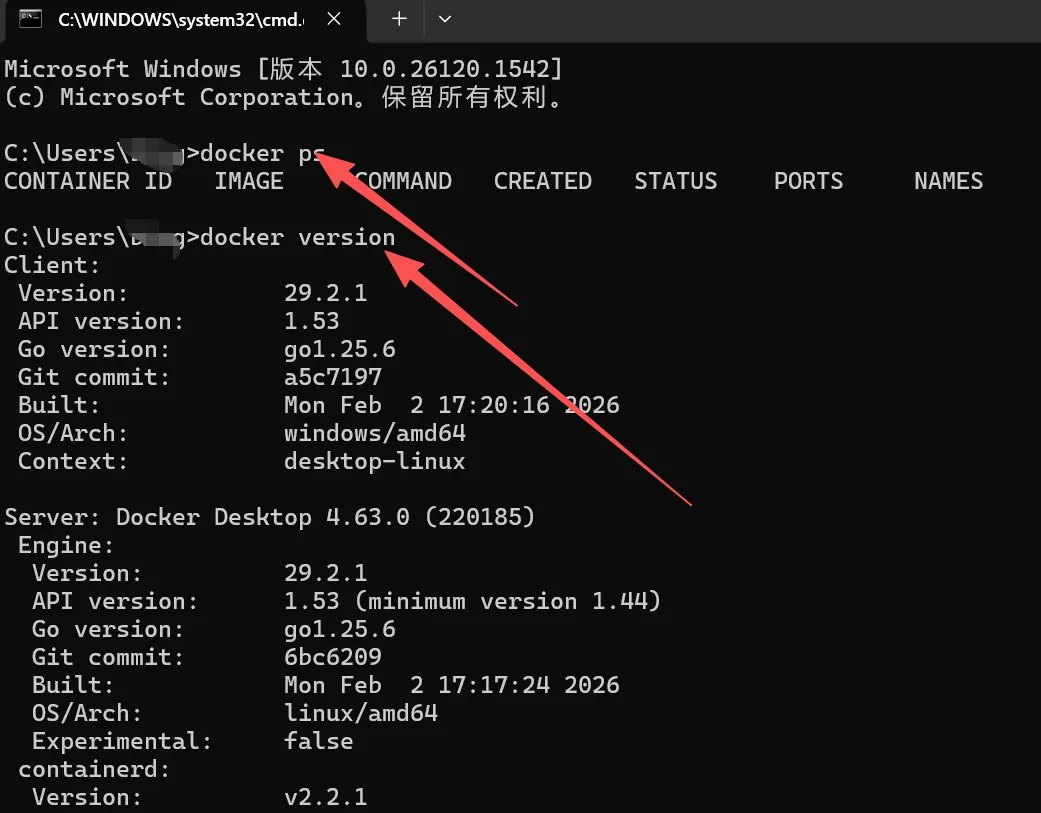
打开cmd或PowerShell,分别输这两个命令看看:
docker ps :看正在跑的容器docker version :看版本信息
或者直接输: docker --version
只要出来类似这句,就说明安装成功: Docker version 28.5.2, build ecc694264d
搞定!接下来就能直接部署服务了。
下面咱们就安装一个nginx的镜像试试
5. nginx的镜像安装
5.1.拉取nginx镜像
docker pull nginx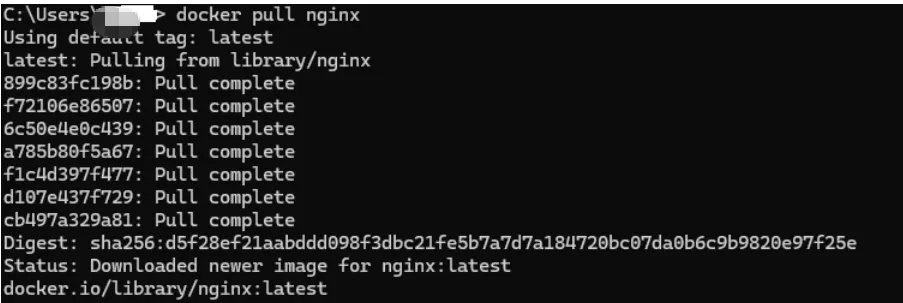
5.2.运行容器
docker run -d -p 9050:8081 --name nginx nginx
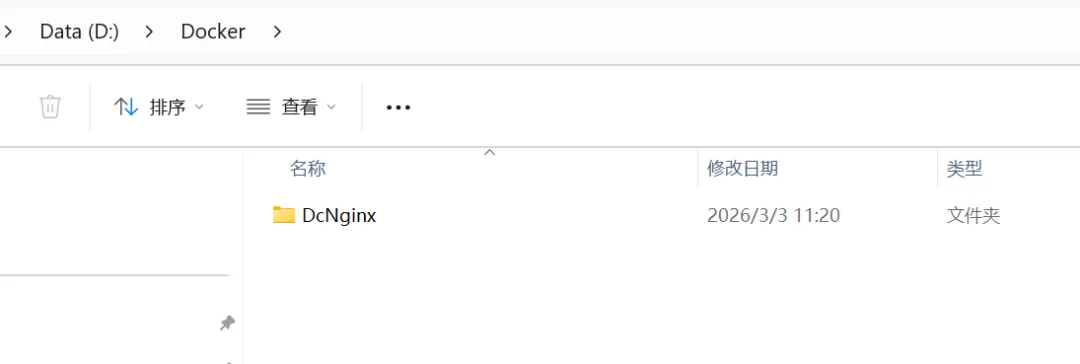
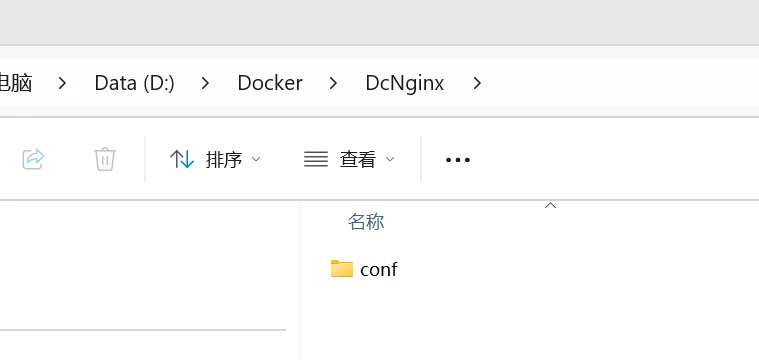
5.3创建nginx目录
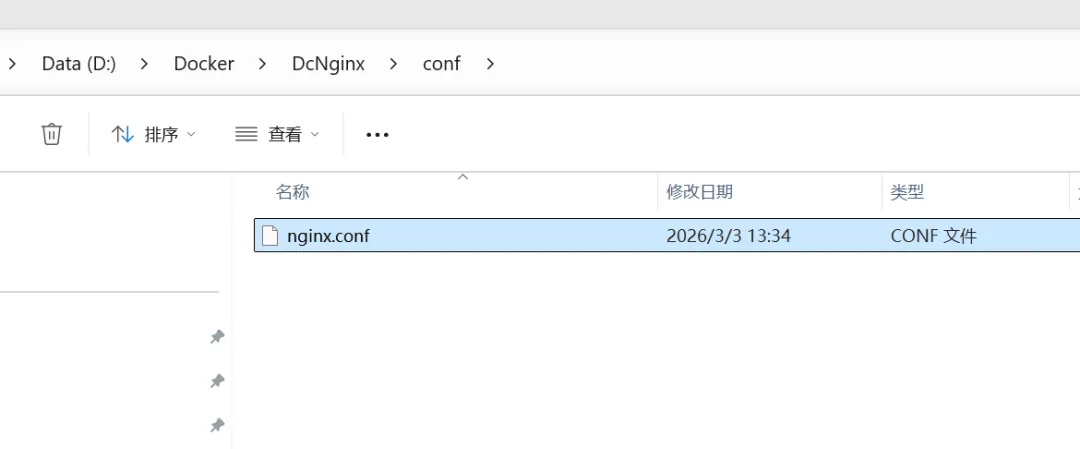
D:\Docker\DcNginx # 路径任意,自己想放在那里就那里D:\Docker\DcNginx\conf\创建完成后,需要在D:\Docker\DcNginx\conf\下创建一个nginx.conf文件
D:\Docker\DcNginx\conf里新建一个文本文档,把内容改成下面这段,然后重命名为 nginx.conf(不要带 .txt)user nginx;worker_processes auto;error_log /var/log/nginx/error.log notice;pid /var/run/nginx.pid;events {worker_connections 1024;}http {include /etc/nginx/mime.types;default_type application/octet-stream;sendfile on;keepalive_timeout 65;include /etc/nginx/conf.d/*.conf;}
5.4复制docker的nginx配置文件
docker ps -a
运行下面命令
docker cp da96210ae377:/etc/nginx/nginx.conf D:\Docker\DcNginx\conf\
5.5停止刚启动的nginx容器
docker stop da96210ae377
5.6删除停止的nginx容器
docker rm da96210ae377
5.7添加windows下的挂载目录
比如创建一个 D:\Docker\DcFiles的文件夹
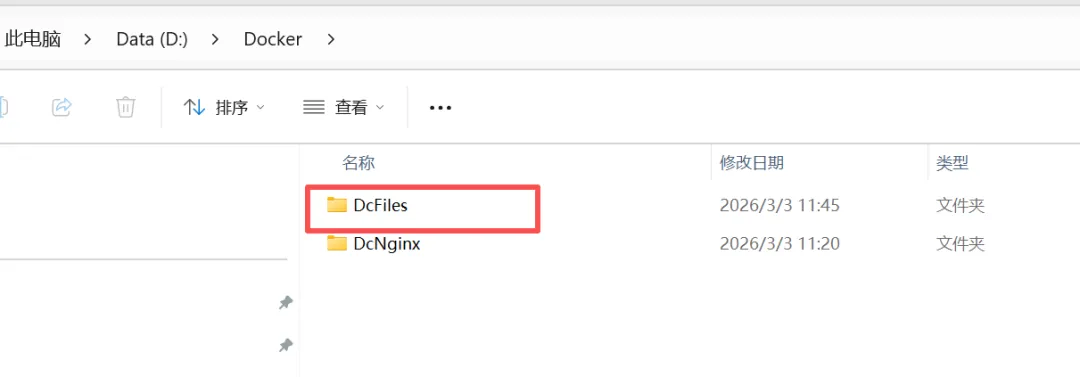
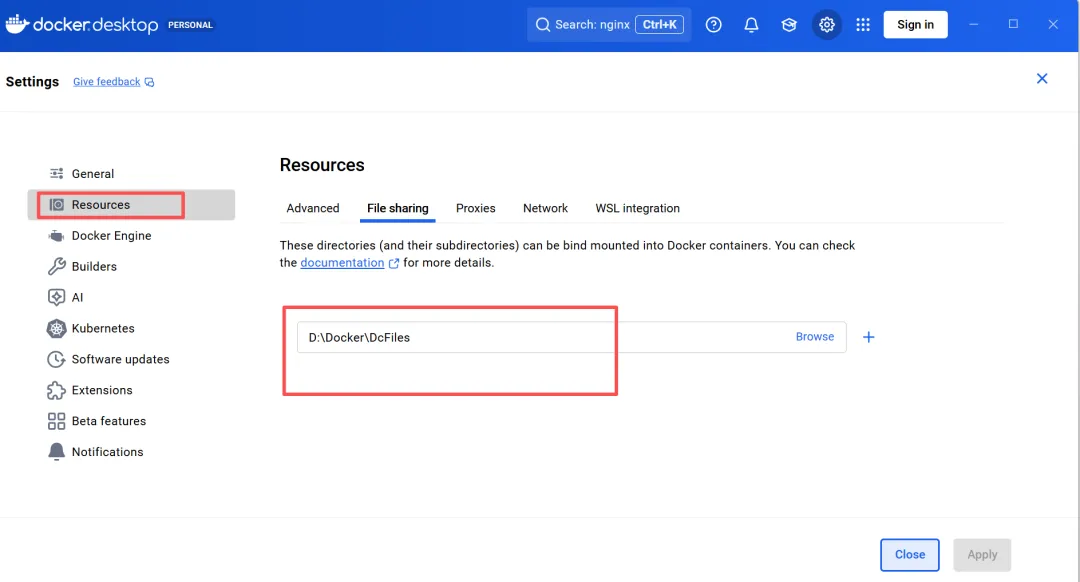
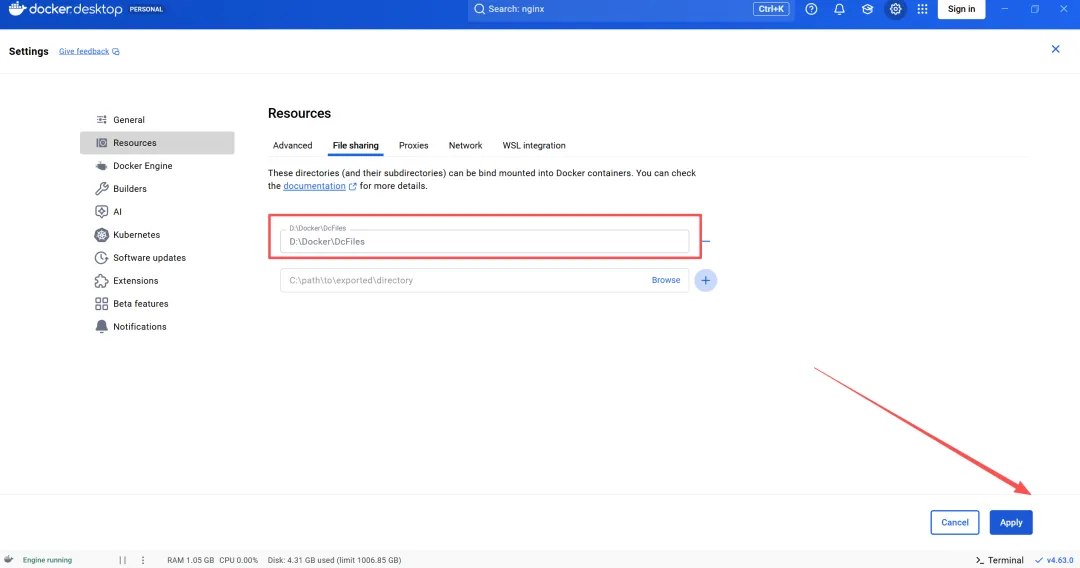
5.8重新添加一个新的容器,将容器中的配置目录挂载到本地磁盘的目录中,这样就可以将dockerfile保存到这个位置了
docker run -d -p 9045:80 --name nginx -v D:\Docker\DcNginx\html:/usr/share/nginx/html -v D:\Docker\DcNginx\conf\nginx.conf:/etc/nginx/nginx.conf -v D:\Docker\DcNginx\logs:/var/log/nginx nginx
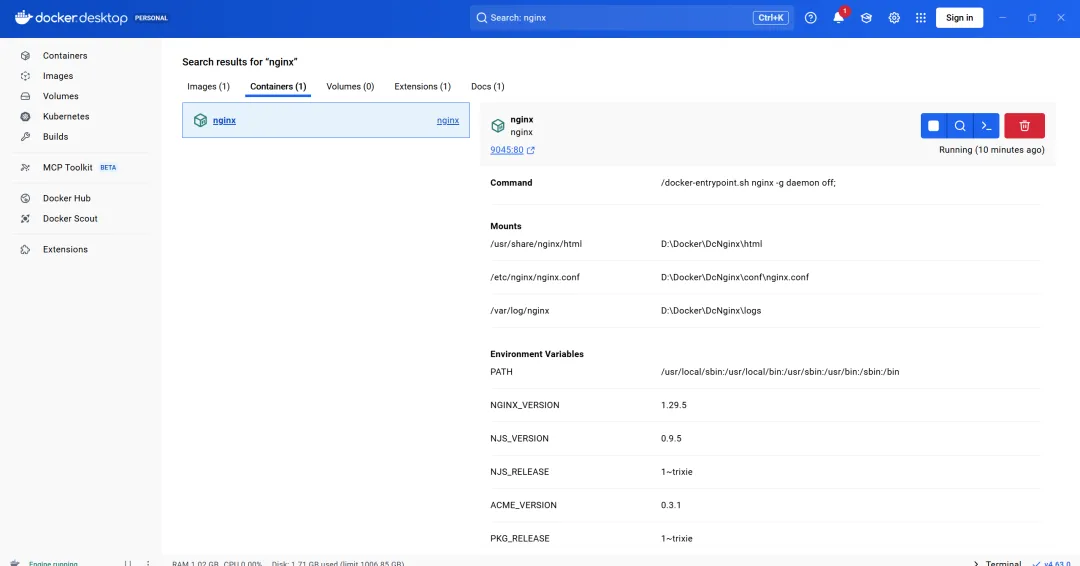
5.9将自己的项目放到下面,就可以用nginx访问了(可以先放一个html文件)
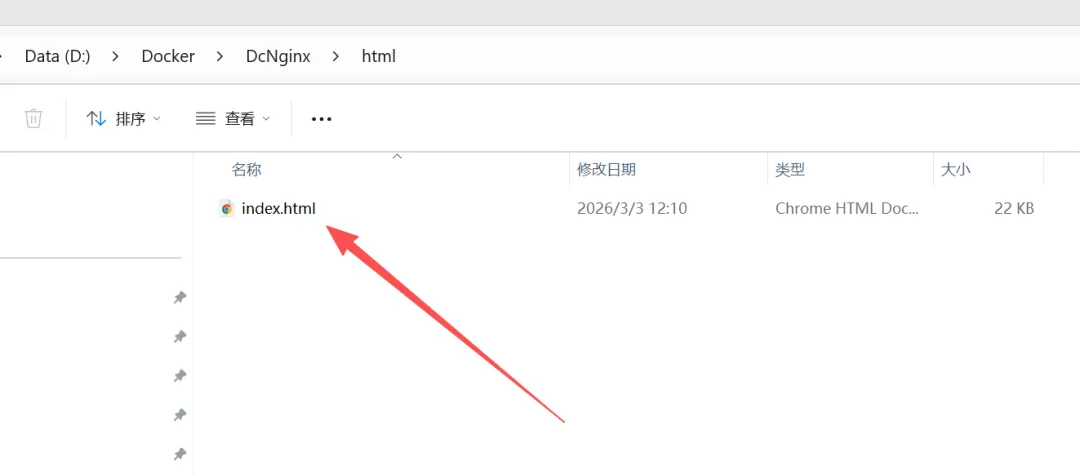
5.10访问项目,可以看到已经可以问访问了!!
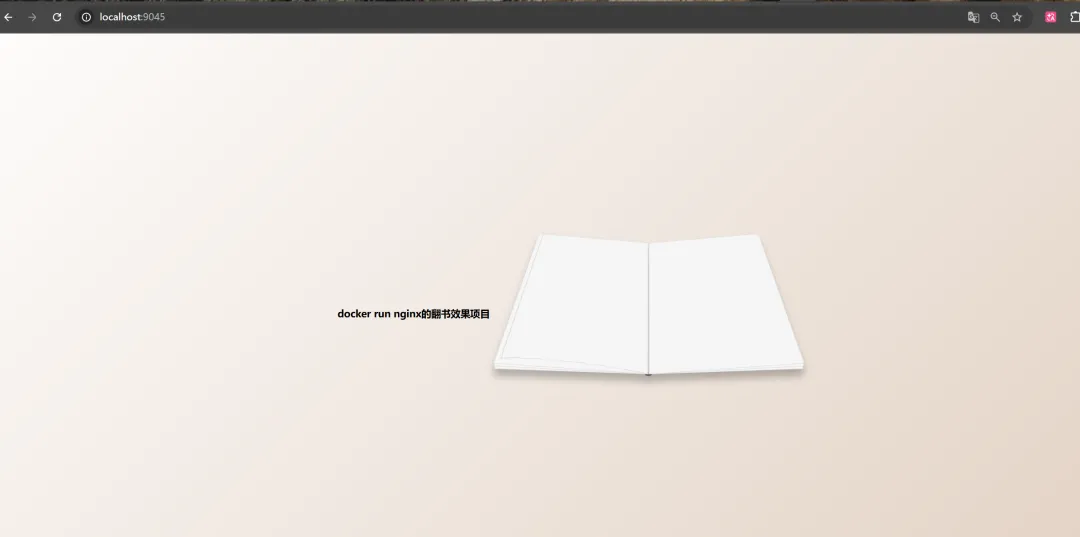
完美!!!
为了能随时获取最新动态,大家可以动动小手将公众号添加到“星标⭐”哦,点赞 +在看+ 关注,用时不迷路!!!!
关注公众号:IT小本本 👇