 夜雨聆风
夜雨聆风1.安装OpenClaw
OpenClaw官方文档链接:https://docs.openclaw.ai/start/getting-started
感兴趣可以看一下,图省事你直接按照我下面的步骤一步一步走就好了~

什么是OpenClaw?
OpenClaw 是一款开源的个人 AI Agent 系统,可以运行在你的个人电脑或服务器上。
相比以往的 AI Agent,OpenClaw 最大的不同在于:他是完全属于你的私人助理,拥有长期记忆、能力持续进化,拥有更高的权限,能直接操作你电脑、本地运行、还能 24 小时主动干活。
OpenClaw适用于任何操作系统的 AI 智能体 Gateway 网关,支持 WhatsApp、Telegram、Discord、iMessage 等。
1.1 安装前准备
执行下面命令检查node是否安装和版本
node --v如果没有安装,可以执行下面的命令安装
# 1.下载并安装 homebrew:/bin/bash -c "$(curl -fsSL https://raw.githubusercontent.com/Homebrew/install/HEAD/install.sh)"# 2.使用homebrew安装node:brew install node# 3.验证 Node.js 版本:node -v # 4.验证 npm 版本:npm -v 1.2 安装OpenClaw
(1)执行下面命令安装OpenClaw
npm install -g openclaw@latest(2)配置OpenClaw
openclaw onboard --install-daemon执行配置命令后如下图,选择Yes
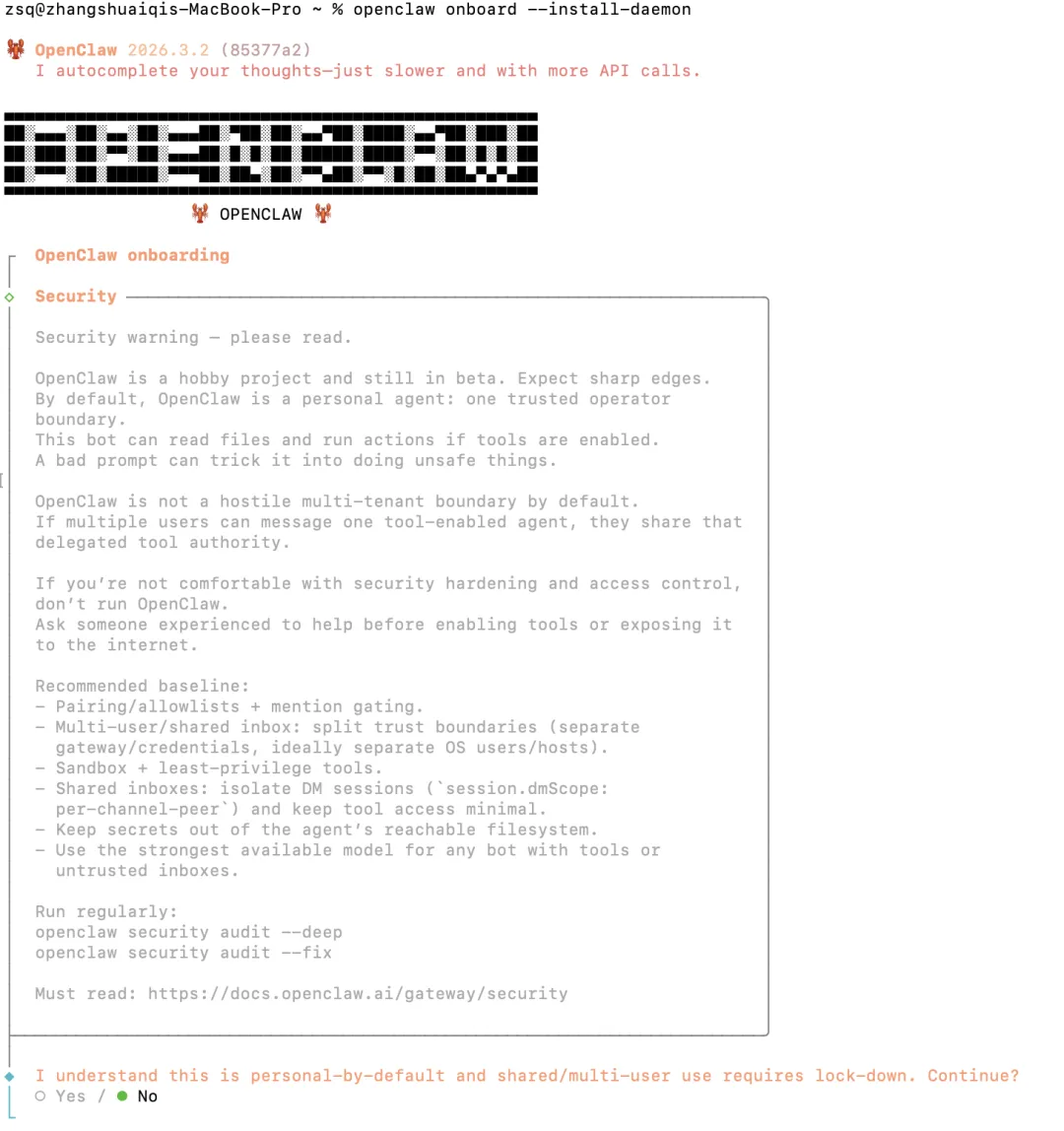
选择QuickStart

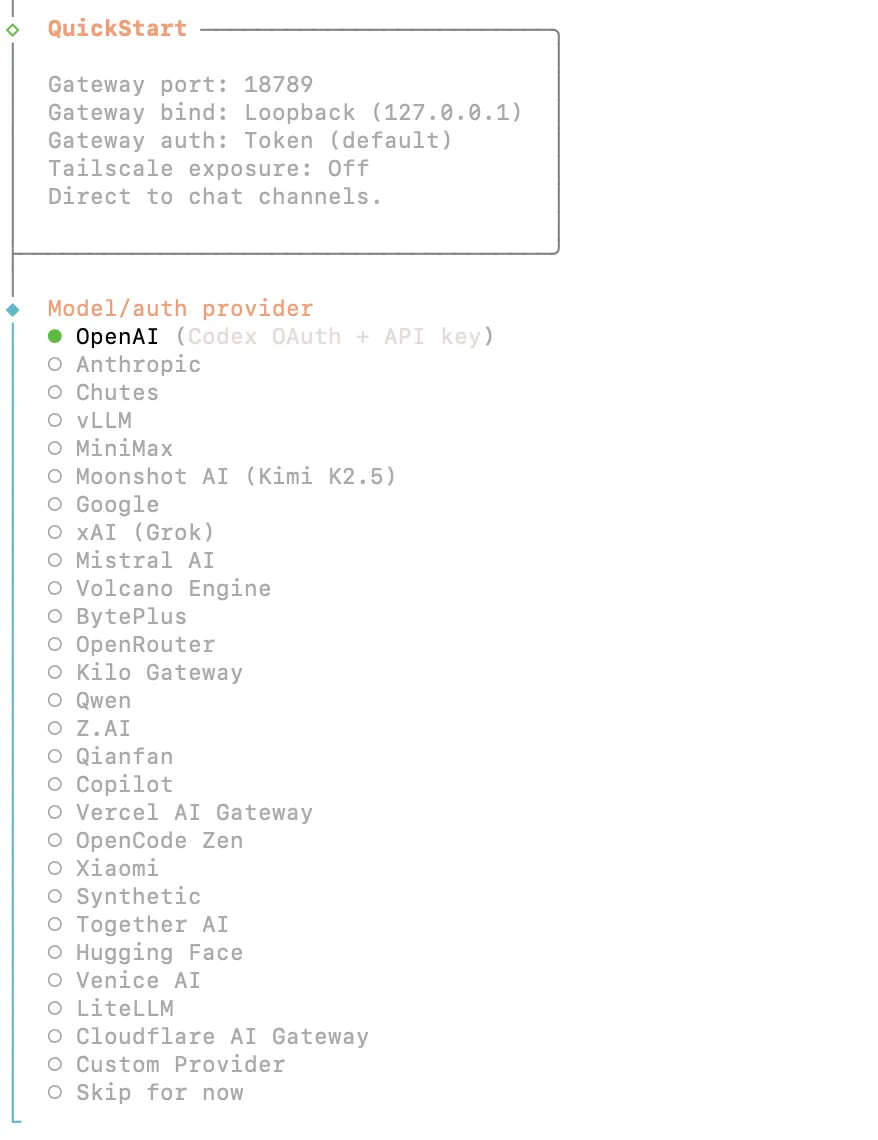
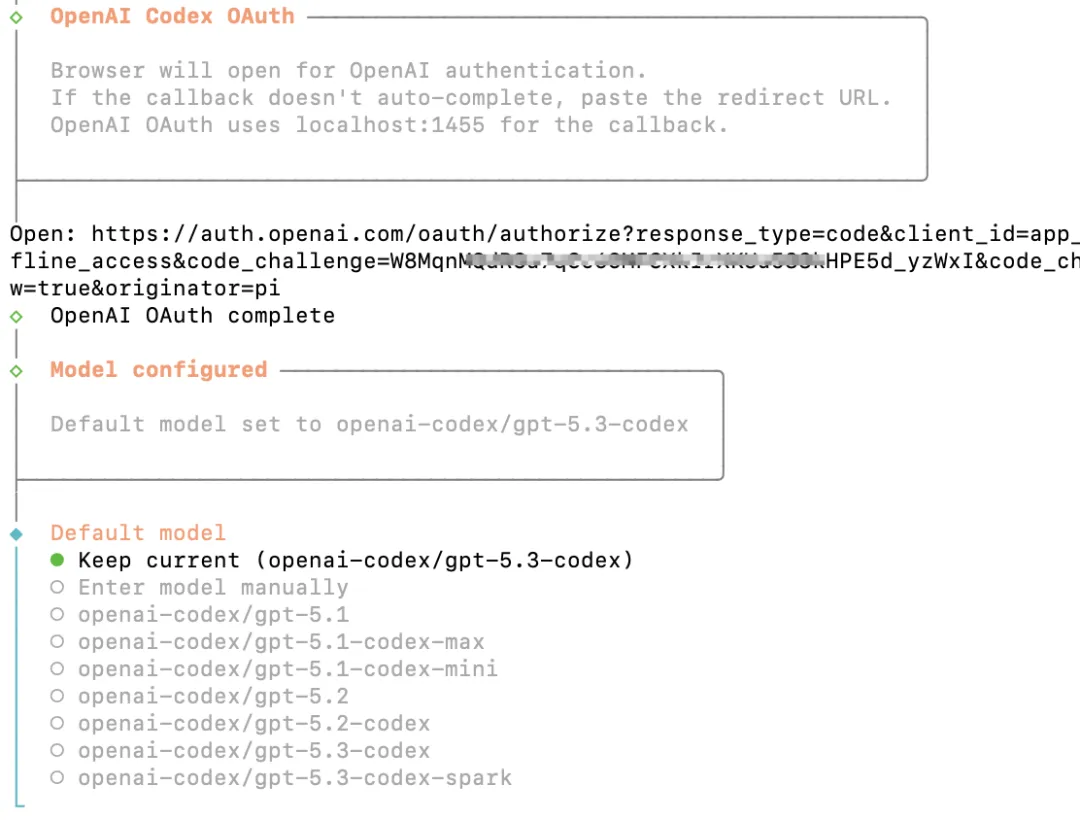
选择要使用的大模型,本次我以OpenAI为例,如果大家在使用其他模型有些问题,我后面可以专门出一期关于模型配置的教材
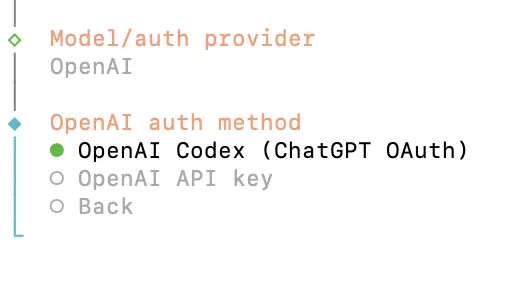
这里如果你订阅了ChatGPT的月度会员可以选择第一项OpenAI Codex,如果你是单独购买OpenAI的token额度可以选择第二项,这里我选择第一项。
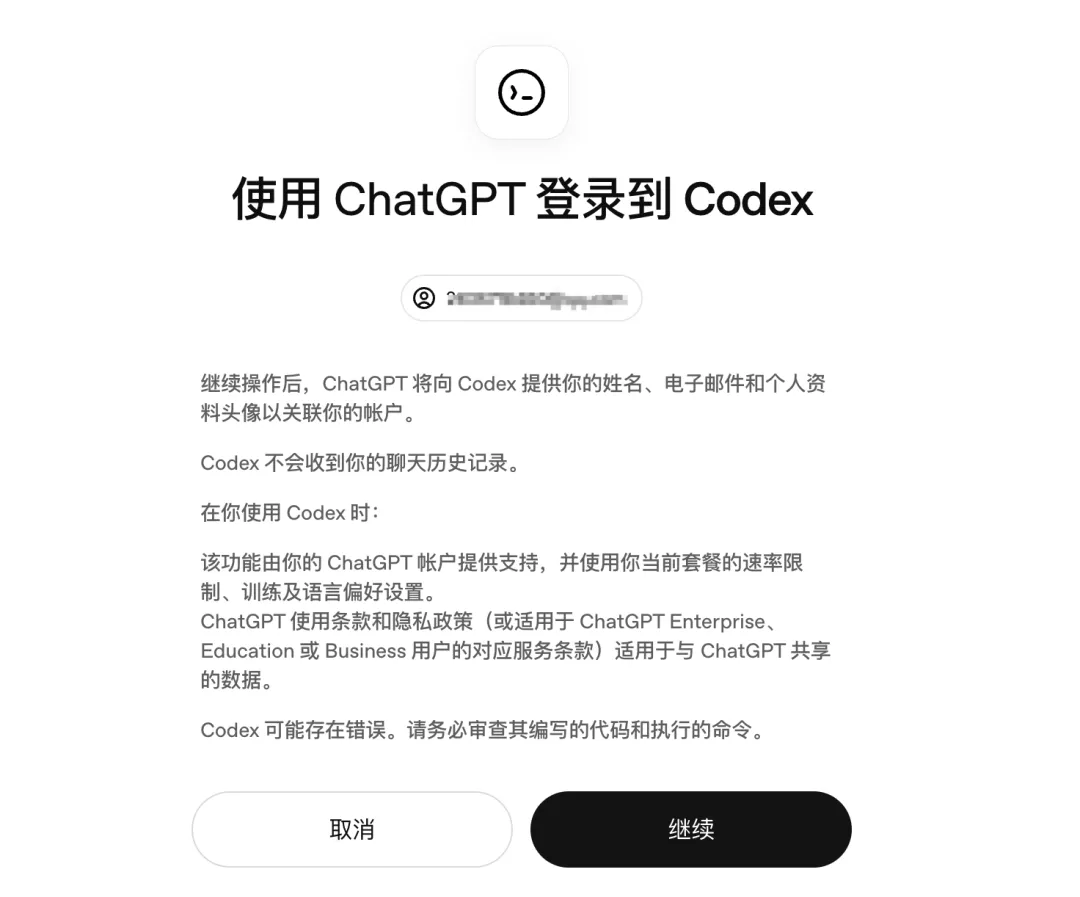
接下来会跳转浏览器通过OAuth的方式使用ChatGPT登录到Codex
这里选择openai-codex/gpt-5.3-codex模型
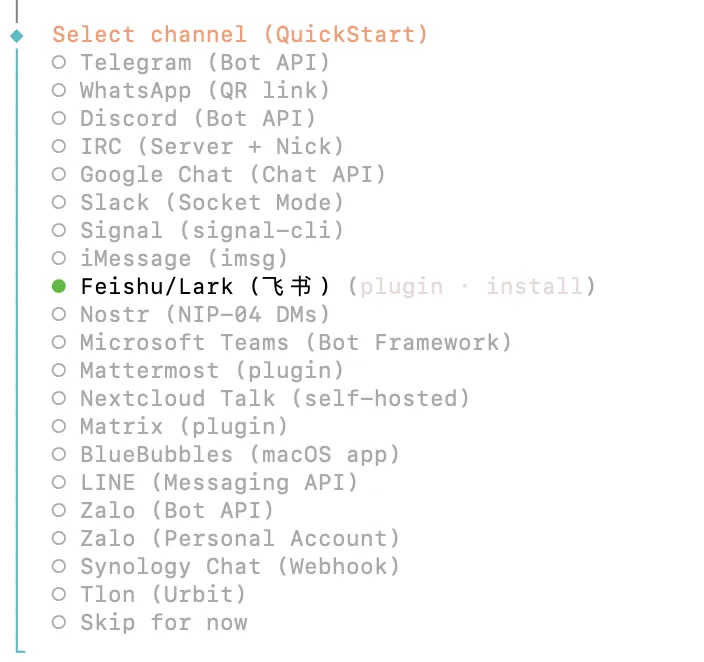
channel选择Feishu/Lark(飞书)
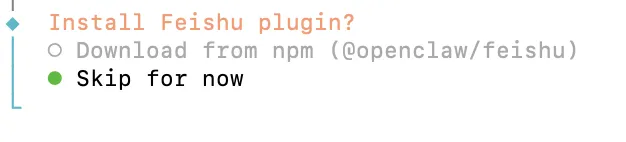
插件安装这一步先跳过,我们后续安装飞书官方提供的插件
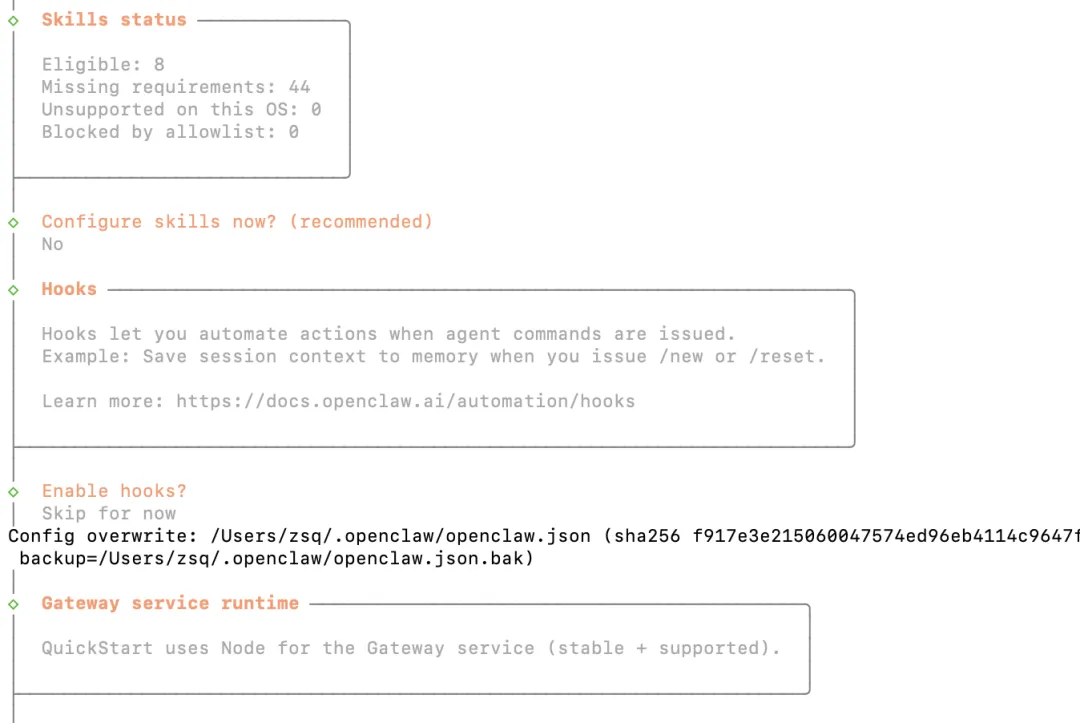
Skills和Hooks的安装我们也先跳过,可以后续再装
选择第一项在终端完成机器人初始配置
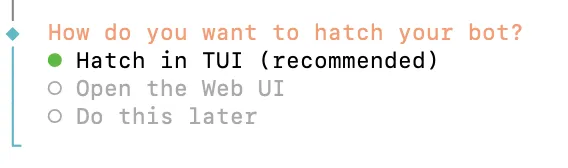
简单配置一下机器人的名字和风格
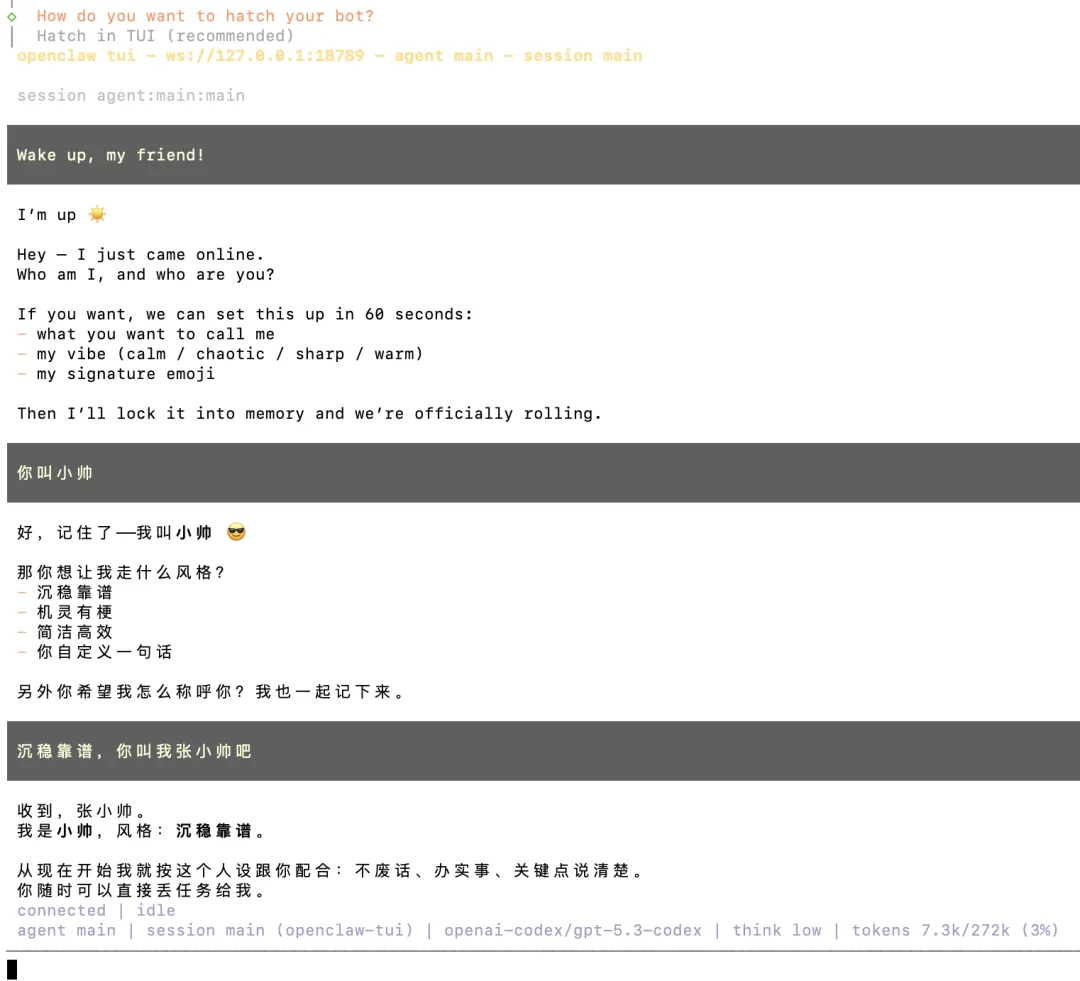
到目前为止OpenClaw的基础安装配置就完成了
1.3 常用OpenClaw命令
以下列举一些常用的OpenClaw命令,可以先做简单了解。如果需要我后面会出一期教程专门讲解常用命令的使用场景。
(1)常用命令
# 查看网关服务状态 + RPC 探活openclaw gateway status# 重启网关服务openclaw gateway restart# 一键健康检查 + 自动修复openclaw doctor# 打开网页控制面板openclaw dashboard# 查看已连接的聊天通道openclaw channels status# 交互式配置向导(模型、通道、技能)openclaw configure打开主配置文件目录
vim ~/.openclaw/openclaw.json(2)常用命令使用举例
如果你想打开网页版的对话,可以在命令行工具执行openclaw dashboard
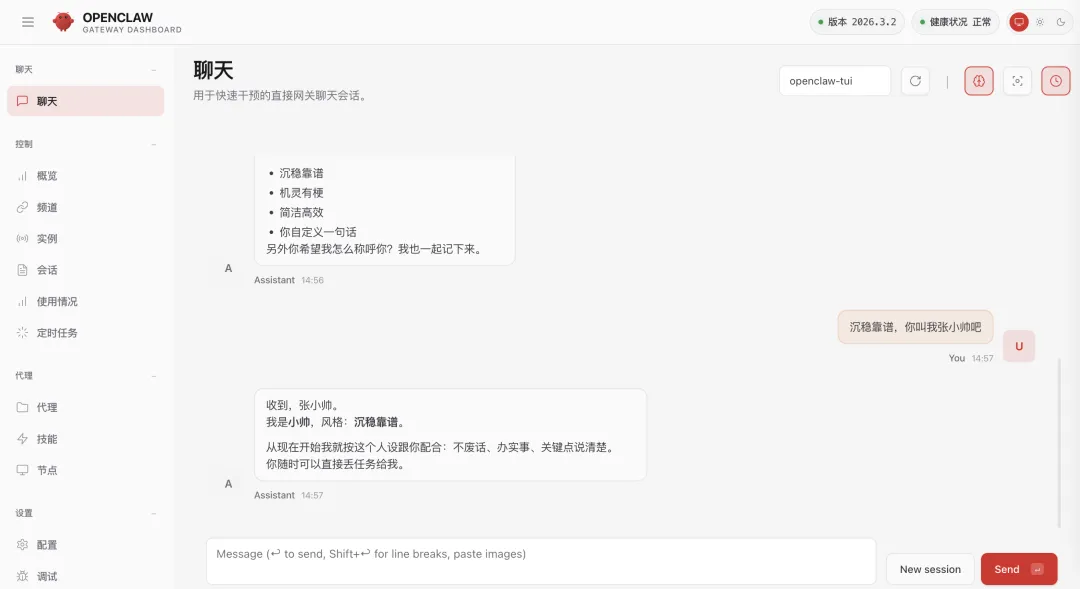
2.安装飞书官方插件
OpenClaw飞书插件官方文档:https://www.feishu.cn/content/article/7613711414611463386
什么是OpenClaw飞书官方插件?
OpenClaw官方插件 能让你的 OpenClaw 以你的身份更好地调用飞书的各类能力,包括了解群聊和文档中的所有信息、写文档、改文档、帮你发消息、约日程、创建多维表格等。你说一句话,它就能伸出“钳子”,直接在飞书里帮你把活儿干了!
为什么选择飞书,而不是其他的IM软件?
飞书是国内接入 OpenClaw 的最佳选择!2026年3月6日,飞书宣布推出OpenClaw AI官方插件,并将免费API调用额度从每月1万次提升至100万次。相比于 Telegram 、Discord等国外平台,飞书是国内的平台,有中文的界面、文档和客服,更容易上手;目前国内的 OpenClaw 用户,绝大多数都选择了接入飞书,使用人数更多,生态更好。
2.1 飞书机器人创建&权限开通
(1)登录飞书开放平台,单击“创建企业自建应用”按钮
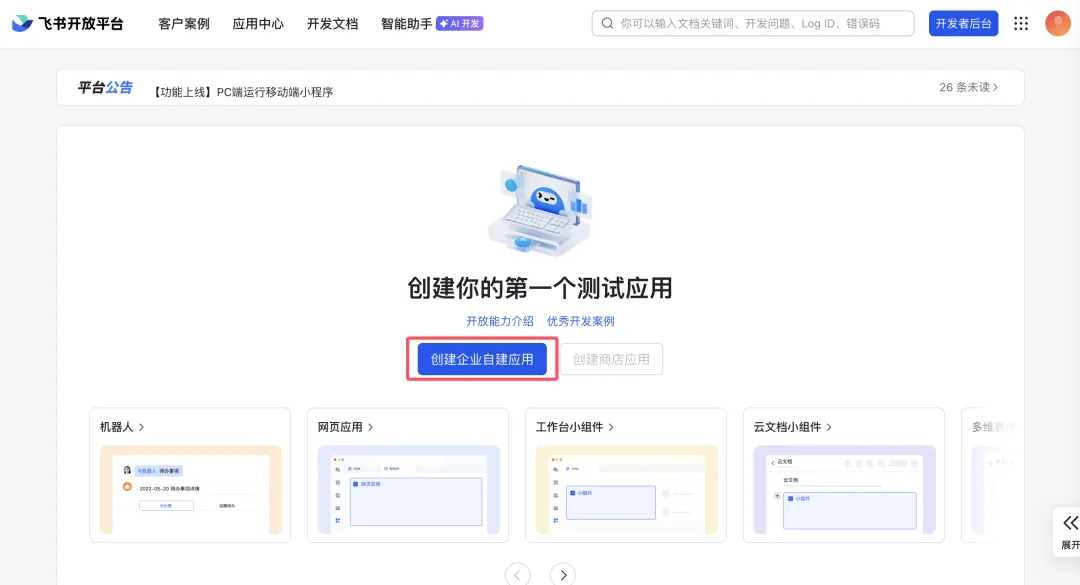
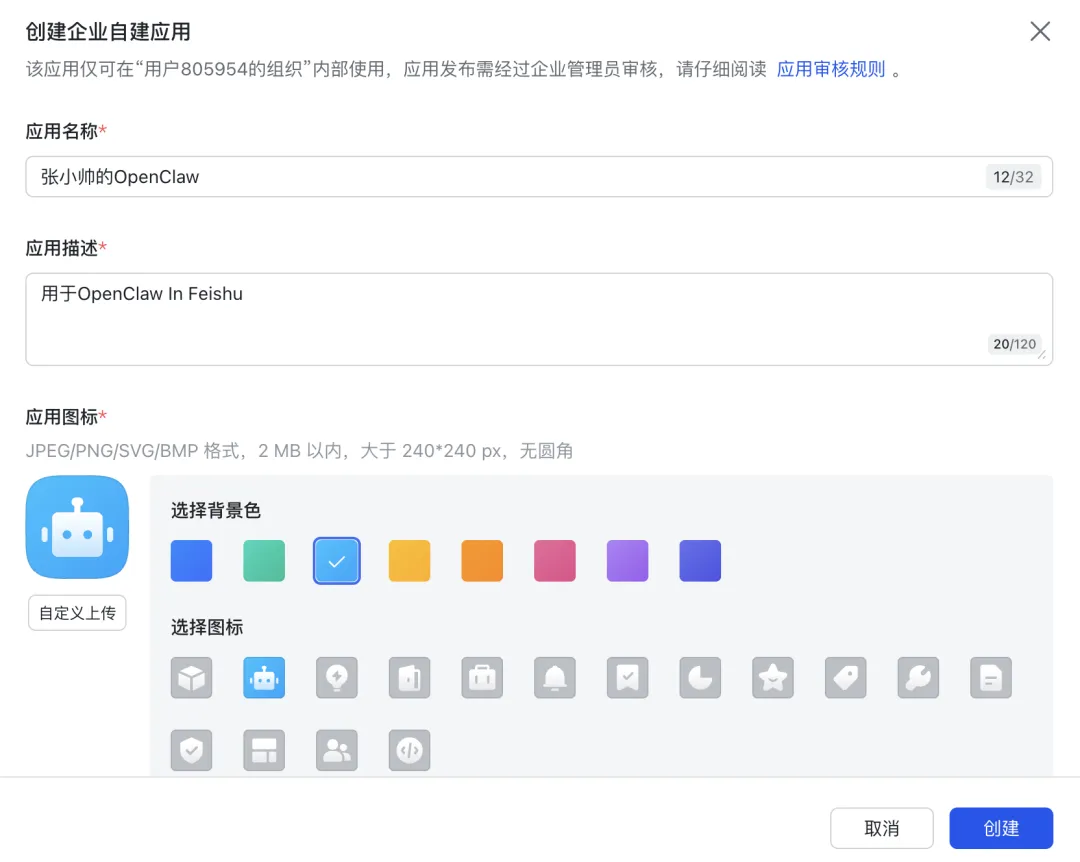
(2)配置应用名称、描述及图标,单击“创建”按钮,完成操作
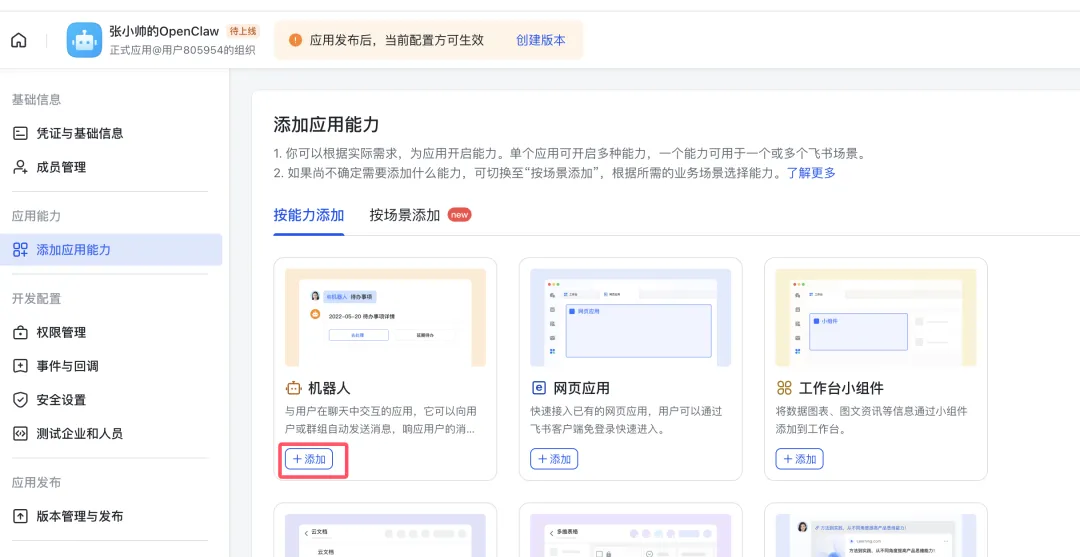
(3)添加机器人能力
- 在左侧目录树选择“应用能力 > 添加应用能力”。
- 选择“按能力添加”页签,单击“机器人”能力卡片的“添加”按钮。
(4)配置权限。
在左侧目录树选择“开发配置 > 权限管理”,单击“批量导入/导出权限”按钮。
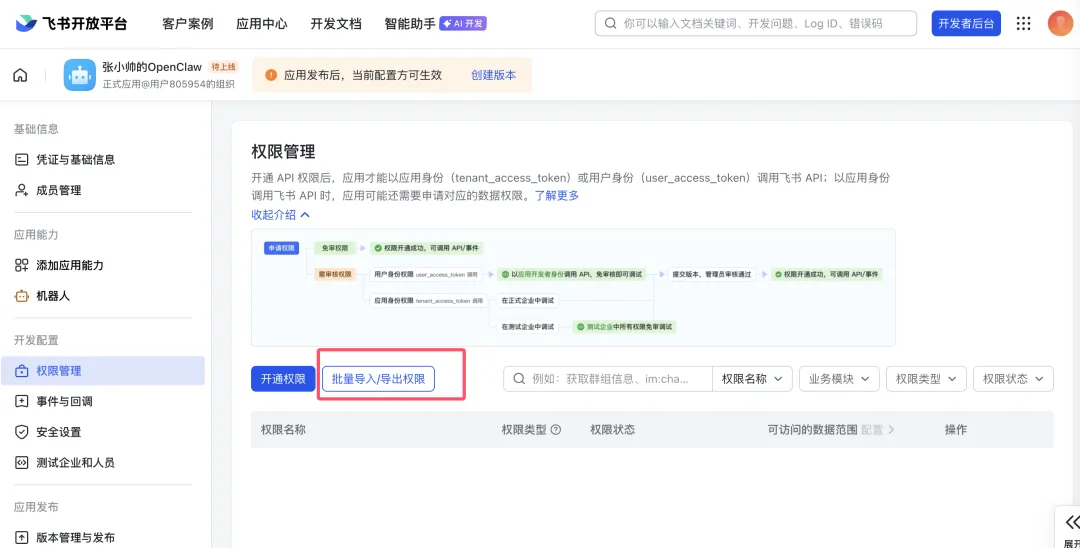
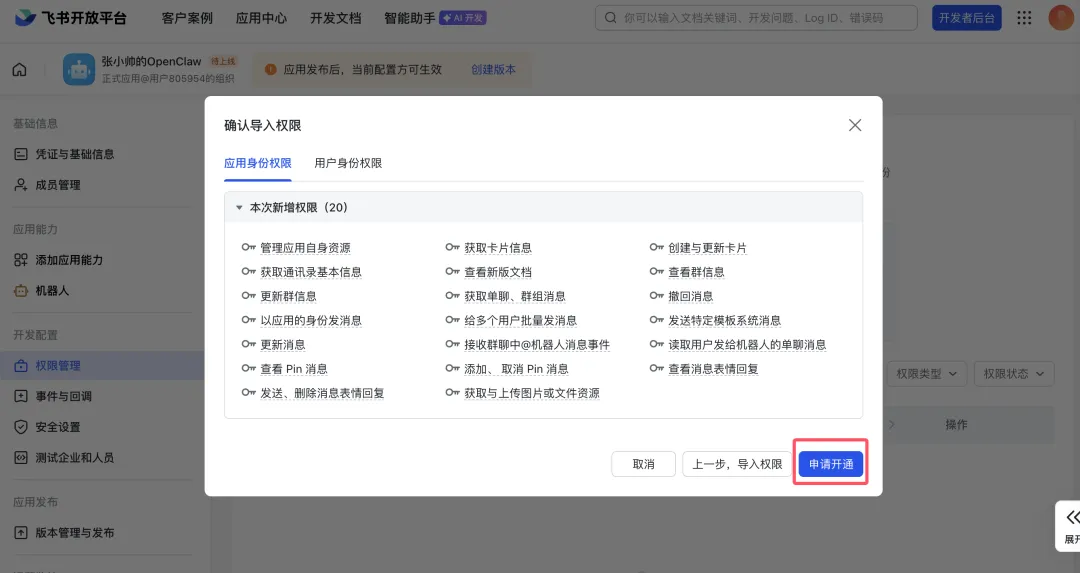
在“导入”页签中,将如下权限替换原有示例,单击“下一步,确认新增权限”按钮。
{"scopes":{"tenant":["contact:contact.base:readonly","docx:document:readonly","im:chat:read","im:chat:update","im:message.group_at_msg:readonly","im:message.p2p_msg:readonly","im:message.pins:read","im:message.pins:write_only","im:message.reactions:read","im:message.reactions:write_only","im:message:readonly","im:message:recall","im:message:send_as_bot","im:message:send_multi_users","im:message:send_sys_msg","im:message:update","im:resource","application:application:self_manage","cardkit:card:write","cardkit:card:read"],"user":["contact:user.employee_id:readonly","offline_access","base:app:copy","base:field:create","base:field:delete","base:field:read","base:field:update","base:record:create","base:record:delete","base:record:retrieve","base:record:update","base:table:create","base:table:delete","base:table:read","base:table:update","base:view:read","base:view:write_only","base:app:create","base:app:update","base:app:read","board:whiteboard:node:create","board:whiteboard:node:read","calendar:calendar:read","calendar:calendar.event:create","calendar:calendar.event:delete","calendar:calendar.event:read","calendar:calendar.event:reply","calendar:calendar.event:update","calendar:calendar.free_busy:read","contact:contact.base:readonly","contact:user.base:readonly","contact:user:search","docs:document.comment:create","docs:document.comment:read","docs:document.comment:update","docs:document.media:download","docs:document:copy","docx:document:create","docx:document:readonly","docx:document:write_only","drive:drive.metadata:readonly","drive:file:download","drive:file:upload","im:chat.members:read","im:chat:read","im:message","im:message.group_msg:get_as_user","im:message.p2p_msg:get_as_user","im:message.send_as_user","im:message:readonly","search:docs:read","search:message","space:document:delete","space:document:move","space:document:retrieve","task:comment:read","task:comment:write","task:task:read","task:task:write","task:task:writeonly","task:tasklist:read","task:tasklist:write","wiki:node:copy","wiki:node:create","wiki:node:move","wiki:node:read","wiki:node:retrieve","wiki:space:read","wiki:space:retrieve","wiki:space:write_only"]}}单击“申请开通”按钮,完成操作。
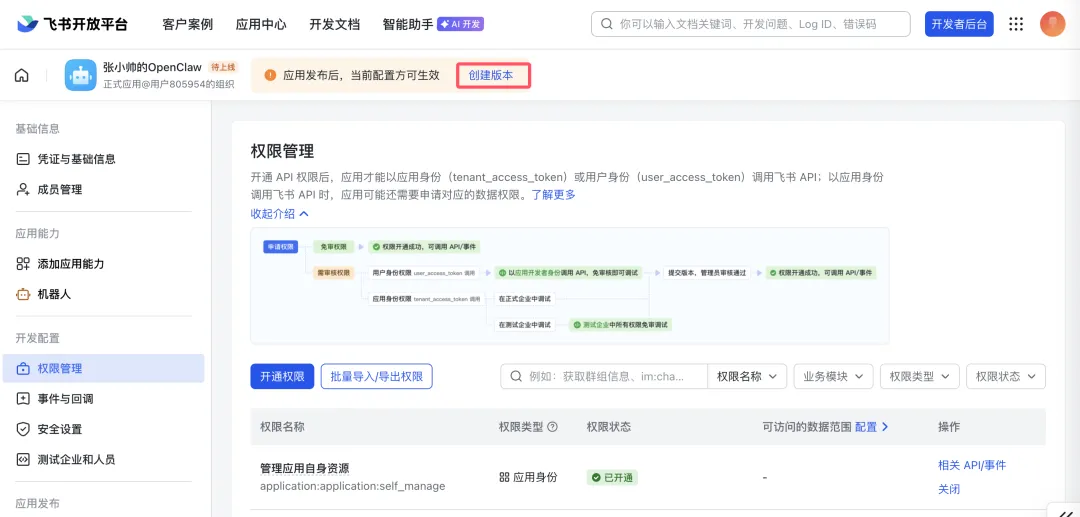
(5)发布应用
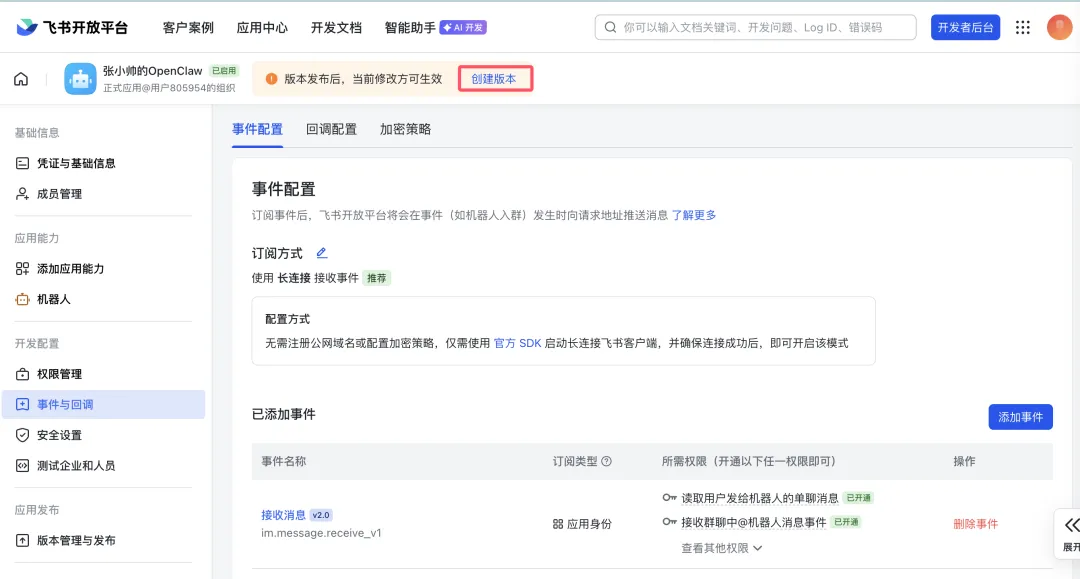
单击顶部的“创建版本”按钮。
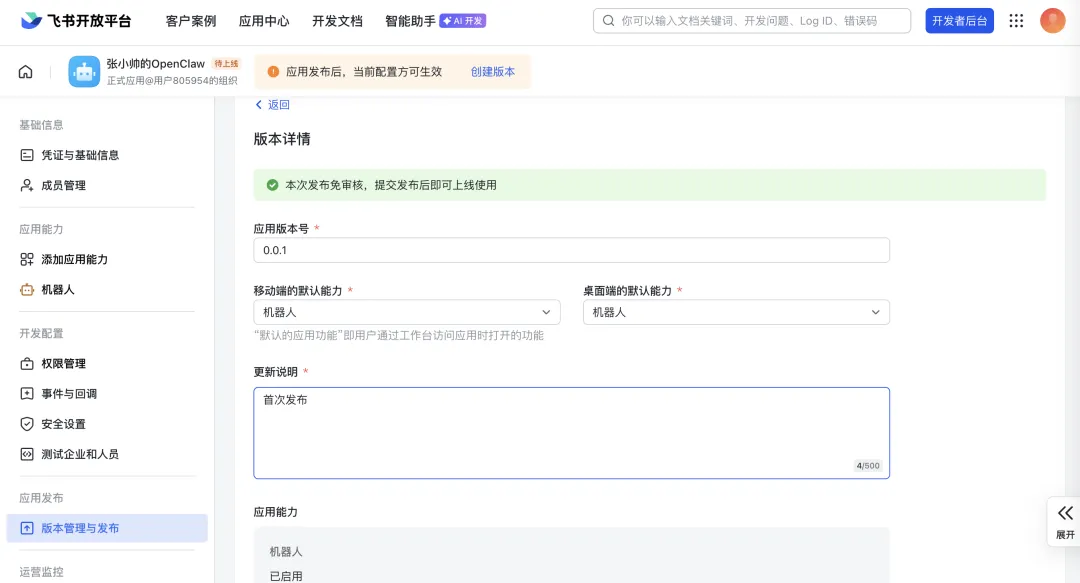
(6)按需配置应用版本号、默认能力及更新说明等信息。
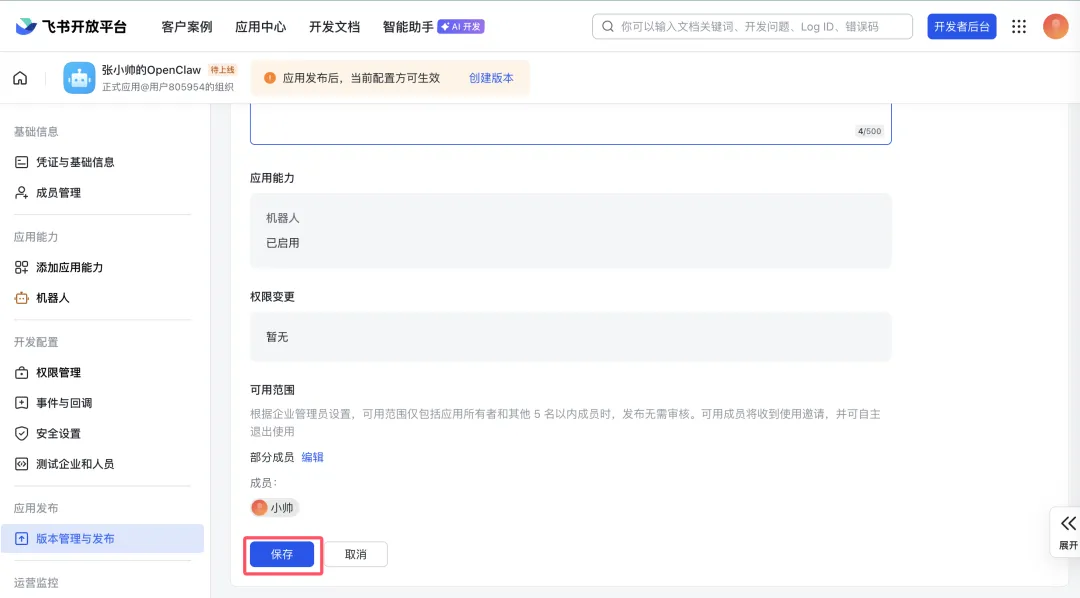
(7)单击页面底部的“保存”按钮,创建版本。
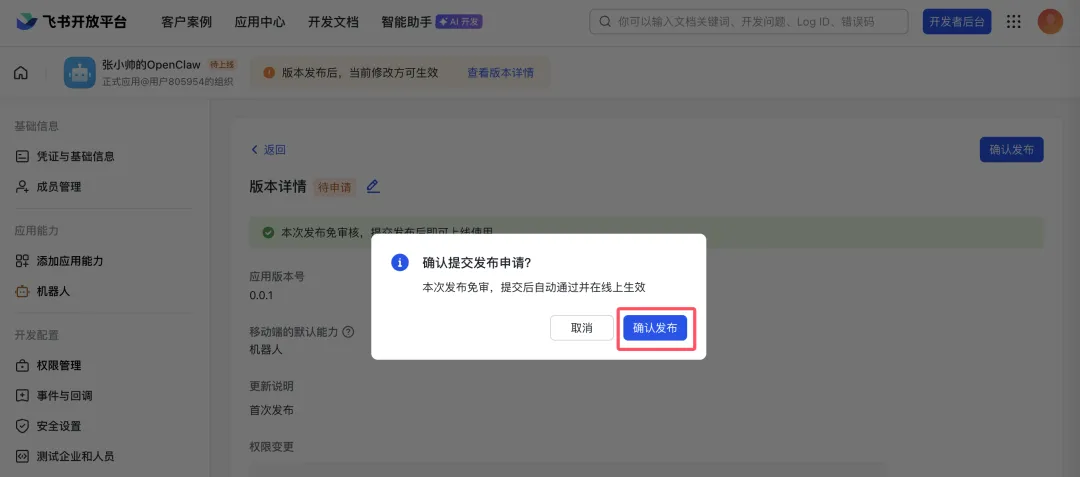
单击页面右上角的“确认发布”按钮,完成应用发布。
(8)获取配置信息
- 在左侧目录树选择“基础信息 > 凭证与基础信息”
- 在“应用凭证”模块中,获取并记录App ID与App Secret信息
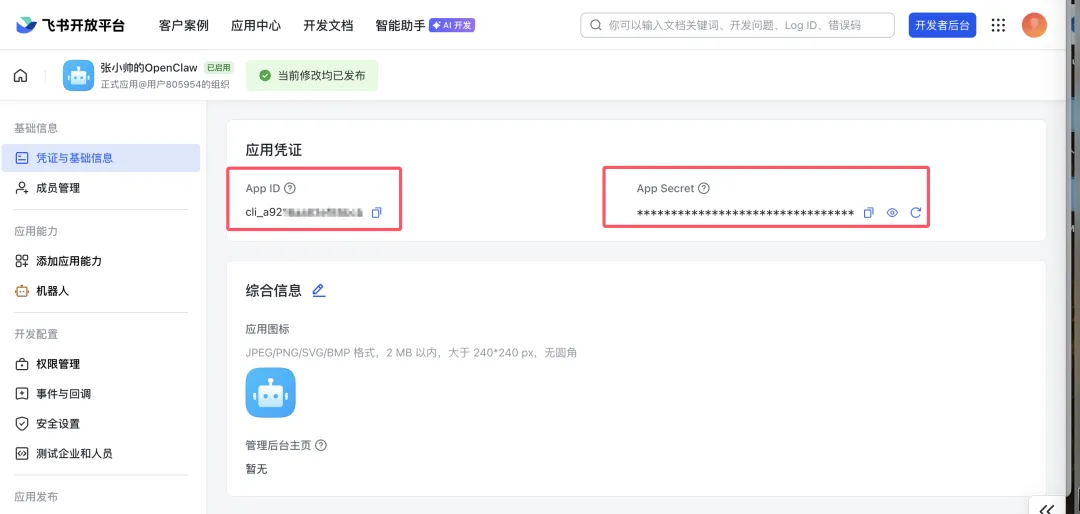
2.2 安装飞书OpenClaw插件
依次在终端中执行以下命令:
npm config set registry https://registry.npmjs.orgcurl -o /tmp/feishu-openclaw-plugin-onboard-cli.tgz https://sf3-cn.feishucdn.com/obj/open-platform-opendoc/4d184b1ba733bae2423a89e196a2ef8f_QATOjKH1WN.tgz npm install /tmp/feishu-openclaw-plugin-onboard-cli.tgz -g rm /tmp/feishu-openclaw-plugin-onboard-cli.tgz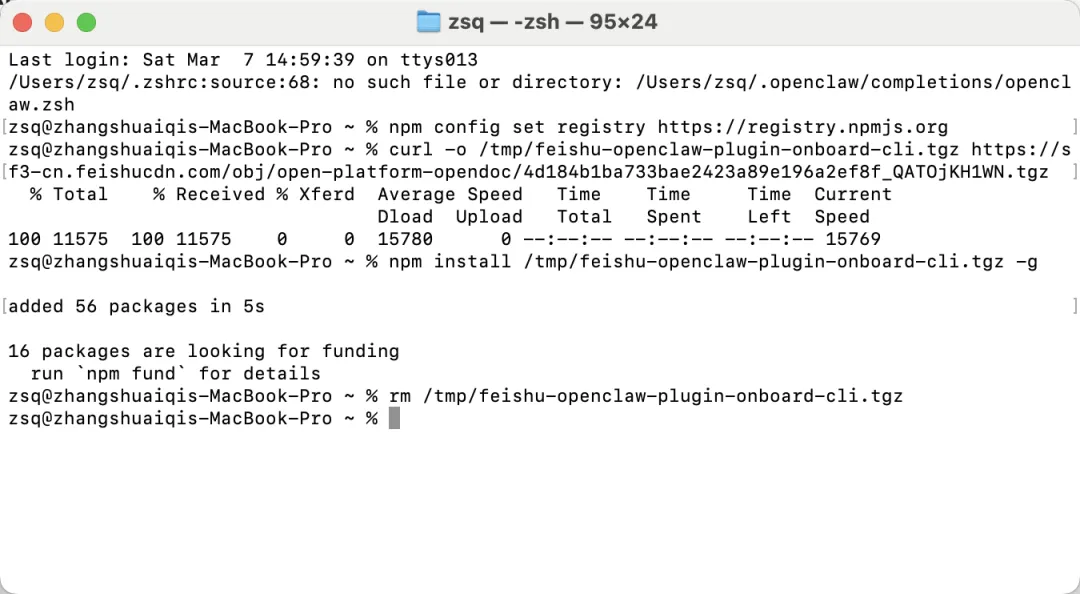
然后执行后续安装指令:
feishu-plugin-onboard install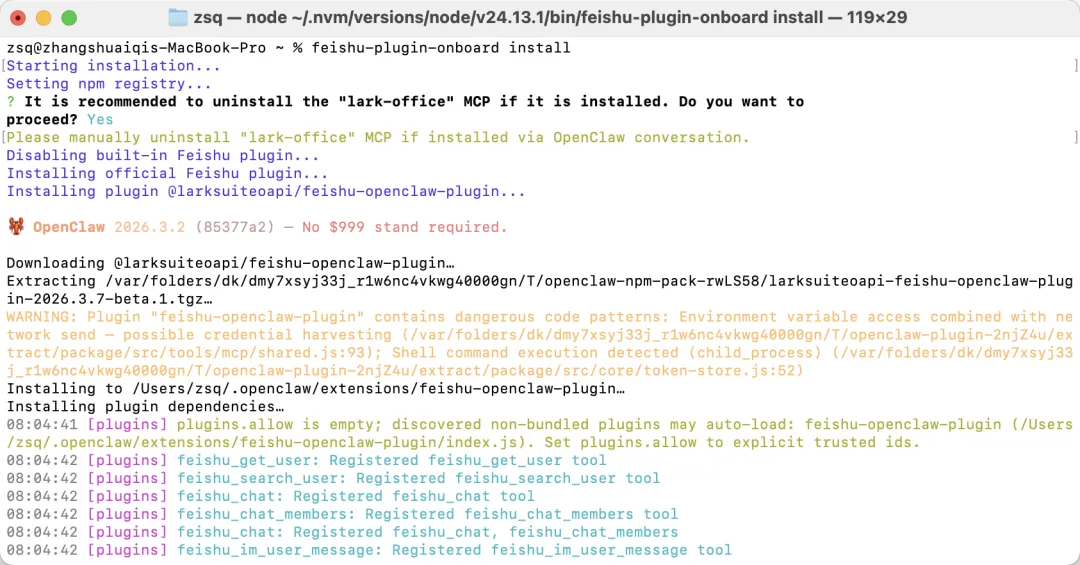
填入前面记录的App ID与App Secret信息
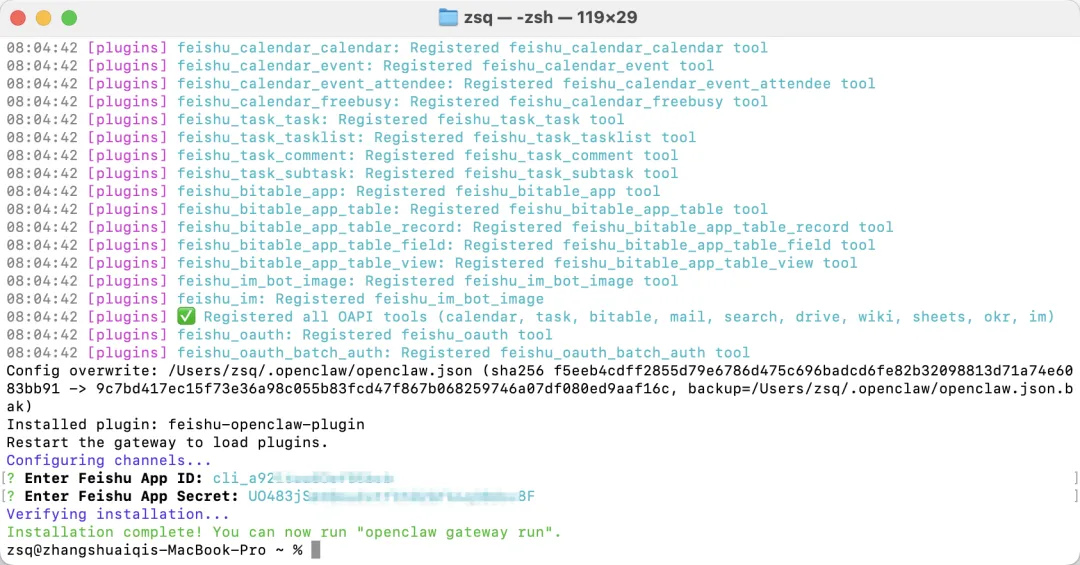
2.3 运行 OpenClaw
openclaw gateway run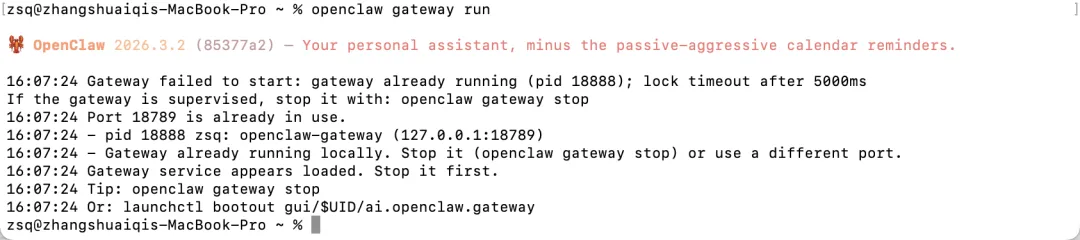
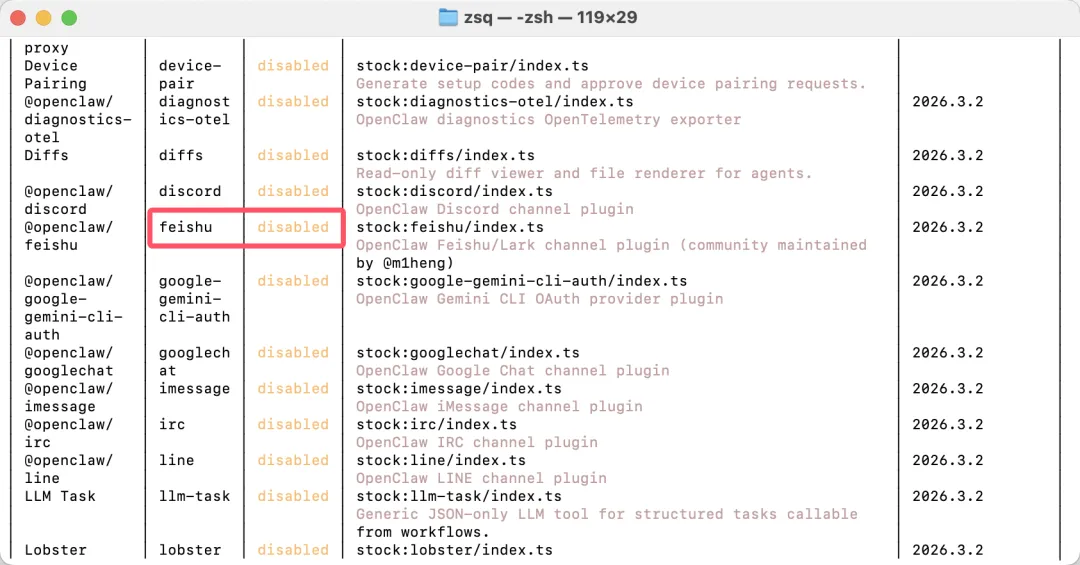
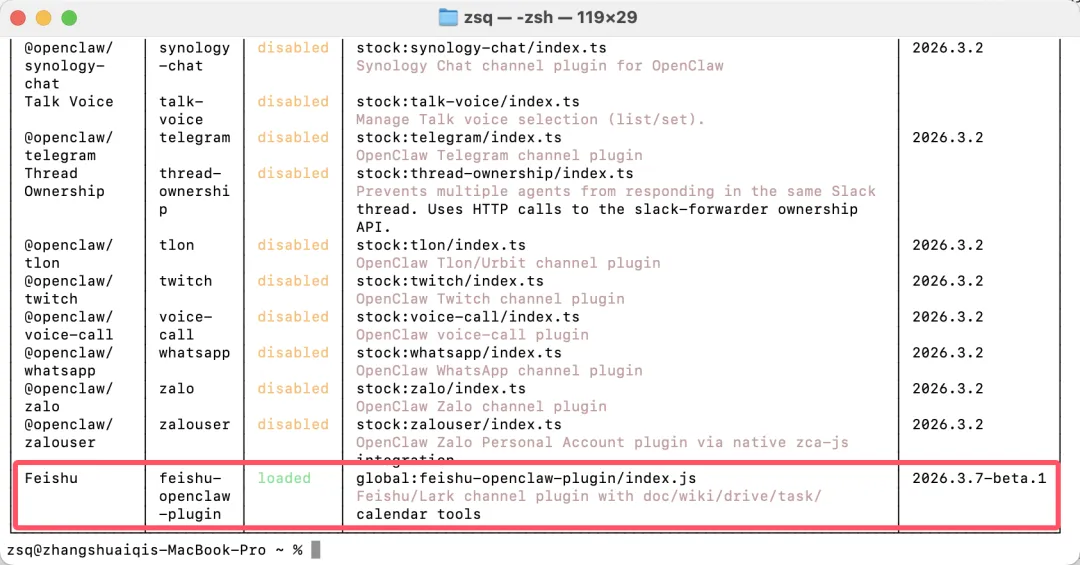
运行 openclaw plugins list,ID为 feishu-openclaw-plugin 的 Status 为 loaded ,ID为 feishu 的 Status 为 disabled 则标明已成功启用飞书官方插件。
 |  |
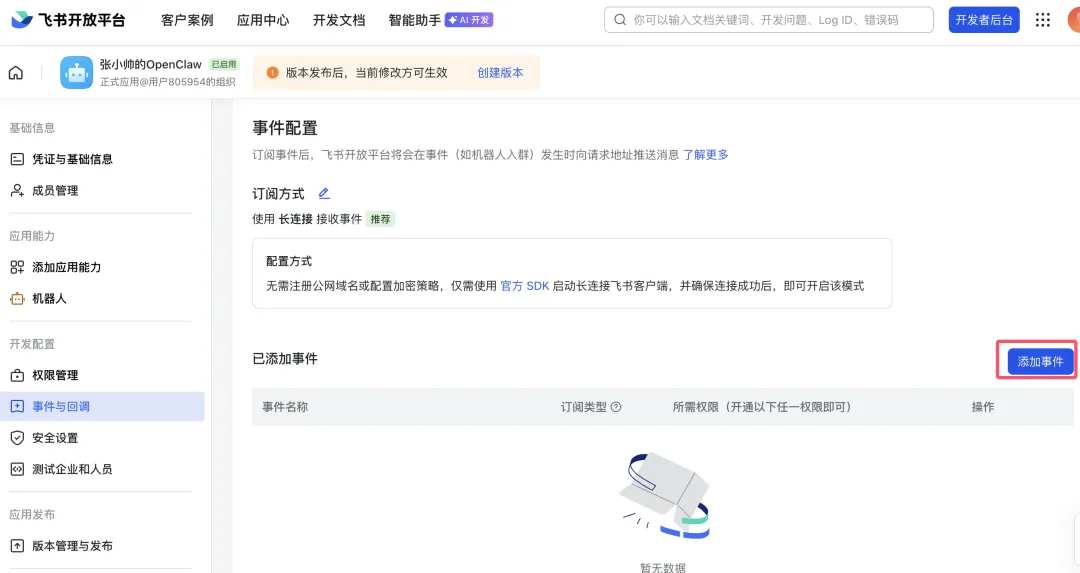
2.4 订阅机器人长链接接收事件
进入开发配置->事件与回调,配置事件订阅方式。
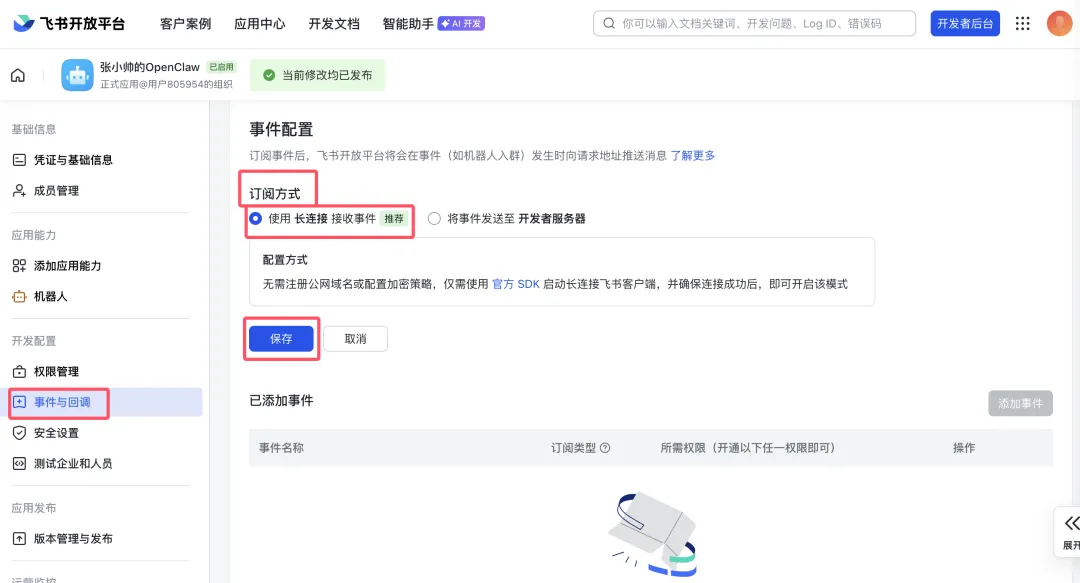
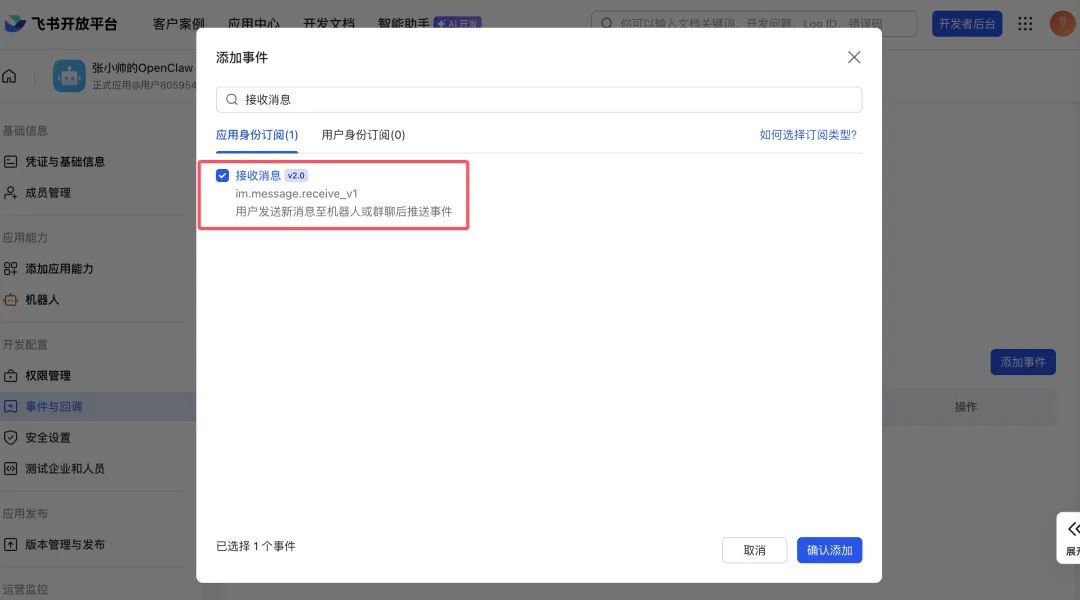
添加接收消息事件。
 |  |
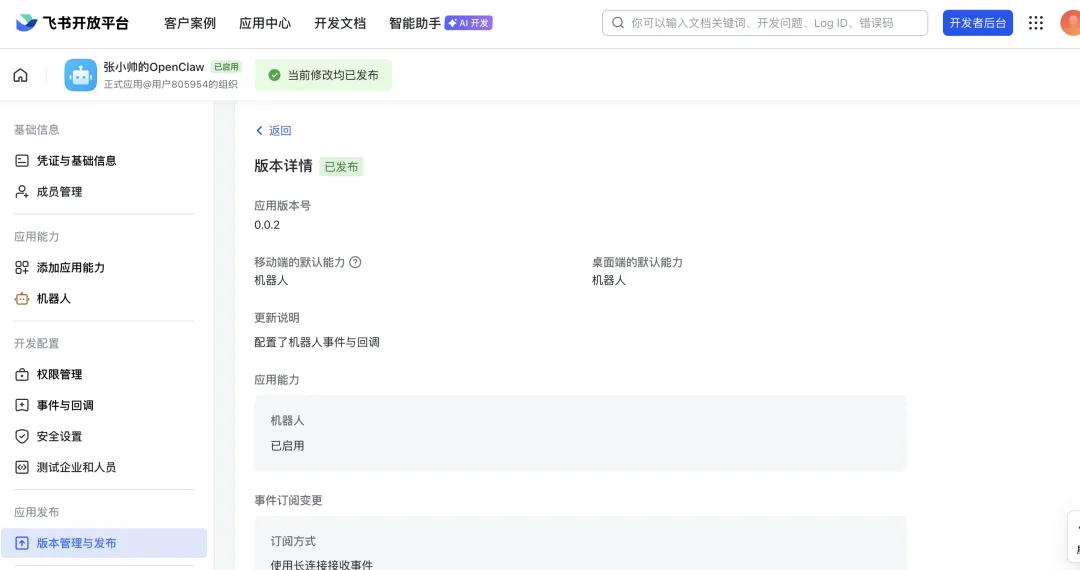
发布版本。
 |  |
2.5 完成机器人的配对并开始使用
(1)在飞书中向机器人发送任意消息,系统会生成一个配对码(字母+数字组合);如果历史已安装过飞书插件,可能没有该配对过程。
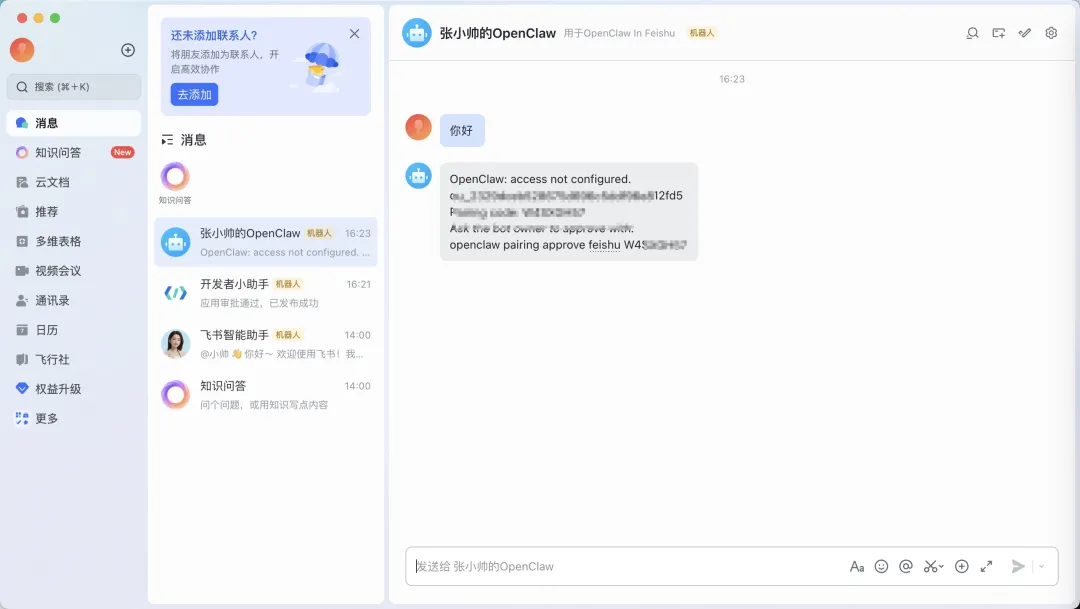
(2)在服务器终端执行对话的最后一行命令完成绑定:
openclaw pairing approve feishu <配对码> --notify 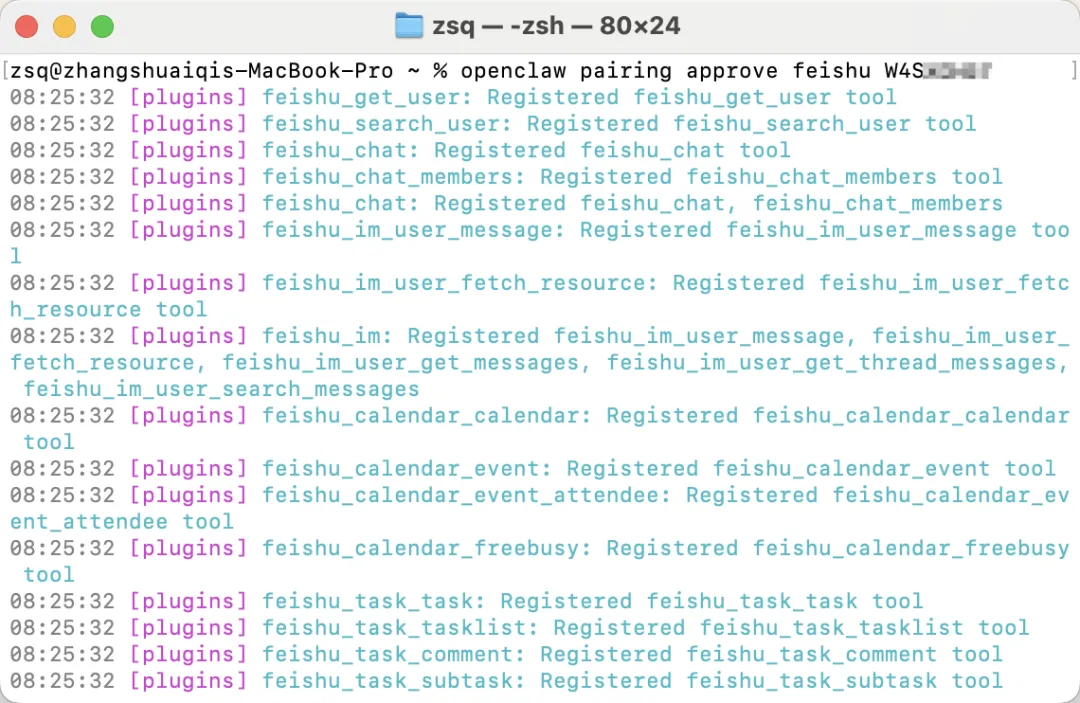
(3)对话框中输入 /feishu auth 来完成批量授权。
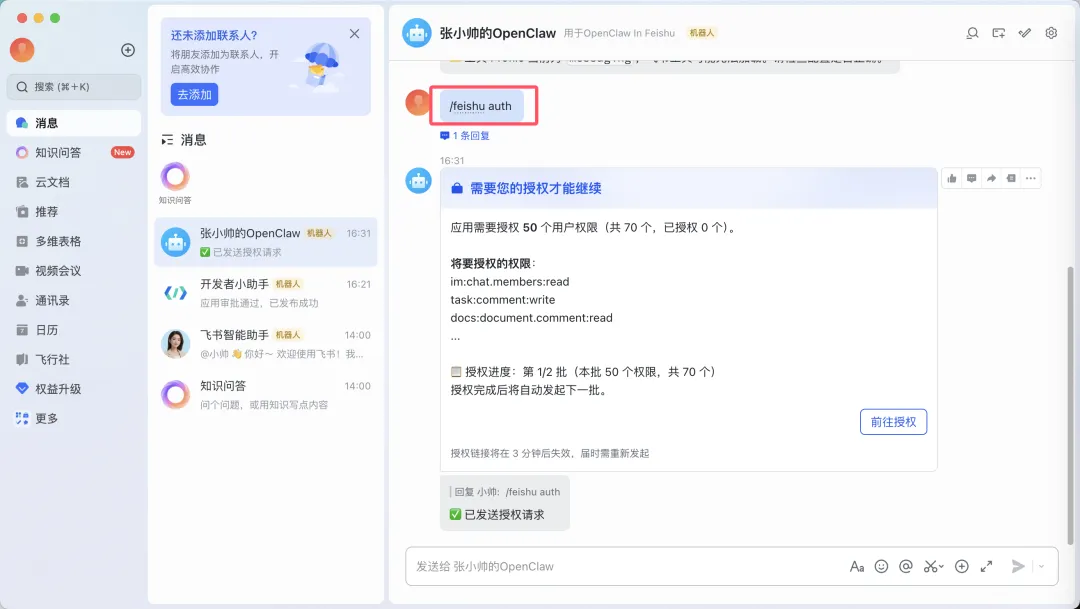
点击前往授权。
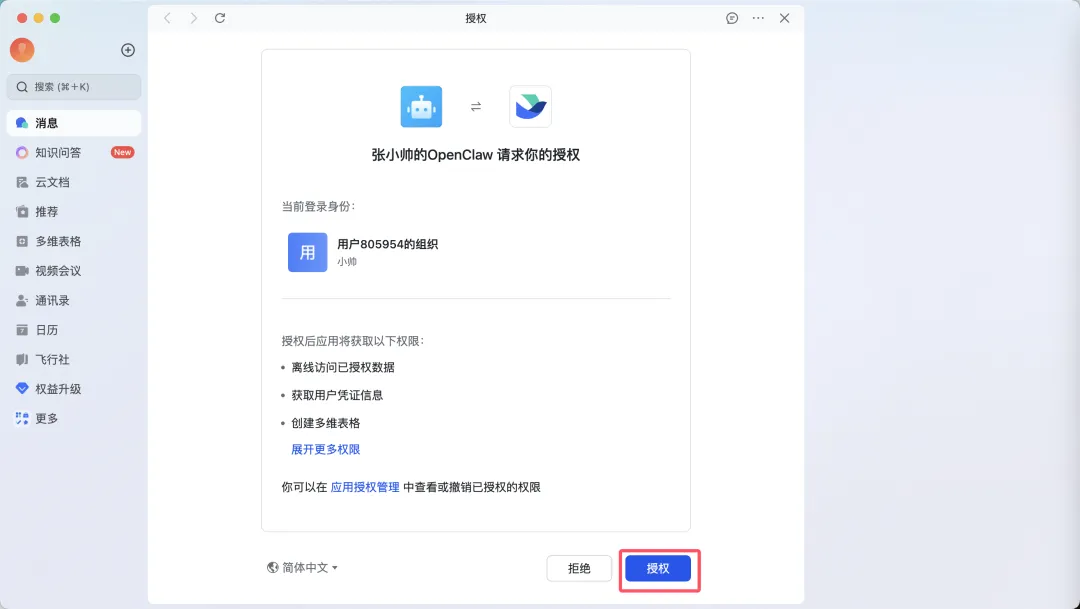
进行第二批授权。
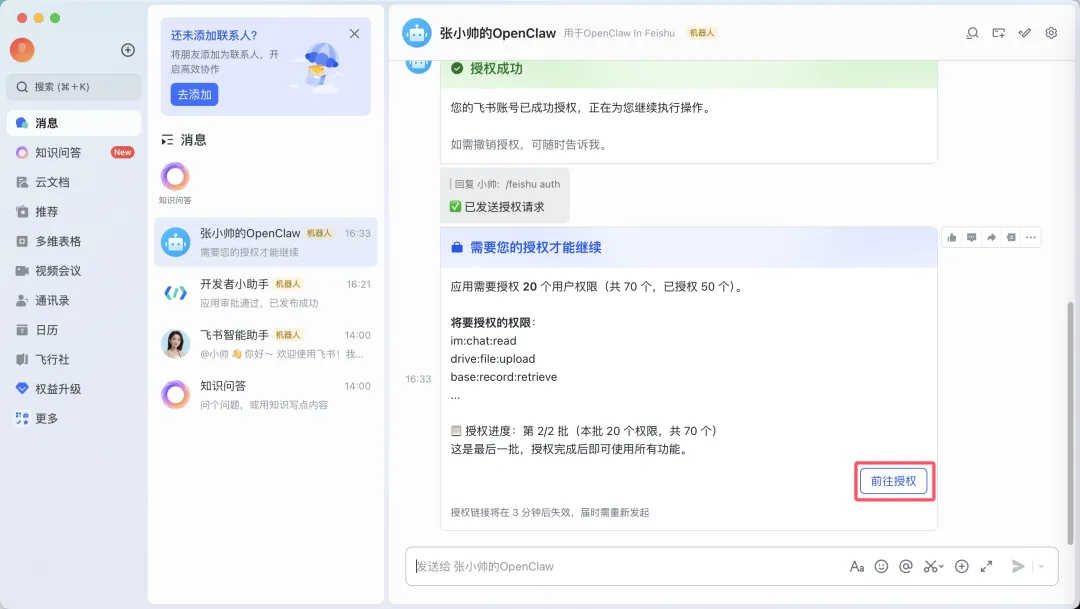
(4)确认是否安装成功,可在对话框中输入:/feishu start,如果返回了版本号信息,则代表安装成功。
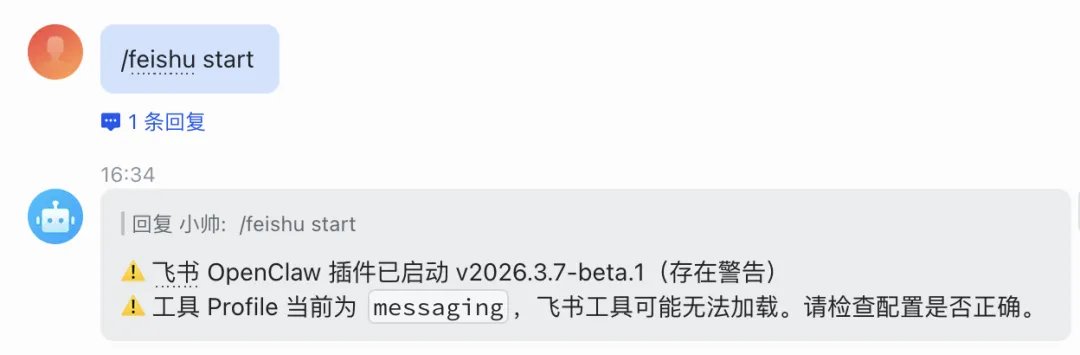
(5)修改工具配置
openclaw config set tools.profile "full"openclaw gateway restart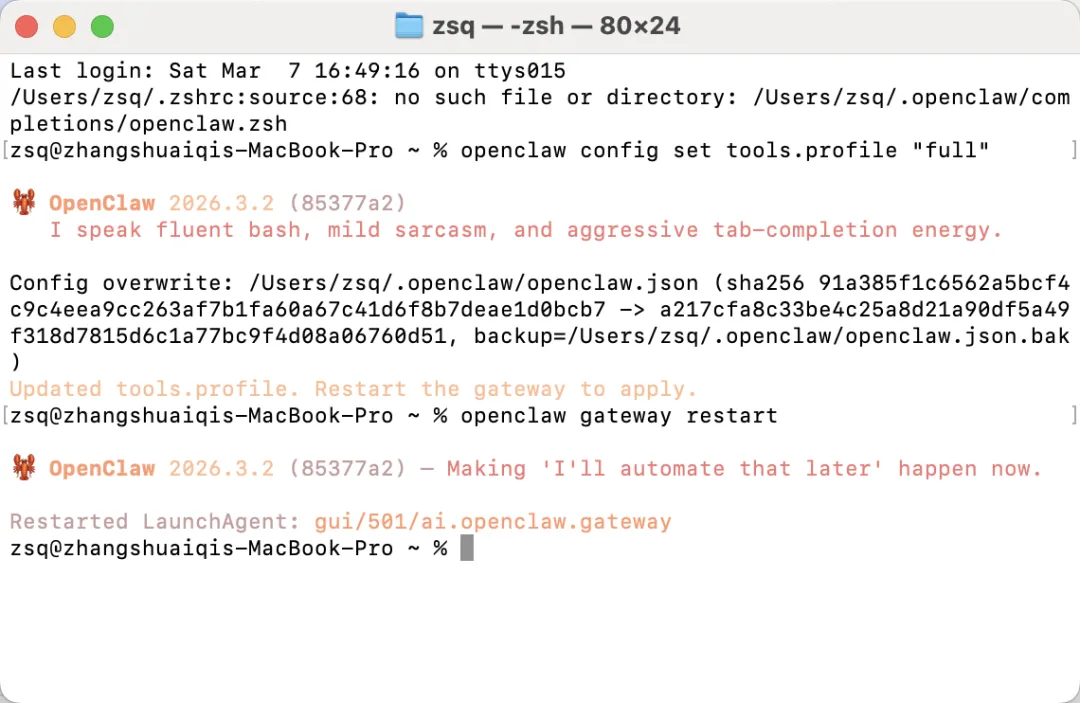
(6)输入:学习一下我安装的新飞书插件,列出有哪些能力。
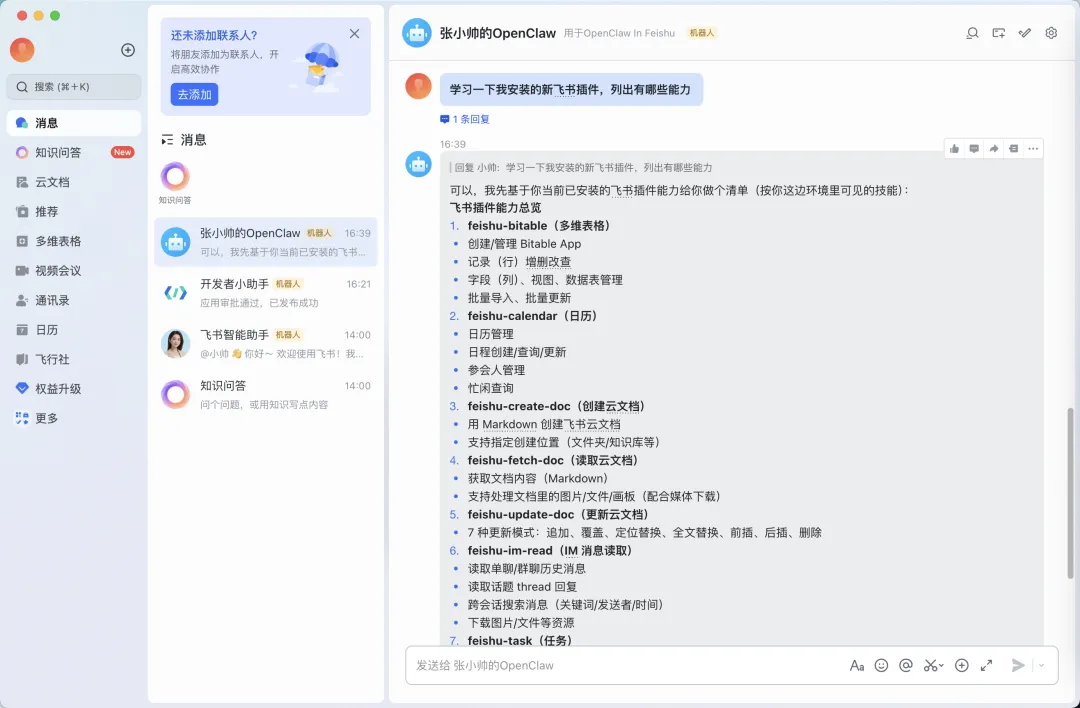
(7)通过让机器人读取总结本文档,测试一下机器人功能
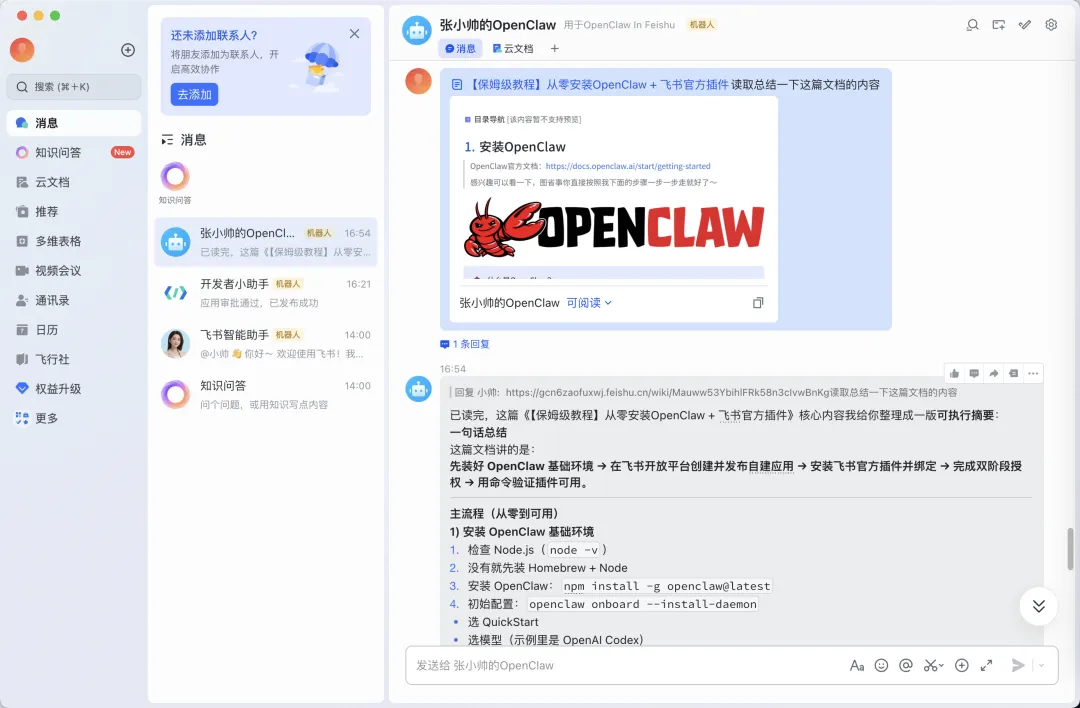
到这里就完成了OpenClaw + 飞书官方插件的配置安装,如果有任何问题可以私信我🙋。