 夜雨聆风
夜雨聆风点击上方蓝色字体关注❤️
写在开头的话!如果你更在意对于openclaw的使用
建议直接购买云服务器自带一键部署轻松省事儿
如果决心自己安装一定注意初始环境node、npm、git等版本及设置
搞定你的AI私人助理,从环境准备到成功运行的完整指南
前言
OpenClaw是2026年最火爆的开源AI个人助理项目,GitHub星标已突破27万+。不同于只会"聊天"的AI,OpenClaw真正能替你"干活"——清理邮箱、管理日历、编写代码、操作浏览器……直接通过你常用的聊天应用(飞书、WhatsApp、Telegram等)对话,就能让AI执行真实的系统操作。
本文专为零基础用户打造,从环境检查到安装完成,手把手带你避开所有坑点!
第一部分:前置环境检查与准备
在开始安装OpenClaw之前,必须确保你的设备满足基础要求。这是安装成功的关键一步。
1.1 系统与硬件要求
操作系统要求:
• Windows:Windows 10/11(推荐使用WSL2环境以获得最佳稳定性)
• macOS:macOS 12 (Monterey)及以上版本
• Linux:Ubuntu 20.04+、Debian 11+等主流发行版
硬件配置要求:
• CPU:4核64位处理器(推荐6核及以上)
• 内存:8GB(推荐16GB,如果本地运行大模型需要更高)
• 存储:10GB可用空间(推荐20GB+)
• 网络:稳定的互联网连接(国内用户建议配置代理或使用国内镜像)
1.2 Node.js环境检查与安装(最重要的一步!)
⚠️ 关键提示:OpenClaw强制要求Node.js版本≥22,很多用户安装失败都是因为版本太低!
如何检查当前Node.js版本?
打开终端(macOS/Linux)或命令提示符(Windows),输入以下命令:
// bashnode -v
如果显示的版本号是v16.x.x、v18.x.x或更低,必须升级到v22!
Windows系统安装Node.js v22
方法一:下载安装包(推荐新手)
1. 访问Node.js官网:https://nodejs.org
2. 下载LTS版本的Windows安装包(选择22.x或24.x版本)
3. 双击运行安装程序,一路"下一步"完成安装
4. 重新打开命令提示符,输入node -v验证版本
方法二:使用nvm-windows(推荐开发者)
// powershell# 1. 下载nvm-windows安装器# 访问:https://github.com/coreybutler/nvm-windows/releases# 下载nvm-setup.exe并安装# 2. 在PowerShell中执行以下命令nvm install 22nvm use 22# 3. 验证安装node -v # 应该显示v22.x.xnpm -v # 应该显示10.x.x或更高
macOS/Linux系统安装Node.js v22
方法一:使用nvm(推荐)
// bash# 1. 安装nvmcurl -o- https://raw.githubusercontent.com/nvm-sh/nvm/v0.39.0/install.sh | bash# 2. 重新加载shell配置source ~/.bashrc # 或 source ~/.zshrc(取决于你使用的shell)# 3. 安装Node.js 22nvm install 22nvm use 22# 4. 验证安装node -v # 应该显示v22.x.xnpm -v # 应该显示10.x.x或更高
方法二:macOS用户安装Homebrew(可选但推荐)
// bash# 安装Homebrew(如果还没装)/bin/bash -c "$(curl -fsSL https://raw.githubusercontent.com/Homebrew/install/HEAD/install.sh)"# 使用Homebrew安装Node.jsbrew install node@22
验证方法:
// bash# 输入以下命令检查版本node -vnpm -v# 应该看到类似这样的输出:# v22.22.0# 10.9.0
1.3 Python环境检查与安装(可选但推荐)
OpenClaw的某些插件可能需要Python环境,建议提前配置好。
如何检查Python版本?
// bashpython3 --version# 或python --version
推荐版本:Python 3.9+
Windows系统安装Python
1. 访问Python官网:https://www.python.org/downloads/
2. 下载Windows安装包(Python 3.9+)
3. 安装时务必勾选"Add Python to PATH"(非常重要!)
4. 完成后重新打开命令提示符,输入python --version验证
macOS系统安装Python
// bash# macOS通常自带Python,但可能版本较旧# 使用Homebrew安装最新版本brew install python@3.9# 验证安装python3 --version
Linux系统安装Python
// bash# Ubuntu/Debiansudo apt updatesudo apt install python3 python3-pip# CentOS/RHELsudo yum install python3 python3-pip# 验证安装python3 --version
1.4 其他必要依赖项
Git(版本控制工具)
为什么需要Git?
• 用于拉取OpenClaw源码(手动安装时需要)
• 某些插件需要Git进行版本管理
安装方法:
Windows:
1. 访问:https://git-scm.com/download/win
2. 下载安装包并安装
3. 安装时推荐选择"Git from the command line and also from 3rd-party software"
macOS:
// bashbrew install git
Linux(Ubuntu/Debian):
// bashsudo apt install git
Linux(CentOS/RHEL):
// bashsudo yum install git
验证安装:
// bashgit --version
配置国内npm镜像(国内用户强烈推荐)
// bash# 配置淘宝镜像,大幅提升依赖下载速度npm config set registry https://registry.npmmirror.com# 验证配置npm config get registry# 应该输出:https://registry.npmmirror.com
第二部分:分系统安装部署步骤
2.1 Windows系统安装指南
方法一:一键安装脚本(最简单,推荐新手)
第一步:以管理员身份打开PowerShell
• 按Win+X键,选择"Windows PowerShell(管理员)"
• 或者右键点击开始按钮,选择"Windows PowerShell(管理员)"
第二步:解锁脚本执行权限
// powershellSet-ExecutionPolicy -ExecutionPolicy RemoteSigned -Scope CurrentUser# 输入Y并回车确认
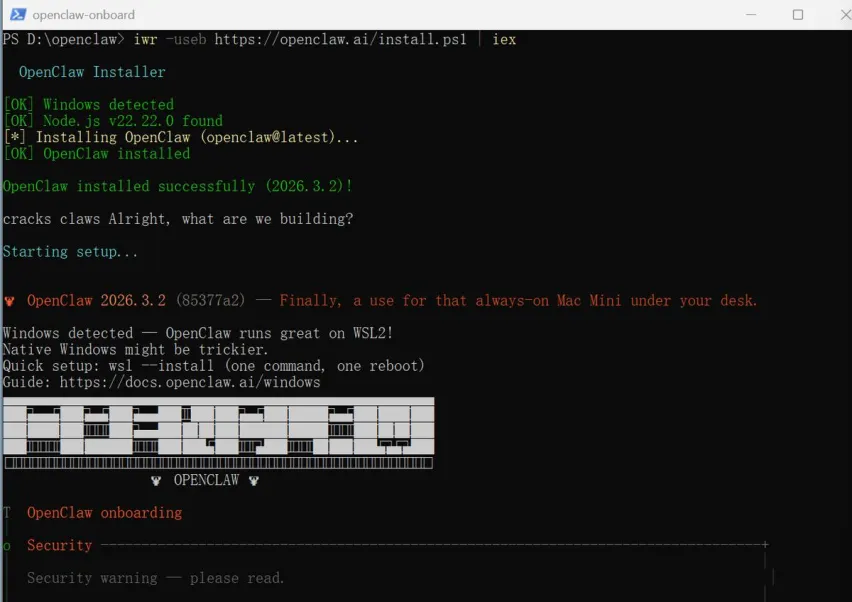
PowerShell执行安装
第三步:执行一键安装脚本
// powershelliwr -useb https://openclaw.ai/install.ps1 | iex
安装过程说明:
• 脚本会自动检测系统环境
• 检查Node.js版本(必须≥22)
• 自动下载并安装OpenClaw
• 整个过程约3-5分钟,取决于网络速度
成功标志:
看到"OpenClaw installed successfully"提示即表示安装成功!
方法二:npm手动安装(适合开发者)
// powershell# 1. 使用npm全局安装npm install -g openclaw@latest# 2. 验证安装openclaw --version
方法三:WSL2环境安装(推荐高级用户)
为什么推荐WSL2?
• 更接近Linux环境,兼容性更好
• OpenClaw在WSL2中运行更稳定
• 可以使用Linux生态的工具
安装步骤:
1. 安装WSL2:
// powershellwsl --install
2. 重启电脑后,在WSL2终端中执行:
// bashcurl -fsSL https://openclaw.ai/install.sh | bash
2.2 macOS系统安装指南
方法一:一键安装脚本(推荐新手)
第一步:打开终端
按Cmd+空格,输入"Terminal",回车打开
第二步:执行一键安装命令
// bashcurl -fsSL https://openclaw.ai/install.sh | bash
安装过程说明:
• 脚本会自动检测芯片类型(Intel/Apple Silicon)
• 自动安装Node.js(如果版本不符合要求)
• 自动配置环境变量
• 安装OpenClaw CLI
成功标志:
终端显示"OpenClaw installed successfully"
方法二:针对Apple Silicon芯片的特殊处理
Apple Silicon(M1/M2/M3)芯片的Mac需要额外注意Rosetta 2兼容层:
// bash# 确保已安装Rosetta 2softwareupdate --install-rosetta# 验证架构uname -m# 应该显示:arm64
Homebrew在Apple Silicon上的安装:
// bash# 安装Homebrew for Apple Silicon/bin/bash -c "$(curl -fsSL https://raw.githubusercontent.com/Homebrew/install/HEAD/install.sh)"# 添加到PATH(根据安装完成后的提示执行)echo 'eval "$(/opt/homebrew/bin/brew shellenv)"' >> ~/.zprofileeval "$(/opt/homebrew/bin/brew shellenv)"
方法三:手动npm安装(适合开发者)
// bash# 1. 全局安装OpenClawnpm install -g openclaw@latest# 2. 遇到libvips冲突的解决方案# 如果看到sharp安装失败的错误,使用以下命令:SHARP_IGNORE_GLOBAL_LIBVIPS=1 npm install -g openclaw@latest# 3. 验证安装openclaw --version
2.3 Linux系统安装指南
Ubuntu/Debian系统
方法一:一键安装脚本
// bashcurl -fsSL https://openclaw.ai/install.sh | bash
方法二:手动安装(更可控)
// bash# 1. 更新软件包列表sudo apt update# 2. 安装Node.js 22(如果版本不符合要求)# 使用NodeSource仓库curl -fsSL https://deb.nodesource.com/setup_22.x | sudo -E bash -sudo apt install -y nodejs# 3. 安装其他依赖sudo apt install -y git python3 python3-pip build-essential# 4. 配置npm镜像(国内用户)npm config set registry https://registry.npmmirror.com# 5. 安装OpenClawnpm install -g openclaw@latest# 6. 验证安装openclaw --version
CentOS/RHEL系统
方法一:一键安装脚本
// bashcurl -fsSL https://openclaw.ai/install.sh | bash
方法二:手动安装
// bash# 1. 安装Node.js 22curl -fsSL https://rpm.nodesource.com/setup_22.x | sudo bash -sudo yum install -y nodejs# 2. 安装其他依赖sudo yum install -y git python3 python3-pip gcc-c++ make# 3. 配置npm镜像(国内用户)npm config set registry https://registry.npmmirror.com# 4. 安装OpenClawnpm install -g openclaw@latest# 5. 验证安装openclaw --version
Linux系统特殊注意事项
权限问题处理:
// bash# 如果遇到权限错误(EACCES),可以:# 方法1:使用sudo(不推荐,仅临时方案)sudo npm install -g openclaw@latest# 方法2:修正npm全局目录权限(推荐)mkdir ~/.npm-globalnpm config set prefix '~/.npm-global'echo 'export PATH=~/.npm-global/bin:$PATH' >> ~/.bashrcsource ~/.bashrc# 方法3:使用nvm(最推荐)# 安装nvm后,用nvm管理Node.js和全局包
systemd用户服务配置:
OpenClaw安装后会自动配置systemd用户服务:
// bash# 查看服务状态systemctl --user status openclaw# 启动服务systemctl --user start openclaw# 停止服务systemctl --user stop openclaw# 查看日志journalctl --user -u openclaw -f
第三部分:初始化配置与验证
3.1 运行初始化向导
无论使用哪种安装方式,完成安装后都必须运行初始化向导:
// bashopenclaw onboard --install-daemon
初始化向导流程:
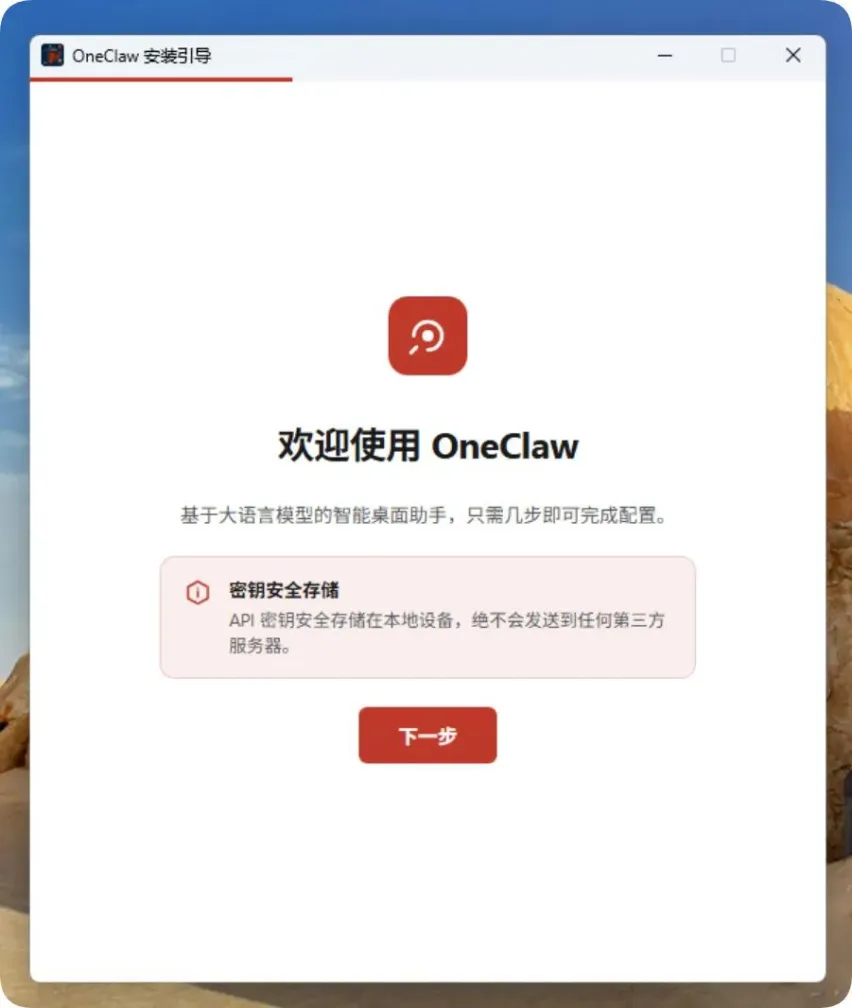
第一步:安全确认
• 系统会显示安全警告
• 提示OpenClaw将获得文件读写、执行命令等权限
• 输入Y确认继续
第二步:选择安装模式
• QuickStart(快速启动):推荐新手,使用默认配置
• Custom(自定义):适合有经验的用户,手动配置各项参数
第三步:配置AI模型提供商
国内用户推荐选择:
• 通义千问(Qwen):免费额度充足,响应速度快
• 智谱AI(ChatGLM):中文理解能力强,有免费额度
• Ollama(本地模型):完全离线,需要较高配置
海外用户推荐选择:
• Anthropic Claude:推理能力强,适合复杂任务
• OpenAI GPT-4:综合能力最强
• Google Gemini:性价比高
获取API Key的方法:
• 通义千问:https://dashscope.aliyuncs.com
• 智谱AI:https://open.bigmodel.cn
• OpenAI:https://platform.openai.com
• Anthropic:https://console.anthropic.com
第四步:配置消息通道(可选)
支持的聊天平台:
• 飞书:国内用户首选,需要创建机器人
• Telegram:海外用户推荐,Bot API简单易用
• WhatsApp:需要Baileys配置
• Discord:适合游戏社区用户
• Slack:适合企业用户
• iMessage:macOS用户独享
新手建议:
• 初次使用可以先选择"Skip for now"
• 熟悉后再添加聊天平台
• 直接使用Web UI进行对话
第五步:安装Gateway守护进程
• 向导会自动安装并启动OpenClaw Gateway服务
• Gateway是OpenClaw的核心,负责消息路由和任务调度
• 服务会自动配置为开机自启动
3.2 验证安装是否成功
方法一:查看版本信息
// bashopenclaw --version
应该显示类似:
OpenClaw v2.1.0
方法二:检查服务状态
// bashopenclaw status
应该显示:
Gateway: runningAgent: idle
方法三:运行健康检查
// bashopenclaw doctor
这个命令会检查:
• Node.js版本
• OpenClaw配置
• Gateway连接状态
• AI模型配置
• 依赖完整性
方法四:访问Web控制台
// bashopenclaw dashboard
或直接在浏览器中访问:
http://127.0.0.1:18789
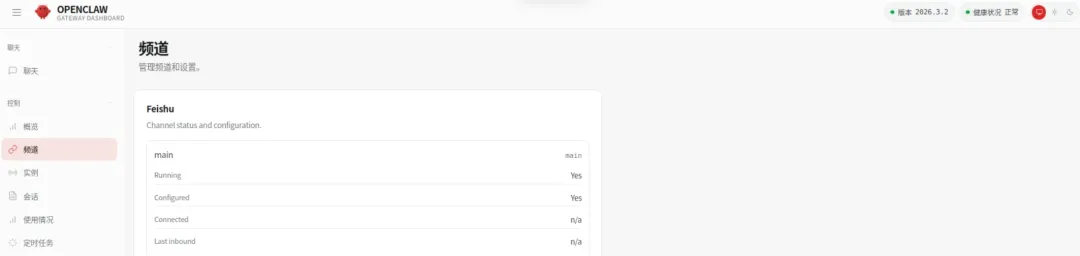
OpenClaw Web界面
首次访问需要Token:
• Token会在终端中显示
• 格式如:954a6a65699bf9960e6aeb405b084ae4
• 将Token粘贴到Web界面的设置中
第四部分:常见问题排查与解决
4.1 Node.js版本问题
问题1:Node.js版本不符合要求
Error: OpenClaw requires Node.js 22 or higher
解决方案:
// bash# 使用nvm安装Node.js 22nvm install 22nvm use 22# 验证node -v
问题2:系统中有多个Node.js版本导致冲突
解决方案:
// bash# 查看已安装的版本nvm list# 删除旧版本nvm uninstall 18# 使用nvm alias设置默认版本nvm alias default 22
4.2 权限问题
问题1:npm安装时EACCES错误
Error: EACCES: permission denied
解决方案:
// bash# 方法1:修正npm全局目录权限(推荐)mkdir ~/.npm-globalnpm config set prefix '~/.npm-global'echo 'export PATH=~/.npm-global/bin:$PATH' >> ~/.bashrcsource ~/.bashrc# 方法2:使用sudo(不推荐)sudo npm install -g openclaw@latest
问题2:macOS权限问题
解决方案:
// bash# 重置Homebrew权限sudo chown -R $(whoami) /usr/local/share/zshsudo chown -R $(whoami) /usr/local/share/zsh/site-functions
4.3 网络与镜像问题
问题1:npm依赖下载速度慢或失败
解决方案:
// bash# 配置淘宝镜像npm config set registry https://registry.npmmirror.com# 验证配置npm config get registry
问题2:GitHub访问缓慢导致安装失败
解决方案:
// bash# 修改Git配置,使用GitHub镜像git config --global url."https://github.com.cnpmjs.org/".insteadOf "https://github.com/"# 或使用ghproxygit config --global url."https://ghproxy.com/https://github.com/".insteadOf "https://github.com/"
4.4 配置文件问题
问题1:找不到配置文件
默认配置文件位置:
• macOS/Linux:~/.openclaw/openclaw.json
• Windows:C:\Users\你的用户名\.openclaw\openclaw.json
解决方案:
// bash# 查看配置文件位置openclaw config show# 编辑配置文件openclaw config edit
问题2:配置文件格式错误
解决方案:
// bash# 删除配置文件重新初始化rm ~/.openclaw/openclaw.jsonopenclaw onboard --install-daemon
4.5 Gateway服务问题
问题1:Gateway无法启动
排查步骤:
// bash# 1. 查看Gateway状态openclaw status# 2. 查看详细日志openclaw logs# 3. 运行健康检查openclaw doctor
常见原因:
• 端口被占用(默认端口18789)
• 配置文件错误
• 依赖缺失
解决方案:
// bash# 检查端口占用lsof -i :18789 # macOS/Linuxnetstat -ano | findstr :18789 # Windows# 修改端口openclaw config set gateway.port 18790# 重启Gatewayopenclaw gateway restart
问题2:systemd服务启动失败
解决方案:
// bash# 查看服务状态systemctl --user status openclaw# 查看详细日志journalctl --user -u openclaw -n 50# 手动启动(用于调试)openclaw gateway start --verbose
4.6 AI模型调用问题
问题1:API Key无效
解决方案:
// bash# 1. 检查API Key是否正确openclaw config show | grep api_key# 2. 重新配置API Keyopenclaw config set providers.anthropic.api_key YOUR_NEW_KEY# 3. 测试连接openclaw doctor
问题2:模型调用超时
解决方案:
// bash# 增加超时时间openclaw config set llm.timeout 60000# 切换到更快的模型openclaw config set llm.model claude-3-5-sonnet
问题3:Token配额用尽
解决方案:
• 检查模型提供商的控制台
• 充值或升级套餐
• 切换到其他免费模型(如智谱AI、通义千问)
第五部分:基础功能测试
安装配置完成后,让我们测试一下OpenClaw的基本功能。
5.1 通过Web UI测试
// bash# 打开Web控制台openclaw dashboard
测试对话:
在Web UI的聊天窗口中输入:
你好,请自我介绍一下
你应该看到OpenClaw回复:
• 自我介绍
• 它能做什么
• 如何使用它
5.2 通过CLI测试
// bash# 启动CLI客户端openclaw cli# 测试简单任务> 列出当前目录下的文件> 创建一个测试文件hello.txt> 写入"Hello OpenClaw!"> 读取这个文件的内容
5.3 测试文件操作
请帮我检查当前目录,并告诉我有哪些Python文件
OpenClaw应该能够:
1. 列出当前目录
2. 识别.py文件
3. 给出文件名列表
5.4 测试Web浏览能力(需要浏览器自动化支持)
请帮我访问https://www.example.com,并告诉我页面标题是什么
⚠️ 注意:此功能需要安装Playwright或其他浏览器自动化工具,以及相应的驱动。
5.5 测试记忆功能
记住:我喜欢使用Python进行数据分析
然后重启OpenClaw:
// bashopenclaw gateway restart
再次对话:
我通常用什么编程语言进行数据分析?
OpenClaw应该能记住并回答"Python"。
第六部分:进阶配置与优化
6.1 开启局域网访问
默认情况下,OpenClaw只允许本机访问。如果需要从其他设备访问:
// bash# 修改绑定地址为局域网openclaw config set gateway.host 0.0.0.0# 重启Gatewayopenclaw gateway restart
⚠️ 安全提示:局域网访问会降低安全性,请确保在内网环境中使用,或配置强密码和Token。
6.2 配置HTTPS加密
在生产环境中,建议配置HTTPS:
// bash# 安装依赖npm install -g local-ssl-proxy# 启动HTTPS代理local-ssl-proxy --source 443 --target 18789
6.3 启用沙箱模式(安全增强)
OpenClaw支持在Docker容器中执行命令,提高安全性:
// bash# 安装Docker(如果还没装)# Windows/Mac: 安装Docker Desktop# Linux: curl -fsSL https://get.docker.com | bash# 配置沙箱模式openclaw config set sandbox.mode docker# 重启Gatewayopenclaw gateway restart
6.4 配置本地模型(完全离线)
使用Ollama运行本地大模型:
// bash# 1. 安装Ollamacurl -fsSL https://ollama.ai/install.sh | sh# 2. 下载模型(以GLM-4为例)ollama run glm-4# 3. 配置OpenClaw使用本地模型openclaw config set providers.ollama.base_url http://localhost:11434openclaw config set llm.provider ollamaopenclaw config set llm.model glm-4# 4. 重启Gatewayopenclaw gateway restart
6.5 自动备份配置
定期备份OpenClaw配置:
// bash# 备份配置文件cp ~/.openclaw/openclaw.json ~/.openclaw/openclaw.json.backup# 备份记忆数据cp -r ~/.openclaw/memory ~/.openclaw/memory.backup# 使用定时任务自动备份# 编辑crontabcrontab -e# 添加每日凌晨3点自动备份0 3 * * * cp ~/.openclaw/openclaw.json ~/.openclaw/backups/openclaw_$(date +\%Y\%m\%d).json
第七部分:卸载与重装
7.1 完全卸载OpenClaw
// bash# 1. 停止服务openclaw gateway stop# 2. 卸载全局包npm uninstall -g openclaw# 或pnpm remove -g openclaw# 3. 删除配置和数据rm -rf ~/.openclaw# 4. 删除systemd服务(Linux)systemctl --user disable openclawsystemctl --user stop openclawrm ~/.config/systemd/user/openclaw.service
7.2 重新安装
// bash# 1. 确保卸载干净npm list -g | grep openclaw# 2. 清理npm缓存npm cache clean --force# 3. 重新安装npm install -g openclaw@latest# 4. 重新初始化openclaw onboard --install-daemon
总结与资源
快速回顾
1. 环境准备:Node.js≥22、Python3.9+、Git
2. 安装方式:
◦ Windows: iwr -useb https://openclaw.ai/install.ps1 | iex
◦ macOS/Linux: curl -fsSL https://openclaw.ai/install.sh | bash
3. 初始化配置:openclaw onboard --install-daemon
4. 验证安装:openclaw doctor + openclaw dashboard
常用命令速查
// bash# 版本检查openclaw --version# 服务管理openclaw status # 查看状态openclaw gateway start # 启动Gatewayopenclaw gateway stop # 停止Gatewayopenclaw gateway restart # 重启Gateway# 配置管理openclaw config show # 查看配置openclaw config edit # 编辑配置# 诊断工具openclaw doctor # 健康检查openclaw logs # 查看日志# Web界面openclaw dashboard # 打开Web控制台
官方资源
• 官网:https://openclaws.io
• GitHub仓库:https://github.com/openclaw/openclaw
• 官方文档:https://docs.openclaw.ai
• 中文社区:https://clawd.org
• 技能市场:https://clawhub.com
• Discord社区:https://discord.com/invite/clawd
下一步学习建议
1. 探索技能市场:在ClawHub中安装感兴趣的技能
2. 配置聊天平台:将OpenClaw接入你常用的聊天应用
3. 编写自定义技能:学习SKILL.md规范,开发自己的技能
4. 阅读架构文档:深入理解OpenClaw的工作原理
常见问题FAQ
Q1: OpenClaw和ChatGPT有什么区别?
A: ChatGPT只能"建议",OpenClaw能"执行"。OpenClaw拥有系统级权限,可以操作文件、运行命令、控制浏览器,真正替你完成任务。
Q2: OpenClaw安全吗?
A: OpenClaw完全开源,你可以审查每一行代码。它运行在你的设备上,数据不上传第三方。但仍需注意权限控制,建议使用沙箱模式。
Q3: 需要付费吗?
A: OpenClaw软件本身完全免费开源(MIT协议)。但使用的AI模型(如GPT-4、Claude)需要按次计费,或使用免费额度。
Q4: 可以在手机上使用吗?
A: OpenClaw没有独立的手机App,但可以通过聊天平台(如Telegram、飞书)在手机上与OpenClaw对话,控制电脑上的OpenClaw执行任务。
Q5: 需要多强的硬件配置?
A: 最低要求4核CPU、8GB内存。如果使用本地模型,建议16GB内存或更高。
结语
OpenClaw代表了AI助理的未来趋势——从"聊天"到"执行",从"建议"到"行动"。通过本文的详细教程,你应该已经成功部署了自己的OpenClaw实例。
现在,让你的AI助理开始为你工作吧!清理邮箱、管理日历、编写代码、自动化流程……一切皆有可能。
如果遇到问题,欢迎访问官方文档或社区寻求帮助。
作者声明:本文基于OpenClaw官方文档和社区实践整理,如有疏漏或更新,请以官方最新文档为准。
点击公众号关注❤️