 夜雨聆风
夜雨聆风在国内电脑上成功安装 Google Antigravity,最大的挑战通常不在于安装过程本身,而在于成功登录和保持稳定连接。根据尝试的情况,整理了详细的安装步骤与避坑指南。
核心要点可以概括为:“账号是根本,网络是关键”。只要准备好一个“符合资格”的谷歌账号,并配置好支持“TUN模式”的网络环境,后续的安装和使用就会顺利很多。
第一步:准备工作(最关键!)
这是决定成败的一步,请务必在下载安装包前完成以下检查。
1. 检查你的谷歌账号
Antigravity 对账号的归属地有严格的限制。如果账号地区不支持,即使网络再好也无法登录。
查询当前地区:访问 Google 服务条款页面 。页面底部或条款第三行会显示你账号当前的国家/地区 。如果显示为“中国”或“香港”,则需要修改。
修改账号地区(如需要):
访问 Google 地区关联表单 提交修改申请 。
避坑1:请选择一个明确支持 Antigravity 的国家(如美国、日本、新加坡等),我选择的是日本,如果当时选择的地区是国内,可以申请变更,申请理由可以参考“因工作需要使用特定服务” 。
避坑2:账号地区每年只能修改一次,操作前请务必确认 。修改申请提交后,可能需要一些时间生效,请耐心等待官方邮件通知 。
避坑3:尽量用老号,当时注册的新号没法登录成功。我用一个2个月的号申请更换到日本后登录成功。
2. 检查你的电脑配置
确保你的电脑满足最低要求,以避免运行时出现莫名其妙的问题。
操作系统:
Windows: Windows 10 (64位) 及以上 。
macOS: macOS 12 (Monterey) 及以上,仅支持 Apple Silicon (M1/M2/M3芯片) 。
Linux: 要求
glibc ≥ 2.28,glibcxx ≥ 3.4.25(如 Ubuntu 20+、Debian 10+) 。硬件:
内存:至少 8GB,推荐 16GB 。
磁盘:至少 2GB 可用空间 。
3. 配置网络环境
这是国内用户遇到问题最多的环节。Antigravity 的流量无法被普通的浏览器代理插件捕获,需要系统级的代理。
代理工具:确保你使用的代理工具支持 TUN 模式(或称为“虚拟网卡模式”、“增强模式”),我用的这个就是虚拟网卡模式。
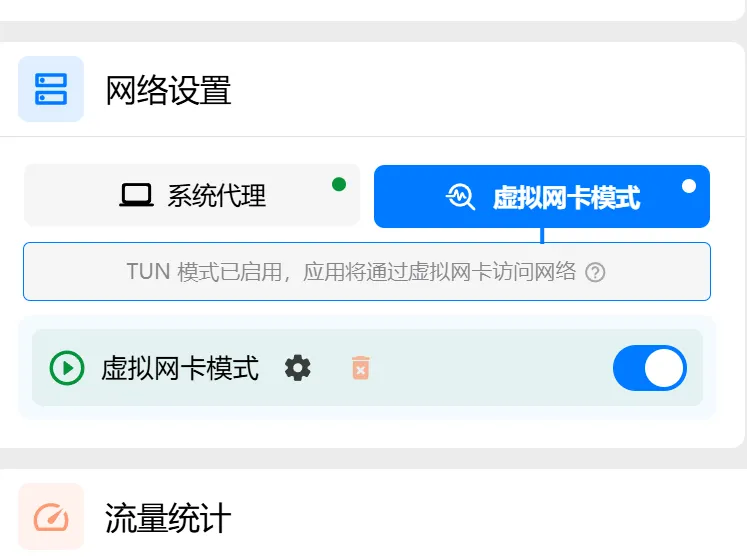
开启 TUN 模式:在启动 Antigravity 之前,请以管理员身份运行你的代理工具,并开启 TUN 模式,同时建议将代理模式设置为“全局” 。
避坑4:不要只依赖系统代理或浏览器扩展,必须开启 TUN 模式,以确保包括 Antigravity 在内的所有应用流量都通过代理 。
避坑5:如果开启了 TUN 模式后,登录时仍然无法跳转或卡住,可以尝试在代理工具中开启 “服务模式 (Service Mode)”,这能更好地接管系统DNS和路由 。
验证网络:打开命令行(CMD),输入命令
curl ip-api.com,检查返回结果中的country字段。如果显示的是你代理的国家(如US),则代表网络配置正确 。
第二步:下载与安装
获取安装包:访问 Antigravity 官方下载页面
https://antigravity.google/download。根据你的系统下载对应的版本(Windows 下载.exe,macOS 下载.dmg)。避坑6:请务必从官方渠道下载,不要使用第三方下载站的安装包,以确保安全 。
运行安装程序:
Windows:双击下载的
.exe文件,按照提示进行安装。建议:如果遇到登录循环的问题,可以尝试将软件安装到C:\Program Files\Antigravity这个默认路径下 。macOS/Linux:像安装其他软件一样,将应用拖入应用程序文件夹或使用包管理器安装。
第三步:登录与初始化
启动软件:安装完成后,启动 Antigravity。
登录账号:点击左下角的 "Sign In",软件会调起浏览器进入 Google 登录页面 。使用你准备好的谷歌账号登录并完成授权。
避坑6:如果浏览器能打开但登录后客户端没反应,或一直卡在“Setting up your account”,大概率是网络问题。请返回第一步,重新检查你的 TUN 模式是否正常开启,并尝试更换代理节点 。
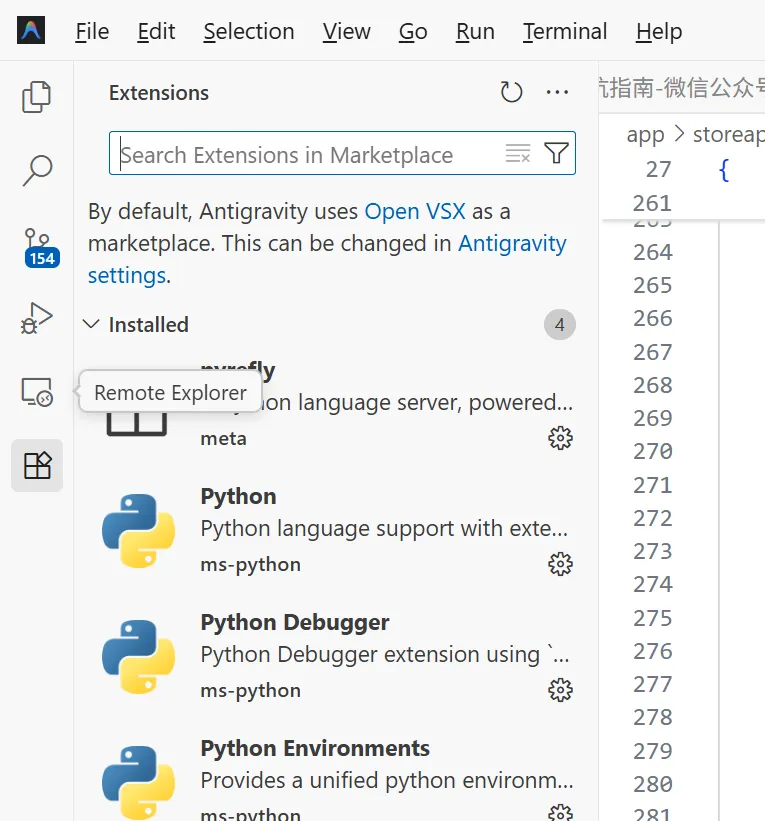
迁移配置(可选):如果你之前使用 VS Code,首次启动时 Antigravity 可能会询问是否导入配置。点击 "Yes",它可以自动同步你的主题、快捷键和插件,让你立刻获得熟悉的操作体验 。
第四步:常见“坑”与故障排查
即使成功登录,使用过程中也可能遇到问题。这里整理了一些高频问题的快速解决方案:
| Agent卡在"Thinking" 状态 | 2. 在模型选择器(通常在界面右下角)中,将模型从“Gemini 3 Pro High”切换到“Standard”或“Low”,以降低负载 。 | |
| 提示 "Model loading failed" | 1.1.1.1),排除网络问题 。2. 版本对齐:确保 Antigravity 主程序和所有插件都是最新版本 。 3. 权限(macOS):在系统设置中,授予 Antigravity“完全磁盘访问权限” 。 | |
| Windows 上点击登录无反应或一直转圈 | ||
| Agent 无法操作终端或浏览器 | .antigravity 文件,确保 agent_permissions 中的 terminal 和 browser 为 true 。2. 对于浏览器,需要使用 Antigravity 启动的专用 Chrome 实例,并确保已安装“Antigravity Browser Control”扩展 。 |