乐于分享
好东西不私藏

为什么现在电脑很少见到光驱了?

为什么现在电脑很少见到光驱了?
很多人用电脑时会发现,不管是新买的笔记本还是台式机,机身侧面再也找不到那个“能放光盘、按一下就弹出来”的设备——也就是光驱。
放在十几年前,光驱是电脑的“标配”,装系统、玩游戏、看电影、装软件,都离不开它。
可现在为啥很少见了?不是它没用了,而是时代变了,有了更方便、更实用的替代方案。

一、核心原因:4个方面,彻底替代光驱

光驱被淘汰,本质是它的功能的被更好的方式取代,而且这些方式更贴合我们现在的使用习惯,不用再受光盘、光驱的限制。

1. 存储介质迭代:U盘、移动硬盘比光盘好用太多

以前用光驱,必须搭配光盘,而光盘的缺点特别明显,对比U盘、移动硬盘,差距一眼就能看出来:
光盘容量小:一张普通CD只能存700M,DVD大概4.7G,现在一个普通U盘就能存32G、64G,比几十张光盘还能装;
光盘易损坏:光盘怕刮、怕潮、怕灰尘,刮一道痕迹就可能读不出来,而U盘、移动硬盘只要不摔、不进水,基本不会出问题;
使用太麻烦:用光盘要先放进光驱,等电脑读取,用完还要取出来收好,U盘、移动硬盘插电脑USB接口就能用,拔下来直接带走,不用额外整理。
现在装系统、传文件、备份数据,大家都用U盘、移动硬盘,没人再费劲用光盘和光驱了,光驱自然就没必要作为标配了。

2. 内容获取方式变了:在线下载、流媒体取代光盘

以前我们看电影要放DVD光盘,玩游戏要买游戏光盘,装软件要插安装光盘,这些都是因为当时网络不够快,下载大文件要花几个小时甚至更久。
现在宽带、5G普及,不管是几百M的软件,还是几个G的电影、几十G的游戏,在线下载几个小时就能完成;
看电影有视频平台,玩游戏有数字版,不用再买实体光盘,光驱也就没了用武之地。
就连Xbox、PS等游戏主机,现在也推出了无光驱的纯数字版,可见大家对光盘的需求已经极低了。

3. 电脑设计需求:追求更薄、更轻、更省电

不管是笔记本还是台式机,现在都追求轻薄便携、省电。
而光驱本身有一定体积和重量,还需要单独供电,占用电脑内部大量空间。
厂商去掉光驱后,能把笔记本做得更薄、更轻,续航也能提升;
台式机则能节省机箱空间,用来装更好的显卡、硬盘,更符合大家对电脑的需求。
现在主流笔记本已经彻底取消内置光驱,只有少数专业机型会保留相关设计。

4. 行业自身问题:技术滞后,跟不上时代节奏

光驱和光盘行业,自身也存在一些问题,加速了被淘汰的速度。
比如行业内曾爆发蓝光和HD-DVD的格式大战,消耗了大量资源,延缓了技术创新;
而且厂商过于依赖光学存储技术,没有及时布局U盘、云存储等新兴领域,慢慢就被超越了。
再加上专利壁垒带来的高额成本,进一步压缩了行业的生存空间。
补充:不是光驱完全消失了,现在它主要用在一些专业场景,比如广电领域的蓝光母带存档、军工单位的离线安全存储,只是普通用户平时用不到,所以很少见到了。

二、实用操作:偶尔需要用光盘?2种方法解决

如果偶尔遇到需要读取光盘的情况(比如旧的学习光盘、工作光盘),不用慌,分享2种简单方法,普通用户也能轻松操作,还会推荐对应的工具和下载地址。

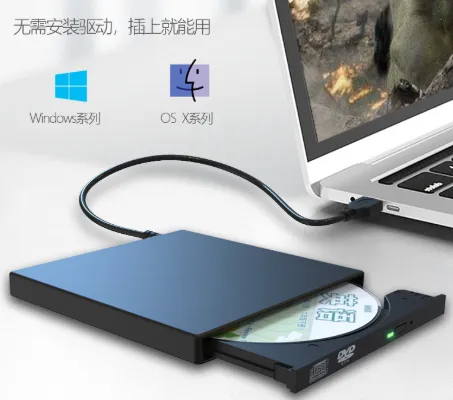
方法1:用外接USB光驱(最直接)

这是最省事的方法,相当于买一个独立的光驱,插在电脑上就能用,步骤如下:
购买外接USB光驱:选支持CD、DVD读取的普通款即可,价格大概100-200元,不用买太贵的,普通用户足够用;
连接电脑:将外接光驱的USB接口,插入电脑的USB接口,电脑会自动安装驱动(不用手动操作);
使用方法:驱动安装完成后,按一下外接光驱的按钮,放入光盘,电脑会自动识别,打开“此电脑”,就能看到光盘图标,双击就能查看里面的内容;
用完后:先在电脑上右键点击光盘图标,选择“弹出”,再按光驱按钮取出光盘,最后拔掉USB接口即可。

方法2:用虚拟光驱软件(不用买硬件)

如果只是偶尔用,不想买外接光驱,可以用虚拟光驱软件,把光盘做成镜像文件(ISO文件),在电脑上直接读取,推荐2个免费、简单的软件,附上官网地址。

1. WinCDEmu(适合Windows系统,轻量无广告)

下载地址:官网
https://wincdemu.sysprogs.org/tutorials/create/
支持Windows7及以上所有版本;
操作步骤:安装软件后,打开软件,点击“创建镜像”,放入光盘(如果有外接光驱),选择保存路径,点击“开始”,等待几分钟,就能将光盘做成ISO镜像文件;
读取镜像:镜像文件做好后,右键点击镜像文件,选择“用WinCDEmu挂载”,电脑会自动生成一个虚拟的光盘图标,双击就能查看内容,用完后右键点击虚拟光盘图标,选择“卸载”即可。

2. 注册表修复(如果有光驱但不识别)

如果电脑有内置光驱,但看不到图标、无法识别,可能是注册表异常导致,步骤如下(仅适用于Windows系统):
按下Win+R组合键,输入“regedit”,点击“确定”,打开注册表编辑器;
依次展开路径:
HKEY_LOCAL_MACHINE\SYSTEM\CurrentControlSet\Control\Class\{4D36E965-E325-11CE-BFC1-08002BE10318}
在右侧窗格中,查找“UpperFilters”和“LowerFilters”这两个项,若存在,右键点击选择“删除”;
关闭注册表编辑器,重启电脑,光驱就能正常识别了。
小技巧:如果没有实体光盘,只有别人分享的ISO镜像文件,直接用上面的虚拟光驱软件挂载,就能查看里面的内容,不用额外操作。

关键词:光驱为什么很少见了、电脑光驱淘汰原因、外接光驱使用方法、虚拟光驱软件推荐、WinCDEmu使用教程、电脑光驱修复方法