当前时间: 2026-08-12 14:42:08
分类:办公文件
评论(0)
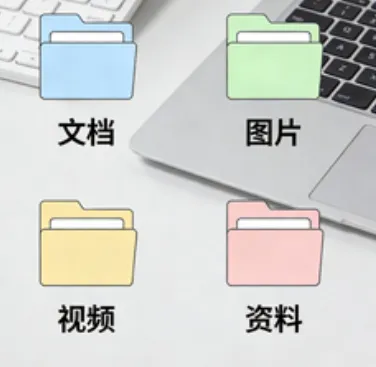
电脑文件/文件夹整理方法,从此找文件不用翻半天打开电脑,桌面堆满文件、下载文件夹杂乱无章,找一份文档要翻十几分钟;文件夹嵌套一层又一层,明明存过的东西,回头就找不到——这是很多人都遇到的问题。其实整理文件不用费大力气,掌握简单的方法,再配合实用工具,就能让桌面、下载目录、磁盘文件整整齐齐,后续找文件秒定位。下面分享的方法,全程贴合日常使用习惯,一步步跟着做就能学会。
一、先做基础清理:删掉无用文件,减少负担
整理前先“减负”,避免无用文件占用空间、干扰分类,步骤很简单:打开桌面、下载文件夹,逐个查看文件,重点删这3类:安装包(已安装软件的.exe文件)、过期文件(去年的旧报表、过期通知)、重复文件(同名的文档、图片,保留最新版);不确定能不能删的文件,先剪切到“待确认”文件夹,存放7天,确认用不到再删除,避免误删;删除的文件会进入回收站,整理完后,清空回收站(右键回收站→清空回收站),彻底释放空间。注意:重要文件(证件扫描件、工作文档)不要随意删除,不确定的话,可先复制到U盘备份。
二、核心步骤:给文件/文件夹“分类命名”(最关键)
文件乱的核心,是没有固定的分类和命名规则,按下面的逻辑来,后续找文件能省很多事,适配所有Windows、Mac电脑。1. 桌面整理(常用文件集中放)
桌面只留“正在使用”的文件(最多10个),其余全部归类,步骤:在桌面空白处,右键→新建→文件夹,依次新建3个文件夹,命名为“正在处理”“常用工具”“临时文件”;微信、浏览器、办公软件等快捷方式,拖到“常用工具”;设置桌面自动对齐(避免图标乱跑):Windows右键桌面→查看→勾选“自动排列图标”;Mac右键桌面→使用叠放→按种类分组即可。2. 下载文件夹整理(按类型分类)
下载文件夹是“重灾区”,按文件类型分类,后续查找更高效:打开下载文件夹,新建4个常用子文件夹,命名为“文档(PDF/Word)”“图片”“安装包”“其他”;逐个拖动文件归类:PDF、Word、Excel拖到“文档”,jpg、png截图/图片拖到“图片”,软件安装包拖到“安装包”,不确定类型的拖到“其他”;养成习惯:每次下载文件后,30秒内拖到对应文件夹,避免堆积。3. 命名规则(简单好记,不用复杂)
文件夹和文件命名,记住一个格式:时间+关键词(例:202602-月度报表、20260215-工作合同),避免“新建文件夹1”“未命名文档”。
三、工具辅助:自动整理,省时间(可选)
如果文件太多,手动整理太费时间,推荐2个免费工具,操作简单,不用复杂设置,附上官网,直接下载即可。1. 腾讯桌面整理(适合Windows,一键整理桌面)
核心功能:一键归类桌面文件,自动按类型分组,还能隐藏桌面图标,适合桌面文件极多的人。https://guanjia.qq.com/product/zmzl/操作步骤:安装后,右键桌面→点击“一键桌面整理”,软件会自动将文件按文档、图片、安装包分类,生成可拖动的桌面格子;进阶设置:右键格子→设置,可自定义格子对应的文件类型,比如专门建一个格子放Excel表格。2. Everything(快速找文件,所有电脑适配)
核心功能:输入文件名关键词,0.1秒定位全盘文件,整理后找文件更高效,不用手动翻文件夹。https://www.voidtools.com/zh-cn/操作步骤:安装后打开,直接输入文件关键词(比如“月度报表”),就能快速找到对应文件,不用记住文件存在哪里。
四、日常维护:避免再次杂乱(关键一步)
整理完不是结束,养成2个小习惯,就能长期保持整洁,不用反复整理:每天下班前,花1分钟整理桌面、下载文件夹,将临时文件归类,删除无用文件;每月月底,做一次“大扫除”,清理重复文件、过期文件,将已完成的工作文件,归档到对应文件夹(例:2026年工作-1月归档);不要把文件存到C盘(系统盘),避免占用系统空间,导致电脑卡顿,尽量存到D盘、E盘。小技巧:将常用的文件夹(比如工作文档、常用工具),拖到“此电脑”的快速访问栏(Windows)或侧边栏(Mac),打开就能找到,不用层层点击。
关键词:电脑文件整理方法、文件夹分类技巧、桌面文件整理、电脑文件管理、Everything使用教程、腾讯桌面整理
 夜雨聆风
夜雨聆风