 夜雨聆风
夜雨聆风Windows部署OpenClaw从0到1保姆级教程|全程踩坑实录+避坑指南,新手一次成功
本文基于2026.3.13新版OpenClaw实测,全程国内网络、零成本可落地,所有坑我都替你踩完了,新手照着做也能一次部署成功。
最近很多朋友问我,有没有不用写代码,就能用自然语言直接操控电脑的AI工具?
答案就是OpenClaw——它能听懂你的白话指令,帮你批量处理文件、写测试脚本、自动化办公操作、甚至操控浏览器,对不想啃代码的新手极度友好。
但我发现,网上大部分教程要么是旧版失效的命令,要么只讲Linux/Mac环境,Windows用户一上手就踩满了坑:
照着旧教程输启动命令,直接提示「未知命令」 PowerShell死活不让跑脚本,权限报错搞不定 明明选了免费模型,网关却自动加载付费款 网页控制台打开直接「未授权」,进都进不去 网关动不动就断开连接,找不到问题在哪
这篇文章,我把Windows环境部署OpenClaw的完整流程,还有全程踩过的所有坑、100%可落地的解决方案全部整理出来,不用海外网络、不用花一分钱,新手跟着走就能一次成功。
一、先搞懂:OpenClaw到底能干嘛?
简单说,它是一个「能听懂人话的电脑自动化AI代理」。
不用你记任何代码语法,只要用大白话发指令,它就能帮你完成:
批量处理文件、重命名、整理文件夹 自动写代码、跑脚本、做测试 操控浏览器自动查资料、填表单 日常办公自动化,解放重复劳动 甚至能对接各种大模型,自定义专属技能
本文全程用国内智谱AI的永久免费模型,无调用额度上限,国内网络直连,完全零成本就能上手。
二、部署前必做的3项准备
少做一项,后面大概率会踩坑,务必提前完成:
1. 管理员权限的Windows PowerShell
所有操作必须右键选择「以管理员身份运行」PowerShell,否则全程会出现权限不足、安装失败、配置不生效的问题,这是新手最容易忽略的第一坑。
2. Node.js 22+ 环境
OpenClaw通过npm分发,必须先安装Node.js环境:
直接去Node.js官网下载LTS长期支持版(https://nodejs.cn/download/)(新手直接下默认推荐版即可) 一路默认下一步安装,不用改任何配置,安装完成后重启电脑生效。 对应还需要Git工具支持,直接去官网下载安装最新版即可(https://git-scm.com/download/win)。
3. 智谱AI API Key
本文用国内直连、永久免费的智谱GLM模型,不用海外网络:
打开智谱AI开放平台官网(https://open.bigmodel.cn/),完成手机号注册 进入控制台,复制你的API Key妥善保存 个人用户可永久免费调用 glm-4.7-flash模型,无额度上限,完全够用。
三、从0到1:安装+基础配置全步骤
步骤1:一行命令安装OpenClaw
打开管理员身份的PowerShell,直接输入下面的安装命令,回车执行,等待无报错即安装完成:
npm install -g openclaw步骤2:启动配置向导,手把手选对每一项
安装完成后,输入以下命令,进入交互式配置向导,这一步是避坑核心,全程照着选,不要乱选其他选项:
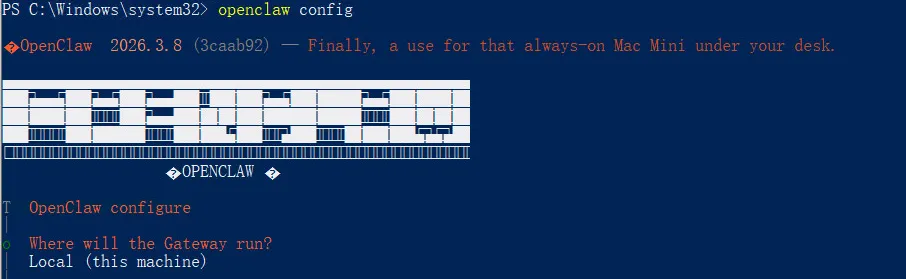
openclaw configure① 网关运行位置选择
进入向导的第一个选项,问你「Where will the Gateway run?」, 必须选Local (this machine),按回车确认。
避坑提醒:
Remote (info-only)仅适合企业多机部署,新手选了会直接卡壳,完全用不了。
② 配置项选择
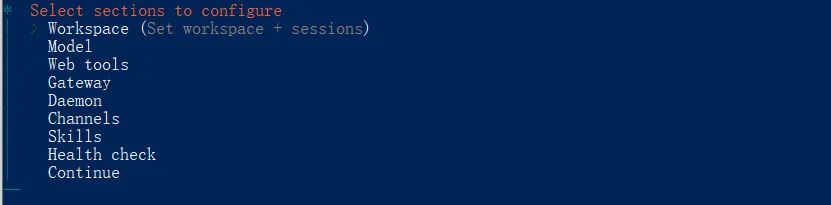
进入配置项选择页面,只选中Model和Workspace两项,其余所有选项全部保持默认,不用碰、不用选。
👉 Workspace工作区配置(必做,安全第一)
选中后按回车进入,选择Set workspace directory,输入.\openclaw_workspace,按回车确认。
作用:给AI划定专属的操作范围,它只能访问这个文件夹里的内容,避免误碰你的系统文件,安全无风险。
👉 Model模型配置(核心中的核心,直接决定会不会扣费)
这一步务必严格照着选,一步都不能错:
模型提供商:选择 Z.AI(智谱AI)认证方式:国内用户必选 CN,Global选项国内网络无法访问,会直接超时密钥提供方式:选择 Paste API key now,粘贴你之前复制的智谱API Key,回车确认模型选择:只选中 zai/glm-4.7-flash,这是唯一永久免费的模型。
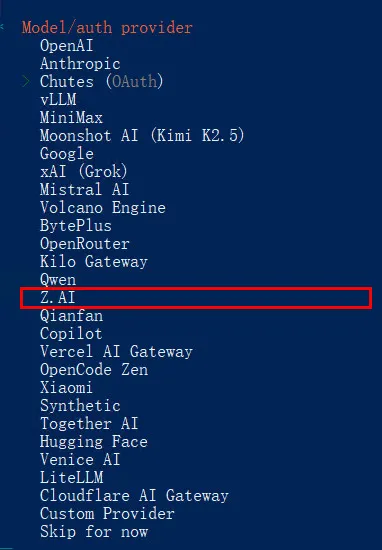
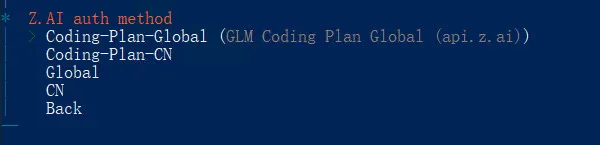
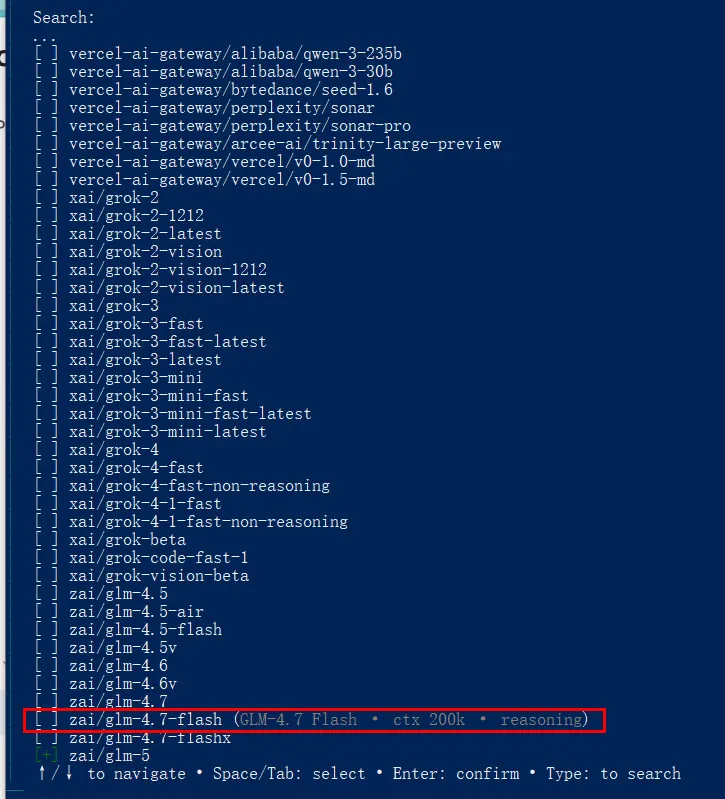

避坑红线:绝对不要选带
amazon-bedrock//openrouter/等第三方前缀的模型(均为海外付费托管,国内无法使用),也不要选glm-5(付费旗舰模型,有扣费风险)。
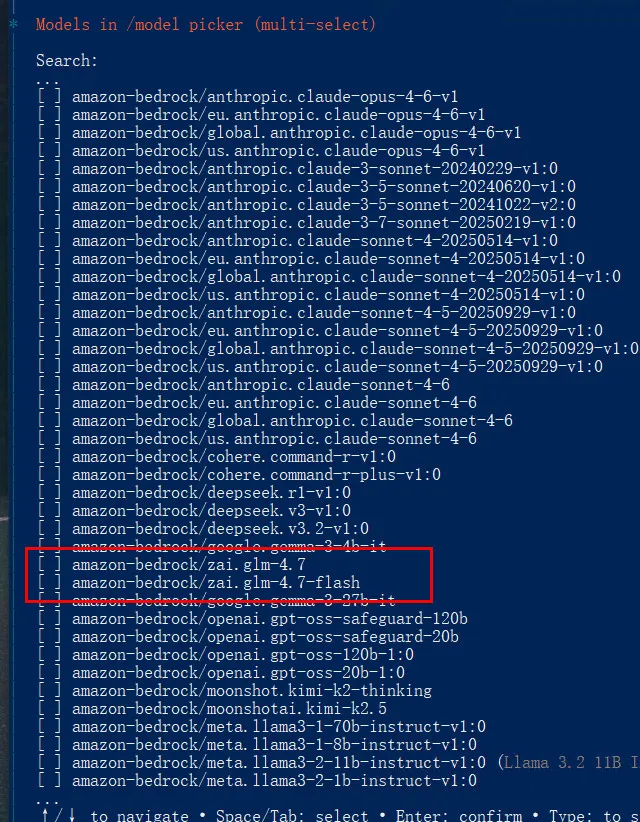
③ 保存配置完成向导
所有配置完成后,用方向键把光标移到最底部的Continue,按回车,系统会自动保存你的配置文件,基础配置就完成了。
四、核心避坑:Windows部署全程踩坑实录
下面是Windows部署全程所有高频报错,每一个我都踩过,附上对应的报错现象、原因和100%可落地的解决方案,遇到问题直接对照解决即可。
坑1:启动命令报错 unknown command 'start'
报错现象
照着网上旧教程输入openclaw start,直接提示「未知命令」报错。
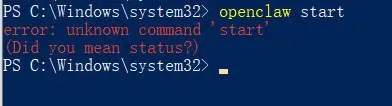
踩坑原因
2026新版OpenClaw已完全废弃start命令,更换了新的启动指令,旧教程全部失效。
解决方案
新版正确的网关启动命令为:
openclaw gateway坑2:明明选了免费模型,网关却默认加载付费glm-5
报错现象
配置向导里选了glm-4.7-flash,但网关启动日志里仍显示agent model: zai/glm-5,有扣费风险。

踩坑原因
新版OpenClaw的全局默认模型优先级更高,配置向导里的模型选择,不会覆盖系统的全局默认设置,所以会自动跳转到最新的付费旗舰模型。
解决方案
先在网关窗口按 Ctrl+C,停止运行中的网关新开管理员PowerShell,输入以下两条命令,强制修改全局默认模型
# 强制设置默认模型为免费的glm-4.7-flashopenclaw config set agents.defaults.model zai/glm-4.7-flash# 清空模型回退设置,彻底避免自动选glm-5openclaw config set agents.defaults.modelFallback ""重新启动网关,日志会显示默认模型已改为 glm-4.7-flash。
坑3:PowerShell报错「无法加载文件,因为在此系统上禁止运行脚本」
报错现象
执行所有openclaw命令,均提示ps1脚本禁止运行,报SecurityError安全错误。

踩坑原因
Windows PowerShell出厂默认的执行策略是Restricted,禁止运行任何本地.ps1脚本,属于系统的安全限制。
解决方案(按安全优先级选择)
临时生效(推荐,最安全)仅对当前打开的PowerShell窗口生效,关闭窗口后自动恢复系统默认设置,完全不影响系统整体安全,适合尝鲜使用:
Set-ExecutionPolicy -ExecutionPolicy RemoteSigned -Scope Process提示确认时输入`Y`,按回车即可,执行完就能正常使用所有`openclaw`命令。永久生效(适合长期使用)仅对当前Windows登录用户生效,不会影响其他用户,永久有效,适合长期使用OpenClaw:
Set-ExecutionPolicy -ExecutionPolicy RemoteSigned -Scope CurrentUser坑4:TUI界面提示 gateway disconnected 网关断开
报错现象
进入TUI终端界面,提示网关断开,无法发送指令。

踩坑原因
核心网关服务没有启动,或者启动网关的PowerShell窗口被关闭了,TUI终端界面找不到对应的网关服务,就会提示断开连接。
解决方案
先在管理员PowerShell中执行 openclaw gateway启动网关,保持该窗口一直打开(最小化放后台即可,关闭就会停止服务)新开一个管理员PowerShell窗口,再执行 openclaw tui,即可正常连接。
坑5:网页控制台打开显示 Unauthorized 未授权
报错现象
手动在浏览器输入127.0.0.1:18789,页面显示未授权,无法访问控制台。
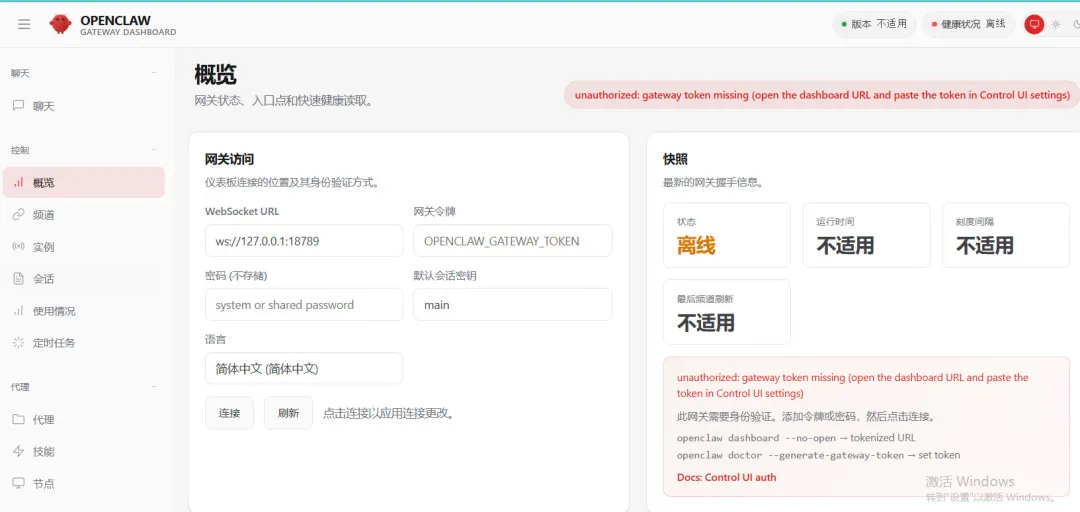
踩坑原因
新版OpenClaw强制开启了网关token认证,手动输入地址不会自动携带认证token,就会被安全拦截。
解决方案
优先使用官方命令打开,系统会自动处理认证: 在管理员PowerShell中执行以下命令,会自动打开浏览器并携带有效token,直接进入控制台,不会再出现未授权报错。
openclaw dashboard坑6:doctor检测提示「会话目录缺失、网关服务未安装」
报错现象
执行openclaw doctor,出现CRITICAL级报错,提示目录缺失、服务未安装。
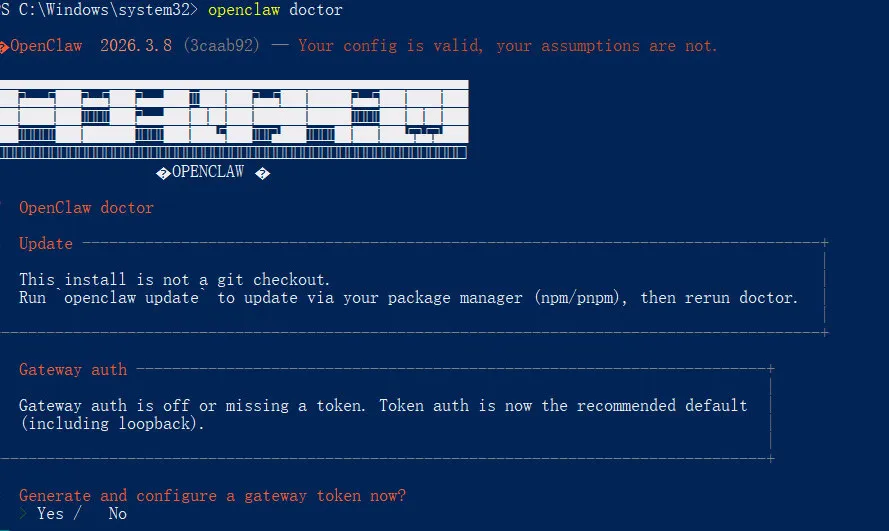
踩坑原因
首次安装OpenClaw不会自动生成必要的运行目录和系统服务,配置不完整会导致启动失败,属于系统的自检报错。
解决方案
在管理员PowerShell中执行openclaw doctor,进入自检向导后,所有需要确认的选项全部选Yes,系统会自动创建缺失的目录、安装网关服务、修复所有配置问题,跑完流程后重启网关即可。
五、最终启动!验证你的部署是否成功
步骤1:启动核心网关
在管理员PowerShell中执行启动命令,保持窗口打开,不要关闭:
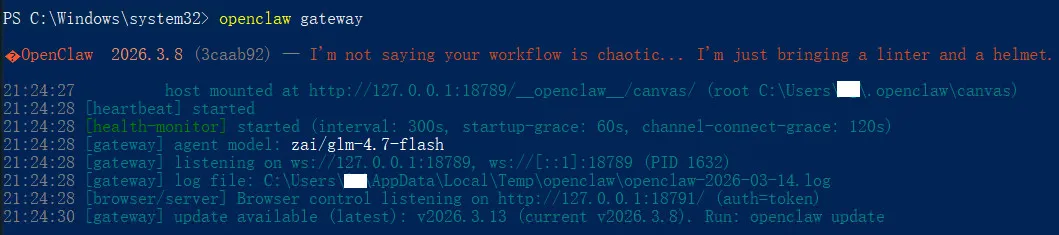
openclaw gateway启动成功后,日志会显示两个关键信息,代表网关正常运行、免费模型生效:
[gateway] listening on ws://127.0.0.1:18789[gateway] agent model: zai/glm-4.7-flash
步骤2:两种使用方式,按需选择
方式1:终端TUI(无需浏览器,零门槛)
新开管理员PowerShell,输入以下命令,直接进入终端对话界面,不用浏览器就能用:
openclaw tui
方式2:网页可视化控制台(操作更直观)
新开管理员PowerShell,输入以下命令,自动打开浏览器进入网页控制台:
openclaw dashboard步骤3:零风险功能验证
打开操作界面后,直接发送以下指令,验证功能是否正常:
帮我在openclaw_workspace文件夹里,新建一个名为“部署成功.txt”的文件,里面写入“2026.3 OpenClaw Windows部署成功!”,然后保存
执行成功,即代表你的OpenClaw已完全部署完成,可以正常使用所有功能。
六、新手必看的终极避坑总结
启动网关的PowerShell窗口必须保持运行,关闭后服务会停止,所有操作都会断开连接。 智谱API Key请妥善保管,不要泄露给他人,也不要上传到公开的代码仓库。 日常使用优先选择 glm-4.7-flash永久免费模型,避免误选付费模型产生费用。所有操作必须用管理员身份运行PowerShell,否则会出现各种权限报错。 遇到问题先执行 openclaw doctor,90%的配置问题都能自动修复。
如果部署过程中遇到了文章里没提到的问题,欢迎在评论区留言,我会一一解答。
也欢迎把这篇文章收藏、转发给身边想上手OpenClaw的朋友,免得他们再踩一遍我踩过的坑~
关注我,后续会分享更多OpenClaw的实用玩法,用AI解放你的重复劳动!
📍 探索 X-LU 矩阵:
💻 技术·职场 关注 「小路 13站台」:在这里,我们聊硬核逻辑。
🏀 生活·热爱 关注 「小路 窗台与篮架」:在这里,我们做回普通人。
✅ 专注·打卡 搜索 「小路打卡离线录」:记下你的北漂存根。