Mac电脑上私有化部署Dify这个周末,我想尝试自己在家里的电脑上部署Dify,这样可以搭建比较多的智能体或者工作流,不受限制。1.环境配置
1.1 Docker下载
下载与安装:前往Docker 官网下载适用于 Mac 的版本(Mac Mini 如果是 M1/M2/M3 芯片请选Apple Chip版,Intel 芯片选Intel Chip版)。Dify官网地址:https://www.docker.com/products/docker-desktop/配置建议:打开 Docker Desktop 设置,在Resources中确保分配了至少2 CPU和8GB 内存(Dify 的多个组件如数据库、向量库运行需要一定基础资源)。1.2 Docer安装
把 Docker 图标拖动到旁边的 Applications(应用程序)文件夹里。1.3 Docer启动与授权
在 Launchpad(启动台)里找到Docker并打开。可能会弹出窗口要求输入你的 Mac 开机密码,这是为了安装必要的运行组件,放心输入。
关键标志:看到屏幕顶部菜单栏出现一个小鲸鱼图标,且小鲸鱼背上的方块停止跳动(显示Engine Running),底座就准备好了!1.4 安装Git
虽然你可以直接下载压缩包,但为了后续升级方便,建议安装 Git。按下键盘上的 Command + 空格键,输入 终端(或 Terminal),按回车。在弹出的黑色窗口里,输入以下三个字母并回车:git3.如果还没安装: Mac 会弹出一个提示框,问你是否要安装“命令行开发者工具”,点击 安装,等待它自动下载安装完成即可。4.如果已经安装: 终端会显示一堆英文说明,说明你已经准备好了。1.5 调整 Docker 的“体力”
点击 Mac 顶部菜单栏的 小鲸鱼图标 -> Settings (设置) -> Resources (资源):- CPUs: 调到 4(如果你的 Mac 是 M1/M2/M3,性能绰绰有余)。
- Memory (内存): 建议调到 8GB。Dify 包含 10 多个组件,如果内存低于 4GB,在处理大文件知识库时容易崩溃。
- Disk image location (磁盘限制): 确保给 Docker 预留了至少 64GB 的空间(镜像和索引文档很占地方)。
2 Dify安装
2.1 下载Dify
打开 Mac 的终端 (Terminal),执行以下命令:1. 克隆代码仓库
git clone https://github.com/langgenius/dify.git
2. 进入 docker 目录
cd dify/docker
3. 复制环境变量配置文件 cp .env.example .env
2.2 启动Dify
在dify/docker目录下直接运行:docker compose up -d提示:第一次运行会下载多个 Docker 镜像(如 PostgreSQL, Redis, Weaviate 等),时间取决于你的网络速度。看到所有容器显示Started或Running即表示成功。2.3 初始化配置
打开浏览器,访问:http://localhost。登录后进入主界面。
3 关键步骤:系统模型设置
我选择不在本地部署大模型,需要手动添加云端模型的 API Key:
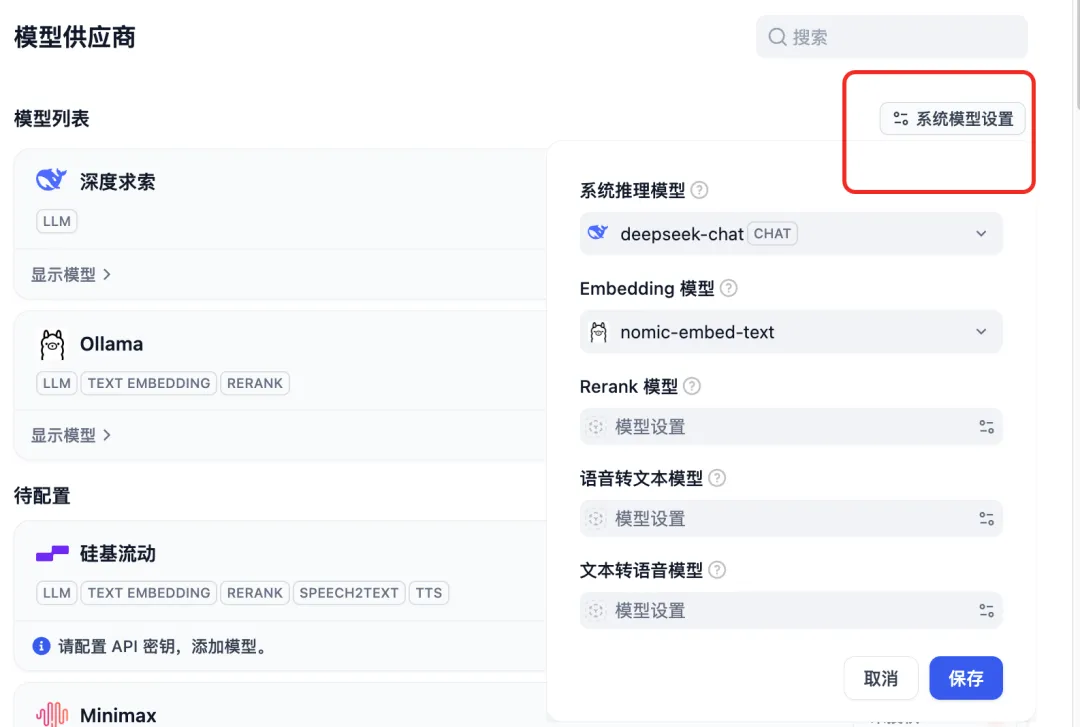
3.1 系统推理模型
我选择的DeekSeek模型。
3.2 设置 Embedding 模型(知识库核心)
这是以后你往 Dify 里传 PDF 文件、做本地知识库时必须用到的模型。
如果只有 DeepSeek: DeepSeek 目前官方没有提供 Embedding 接口。
但是要在 Dify 里跑通知识库,除了刚才配好的DeepSeek(负责回答问题),还必须有一个Embedding(向量模型,负责“读懂”并索引你的文档)。此时Gemini给了我两个方案:方案 A:接入智谱 AI(最简单,小白首选,免费额度大)方案 B:利用 Mac Mini 算力跑本地 Embedding(完全私密,不要钱)
我选择了方案B。
4 Ollama安装
如果你希望处理文档的过程完全不出本地,可以利用 Mac Mini 跑一个极小的本地模型(这不影响你用云端 DeepSeek 聊天)。
你需要再安装一个软件叫Ollama(Mac 用户的神级工具)。安装后打开终端,输入:ollama run nomic-embed-text。在 Dify 的模型供应商找到Ollama,地址填http://host.docker.internal:11434。在Embedding 模型里选这个nomic-embed-text。然后,我们要把这个本地 Embedding 脑子接入到 Dify 中。4.1 在 Dify 中添加 Ollama 供应商
打开 Dify 网页,点击右上角头像 ->设置->模型供应商。按照下图信息填写:
4.2 将它设为系统默认
回到 Dify 设置里的系统模型设置(就是你之前选 DeepSeek 的那个地方)。找到Embedding 模型,在下拉菜单里选择Ollama->nomic-embed-text。5 如何在电脑中找到Dify文件夹
在打开的列表里,你应该能直接看到一个名为dify的文件夹。点进去,你会看到结构如下:
docker/volumes/:最关键的目录!你的知识库文档、数据库数据全都藏在这里。6 每次使用
打开链接:http://localhost/apps
以上就是全部步骤啦!
接下来我会记录在Dify上搭建的智能体或者工作流啦~
 夜雨聆风
夜雨聆风