夜雨聆风
夜雨聆风公司下了通知,禁止任何接入办公网的电脑安装龙虾,个人电脑也不行
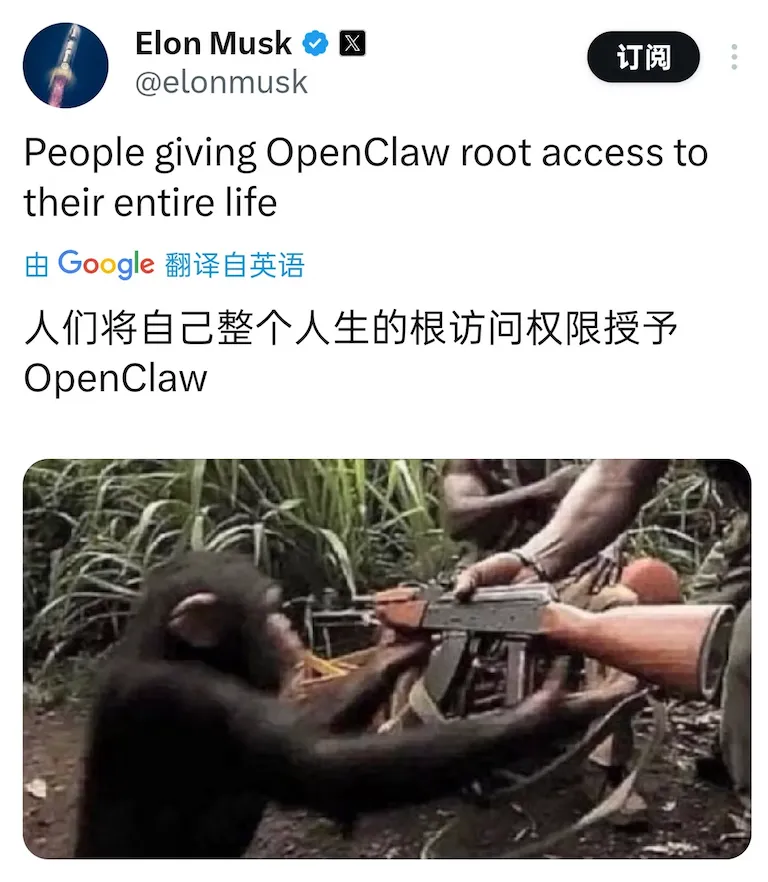
我一直比较谨慎,这玩意权限实在太大,项目也不过半年,几十万行代码都是 AI 生成,甚至连review 都是 AI,马斯克这个 meme 很好的说明了普通人接入 OpenClaw 的危险
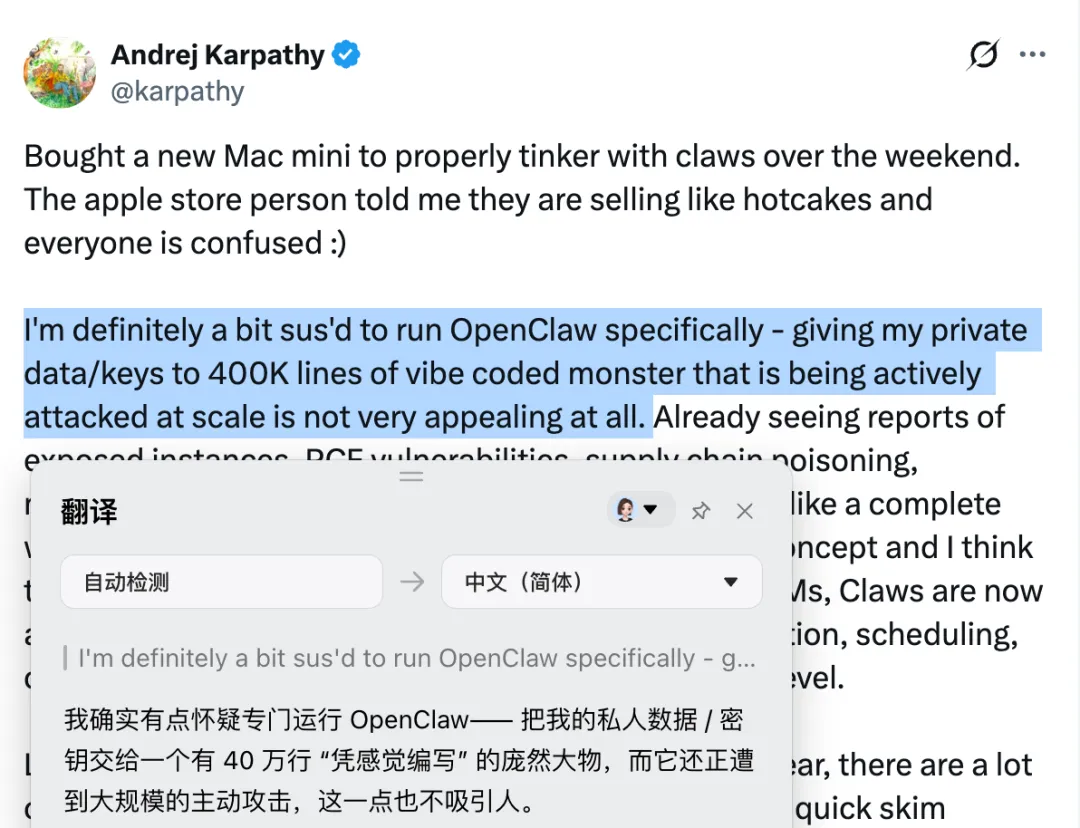
大神 Karpathy 也质疑,把自己的私人数据交给有 40 万行 “凭感觉编写” 的庞然大物一点也不诱人⚠️
工信部也发布OpenClaw安全风险预警:配置不当极易引发网络攻击和信息泄露
后来我们公司也要求卸载龙虾,不得不说,上门装龙虾这一虾三吃,真是好生意啊

但是需求一直有的,较早之前,我基于 OpenCode 的 server 手工搓了一个
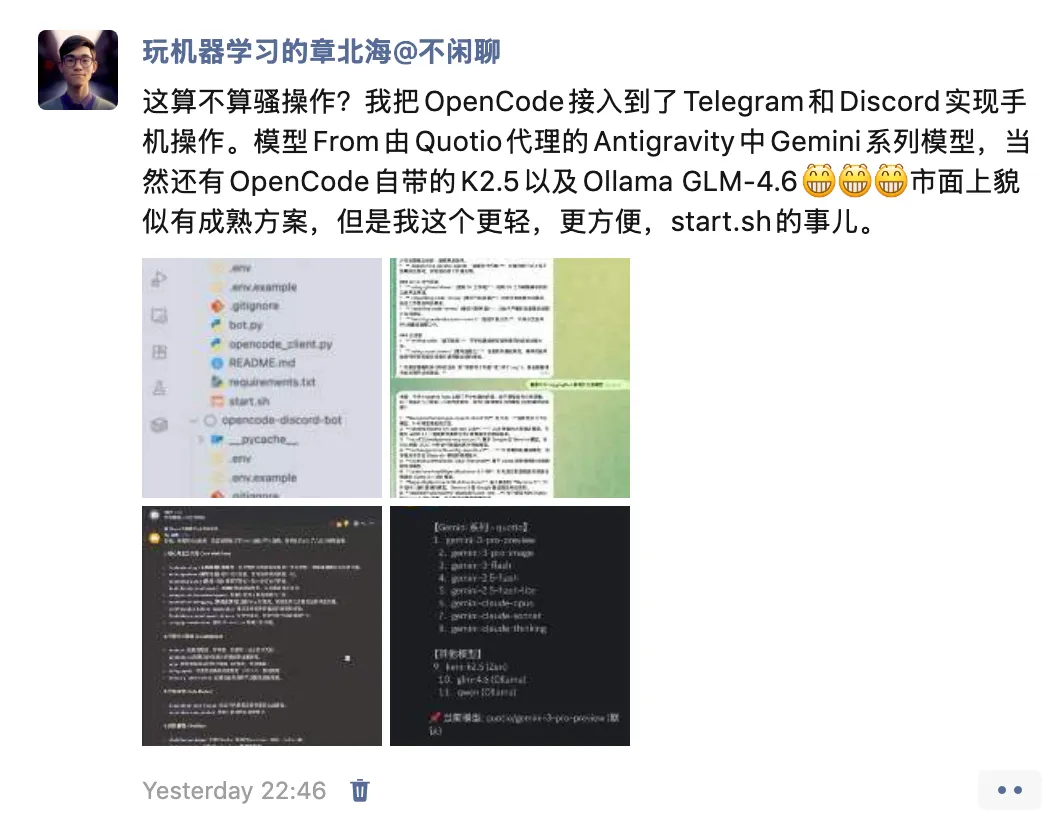
介入了 Telegram 和 discord ,大模型用的是 Kimi-K2.5 ,运行一直良好,用它管理家里的电脑,处理异常,很方便
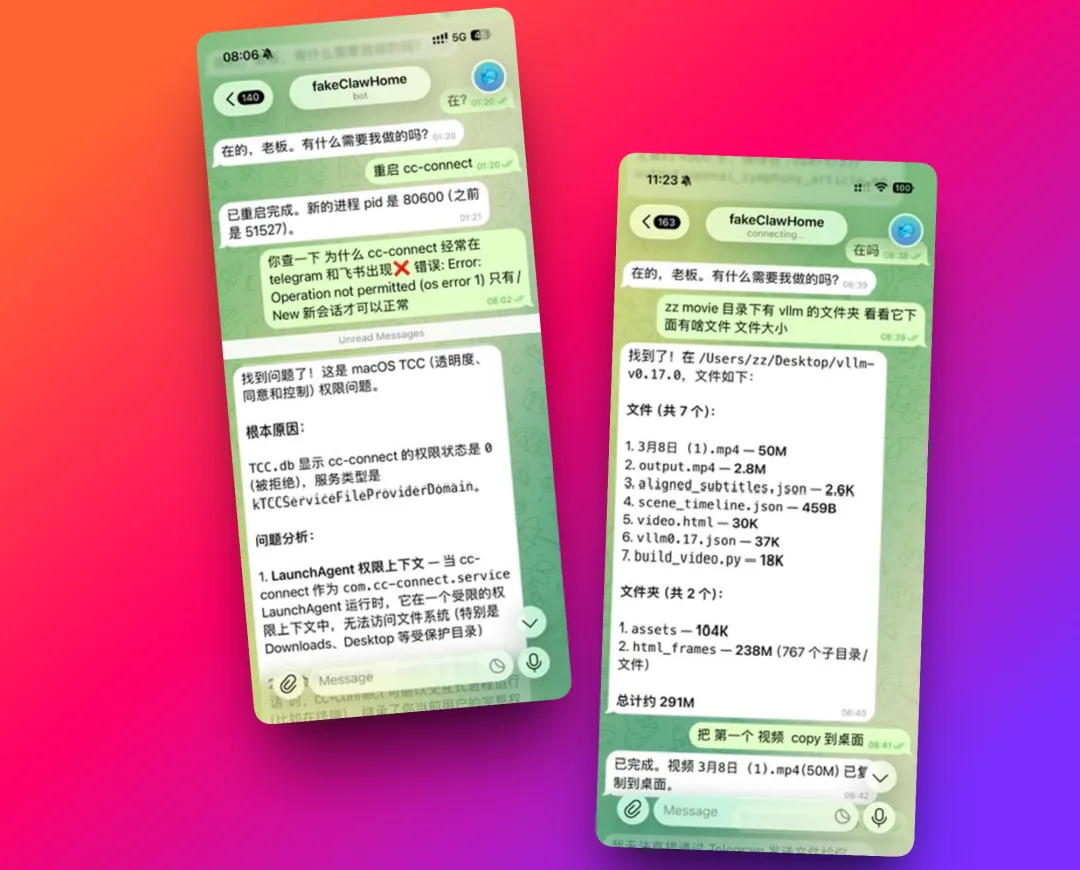
但是手搓的能力还是有限,OpenCode 还是不如 Claude Code
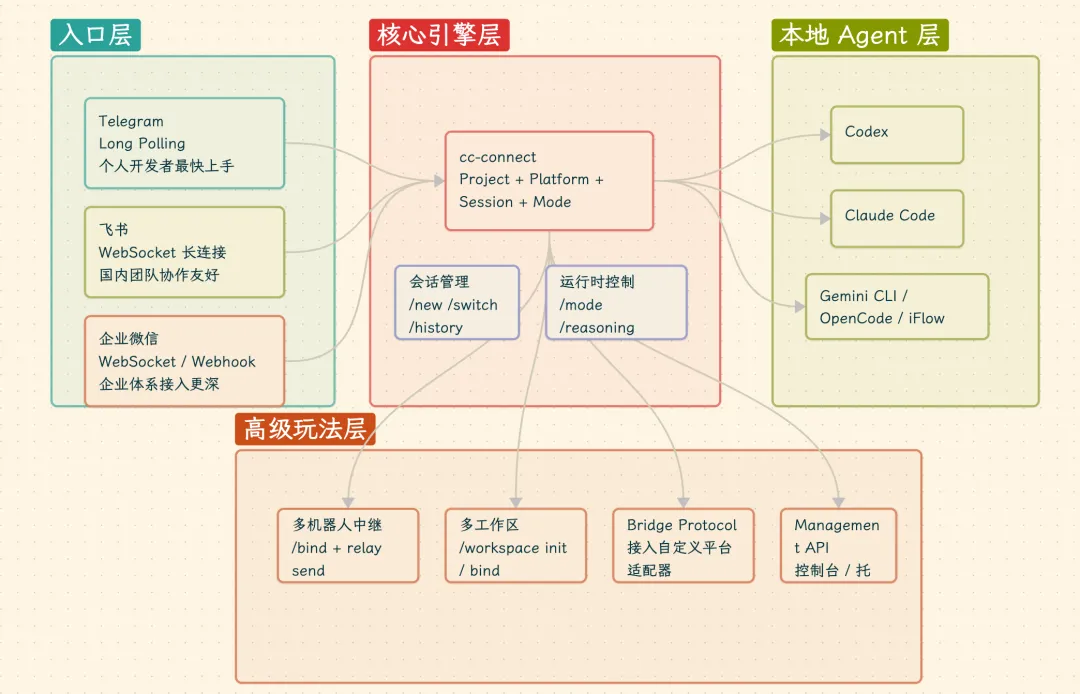
周末我又折腾了一下,把一个更强大的工具 cc-connect 对接了自己的 Claude Code、Codex,接入到了飞书和 Telegram
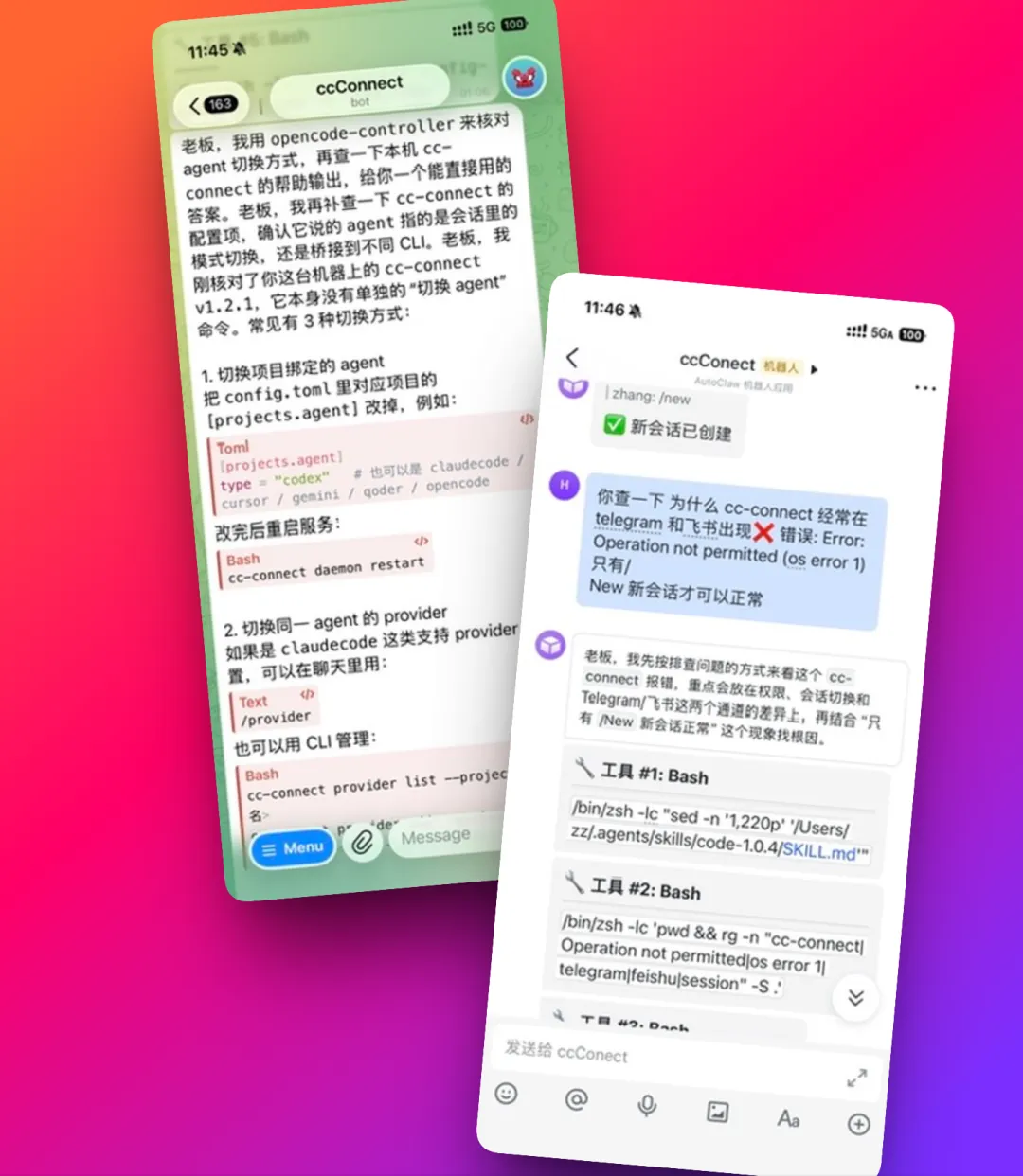
它就是 cc-connect,完成度明显更高,平台支持也更完整
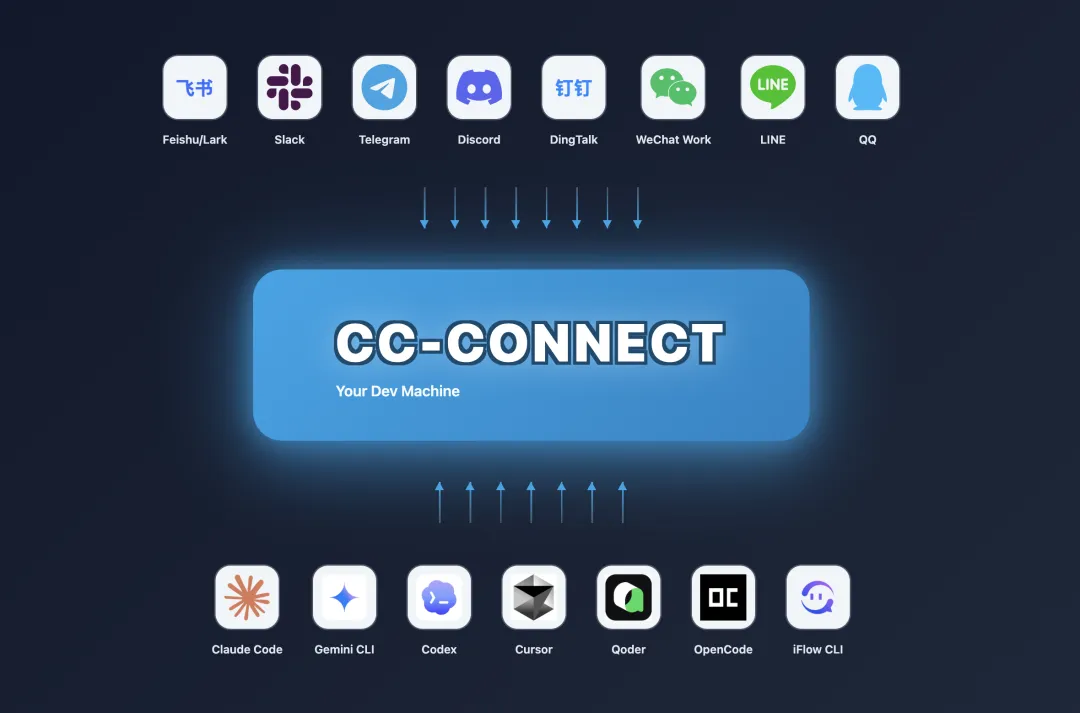
先给结论
如果你已经在用 Codex、Claude Code、Gemini CLI、OpenCode 这类工具,又希望:
出门时也能用手机给本地 Agent 发任务 在飞书、Telegram、企业微信里管理会话和权限 把定时任务、Provider 切换、多项目管理都搬进聊天界面
那 cc-connect 很值得认真研究
它吸引我的地方有三层:
第一层是上手快。飞书走 WebSocket 长连接,Telegram 走 Long Polling,企业微信也给了 WebSocket 智能机器人方案,很多场景都不用公网 IP。
第二层是能力完整。它接进来的,是你本地 Agent 的原生能力:会话、权限模式、模型切换、Provider、Cron、语音、Bridge 扩展都在。
第三层是后劲足。我继续往下看 usage、config.example.toml、management-api、bridge-protocol 和设计文档之后,明显能感觉到这个项目在朝“Agent 运行时平台”走。
真正重要的部分:先把第一条消息跑通
我建议你按下面这个顺序来:
安装 cc-connect确认本地 Agent 本身能在终端独立工作 写一个最小可用 config.toml先用前台模式跑通 聊天里发 /new验证没问题再切后台 daemon
官方建议是直接用 Claude Code 来安装
最简单的方式 : 把这段话发给 Claude Code 或其他 AI 编码 Agent,它会帮你完成整个安装和配置过程:
请参考 https://raw.githubusercontent.com/chenhg5/cc-connect/refs/heads/main/INSTALL.md 帮我安装和配置 cc-connect第一次接触,感觉还是手工安装会好一些,对这个工具会有更深的了解
第一步:先装好 cc-connect 和本地 Agent
如果你用的是 npm 环境,最省事的安装方式就是:
npm install -g cc-connectnpm install -g @openai/codex如果你用的是 Claude Code,那就把第二行换成:
npm install -g @anthropic-ai/claude-code装完以后,先确认命令在不在:
which cc-connectwhich codexcc-connect --versioncodex --version我这次在 macOS 上的实际路径是:
/opt/homebrew/bin/cc-connect/opt/homebrew/bin/codex配置文件默认放在:
~/.cc-connect/config.toml日志默认在:
~/.cc-connect/logs/cc-connect.log这里有一个前置条件一定要明确:**先让你的本地 Agent 单独跑通。*
比如Claude Codecodex 至少要能在终端正常启动、能访问模型、能进入目标项目目录。否则后面你在飞书或者 Telegram 里看到的“机器人没回复”,很可能压根不是平台问题。
第二步:写一个最小可用的 config.toml
第一次配置时,我建议你先只接一个平台。最容易起步的是 Telegram,国内团队协作更顺手的是飞书。企业微信我建议放到第三步再加。
下面给你一个 Codex + Telegram 的最小配置模板:
language = "zh"[[projects]]name = "my-project"admin_from = "123456789"[projects.agent]type = "codex"[projects.agent.options]work_dir = "/Users/you/Code/my-project"mode = "suggest"[[projects.platforms]]type = "telegram"[projects.platforms.options]token = "1234567890:ABCDEF_your_bot_token"allow_from = "123456789"如果你想换成 Claude Code,只需要改两处:
[projects.agent]type = "claudecode"[projects.agent.options]work_dir = "/Users/you/Code/my-project"mode = "default"如果你想让一个项目同时接多个平台,也很简单,继续往下挂多个 [[projects.platforms]] 就行。比如 Telegram 跑通以后,再加一个飞书:
[[projects.platforms]]type = "feishu"[projects.platforms.options]app_id = "cli_xxx"app_secret = "xxx"第三步:搞懂配置里到底哪些字段必须改
config.toml 里看起来字段很多,真正第一次必须动手的其实就这么几个:
name:项目名,自己起,主要用于区分多个项目type:你用的本地 Agent,常见是codex、claudecode、gemini、opencodework_dir:项目目录的绝对路径,这个一定要写对mode:Agent 权限模式,Codex 常用suggest,Claude Code 常用default平台凭证:Telegram 用 token,飞书用app_id/app_secret,企业微信按模式不同填写allow_from:谁能和机器人对话admin_from:谁能执行/shell、/restart、/upgrade这类高权限命令
这里最容易搞混的是最后两项。
allow_from 放在 平台配置 下面,控制“谁能和 bot 说话”。admin_from 放在 project 级别,控制“谁能碰主机和高权限命令”。
这两个字段建议你一开始就收紧测试阶段可以先写成你自己的用户 ID如果直接写 *,虽然配置最快,安全边界也会立刻放大
第一次配置时,我反而建议你先别动下面这些:
providerspeechttsbridgemanagementmulti-workspace
这些都很强,后面慢慢加完全来得及
先把“能发消息、能收到回复、能看日志”这一条主链路跑通,价值最高。
很多人会问:它能不能直接从 Codex 切到 Gemini
这个问题特别值得单独讲一下,因为很多人第一次看到 /provider、/mode、/bind 这些命令时,很容易把它们理解成同一件事。
先给结论:当前版本的 cc-connect,没有一个通用的运行时命令,让你在同一个 project 里把 codex 直接热切换成 gemini。
你可以先把这四层关系记住:
project | zhangAI-codexzhangAI-gemini | ||
agent | codexgemini、claudecode | ||
provider | /provider | ||
mode | suggestdefault、yolo | /mode |
所以:
/mode 改的是 权限模式/provider 改的是 当前 agent 使用哪个 API Provider真正的 Agent 类型,由配置文件里的 [projects.agent].type 决定。
也就是说,如果你当前项目写的是:
[projects.agent]type = "codex"那它就会按 Codex 路线工作。如果你想切到 Gemini,最直接的做法就是把它改成:
[projects.agent]type = "gemini"[projects.agent.options]work_dir = "/path/to/project"mode = "default"cmd = "gemini"# model = "gemini-2.5-flash"然后重启 cc-connect
以上步骤,都可以让 Agent 去处理,只要对接好了 IM ,重启后自动生效
如果你想把 Codex 和 Gemini 都保留下来,我更推荐另一种玩法:配两个 project。
比如:
[[projects]]name = "zhangAI-codex"[projects.agent]type = "codex"[[projects]]name = "zhangAI-gemini"[projects.agent]type = "gemini"这样做的好处是很实际的:两个 Agent 各自保留自己的配置、模式和运行习惯,你不会为了临时试 Gemini,把正在稳定工作的 Codex 项目拆掉。
还有一个细节要讲清楚:文档里的 /bind gemini,更接近“把另一个项目或机器人挂进当前群聊协作”,它表达的是多机器人中继思路,不是把当前这个 project 的底层 Agent 原地替换掉。
第四步:第一次请一定前台启动
很多人一上来就装 daemon,结果平台权限、文件权限、系统弹窗、Agent 凭证问题全混在一起,查起来很痛苦。第一次联调时,前台启动的反馈最直观:
cc-connect如果你把配置放在默认位置 ~/.cc-connect/config.toml,它会自动读取。成功后你通常能看到类似日志:
level=INFO msg="platform started" project=my-project platform=telegramlevel=INFO msg="cc-connect is running" projects=1飞书一般还会多一条 WebSocket 连接日志:
[Info] connected to wss://msg-frontier.feishu.cn/ws/v2?...企业微信 WebSocket 模式会看到:
level=INFO msg="wecom-ws: subscribed successfully" bot_id=your-bot-id然后到聊天软件里,按这个顺序发消息:
/new你是谁帮我看看当前项目结构
第五步:前台没问题,再切后台 daemon
一旦你确认链路是通的,再切后台就很稳了。
官方文档里推荐的命令是:
cc-connect daemon install --config ~/.cc-connect/config.tomlcc-connect daemon startcc-connect daemon statuscc-connect daemon logs -f停掉和重启也很直接:
cc-connect daemon stopcc-connect daemon restart如果你也像我一样,把项目放在 iCloud Drive 目录里,这里要额外小心。macOS 对后台进程访问云文稿目录的权限控制更敏感,前台能过,后台有机会报:
Operation not permitted (os error 1)我这次就是靠“先前台运行一次,再从聊天工具里触发请求”,把权限弹窗和目录访问这件事理顺的。
所以老板们如果也遇到这个报错,先别急着怀疑平台配置,先看目录权限和前后台行为差异。
Telegram:最快跑起来的一条路
如果你只想今天就把手机遥控本地 Agent 这件事做出来,我会优先推荐 Telegram。
原因很简单:它用的是 Long Polling。你不用配公网 IP,不用域名,不用反向代理,只要去 @BotFather 创建一个 bot,拿到 token,填到配置里就能跑。
BotFather 这边你主要做三件事:
发送 /newbot取一个 bot 名字和用户名 拿到 token
如果你想把权限收紧,再额外做一件事:去 @userinfobot 查自己的 Telegram 用户 ID。
一个更稳妥的 Telegram 配置长这样:
[[projects]]name = "my-project"admin_from = "123456789"[projects.agent]type = "codex"[projects.agent.options]work_dir = "/Users/you/Code/my-project"mode = "suggest"[[projects.platforms]]type = "telegram"[projects.platforms.options]token = "1234567890:ABCDEF_your_bot_token"allow_from = "123456789"这里我想专门提醒一句:admin_from 写在 [[projects]] 下面,别塞进 [projects.platforms.options]。这个位置一旦写错,配置不会报错,但权限控制会失效。
Telegram 这条路的体验特别适合个人开发者。私聊里先发 /new,再发一句“帮我分析当前项目结构”,通常就能很快看到结果。
如果你准备在群里用,再额外确认两件事:
机器人确实被加进群了 你知道自己想要“只响应 @提及”还是“响应全部群消息”
飞书:国内团队协作最顺手的一条路
飞书的接入体验也很好,核心原因是它支持 WebSocket 长连接。你本机直接连飞书服务端,不需要公网回调,这一点会把部署难度拉低很多。
飞书开放平台里,你主要要做这些动作:
创建企业自建应用 开启 Bot 能力 在权限里加上消息接收和发送相关权限 在事件订阅里选择 WebSocket 长连接 添加事件 im.message.receive_v1发布版本
文档里提到的最小配置是:
[[projects.platforms]]type = "feishu"[projects.platforms.options]app_id = "cli_xxx"app_secret = "xxx"如果你希望群聊里的每个 thread 都有独立会话,可以再加:
thread_isolation = true如果你发现机器人回消息有问题,或者交互卡片没显示出来,可以先把这个开关关掉:
enable_feishu_card = false这样所有回复都会退回到纯文本路径,排障时会省心很多。
飞书这条路线我很喜欢的一点是,它很适合团队协作。一个群里挂一个项目,大家在群里直接给 Agent 下任务,必要时再用 thread_isolation 把上下文切开,使用感会非常顺。
企业微信:先选对路线,再动手
企业微信这条线最容易让人误判的地方在于:它给了两套接入方式。
第一套是 智能机器人 WebSocket 长连接第二套是 Webhook 回调模式
如果你的目标是先把链路跑通,我建议先选 WebSocket 智能机器人。这条路不需要公网 URL,不需要消息加解密,也不用配置可信 IP。
最小配置长这样:
[[projects.platforms]]type = "wecom"[projects.platforms.options]mode = "websocket"bot_id = "your-bot-id"bot_secret = "your-bot-secret"allow_from = "*"平台后台里对应的动作也很明确:去企业微信管理后台创建“智能机器人”,拿到 BotID 和 Secret,填进去,前台启动 cc-connect,然后在企业微信里给机器人发消息测试。
如果你准备走得更深,比如:
需要图片、语音、Markdown 消息 想挂到企业自建应用体系里 接个人微信插件 愿意处理公网 URL、消息加解密和可信 IP
那就看 Webhook 回调模式。这时候你需要补齐这些字段:
corp_id = "wwxxxxxxxxxxxxxx"corp_secret = "xxxxxxxxxxxxxxxxxxxxxxxxxxxxxxxx"agent_id = "1000002"callback_token = "your-callback-token"callback_aes_key = "your-43-char-aes-key"port = "8081"callback_path = "/wecom/callback"enable_markdown = false这条路线能力更大,操作成本也明显更高。我的建议很简单:先快跑,再扩展。先用 WebSocket 版本验证价值,后面再决定要不要上 Webhook。
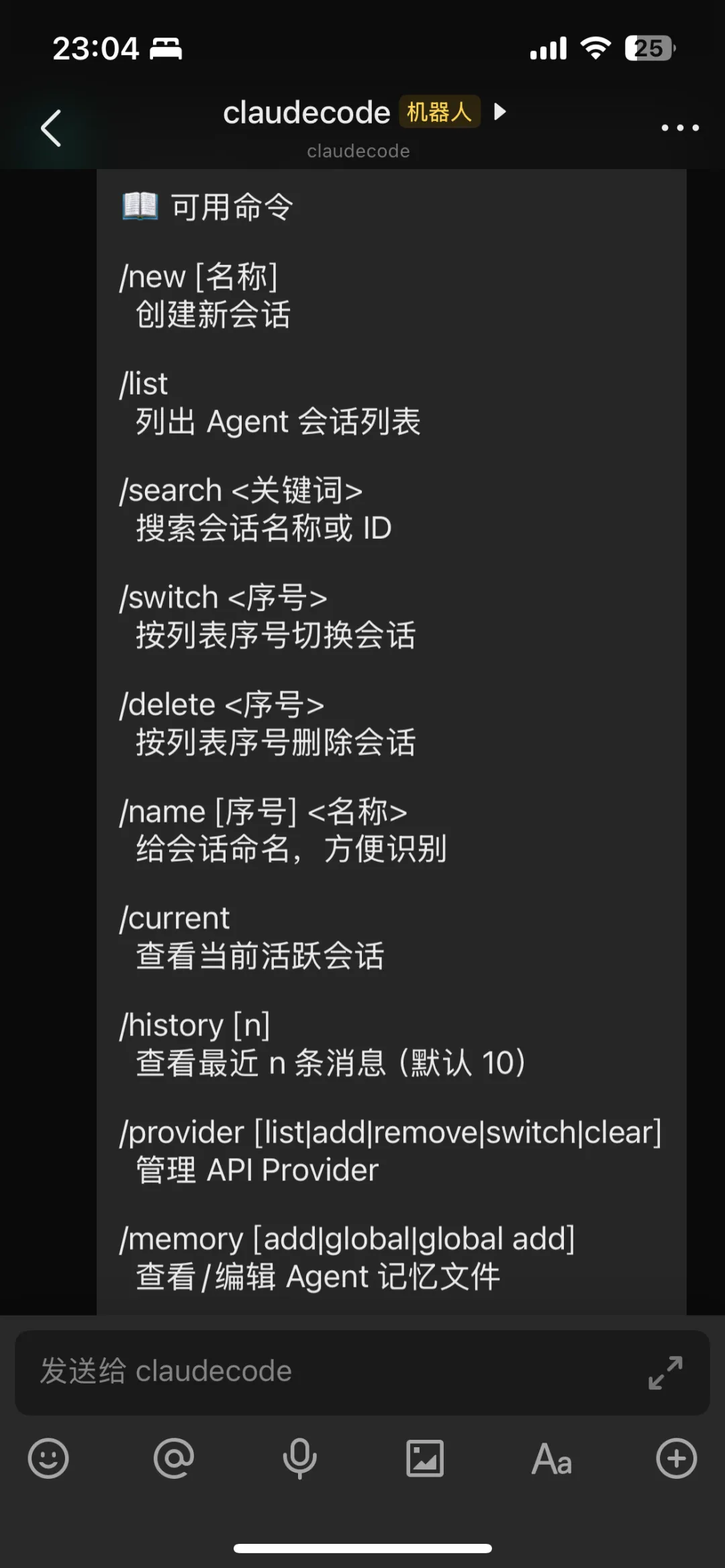
跑通之后,真正会让你上头的是这些命令
很多人把这类工具装完,就停在“它能回消息了”这一步。真正决定你会不会长期用的,其实是聊天里这些控制能力。
/new 和 /switch 让你能把“修 bug”“写文档”“改脚本”拆成不同会话。手机上做这件事时,体验会特别明显。
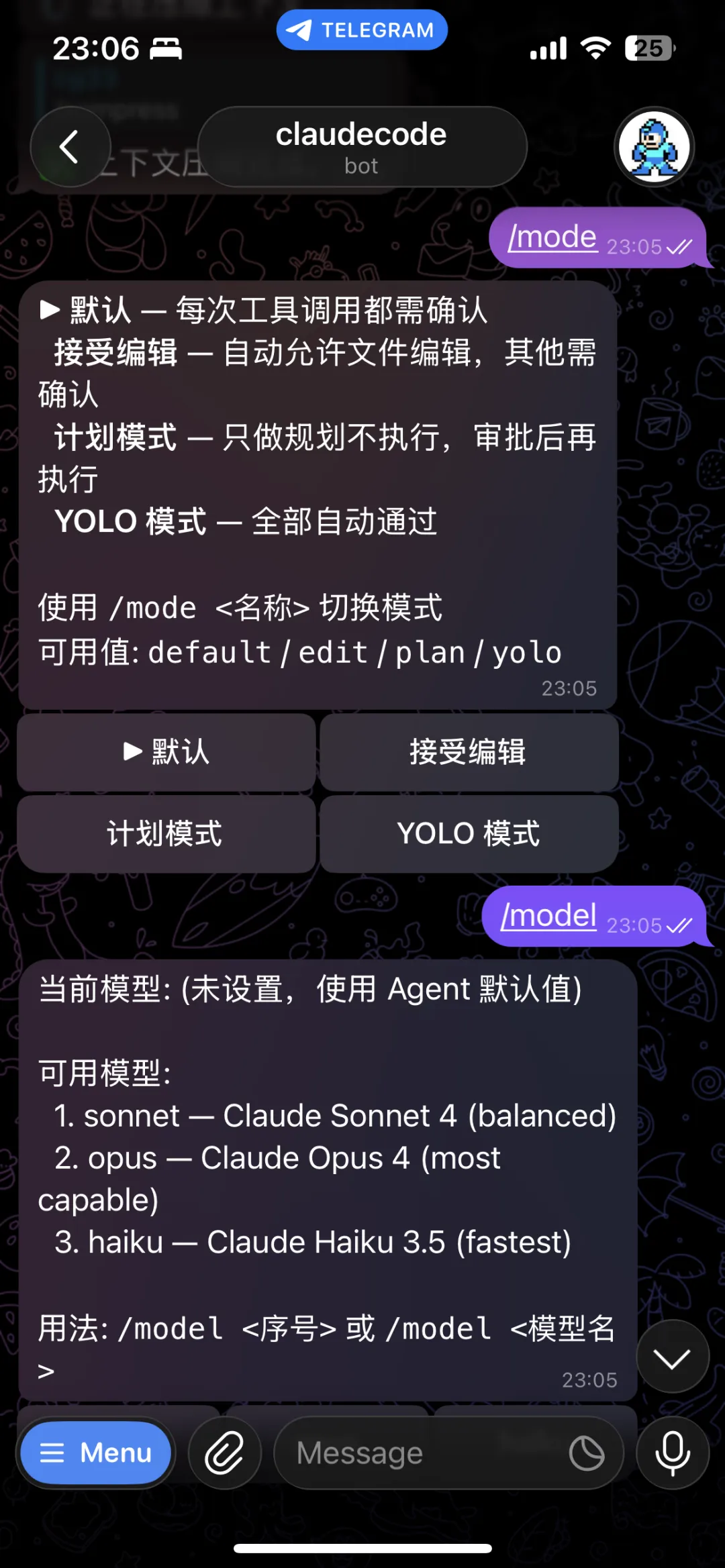
/mode 会直接改变 Agent 的行为边界。Codex 常见的是 suggest、auto-edit、full-auto、yolo;Claude Code 则有 default、acceptEdits、plan、bypassPermissions。你在聊天软件里切这个开关,本质上是在远程控制 Agent 的工作方式。
/provider 非常适合重度用户。你可以运行时切换 API Provider,不用停服务,也不用重启整套链路。对于同时用官方接口、中转、兼容 OpenAI 协议模型的人来说,这个能力非常值钱。
/cron 则是我个人特别喜欢的一部分。当你在聊天里直接写:
/cron add 0 6 * * * 帮我收集 GitHub trending 并总结工作流的味道一下子就出来了。你不再只是“远程发个消息”,而是在给本地 Agent 配长期任务。
为什么我会高看这个项目
最让我有感觉的一点,是它已经有了“平台层”的雏形。
Management API 的存在,意味着后面完全可以长出 Web 管理面板、TUI、GUI、Mac 托盘应用。
聊天工具只是当前最顺手的一个入口,后续可以扩成更多入口。
Bridge Protocol 则给了它生态扩展的可能性。作者已经把外部适配器抽象成 WebSocket 协议,只要按协议说话,理论上你就能用任意语言接新平台。公众号、网页聊天端、内部 IM、桌面端,这些想象空间都打开了。
还有一点我挺看重:它对会话一致性考虑得比很多项目更细。路径归一化、session resume 失败自动回退、结构化日志、状态恢复,这些内容平时不显山不露水,但它们直接决定一个“远程控制本地 Agent”的工具能不能长期稳定地跑。
我实操里遇到的几个真实坑
这里我建议一定保留,因为这部分最能拉开文章和“文档整理稿”的差距。
第一个坑,就是前面提过的 macOS + iCloud Drive + daemon。只要 work_dir 指向 iCloud 目录,后台进程访问权限就有机会出幺蛾子。最稳的处理方式,就是第一次用前台模式触发真实消息,让系统权限先落下来。
第二个坑,是飞书的“后台都配了,聊天还是没反应”。这时候优先查三件事:应用有没有发布版本、权限有没有生效、机器人有没有真的加进会话。很多问题都卡在这里。
第三个坑,是 Telegram 里“能连上”和“配置安全”是两回事。allow_from 和 admin_from 这两个字段建议你一开始就认真配。尤其 /shell、/restart 这类命令,一旦开放过大,风险是直接落到主机层面的。
第四个坑,是企业微信一开始就追求“大而全”。如果你上来就搞 Webhook、消息加解密、可信 IP、微信插件,一小时很快就过去了。对于大部分第一次接触的人来说,先跑 WebSocket 智能机器人,体验和理解都会更顺。
我的判断
我对 cc-connect 的整体评价挺高。
它很适合已经在重度使用 Codex、Claude Code 这类工具的人。
聊天软件可以承担“远程入口”和“控制台”的角色,很多轻交互任务完全没必要等你坐回电脑前再做。
它也很适合团队尝试:飞书和企业微信一旦接通,群聊就会从“通知面板”变成“可执行的项目入口”,这件事对协作方式的影响其实不小
当然,它也有边界:复杂长链路开发依旧更适合坐在电脑前做,聊天入口更擅长遥控、查阅、总结、轻量修改和定时任务。只要你用对场景,体验会非常舒服。