夜雨聆风
夜雨聆风
[名称]:ANSYS2025 R1
[安装环境]:Windows10或更高(专业版、企业版、教育版), 64位操作系统
[下载地址百度网盘下载链接]:
https://pan.baidu.com/s/1zNFQB1vsoKrFiiS3oTpeNA?pwd=5iae
ANSYS 2025 R1版本带来了多项重要更新和增强功能,旨在提升用户在工程设计和仿真分析中的效率和准确性。以下是其主要亮点:
SimAI™云计算的人工智能解决方案:现在允许用户扩展训练数据,以在后处理过程中获得更深入的洞察。
System Architecture Modeler (SAM)™:新增对SysML v2的支持,这有助于在团队之间建立更紧密的联系,实现更优化的产品设计,并显著节省时间。
CFD HPC Ultimate:这是一款全新的产品,可在多个CPU或GPU上针对一项任务进行不限计算核心的计算流体力学(CFD)分析,无需额外的高性能计算(HPC)许可证。
Ansys Maxwell 2025 R1:新增GPU仿真加速功能,GPU仿真占用一半内存,网格划分时间减少20%,并且多GPU的仿真能实现线性加速。
Ansys Zemax 2025 R1:新增了机械枢轴点操作数MPVT,支持复合表面转换为NSC,并提升了ISO-10110绘图功能。
半导体设计工具:PowerArtist™新增了强大的新方法用于分析和修正功耗问题,PowerX™是用于半导体电力设备的寄生调试新软件产品,RedHawk-SC Security™扩展了侧信道安全分析功能。
这些更新和增强功能不仅提升了ANSYS在工程设计和仿真分析中的性能,还通过云计算和人工智能技术提供了更深入的数据洞察和更高效的团队协作。
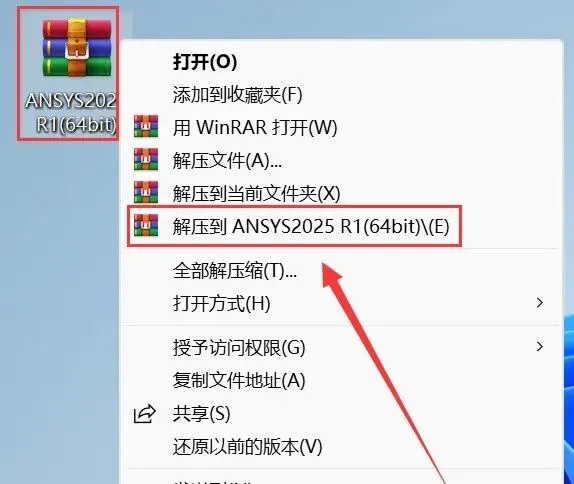
1.解压安装包:鼠标右击【ANSYS2025 R1(64bit)】压缩包,选择电脑上安装的解压软件,点击【解压到ANSYS2025 R1(64bit)】。
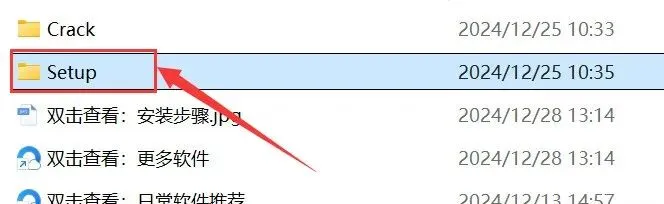
2.打开解压后的文件夹,双击打开【Setup】文件夹。
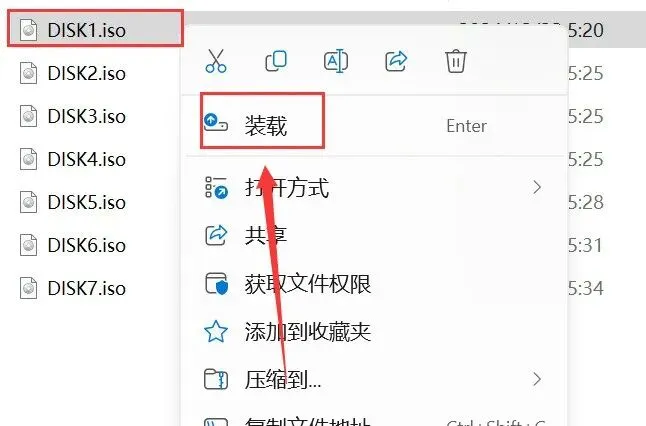
3.鼠标右击【DISK1】选择【装载】(如没有装载选项,请选择用“打开方式—Windows资源管理器”)。
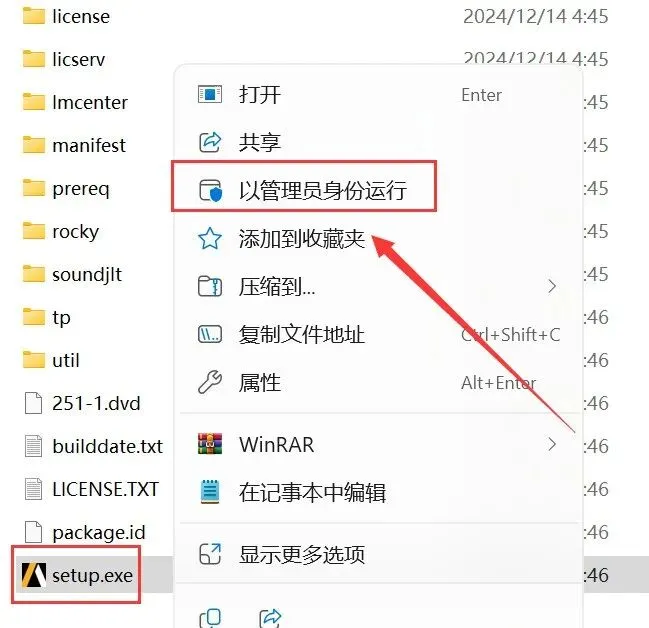
4.鼠标右击【setup】选择【以管理员身份运行】。
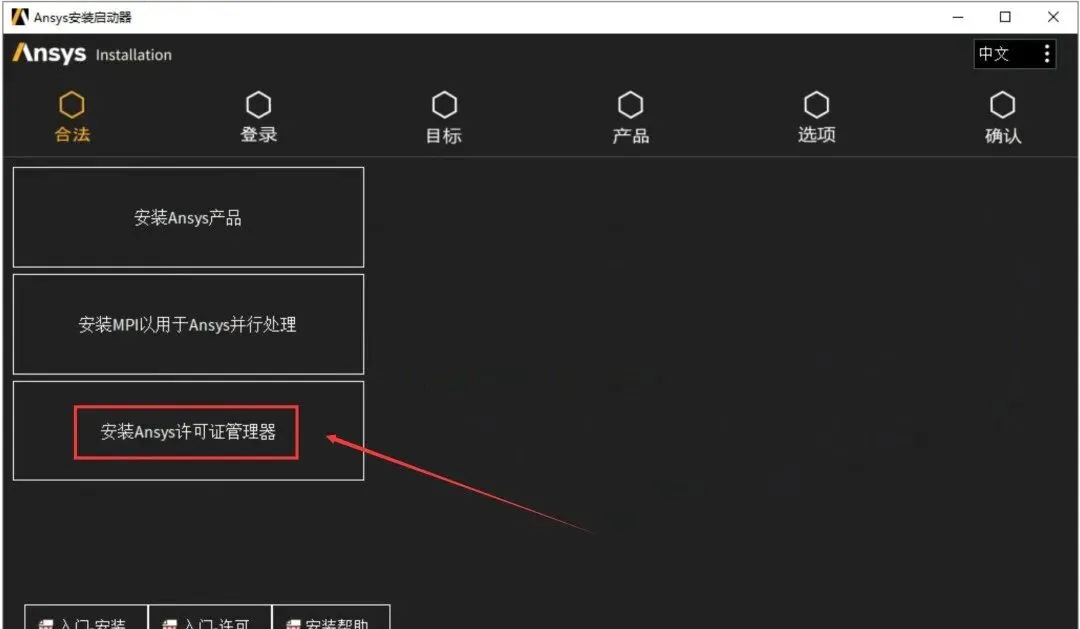
5.点击【安装 Ansys许可证管理器】。
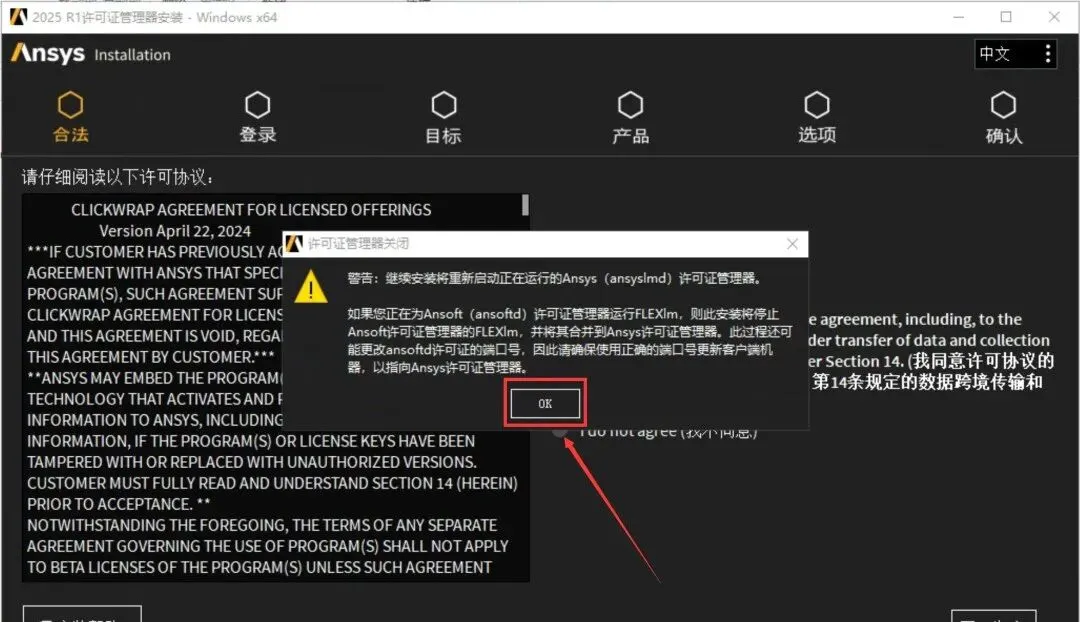
6.点击【OK】。
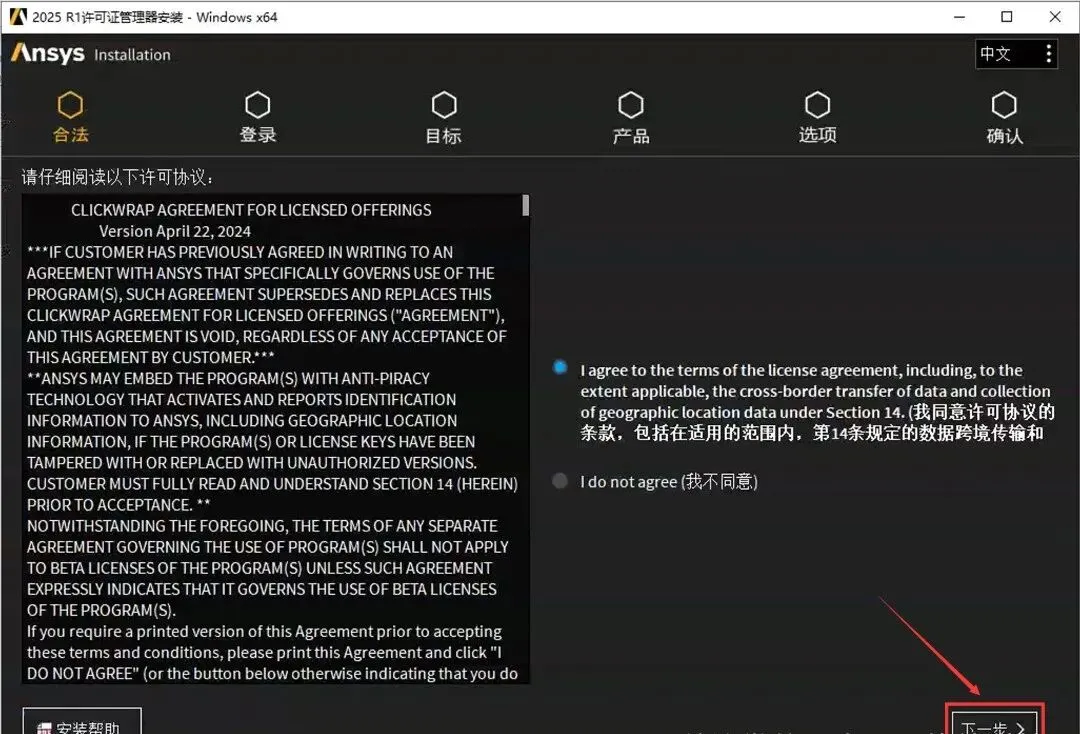
7.点击【下一步】。
8.修改路径地址中的第一个字符C可更改安装位置(如:把C改为D软件将安装到D盘),点击【下一步】。
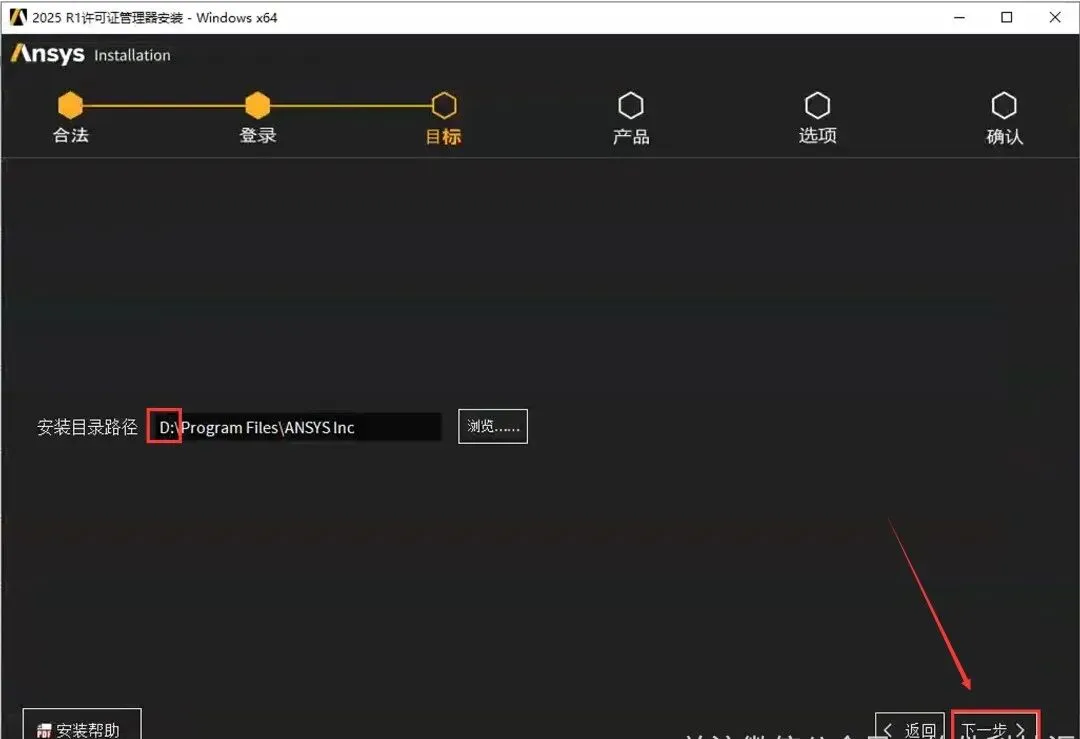
9.点击【下一步】。
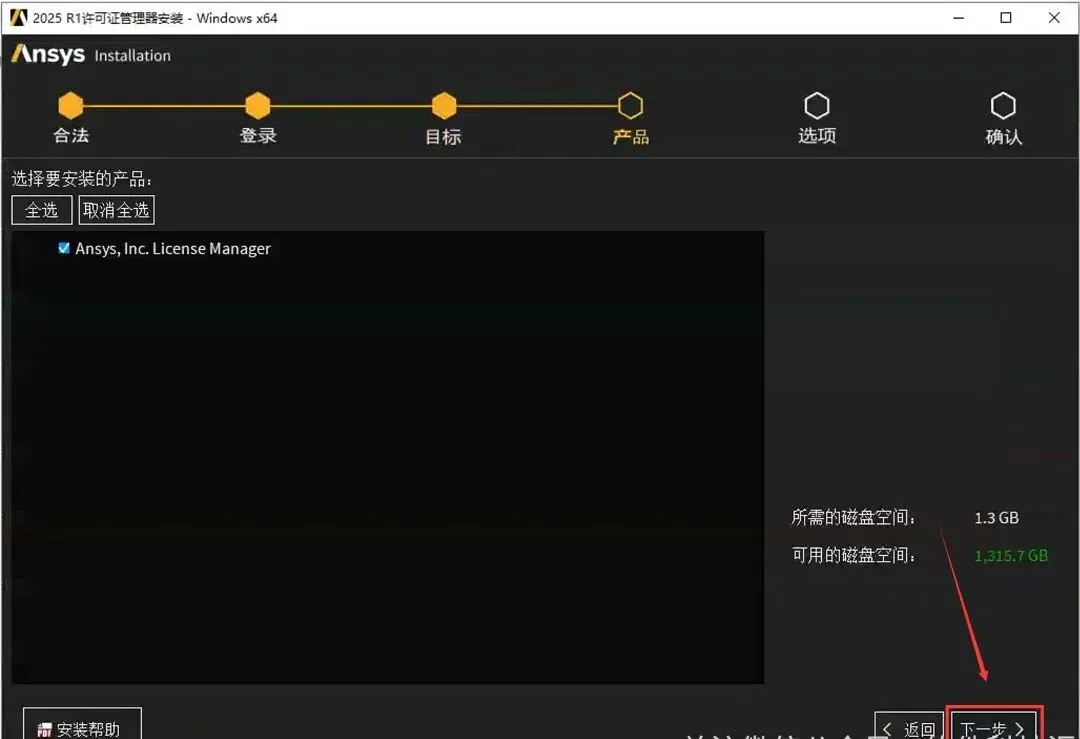
10.点击【下一步】。
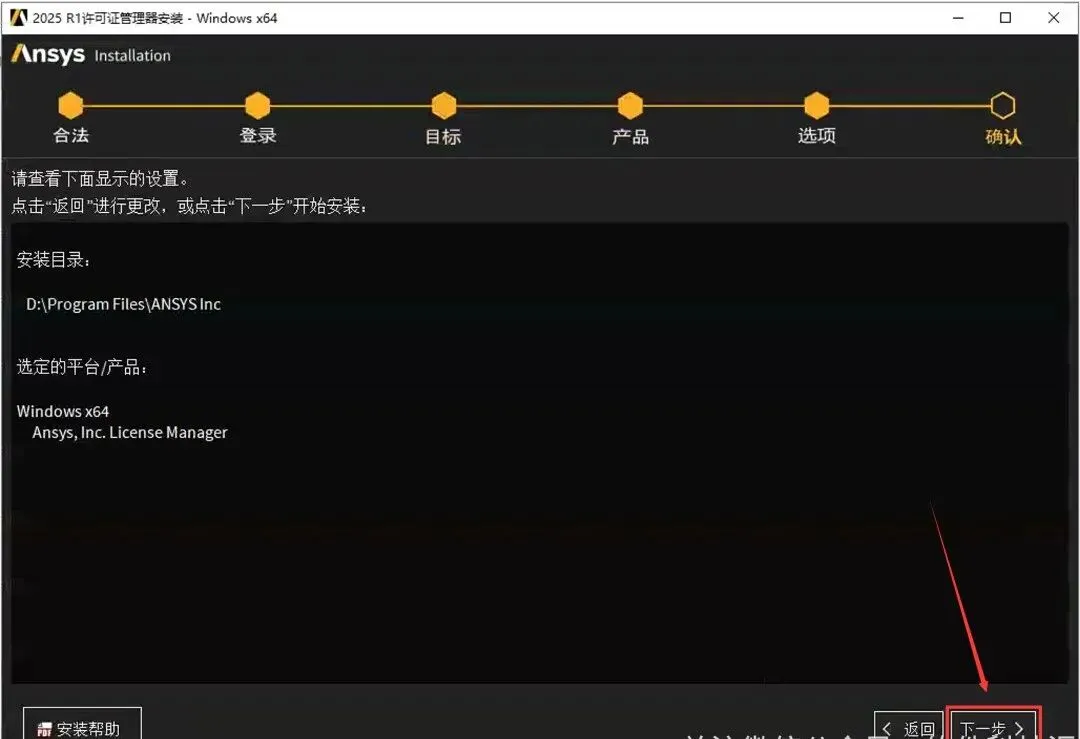
11.安装中...
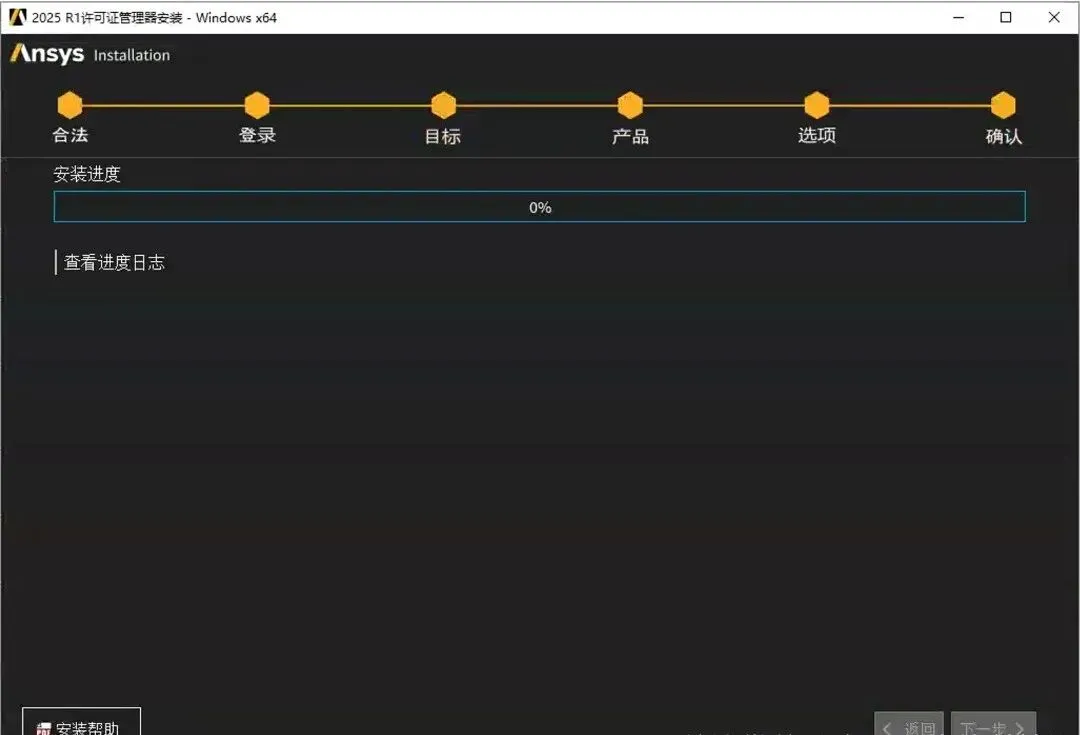
12.点击【下一步】。
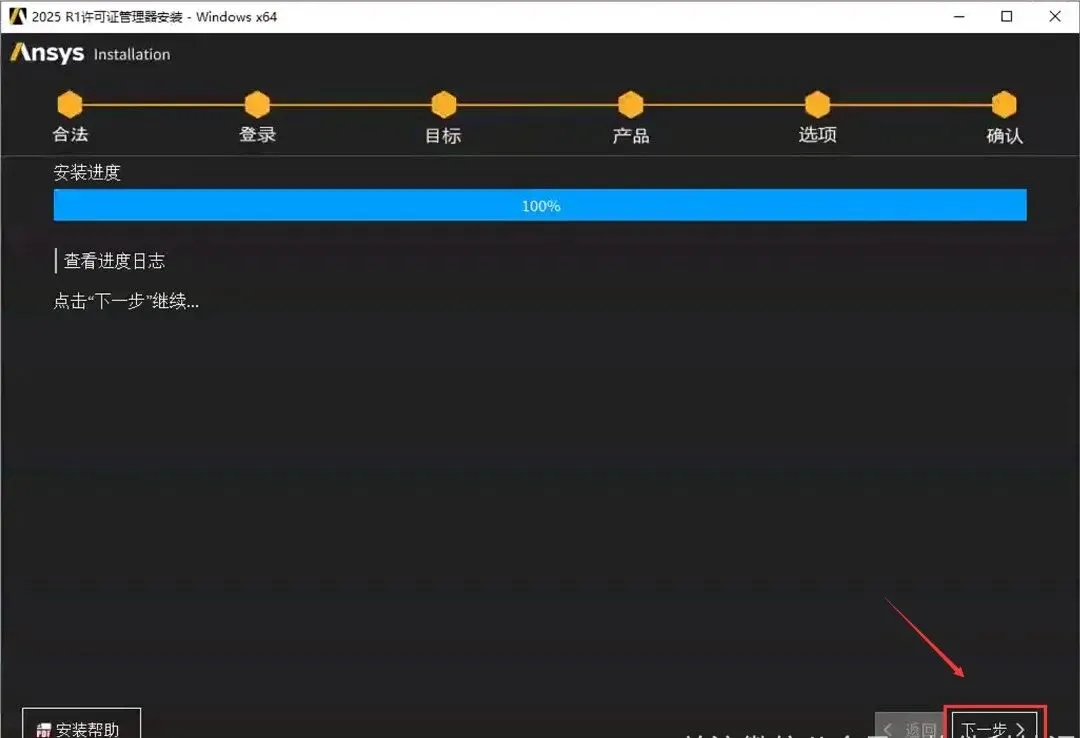
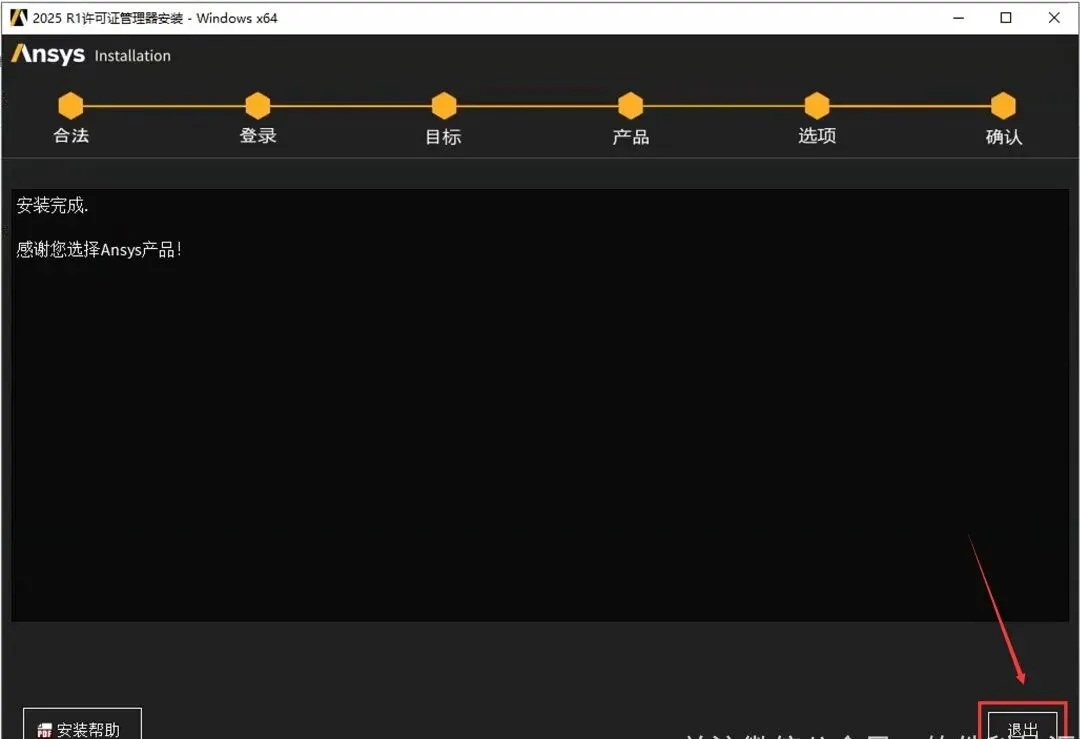
13.点击【退出】。
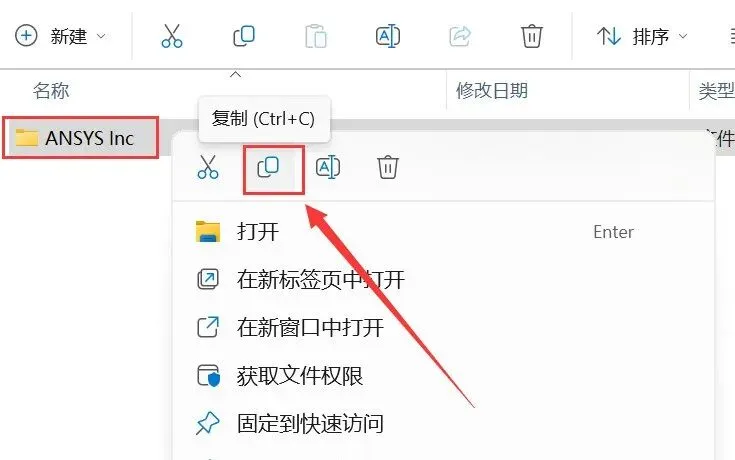
14.打开安装包解压后的【ANSYS2025 R1(64bit)】文件夹,依次打开【Crack\许可】文件夹,鼠标右击【ANSYS Inc】选择【复制】。
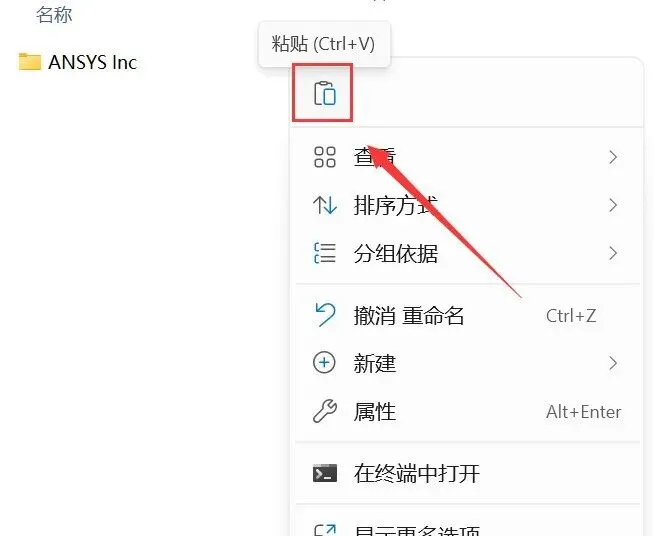
15.打开许可安装路径【D:\Program Files】(如您在步骤8修改为其他位置,选择对应位置打开),鼠标右击空白处选择【粘贴】。
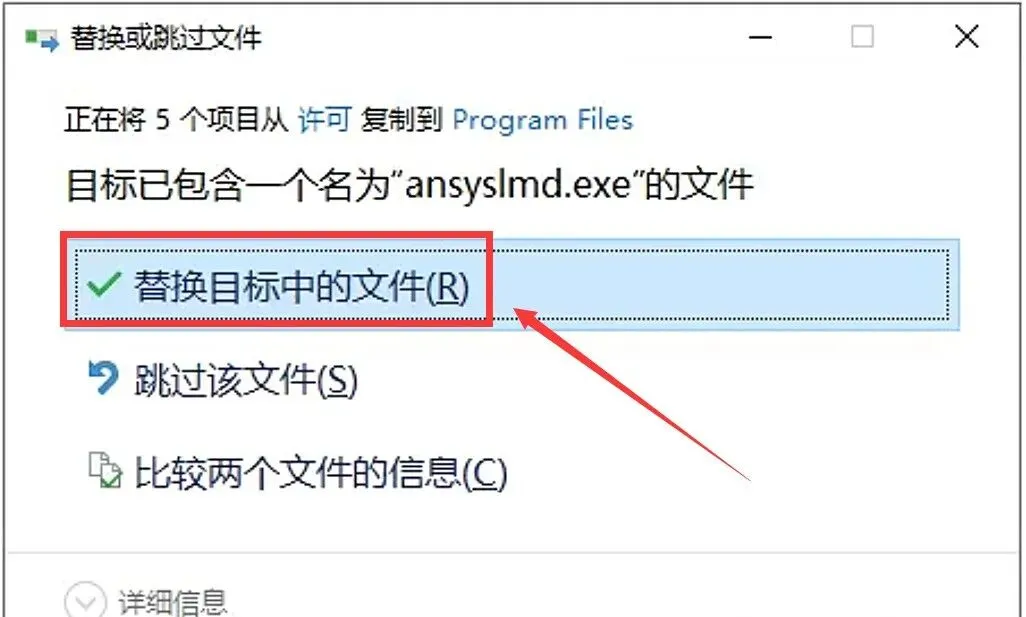
16.点击【替换目标中的文件】。
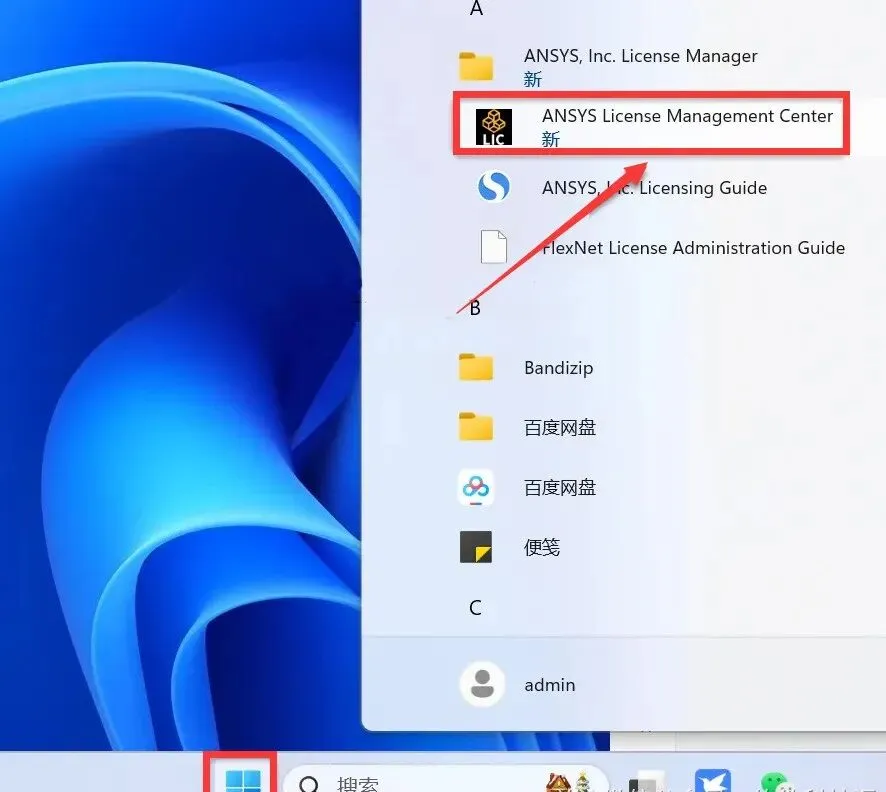
17.点击桌面任务栏中的【开始图标】>点击【所有应用】>双击展开【ANSYS,Inc……】文件夹,点击【ANSYS License Manager Center】。
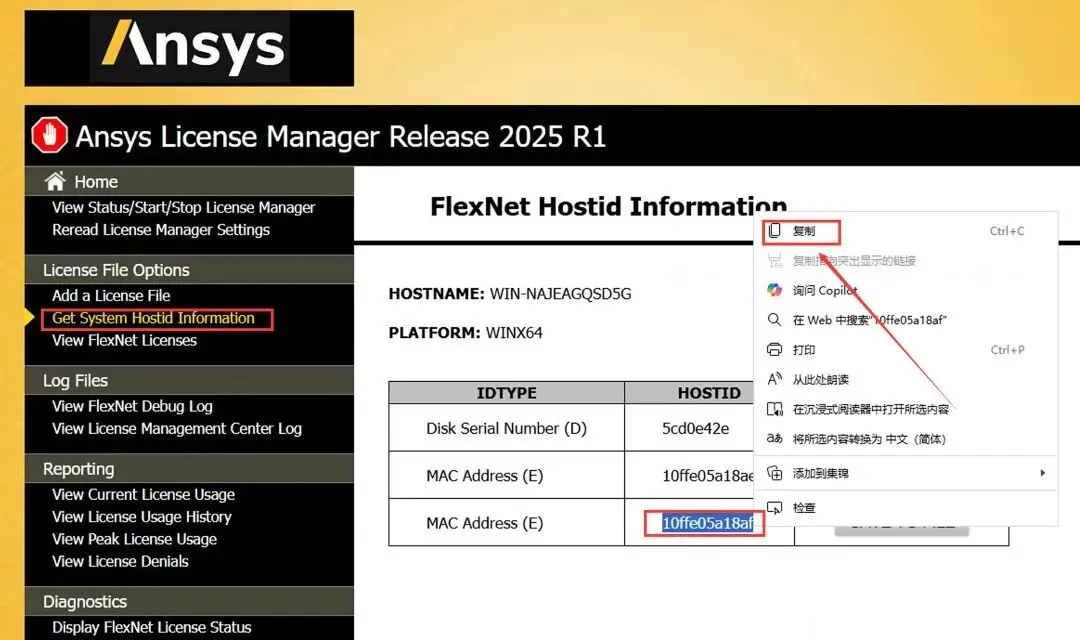
18.点击【Get Systeam Hostid……】,选中第三格“Mac Address”后的字符鼠标右击选择【复制】。
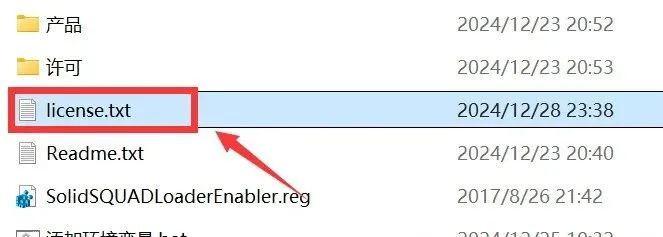
19.打开安装包解压后的【ANSYS2025 R1(64bit)】文件夹中的【Crack】文件夹,双击打开【license】。
20.选中文档中的"软件科技汇"鼠标右击选择【粘贴】。
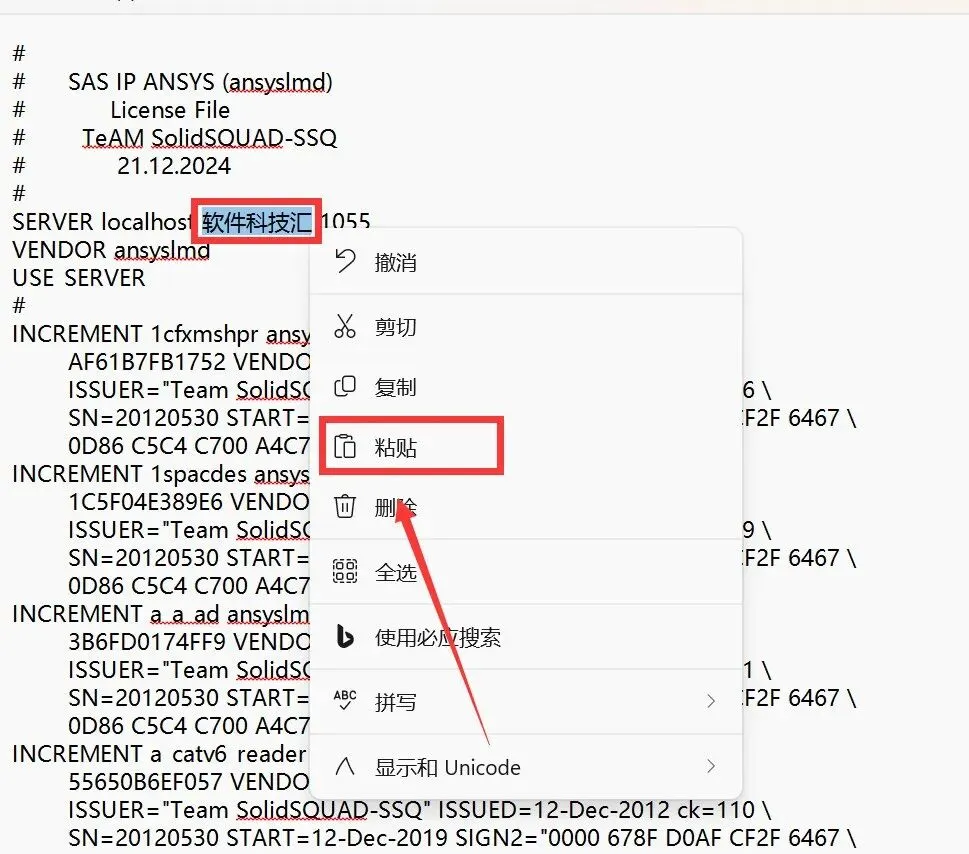
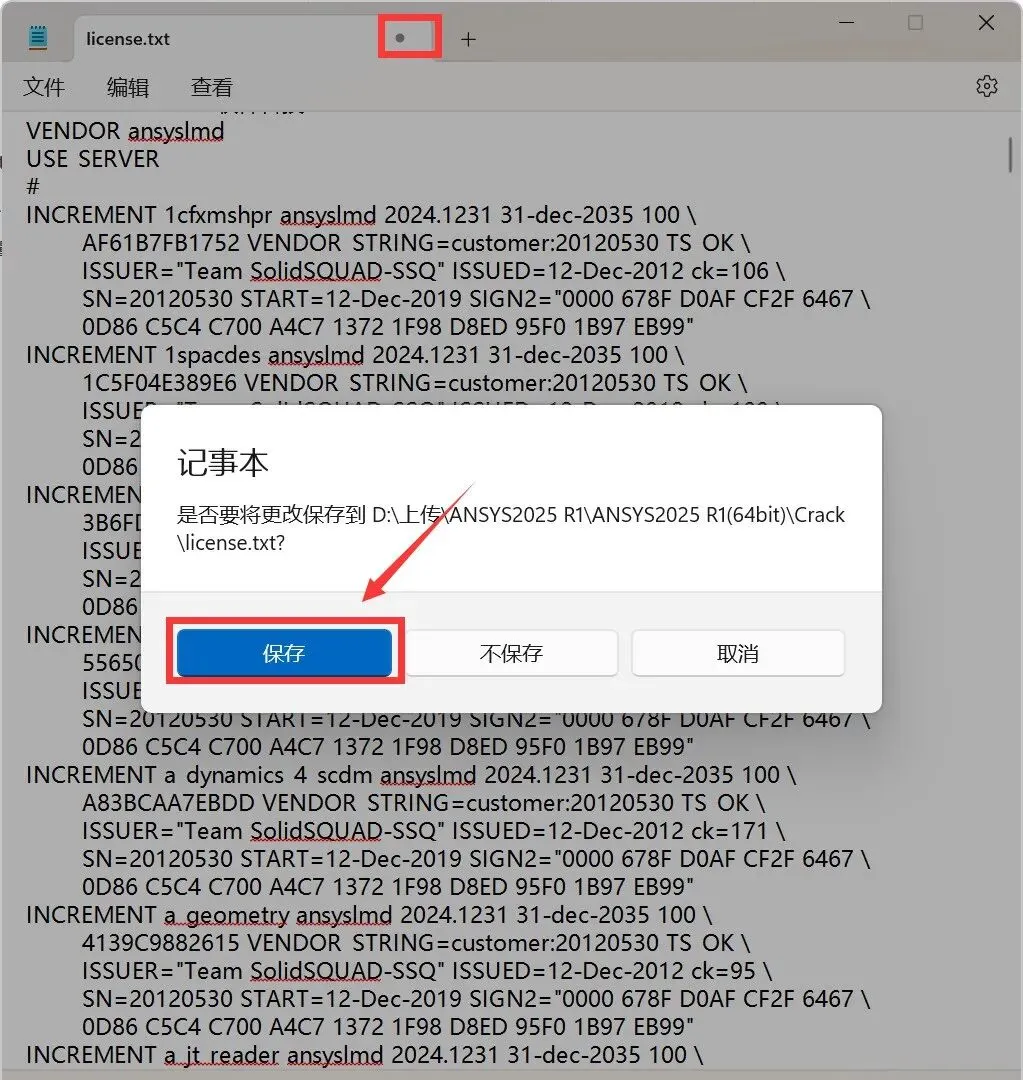
21.点击右上角【X】选择【保存】。
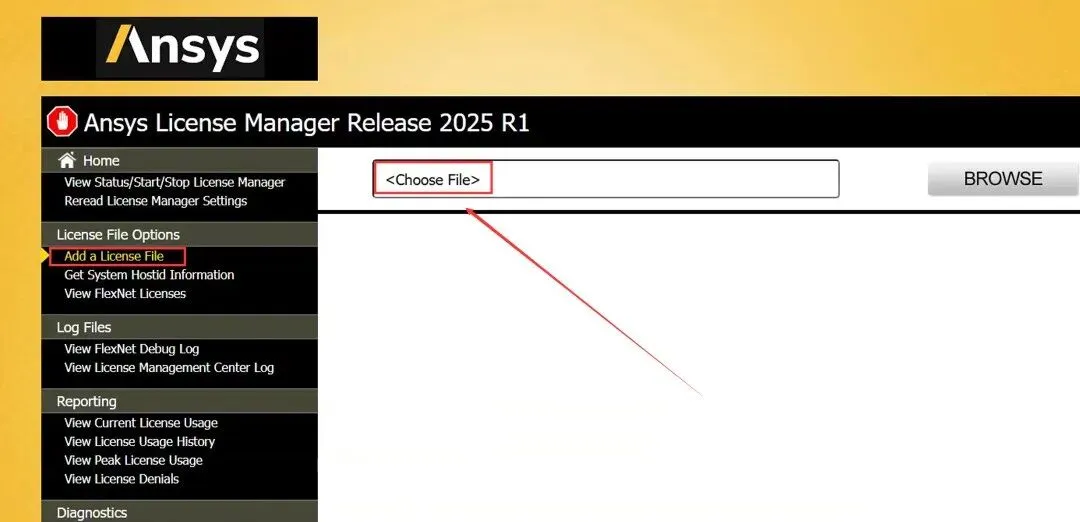
22.回到步骤18所在页面,点击【Add a License File】,点击【Choose File】。
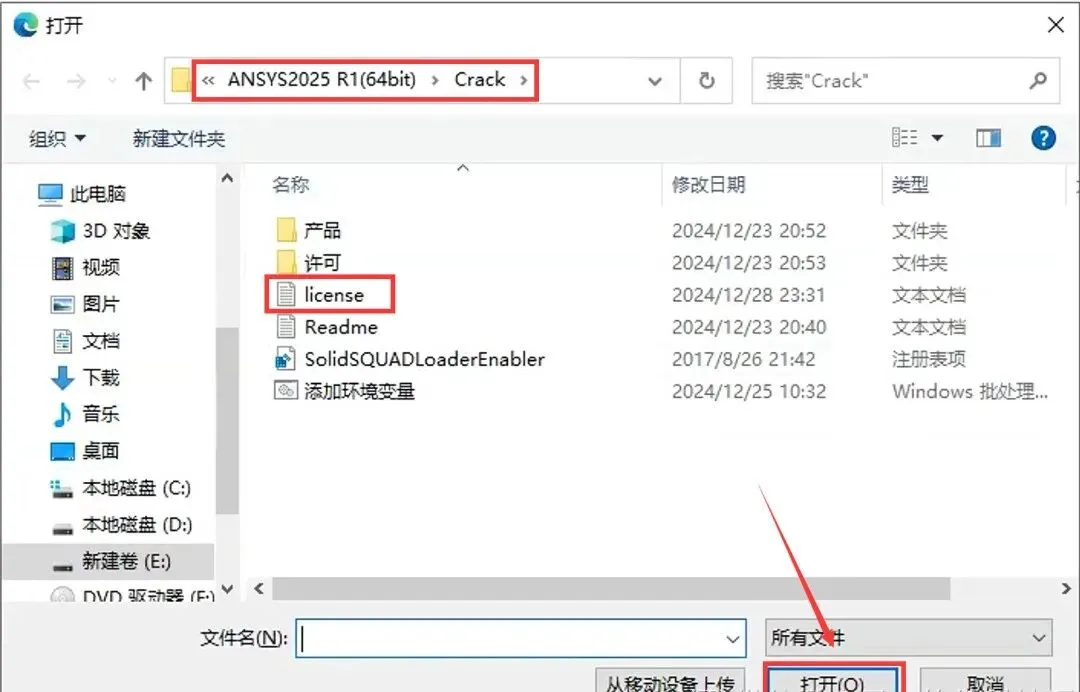
23.选择安装包解压后的【ANSYS2025 R1(64bit)】文件夹中【Crack】文件夹下的【license】,点击【打开】。
24.点击【INSTALL LICENSE】。
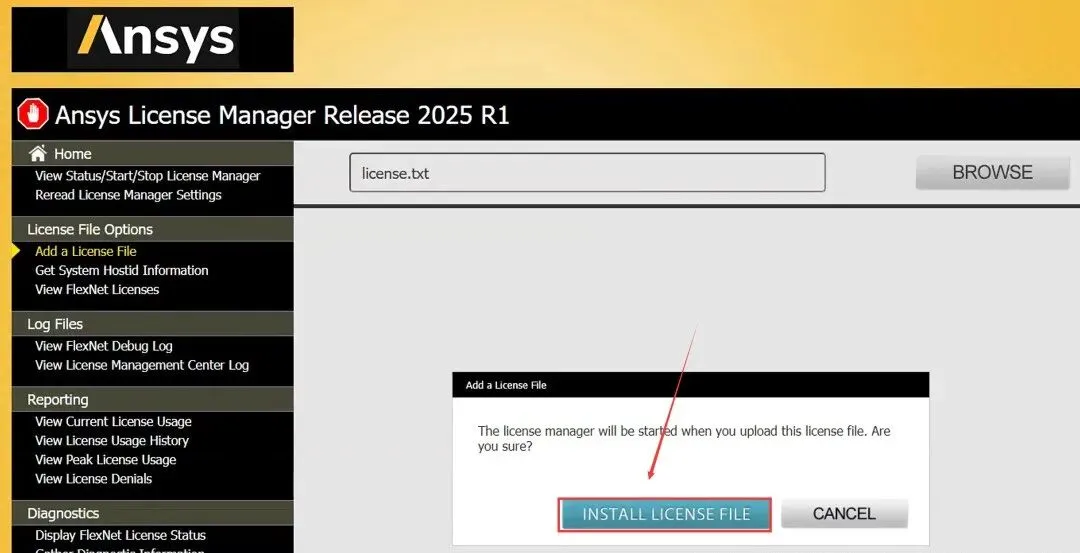
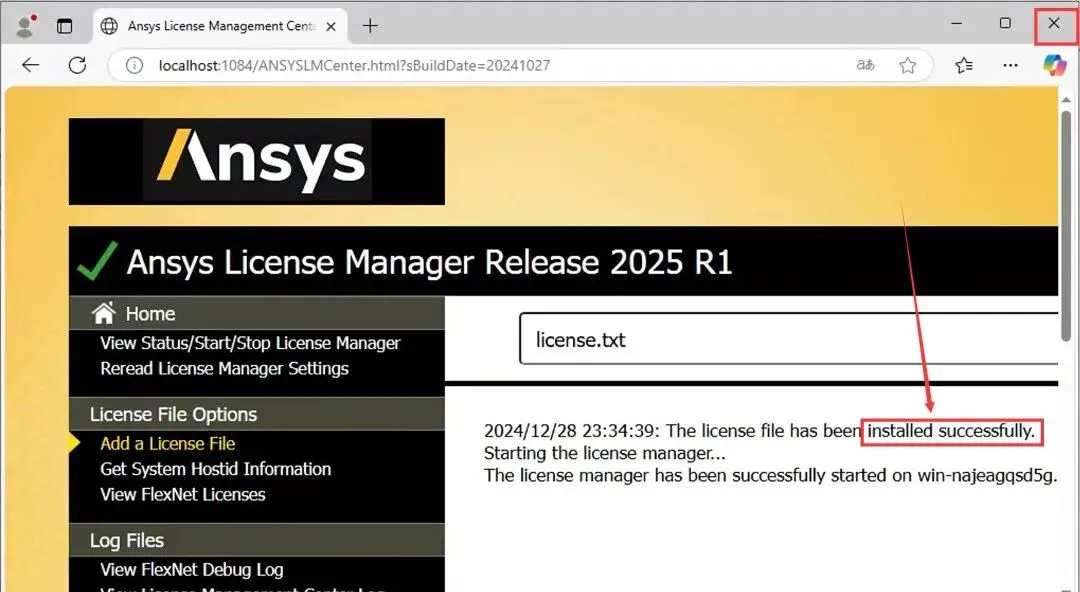
25.当提示”……installed successfully“,点击左上角【X】退出。
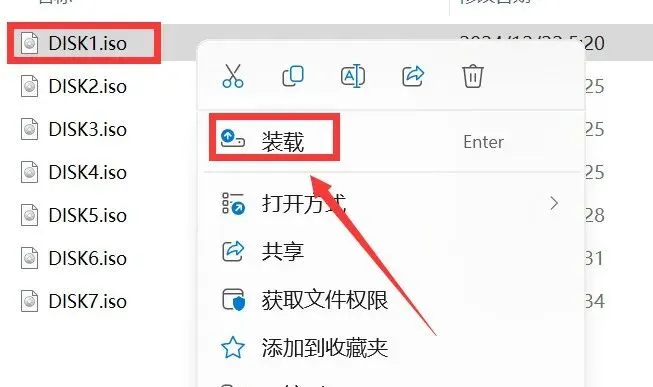
26.打开安装包解压后的【ANSYS2025 R1(64bit)】文件夹中【Setup】文件夹,鼠标右击【DISK1】选择【装载】。
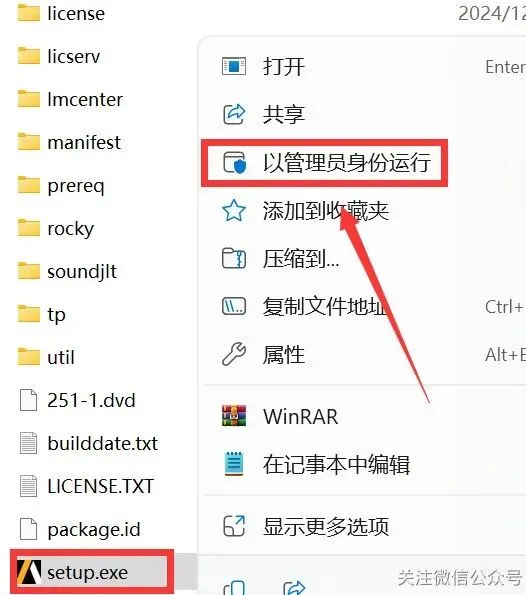
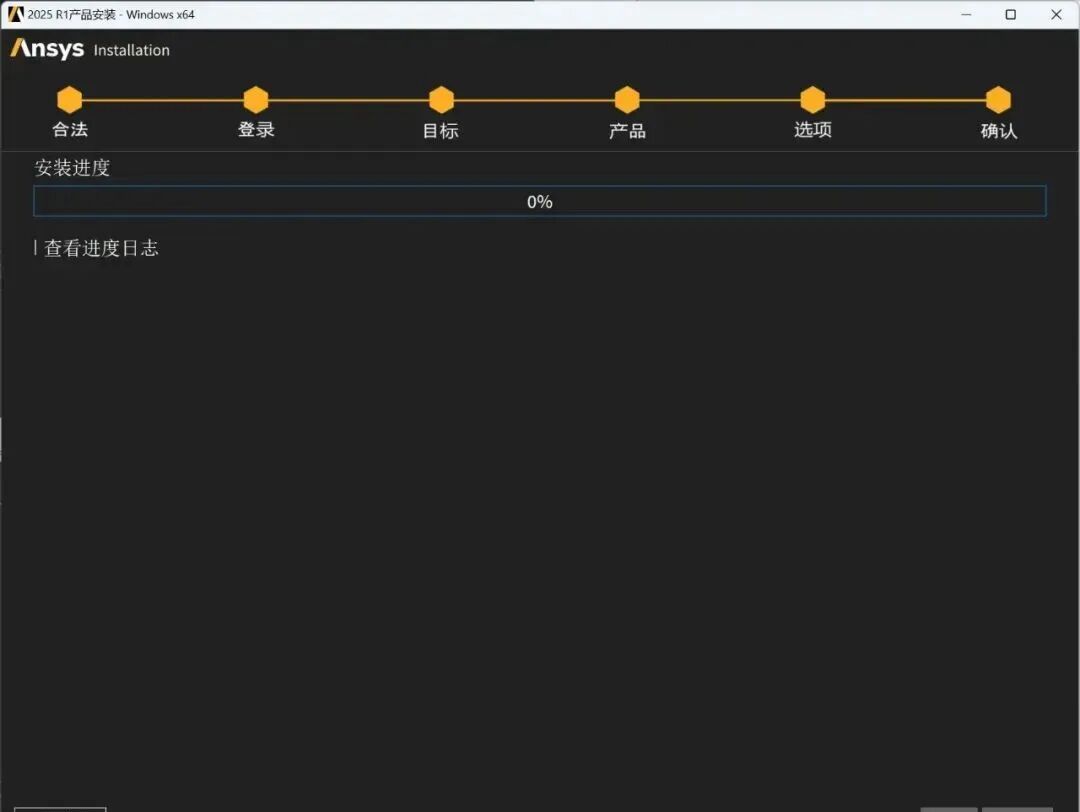
27.鼠标右击【setup】选择【以管理员身份运行】。
28.点击【安装Ansys产品】。
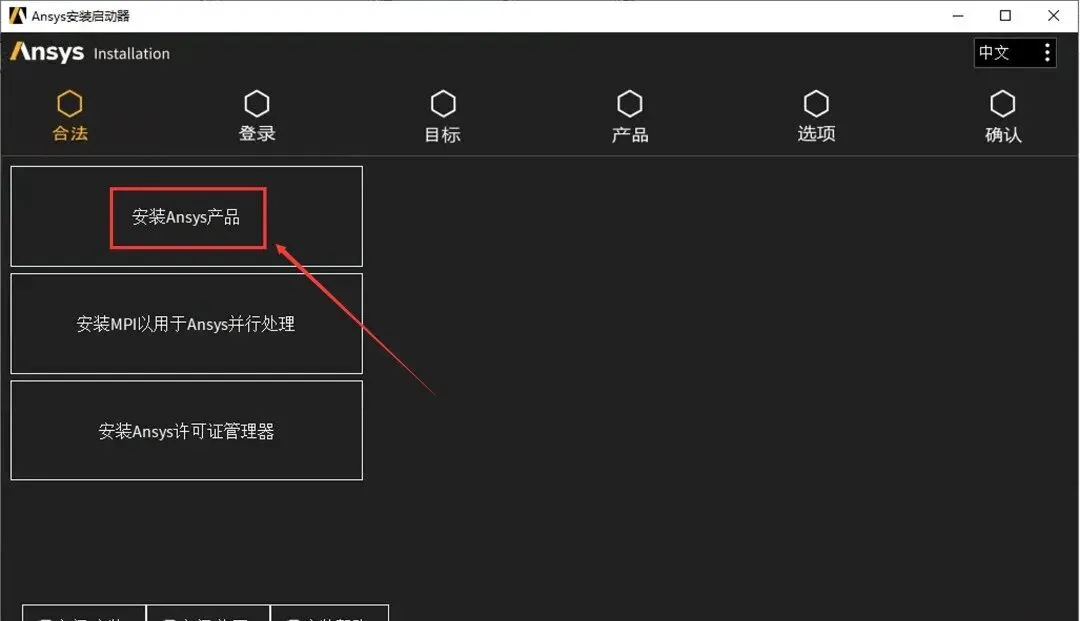
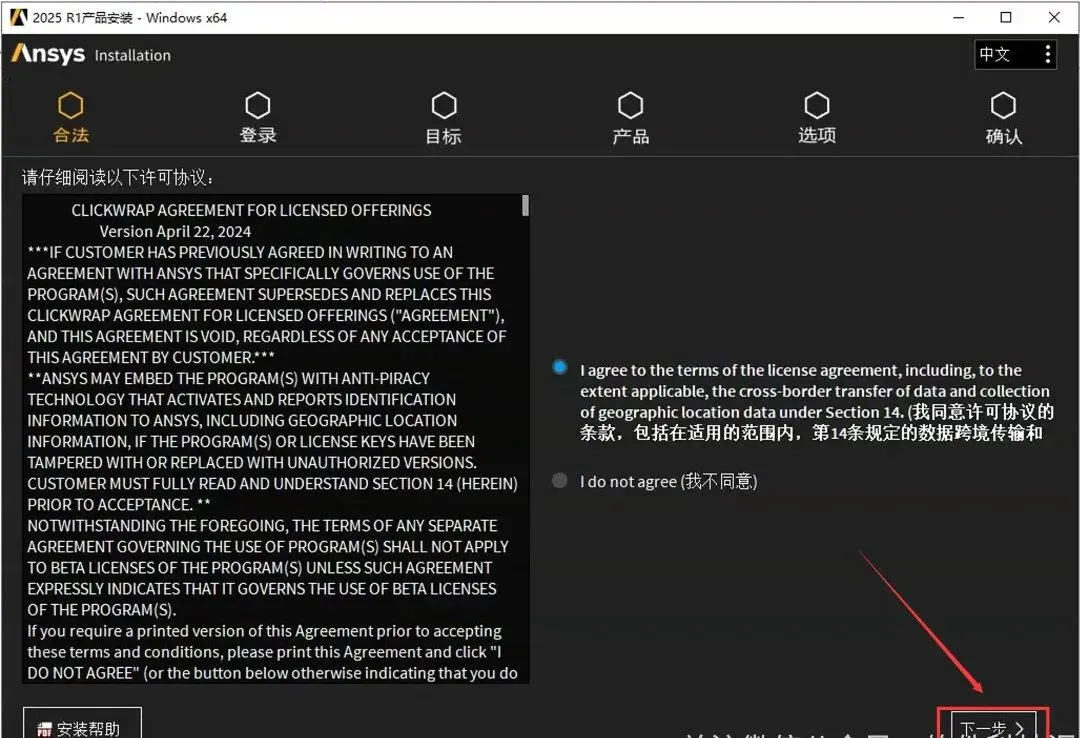
29.【下一步】。
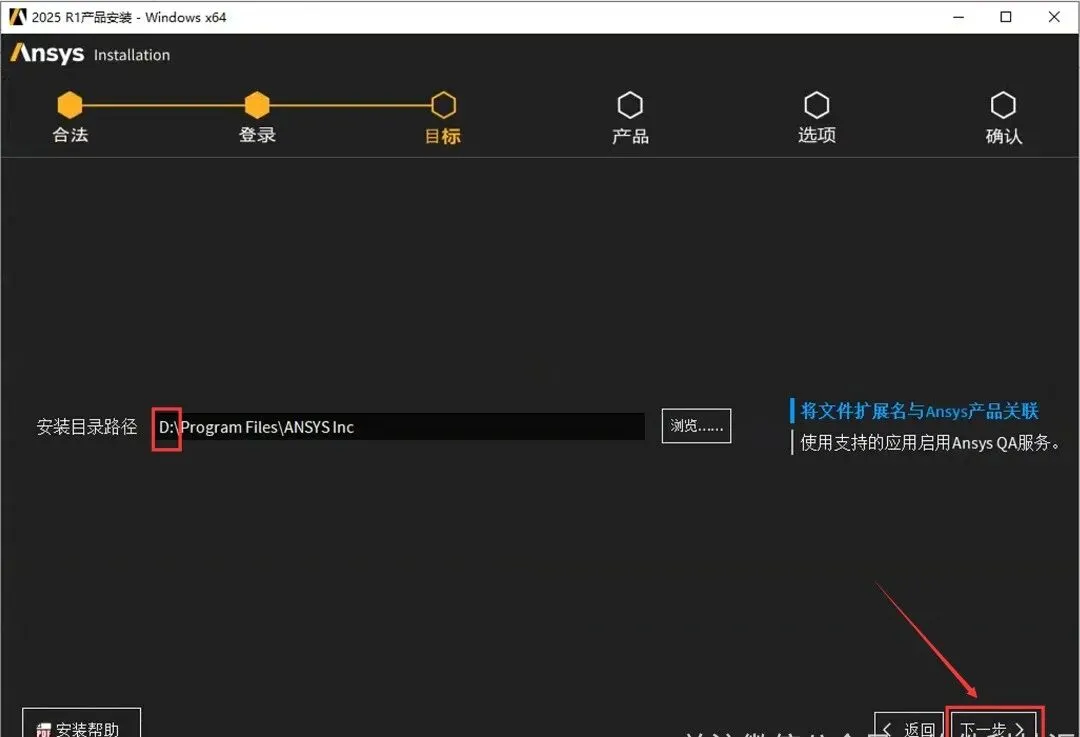
30.修改路径地址中的第一个字符C可更改安装位置(如:把C改为D软件将安装到D盘),点击【下一步】。
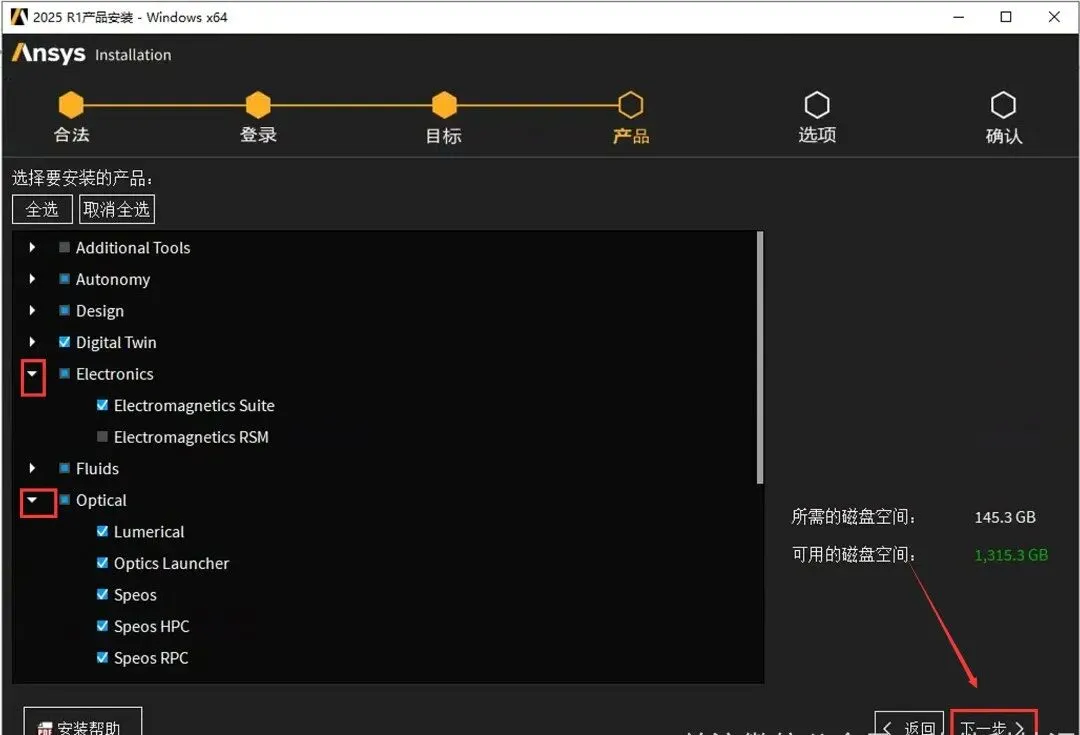
31.点击产品名称前的“三角形”图标展开并勾选需要安装的产品,点击【下一步】。
重要提示
ANSYS2025版本包含旗下众多模块,只勾选自己需要使用的产品模块即可。
32.选择【否,跳过配置...】,点击【下一步】。
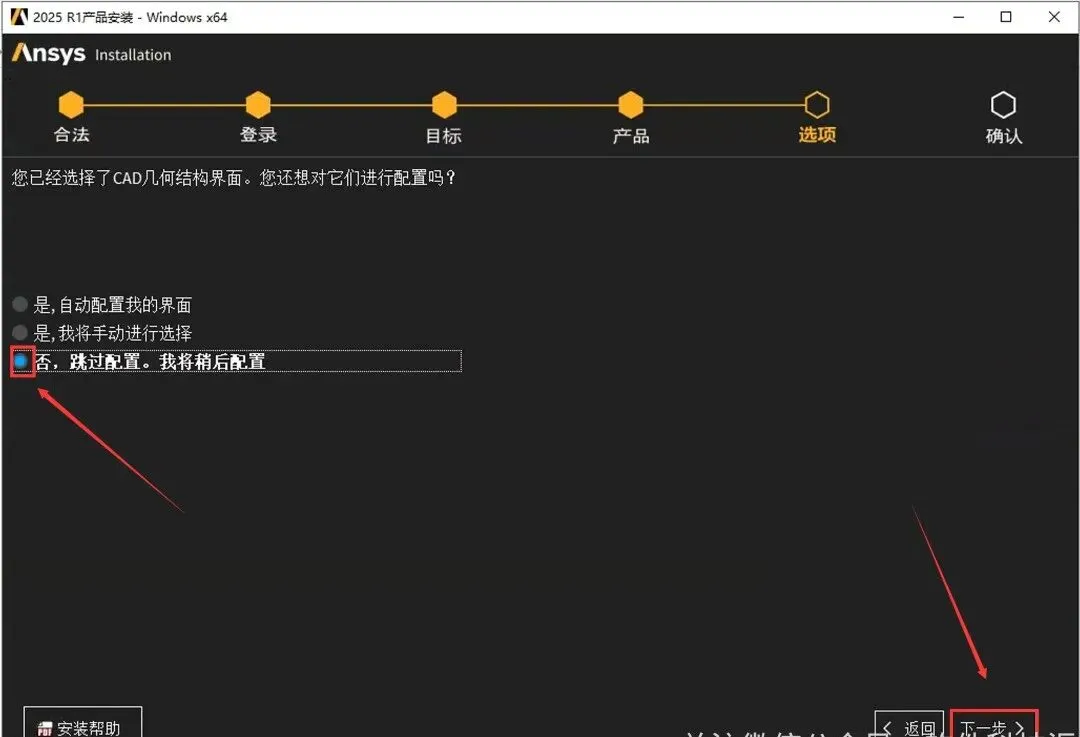
33.修改路径地址中的第一个字符C可更改安装位置(如:把C改为D软件将安装到D盘),点击【下一步】。
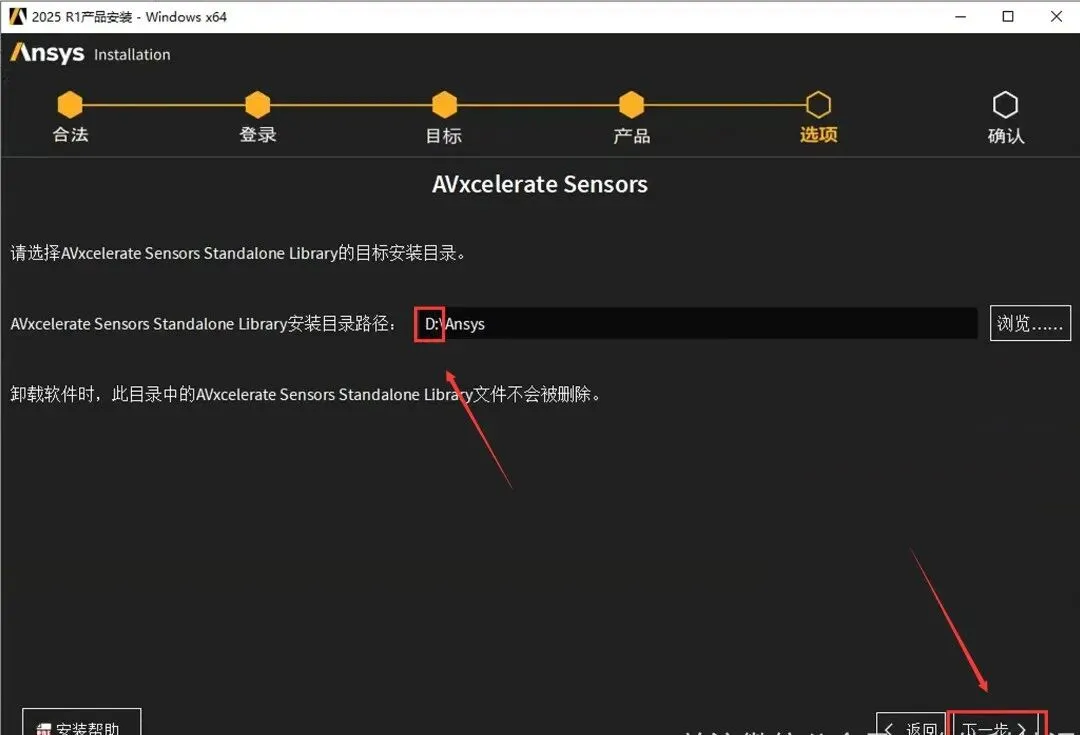
34.修改路径地址中的第一个字符C可更改安装位置(如:把C改为D软件将安装到D盘),点击【下一步】。
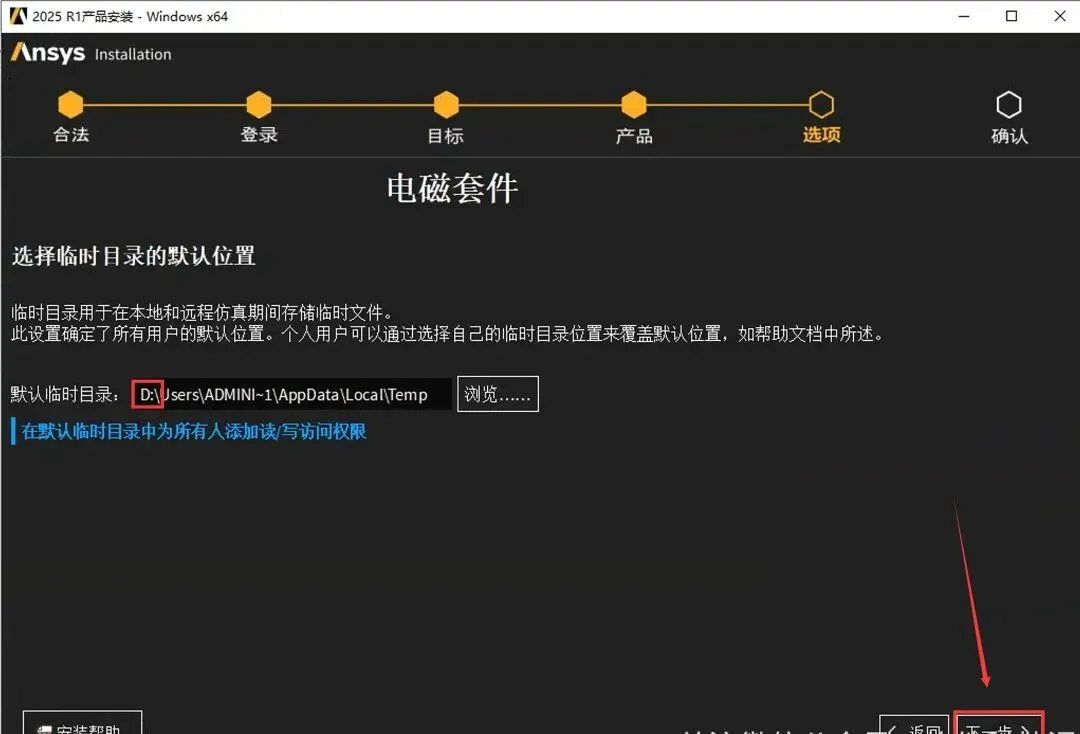
35.点击【下一步】。(如果没有这一步则忽略)
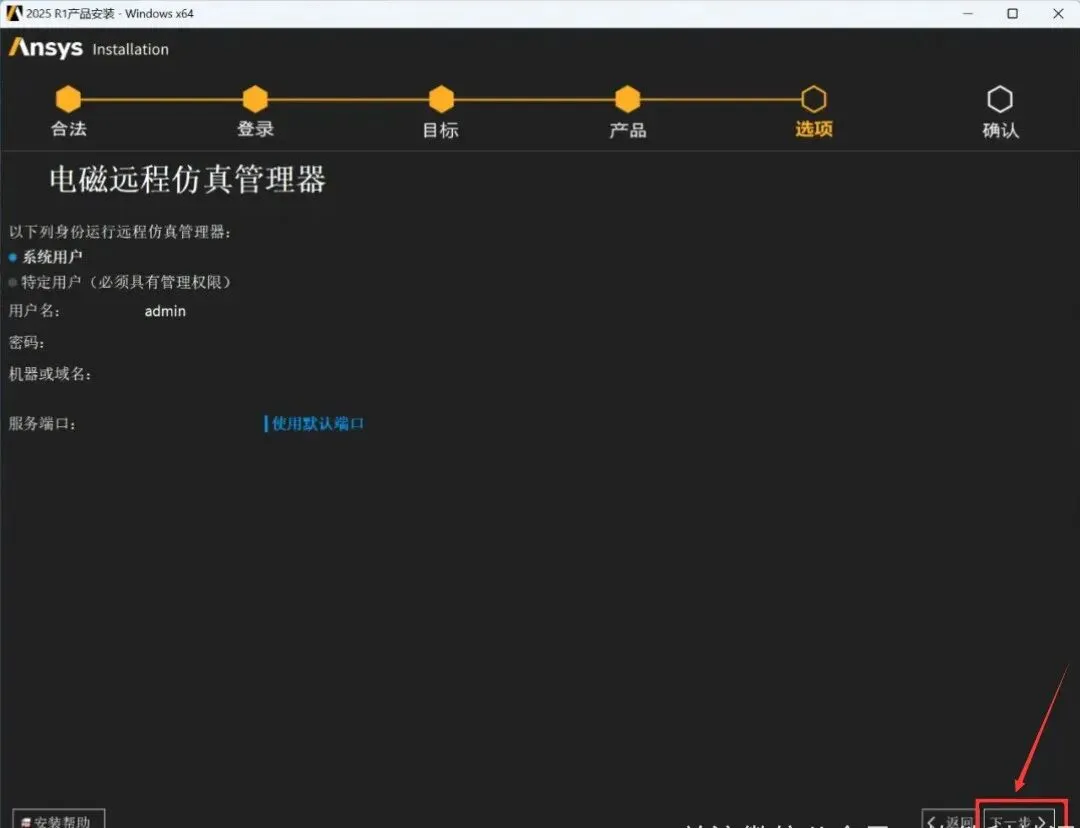
36.点击【下一步】。
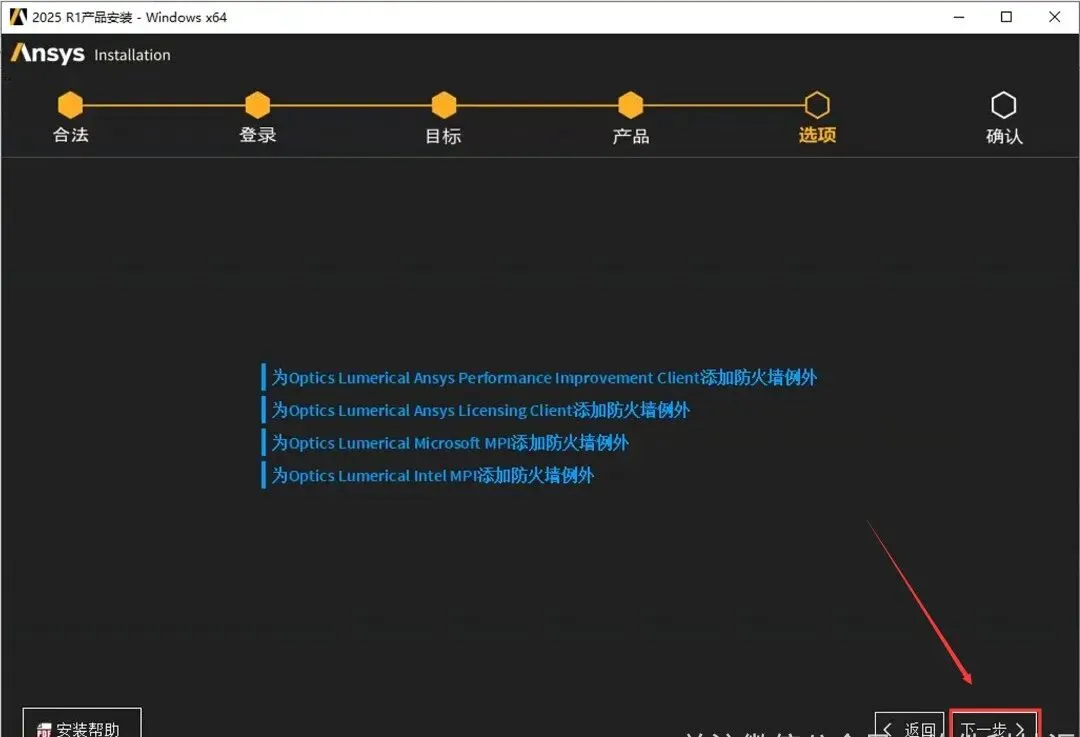
37.点击【Add...】和【Create...】,点击【下一步】。
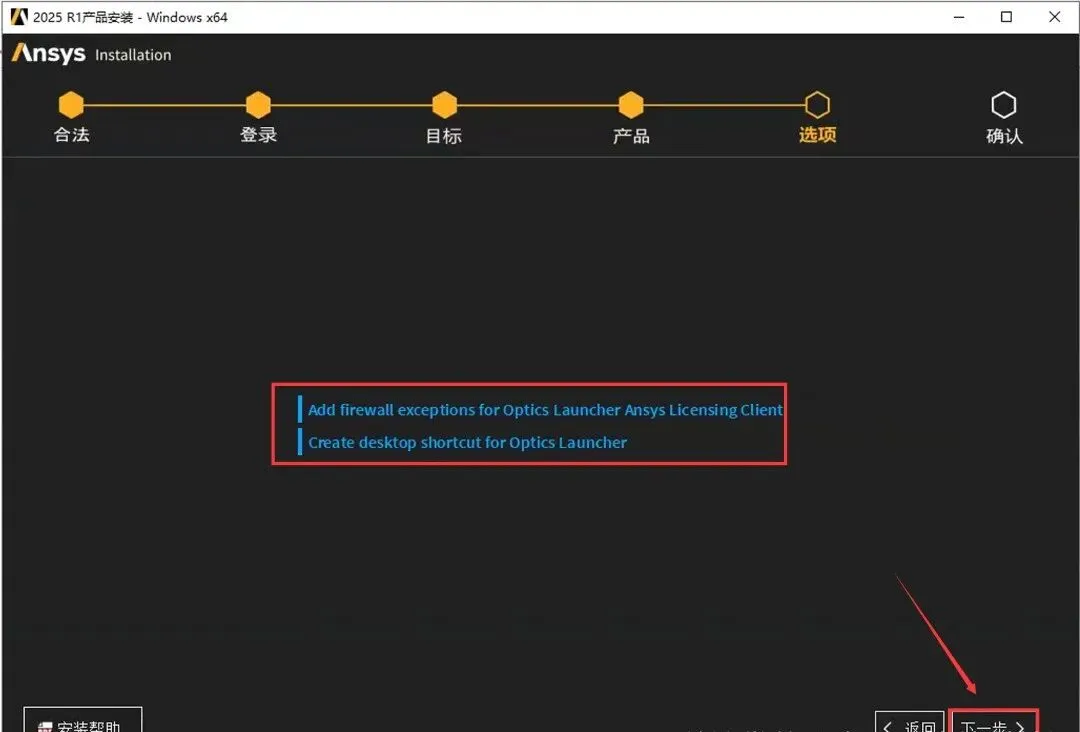
38.点击【下一步】。
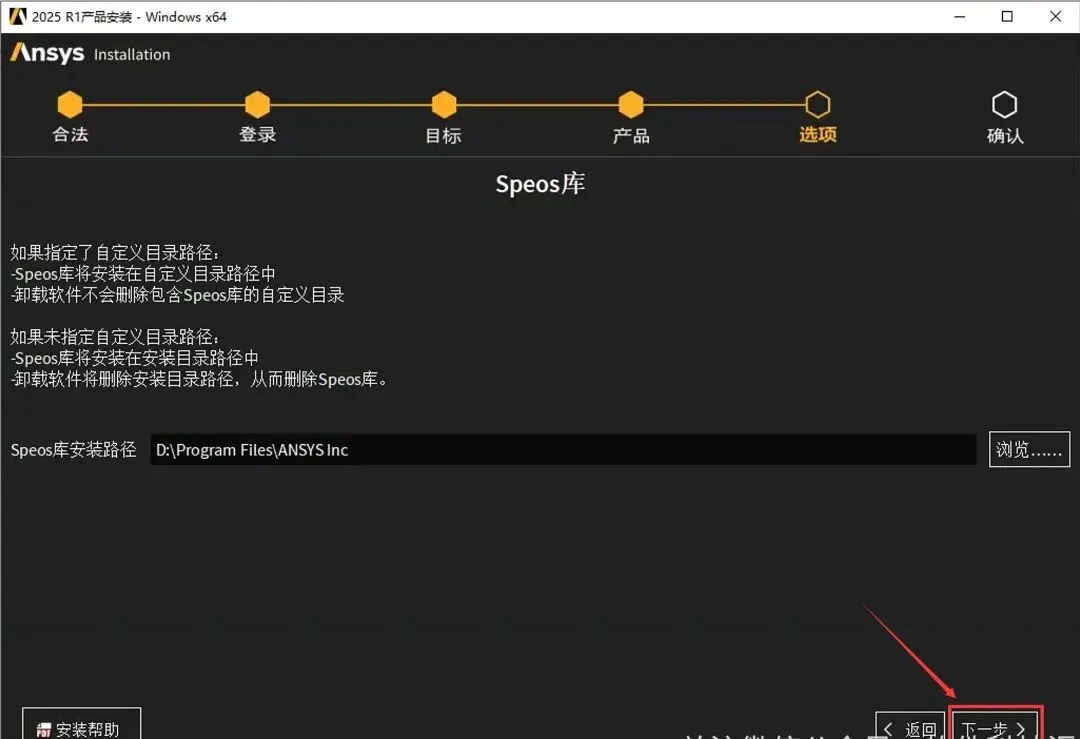
39.点击【下一步】。
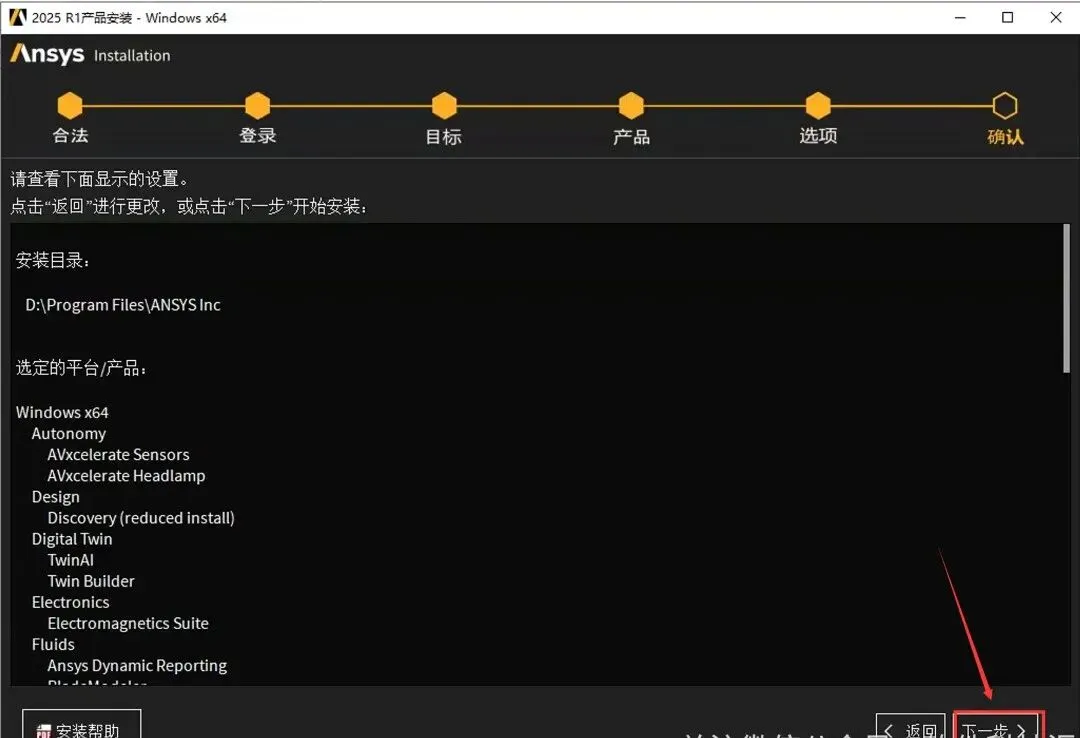
40.安装中...
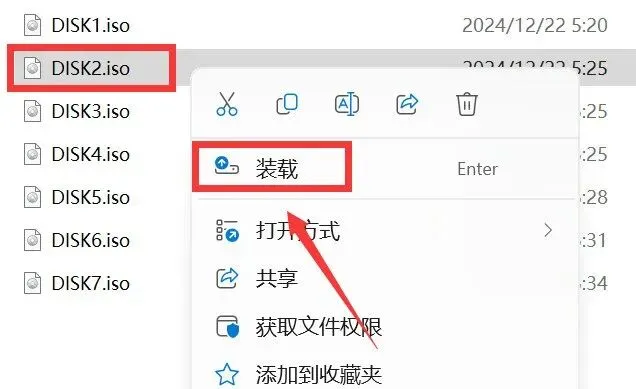
41.打开安装包解压后的【ANSYS2025 R1(64bit)】文件夹中【Setup】文件夹,鼠标右击【DISK2】选择【装载】(注意留意装置后的磁盘符,在步骤43将会选择SIDK2装载的磁盘,不同用户这里装置之后磁盘符可能不一致)。
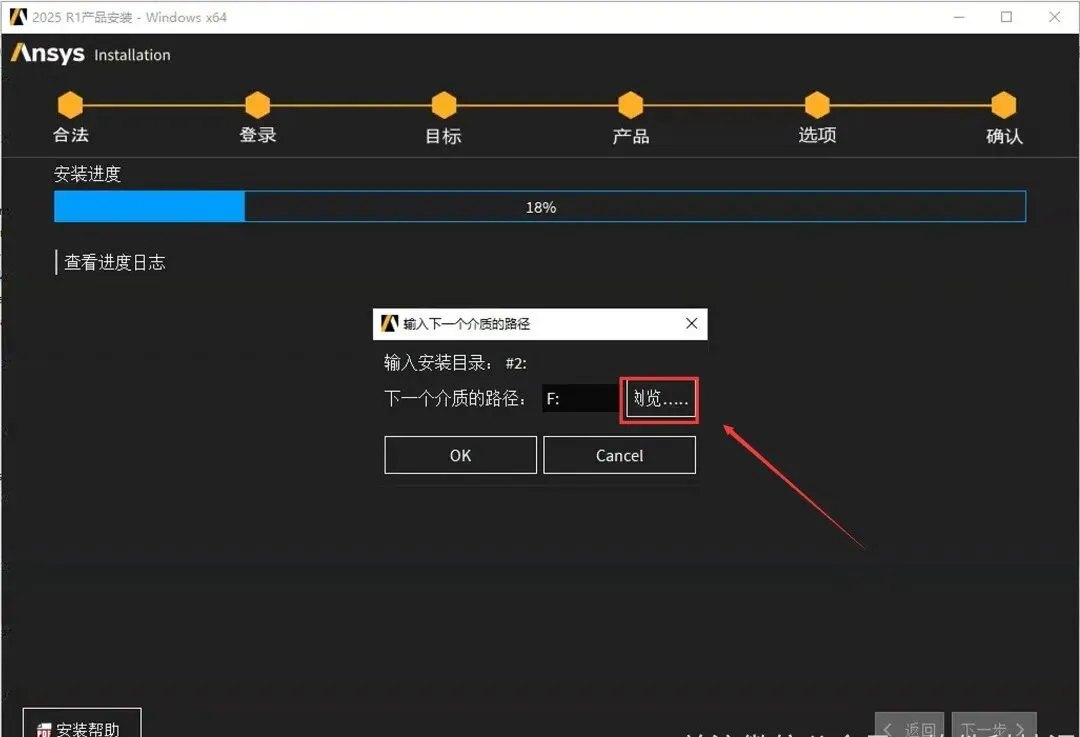
42.当安装进度到18%时,点击【览..】。
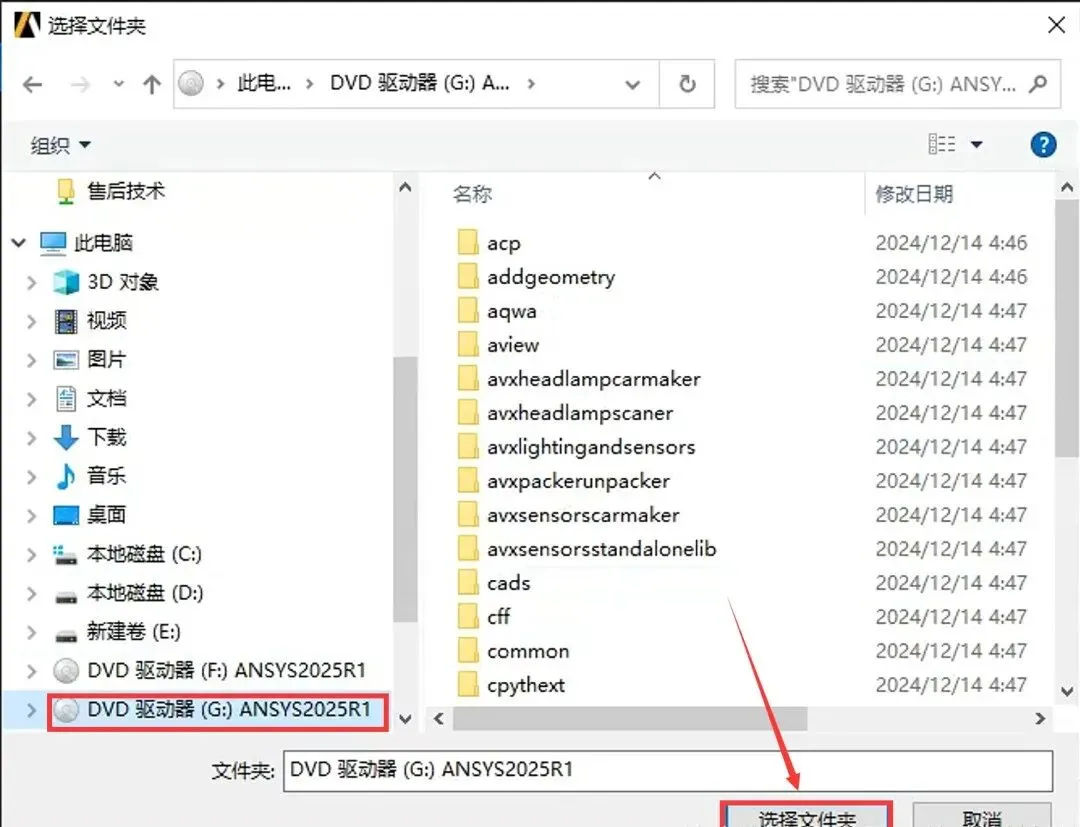
43.选择步骤41装载的磁盘(如:G),点击【选择文件夹】。
44.点击【OK】。
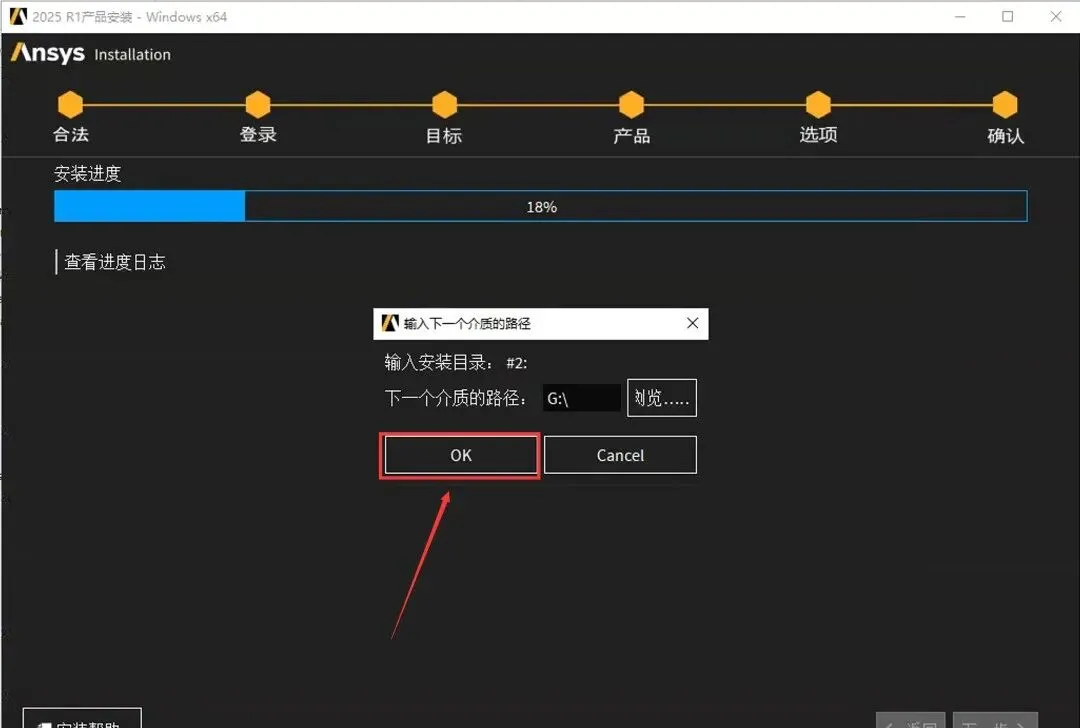
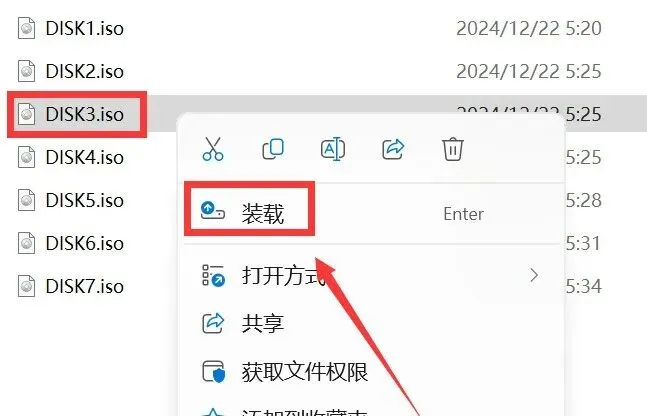
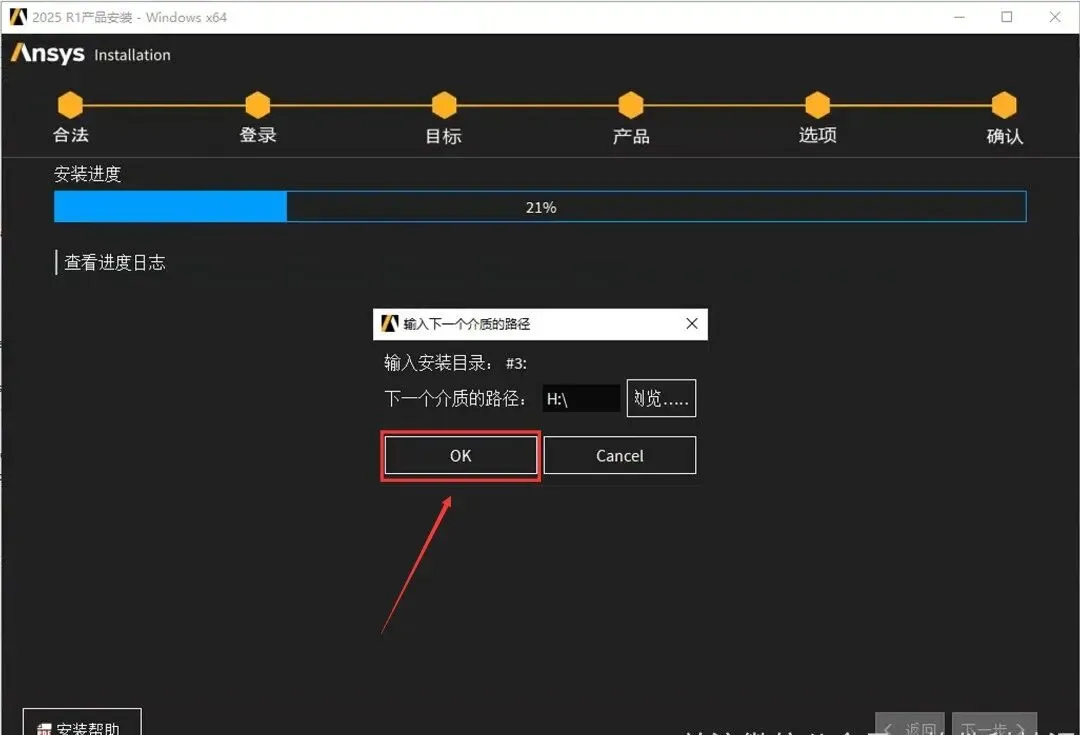
45.打开安装包解压后的【ANSYS2025 R1(64bit)】文件夹中【Setup】文件夹,鼠标右击【DISK3】选择【装载】(注意留意装置后的磁盘符,在步骤47将会选择SIDK3装载的磁盘,不同用户这里装置之后磁盘符可能不一致)。
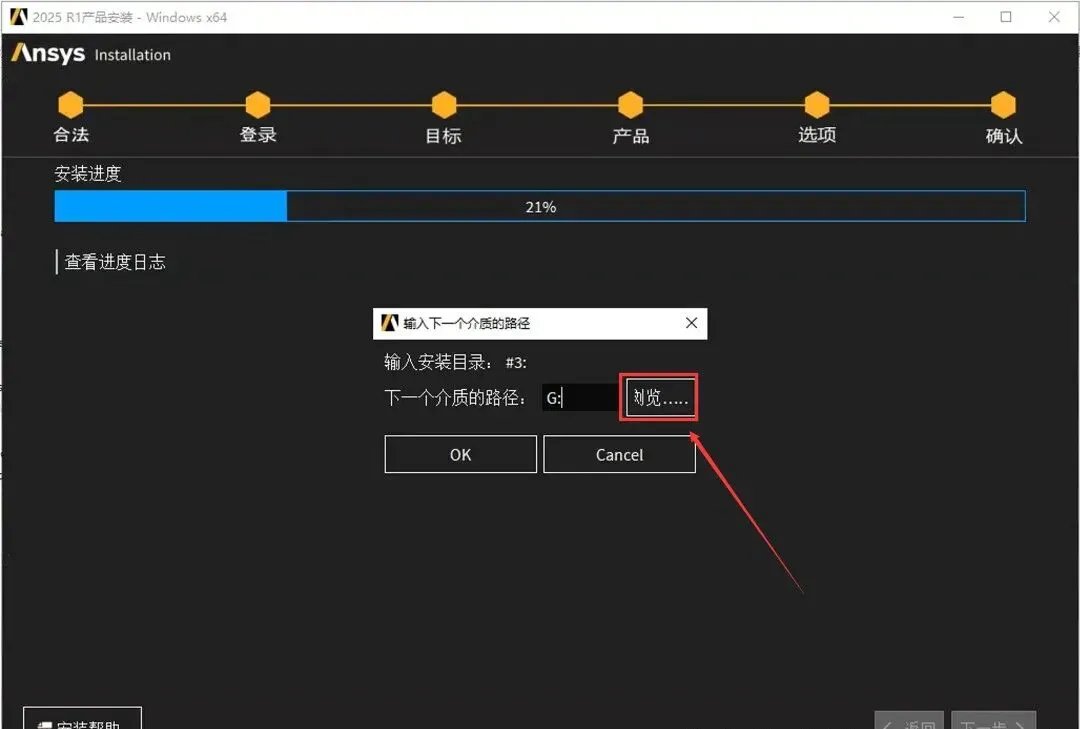
46.当安装进度到21%时,点击【浏览..】。
47.选择步骤45装载的磁盘(如:H),点击【选择文件夹】。
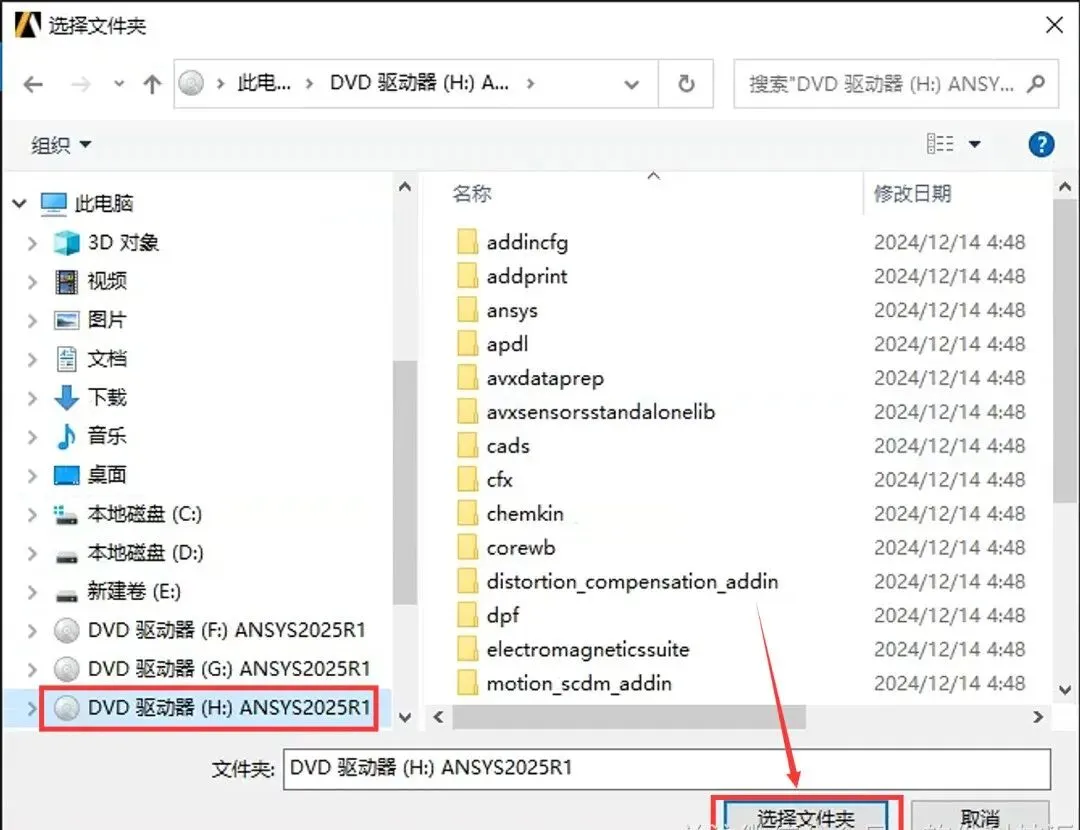
48.点击【OK】。
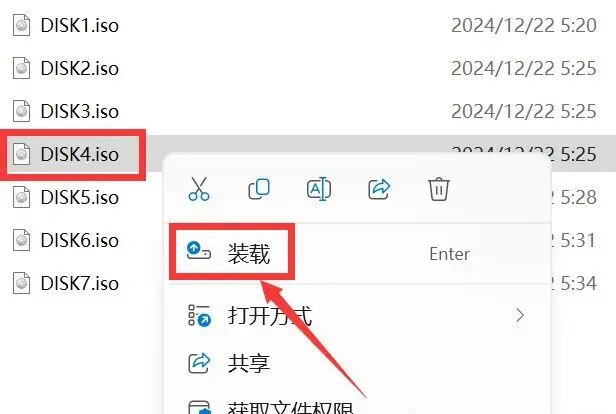
49.打开安装包解压后的【ANSYS2025 R1(64bit)】文件夹中【Setup】文件夹,鼠标右击【DISK4】选择【装载】(注意留意装置后的磁盘符,在步骤51将会选择SIDK4装载的磁盘,不同用户这里装置之后磁盘符可能不一致)。
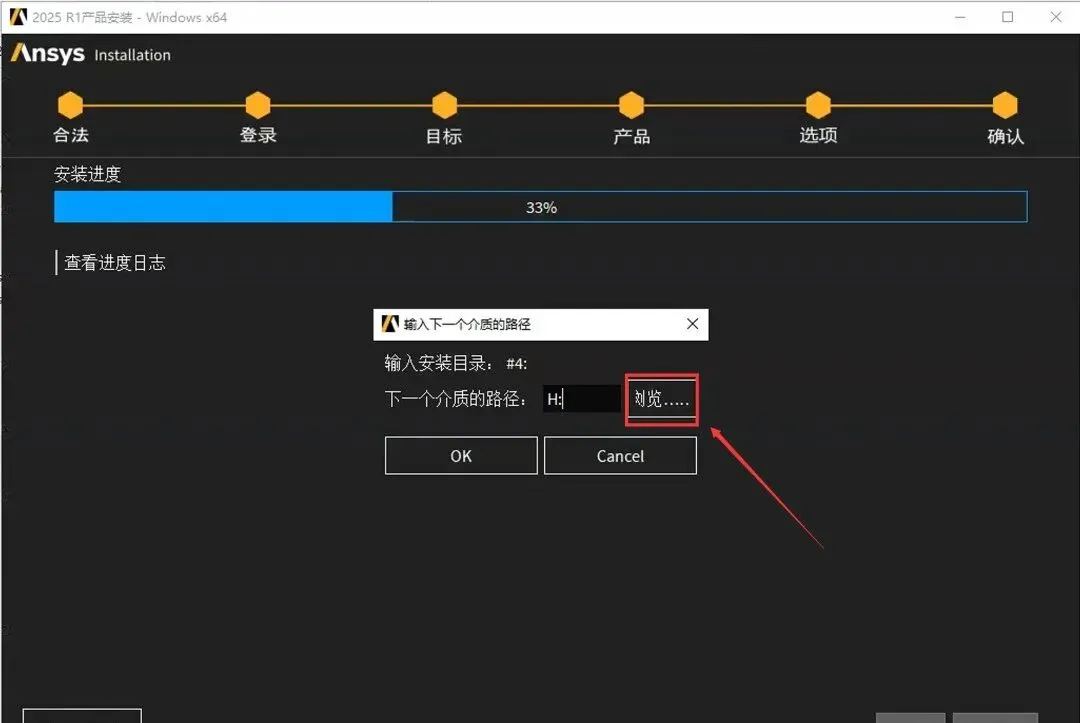
50.当安装进度到33%时,点击【浏览..】。
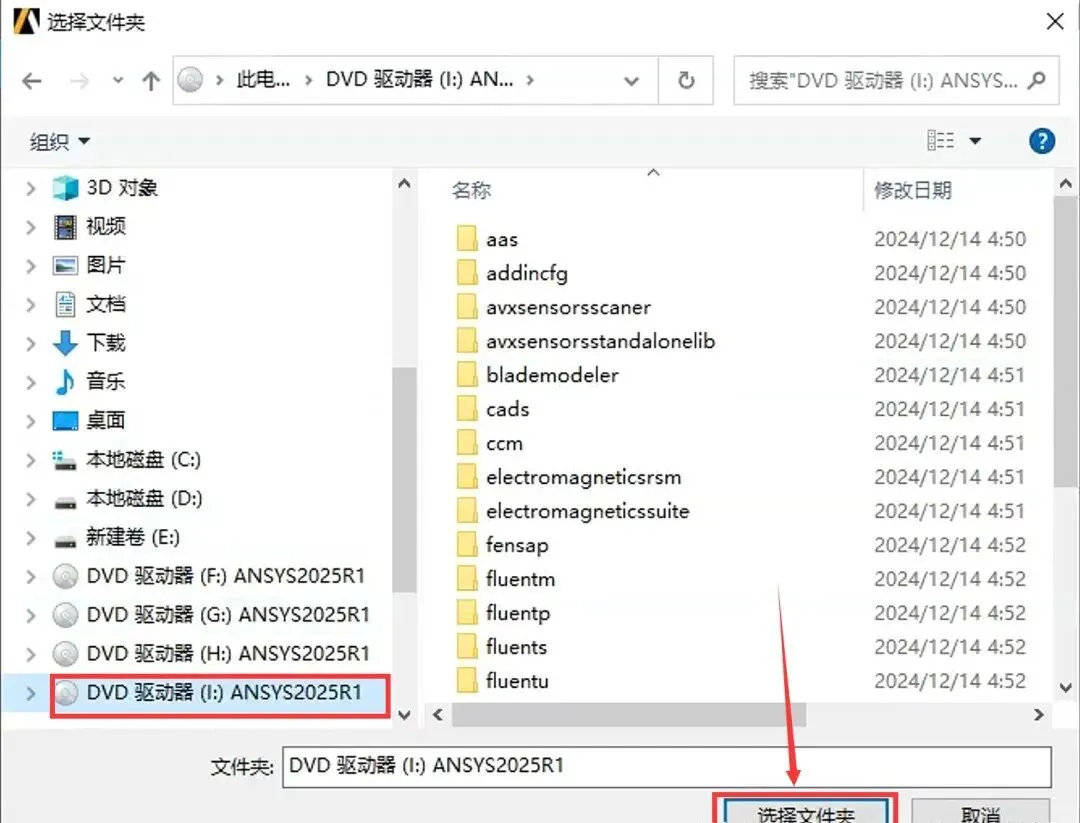
51.选择步骤49装载的磁盘(如:I),点击【选择文件夹】。
52.点击【OK】。
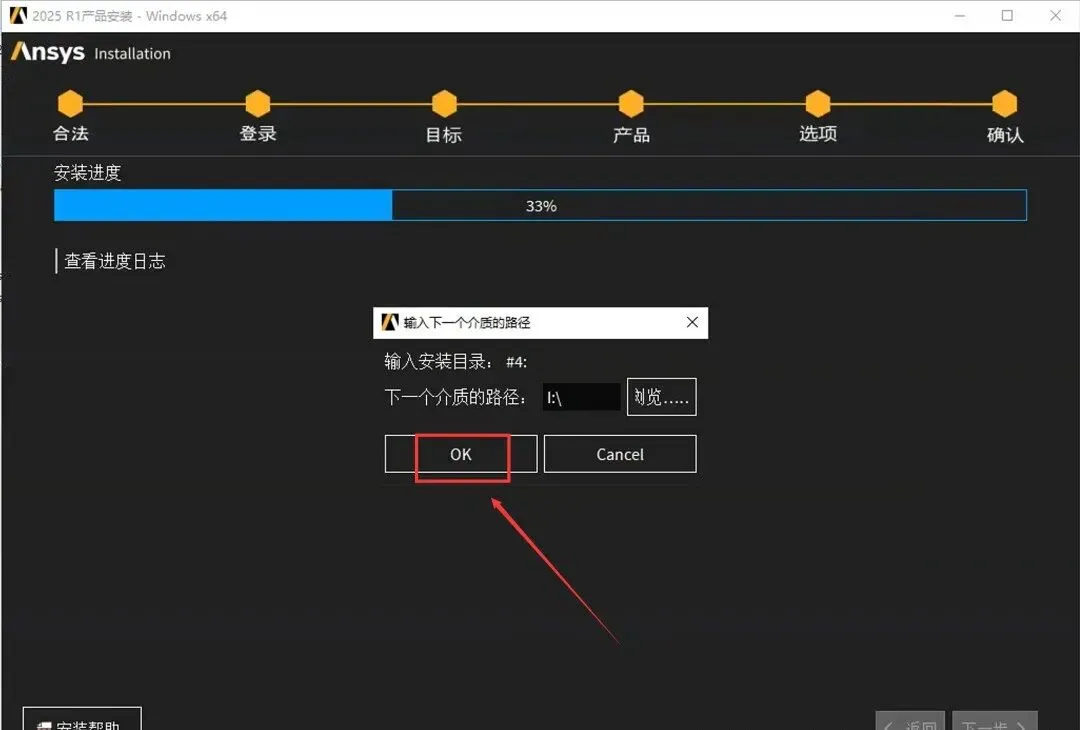
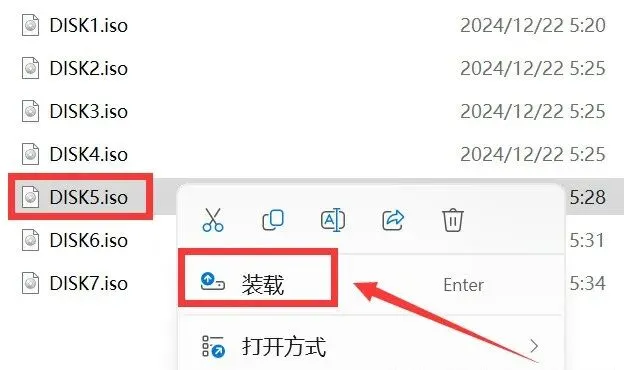
53.打开安装包解压后的【ANSYS2025 R1(64bit)】文件夹中【Setup】文件夹,鼠标右击【DISK5】选择【装载】(注意留意装置后的磁盘符,在步骤55将会选择SIDK5装载的磁盘,不同用户这里装置之后磁盘符可能不一致)。
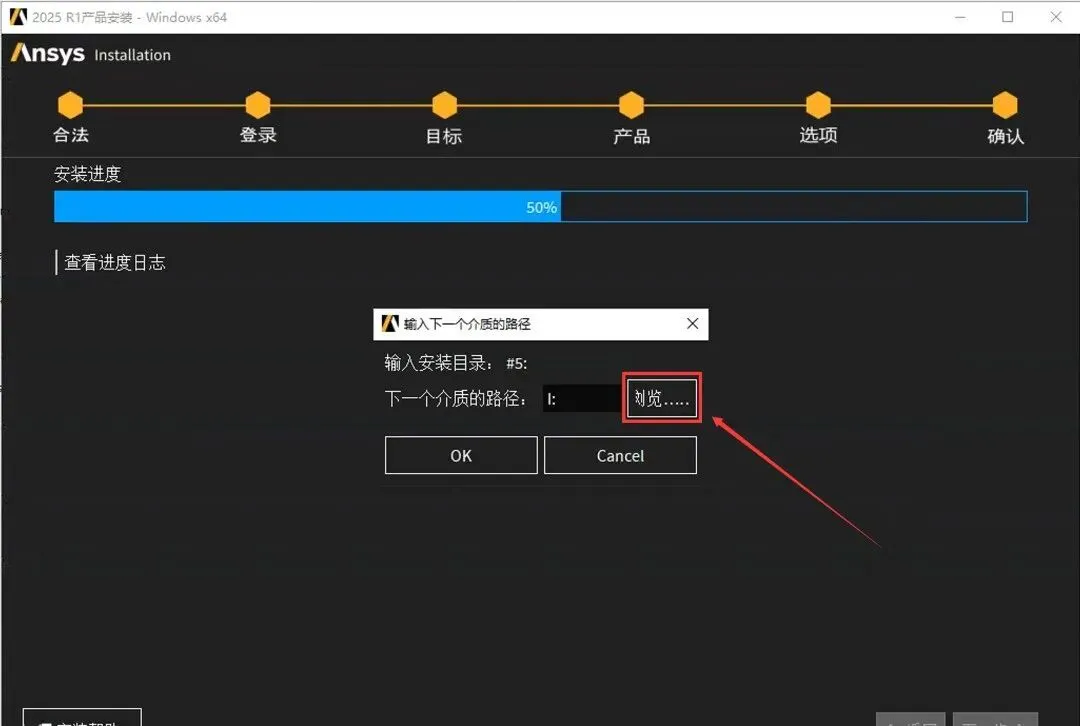
54.当安装进度到50%时,点击【浏览..】。
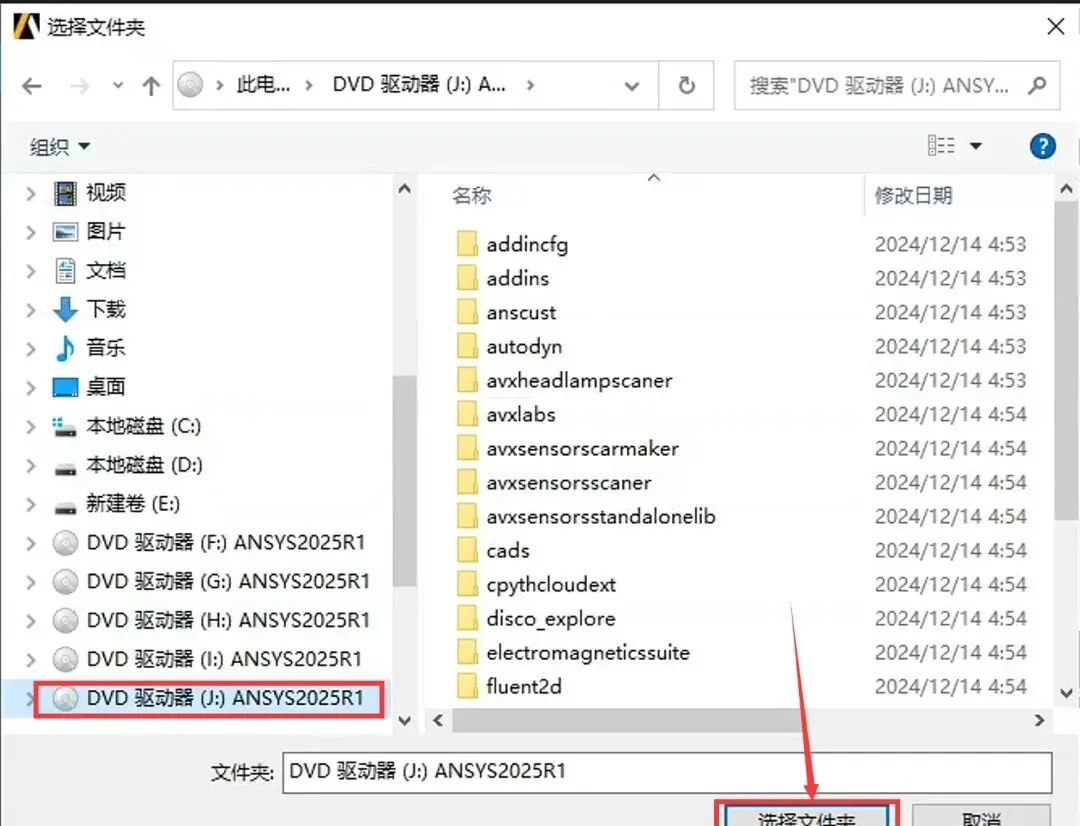
55.选择步骤53装载的磁盘(如:J),点击【选择文件夹】。
56.点击【OK】。
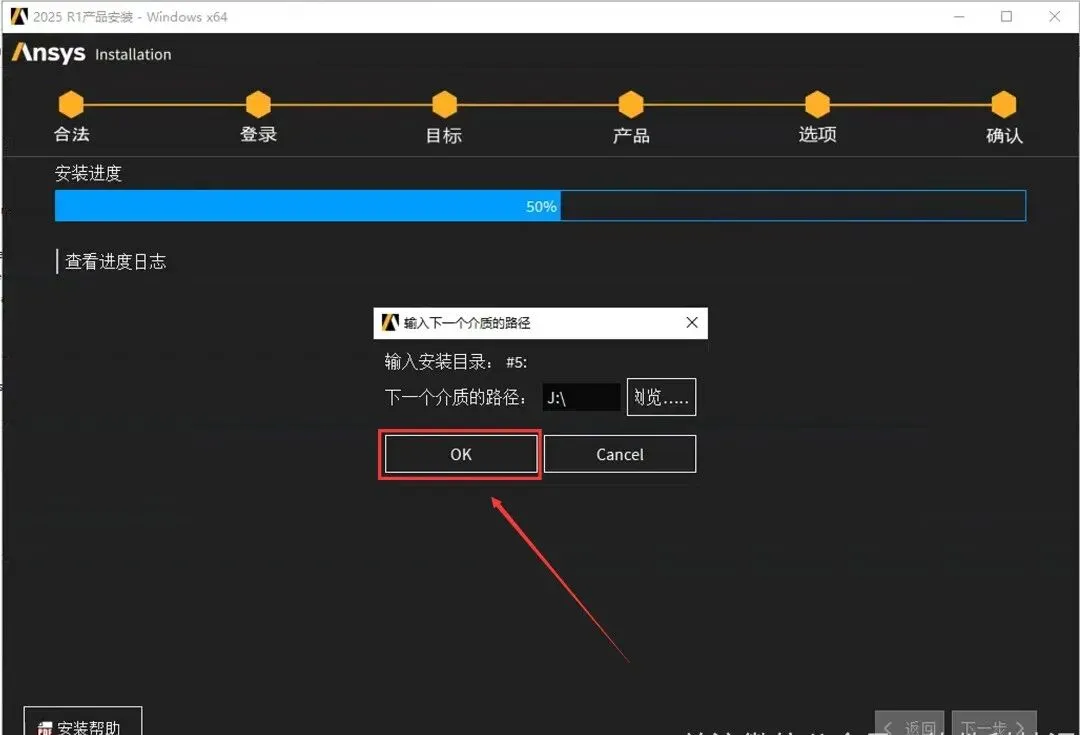
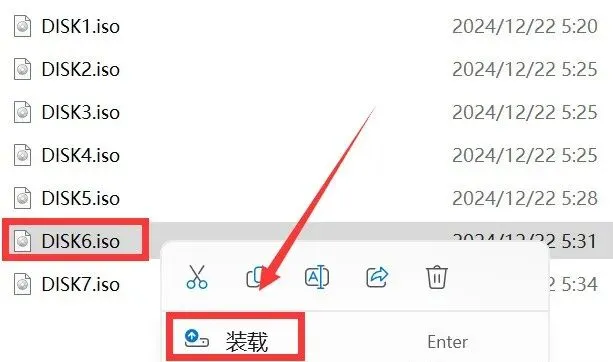
57.打开安装包解压后的【ANSYS2025 R1(64bit)】文件夹中【Setup】文件夹,鼠标右击【DISK6】选择【装载】(注意留意装置后的磁盘符,在步骤59将会选择SIDK6装载的磁盘,不同用户这里装置之后磁盘符可能不一致)。
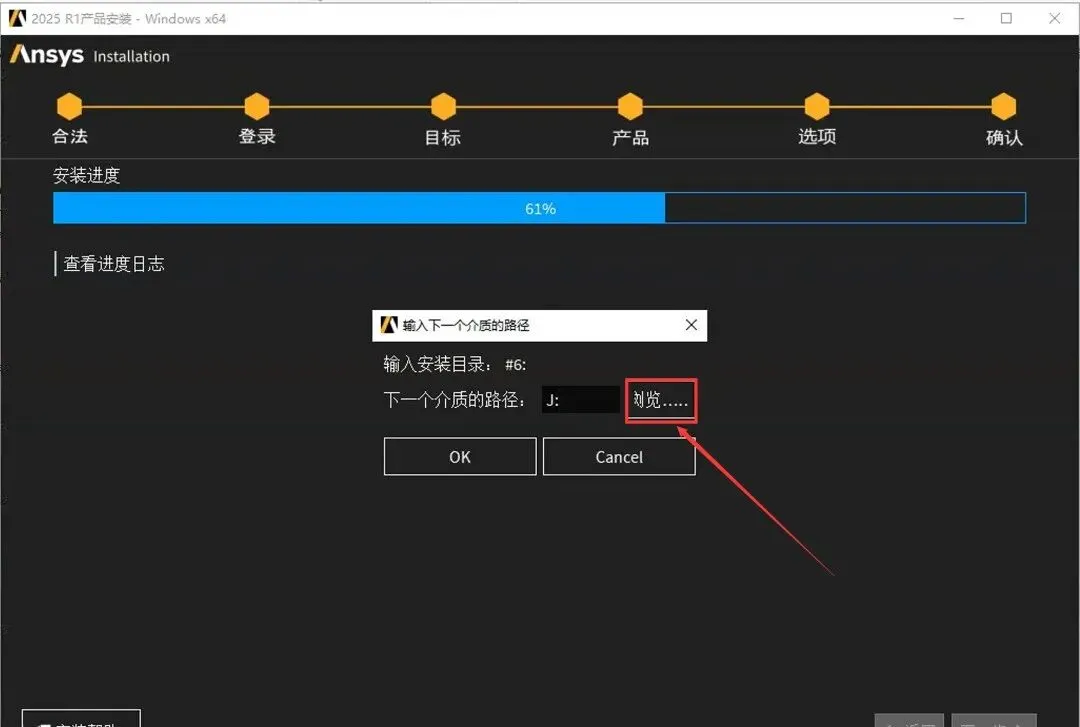
58.当安装进度到61%时,点击【浏览..】。
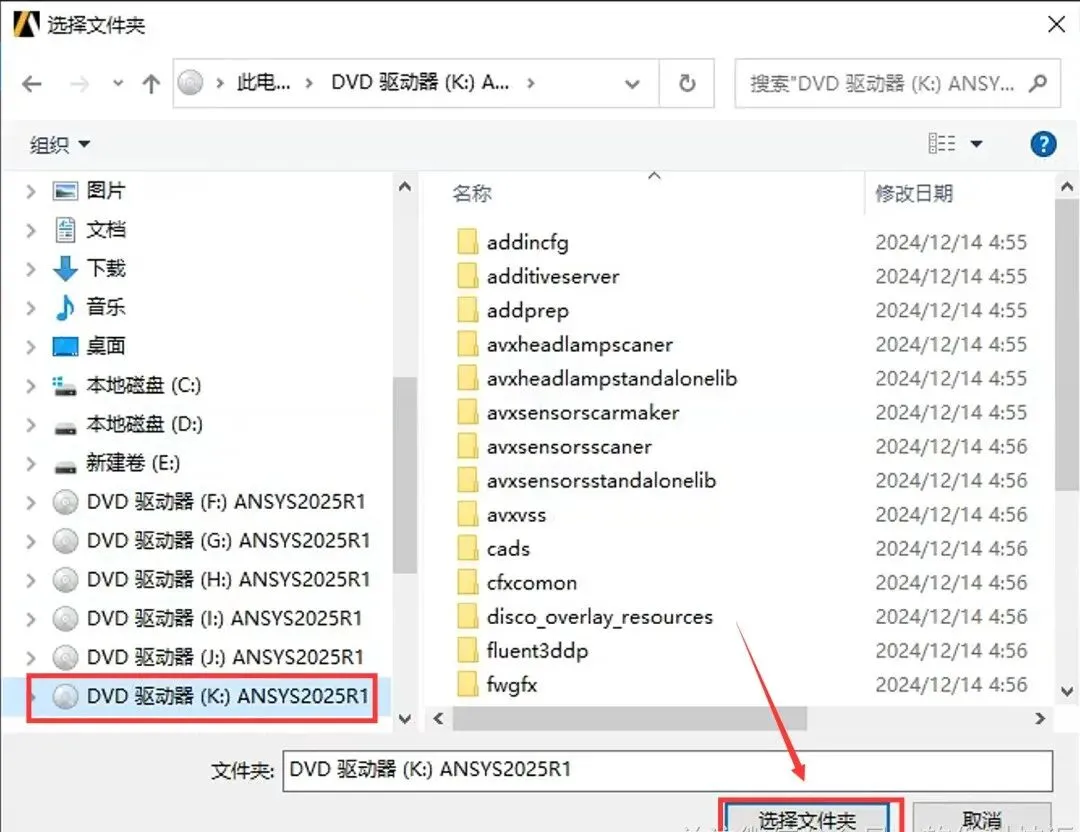
59.选择步骤57装载的磁盘(如:k),点击【选择文件夹】。
60.点击【OK】。
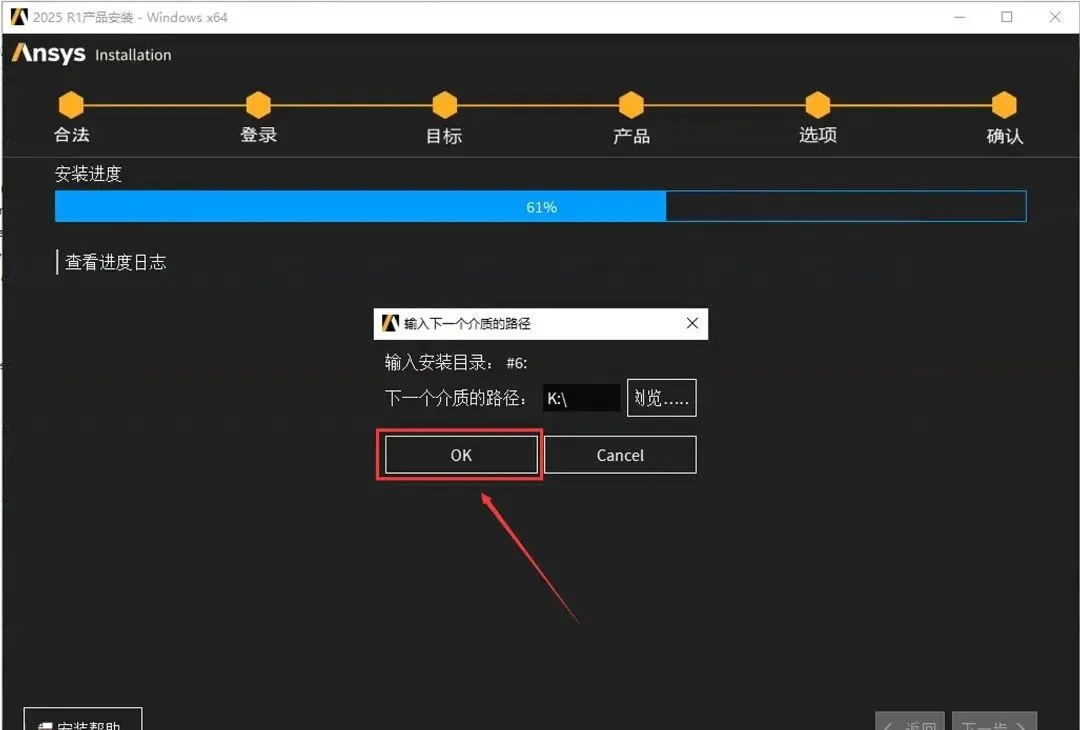
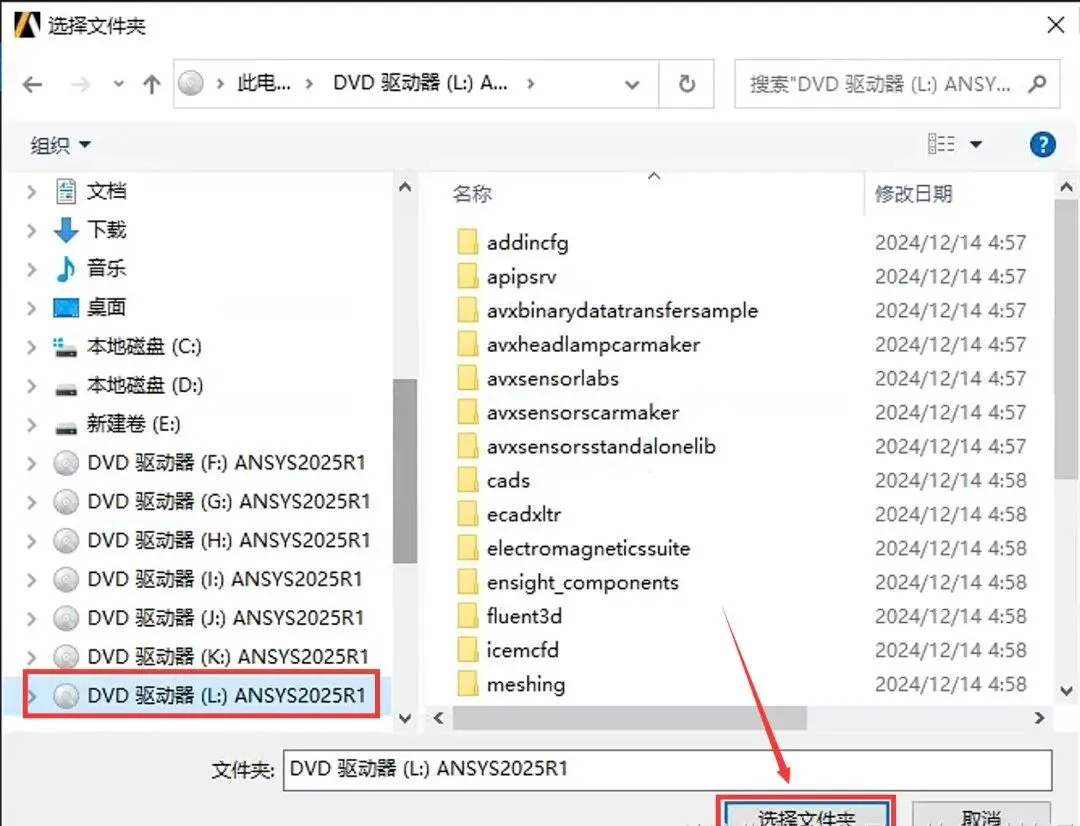
61.打开安装包解压后的【ANSYS2025 R1(64bit)】文件夹中【Setup】文件夹,鼠标右击【DISK7】选择【装载】(注意留意装置后的磁盘符,在步骤63将会选择SIDK7装载的磁盘,不同用户这里装置之后磁盘符可能不一致)。
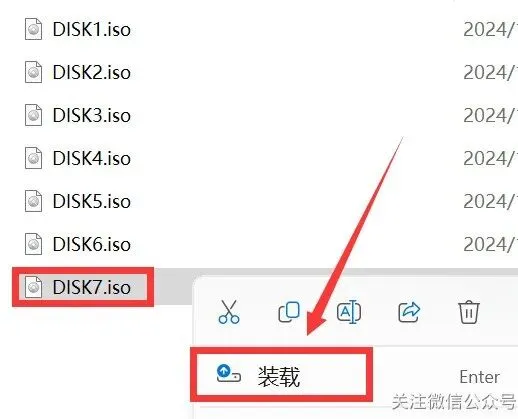
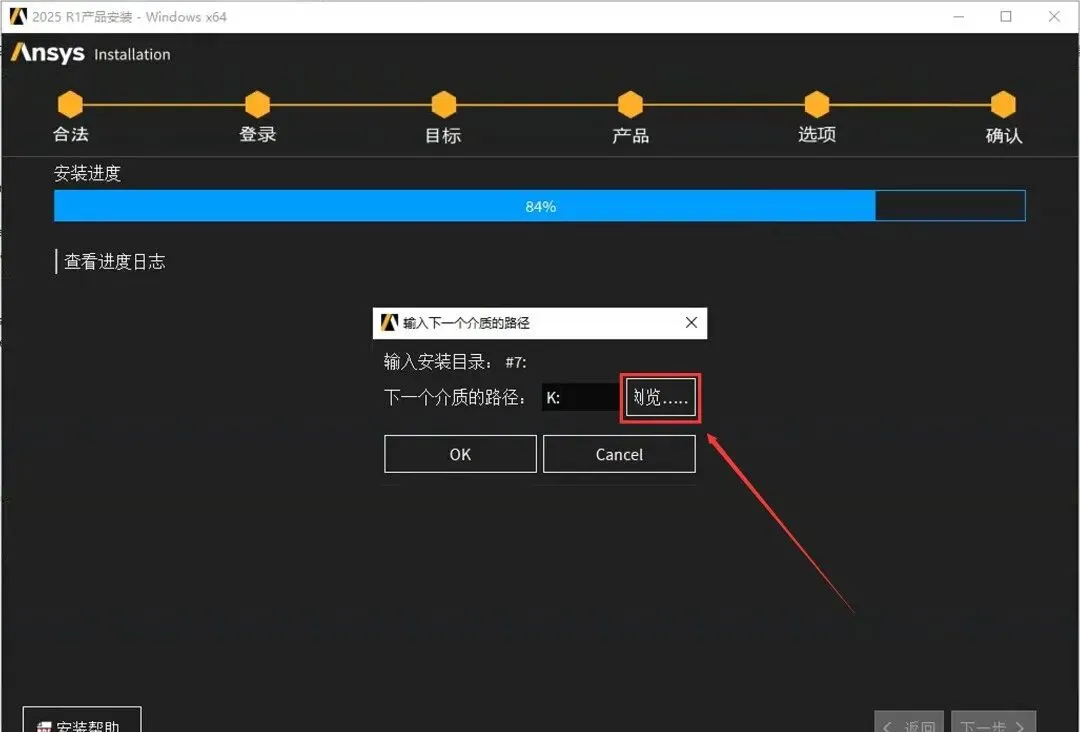
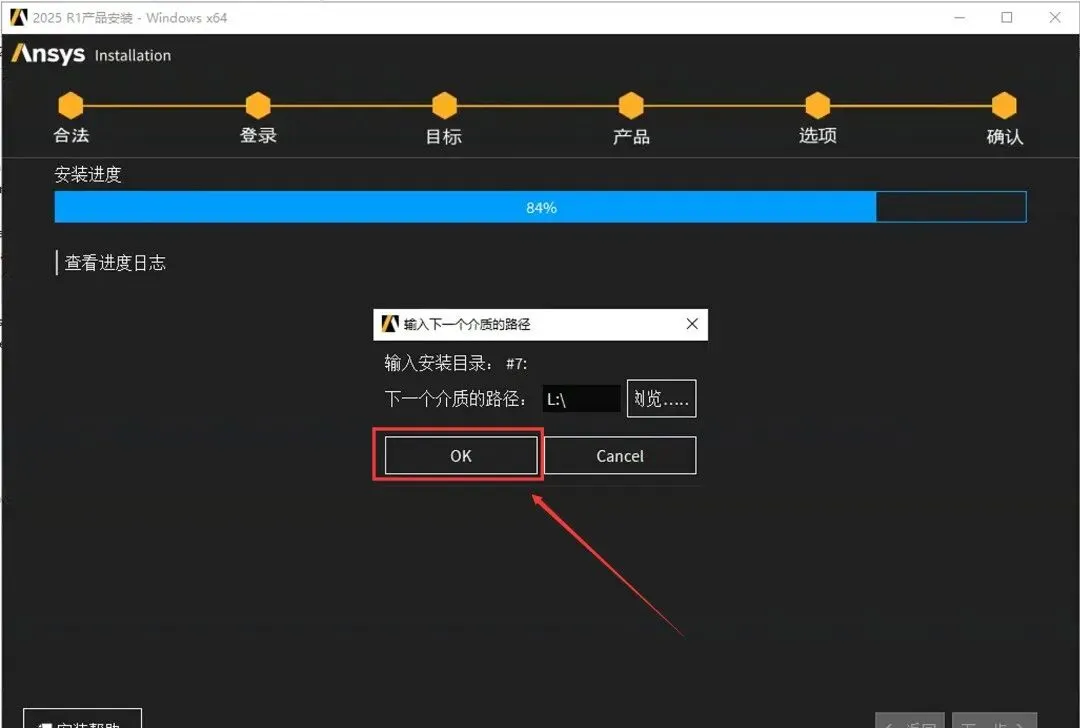
62.当安装进度到84%时,点击【览..】。
63.选择步骤61装载的磁盘(如:L),点击【选择文件夹】。
64.点击【OK】。
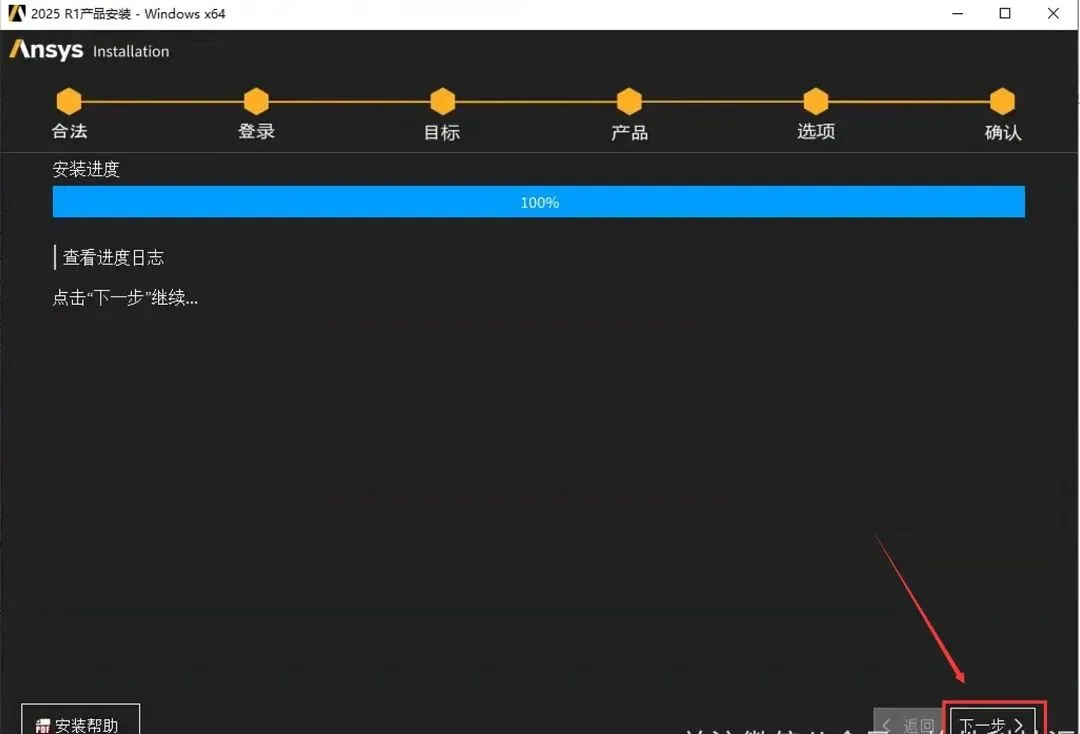
65.点击【下一步】。
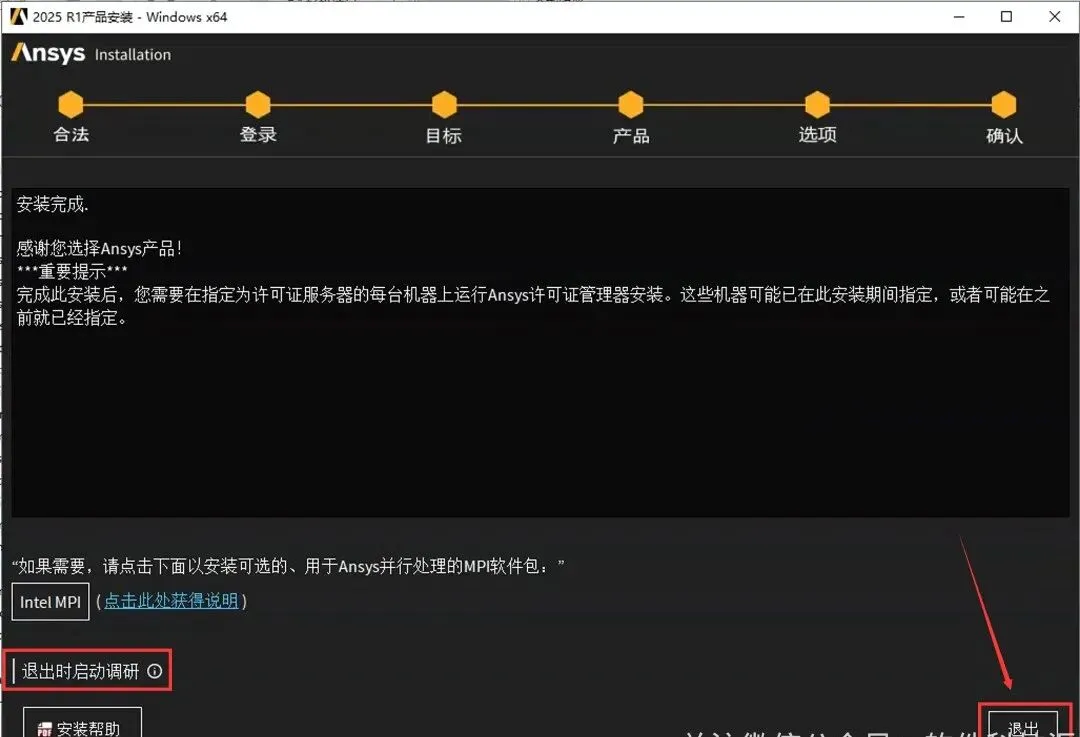
66.点击【退出时启动调研】。点击【退出】。
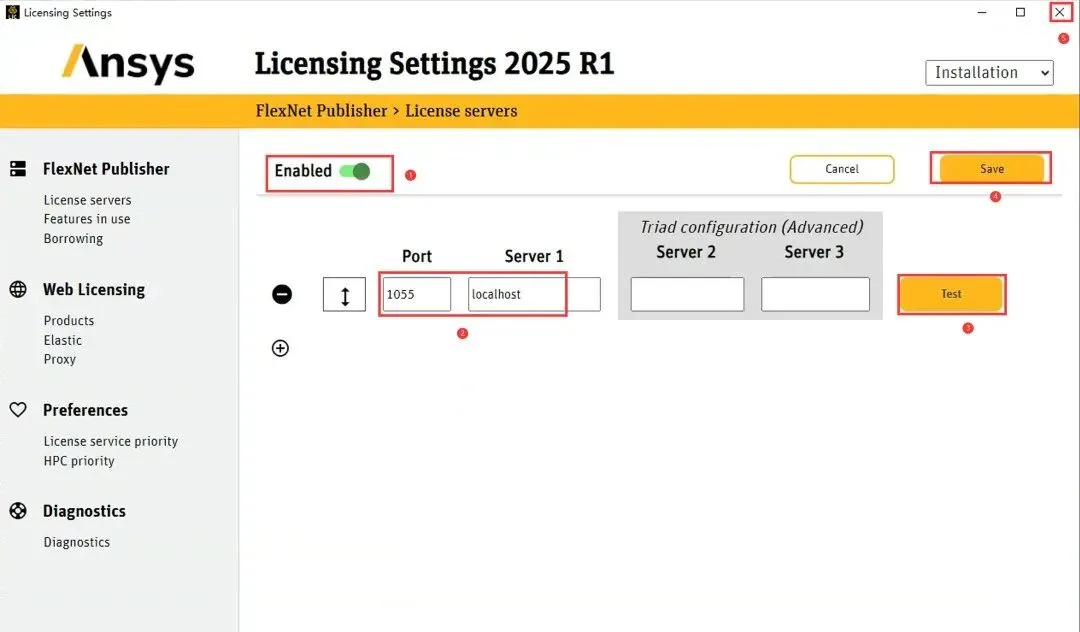
67.配置Enabled:①点击【Enabled】开关②输入Port :【1055】,Server:【localhost】③点击【Test】④点击【Save】⑤点击右上角【X】关闭。
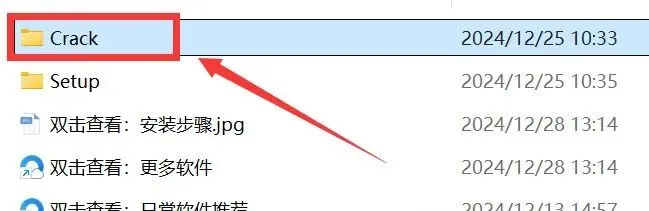
68.打开安装包解压后的【ANSYS2025 R1(64bit)】文件夹,双击打开【Crack】文件夹。
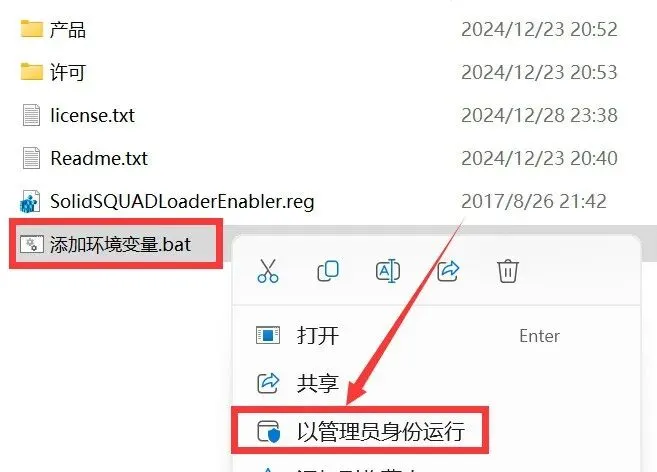
69.鼠标右击【添加环境变量】选择【以管理员身份运行】(程序运行完成会自动关闭)。
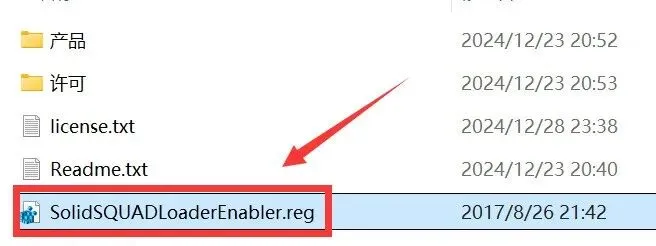
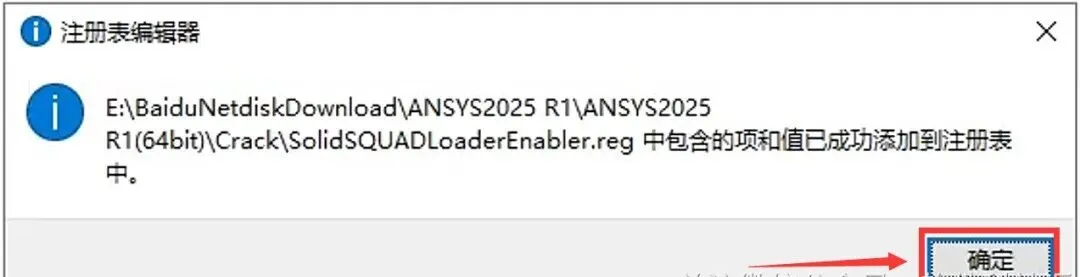
70.双击打开【SolidSQUADLoa..】。
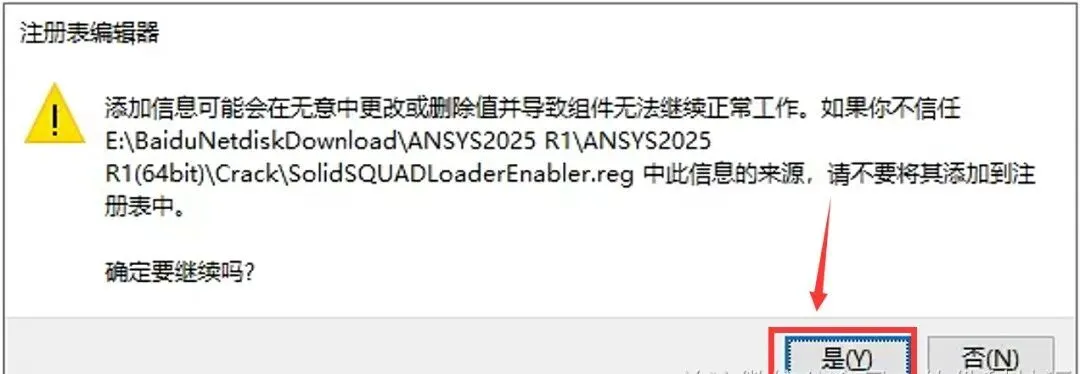
71.点击【是】。
72.点击【确定】。
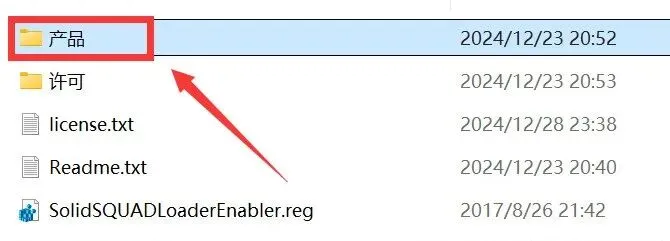
73.打开安装包解压后的【ANSYS2025 R1(64bit)】文件夹中的【Crack】文件夹,双击打开【产品】文件夹。
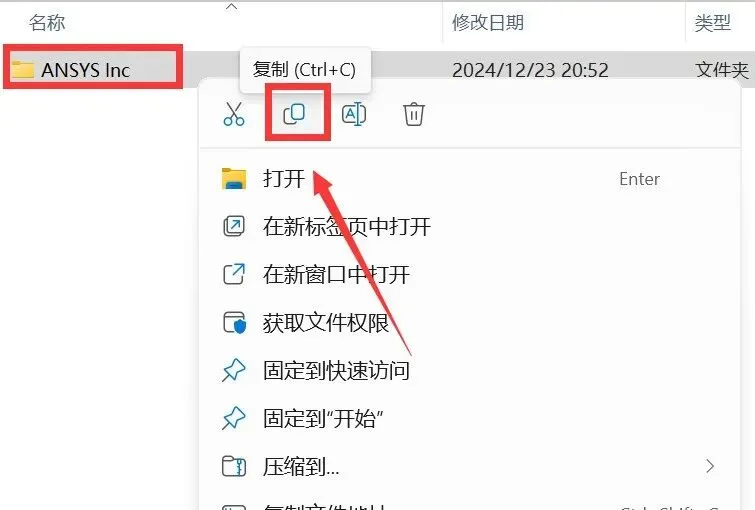
74.鼠标右击【ANSYS Inc】选择【复制】。
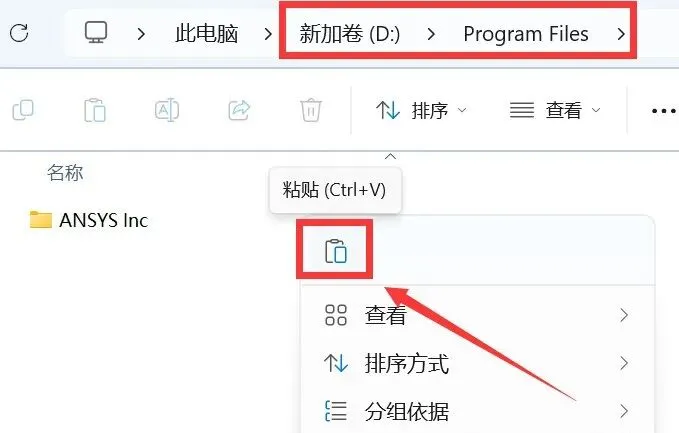
75.打开软件安装路径:【D:\Program Files】(如您在步骤30修改为其他位置,选择对应位置打开),鼠标右击空白处选择【粘贴】。
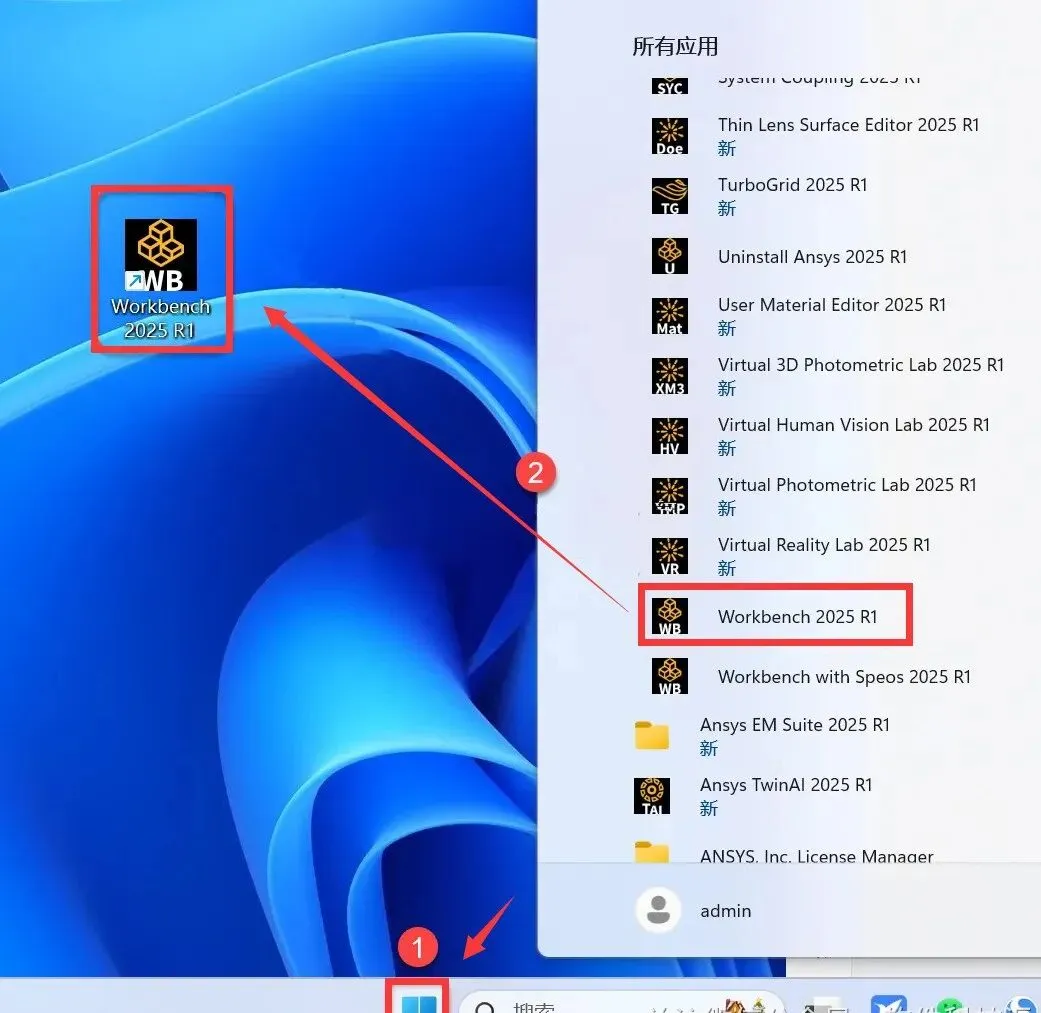
76.创建桌面快捷方式,方法如下:
①如创建【Workbench】桌面快捷方式:点击桌面任务栏中的【开始图标】>点击【所有应用】>双击展开【ANSYS 2025R1】文件夹②将【Workbench】图标拖到电脑桌面。
重要提示
您可以按照此方法将自己需要的产品创建桌面快捷方式,方便今后快速启动。
77.安装成功!
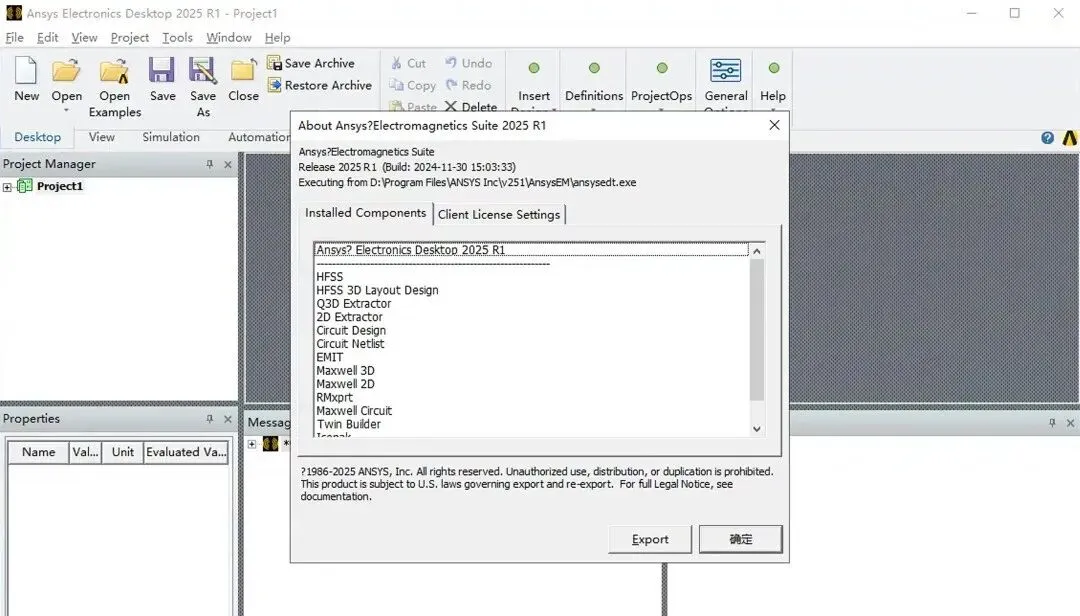
Electronics打开界面如下:
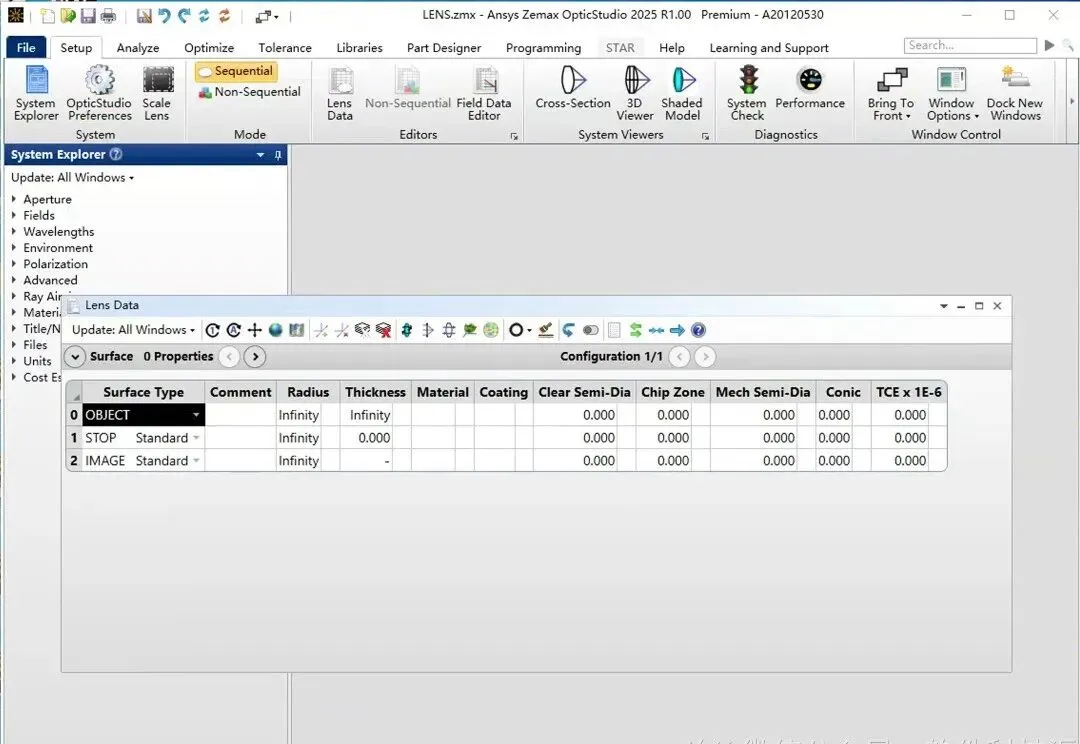
Zemax打开界面如下:
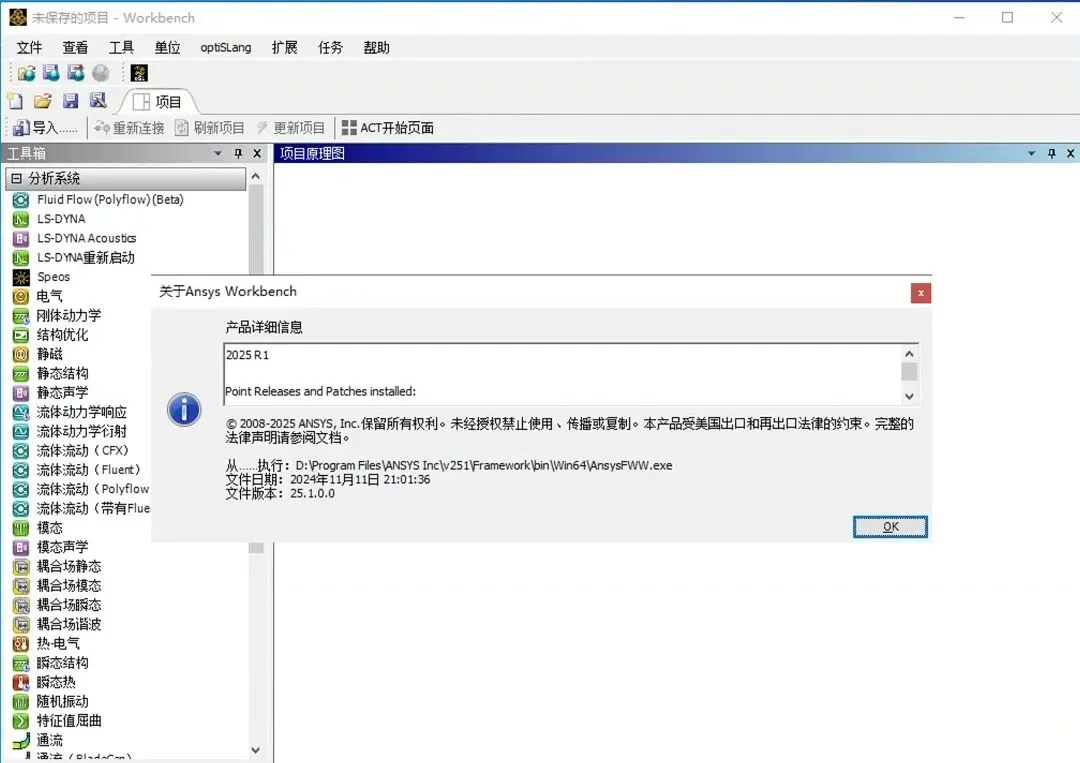
Workbench打开界面如下:
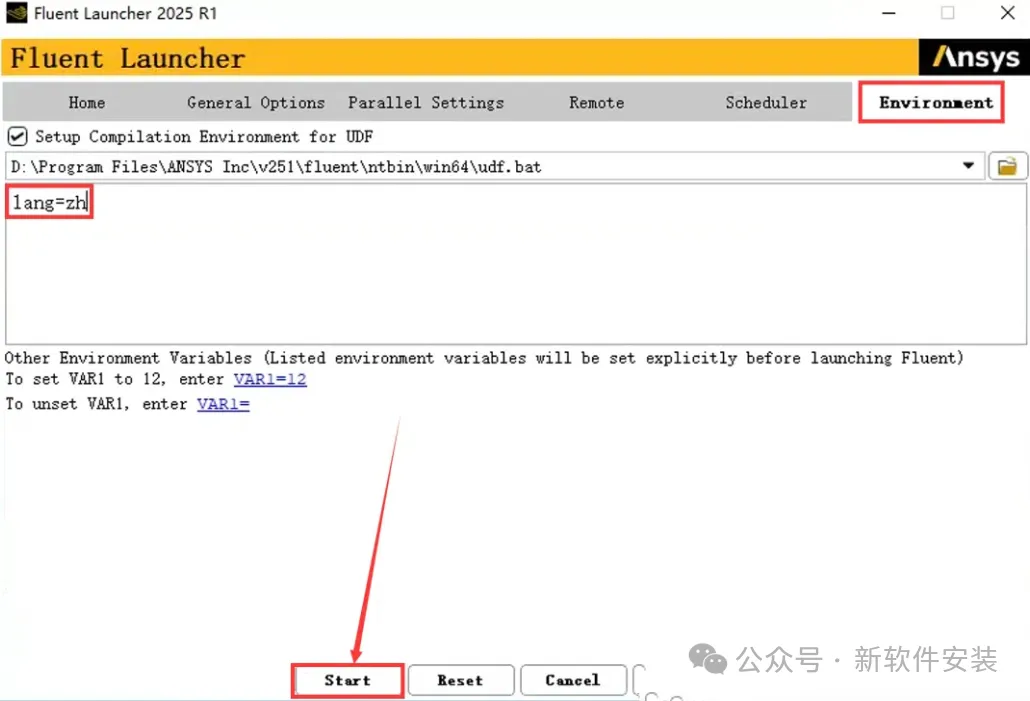
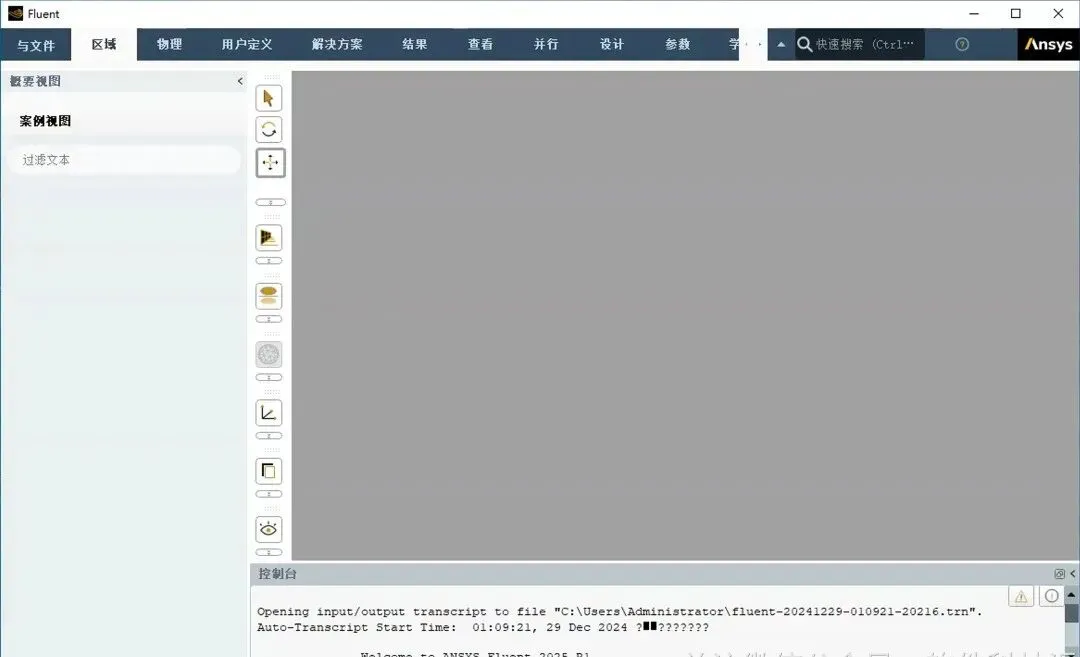
Fluent中文打开界面如下:
Fluent中文界面启动步骤:①先点击【Enviroment】输入②【lang=zh】③点击【Start】。