 夜雨聆风
夜雨聆风OpenClaw 零基础安装指南
想拥有一个帮你管日历、发邮件、甚至操作电脑的 AI 助理?而且数据完全掌握在自己手里?今天这篇教程,带你零基础在 Mac 上部署 OpenClaw,并直接打通飞书,随时随地指挥你的 AI!
🦞 OpenClaw 是什么?
简单来说,OpenClaw 就是一个跑在你自己电脑上的“AI 大管家”。
和 ChatGPT 那些在线工具不同,它不需要你把数据上传到云端。它运行在你的 Mac 本地,数据由你完全掌控。
更酷的是,它能连接 飞书、QQ、WhatsApp、Telegram 等你常用的聊天软件。你只需要在聊天框里发句话,它就能帮你:
📅 管理日历行程
📧 自动发送邮件🌐 浏览网页查资料- 💻 执行本地脚本或文件操作
🎒 准备工作
开始前,请确认你手边有这几样东西:
- 💻 一台 Mac 电脑:Intel 芯片或 Apple Silicon (M1/M2/M3/M4) 均可。
- 🧠 内存:至少 4GB(推荐 8GB 以上,运行更流畅)。
- 🔑 一把“钥匙”:一个 AI 模型的 API Key。推荐:MiniMax(性价比高)、Claude、OpenAI、Google Gemini 或 Kimi。
🚀 第一步:安装Homebrew
Homebrew 是 Mac 上的“软件安装助手”,很多开发者工具都靠它。
1. 检查是否已安装
打开终端输入
brew --version如果有版本号,恭喜跳过;如果提示找不到命令,请继续。
2. 一键安装复制下方命令到终端,回车(输入密码时屏幕不会显示,输完直接回车
/bin/bash -c "$(curl-fsSL https://raw.githubusercontent.com/Homebrew/install/HEAD/install.sh)"
3. 配置环境变量安装完成后,终端会提示你运行两行命令。直接复制执行
echo 'eval "$(/opt/homebrew/bin/brew shellenv)"' >> ~/.zprofileeval "$(/opt/homebrew/bin/brew shellenv)"
这一步是把 Homebrew 加入系统路径,让电脑能找到它。
⚙️ 第二步:安装Node.js
OpenClaw 是用 JavaScript 写的,需要 Node.js 作为“引擎”才能跑起来。
方法 A:使用 Homebrew(推荐)
brew install node@22方法 B:官网下载安装包
如果不习惯命令行,也可以去 Node.js 官网 下载 .pkg 安装包直接安装。
https://nodejs.org/dist/v24.14.0/node-v24.14.0.pkg
✅ 验证安装输入以下命令
node --version📦 第三步:安装 OpenClaw
这一步我们将把 OpenClaw 本体下载到电脑上。
💡 国内用户小贴士
为了下载更快,建议先配置国内 npm 镜像源:
npm config set registry https://registry.npmmirror.com开始安装
sudo npm install -g openclaw@latest 🆘 如果安装失败?试试官方提供的“全能脚本”,它会自动处理依赖问题:
sudo curl -fsSL https://openclaw.ai/install.sh | sudo bash -s -- --registry https://registry.npmmirror.com✅ 验证成功输入 openclaw --version,看到版本号就大功告成啦!
🛠️ 第四步:初始化配置(关键)
现在我们要给 OpenClaw 注入“灵魂”。运行向导命令
openclaw onboard --install-daemon终端会进入交互式问答模式,跟着提示走即可:

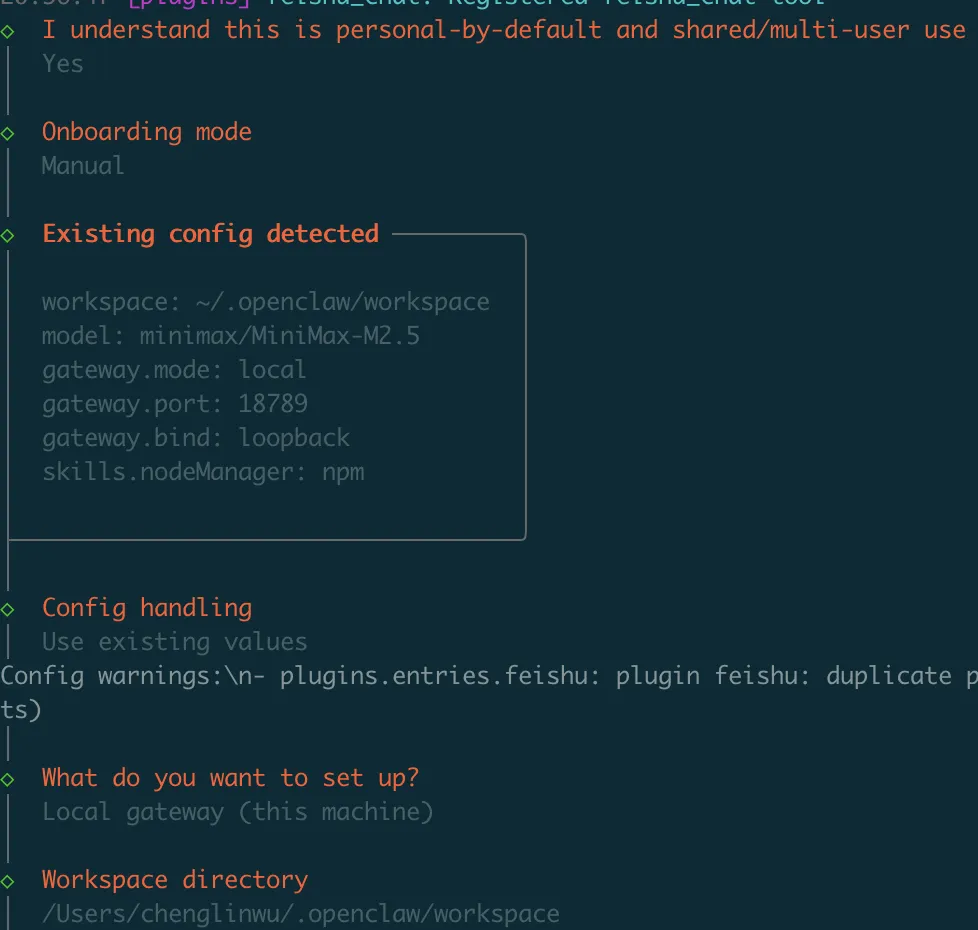
- 身份验证:自动生成安全令牌。
- 网关设置:保持默认即可。
- 选择 AI 模型:这里我以 MiniMax 为例(便宜又好用的国产之光✨)。
如何获取 MiniMax API Key?
访问MiniMax 开放平台。https://platform.minimaxi.com/
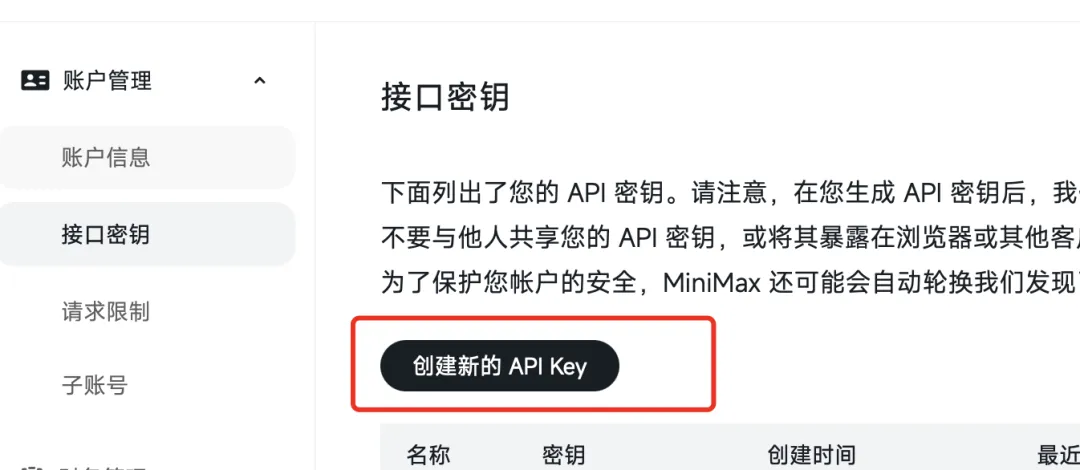
- 点击“账户管理” -> “接口秘钥” -> “创建新的 API Key”。
- 复制生成的 Key,粘贴到终端里。配置完成后。
🖥️ 第五步:打开控制面板
一切就绪!我们来检查一下状态。
1. 检查网关
openclaw gateway status2. 打开 Dashboard输入命令:
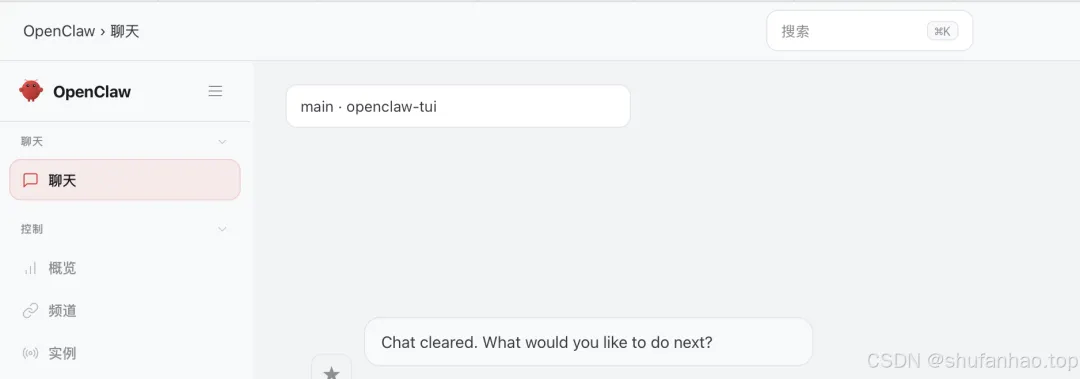
openclaw dashboard浏览器会自动跳转到 http://127.0.0.1:18789/。
在这个页面,你可以直接和 AI 对话,测试它是否能操控你的 Mac。比如试着让它:“帮我列出桌面上的文件”。
📱 第六步:重头戏!集成飞书
能在网页聊天还不够酷,我们要让 AI 住进你的 飞书 里,随时随地待命!亮点:采用 WebSocket 长连接,不需要公网 IP,不需要域名,不需要 Ngrok!
1. 在飞书开放平台“注册身份”
访问飞书开放平台https://open.feishu.cn/ 并登录。
点击 “创建企业自建应用”,取名(如“我的 AI 助理”)。
左侧菜单 “添加应用能力” → 勾选 “机器人”。
进入 “凭证与基础信息”,记下 App ID和 App Secret
2. 配置权限
左侧菜单点击 “权限管理”,搜索 im,批量开通以下权限:
im:message(收发消息)im:message:send_as_bot(以机器人身份发送)im:chat(获取群组信息)im:resource(获取图片等资源)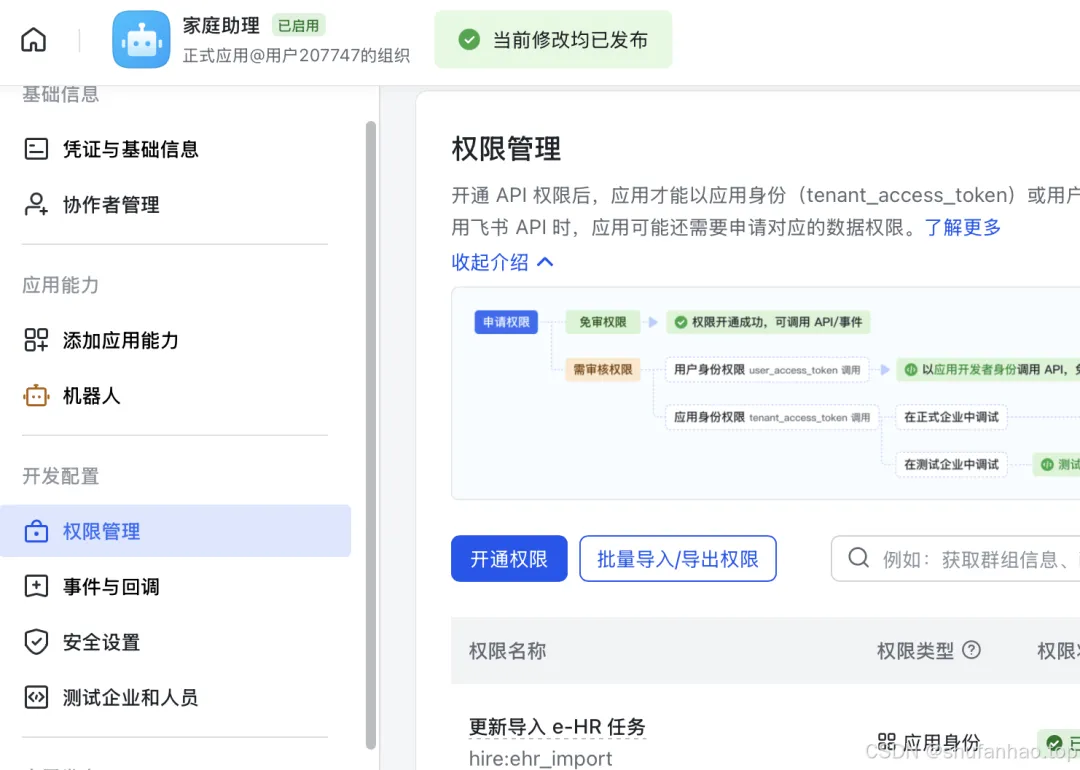
3. 配置事件订阅(最关键的一步❗)
左侧菜单点击 “事件与回调”:
- 订阅方式务必选择:“使用长连接接收事件”。
- 添加事件:搜索并添加
im.message.receive_v1。 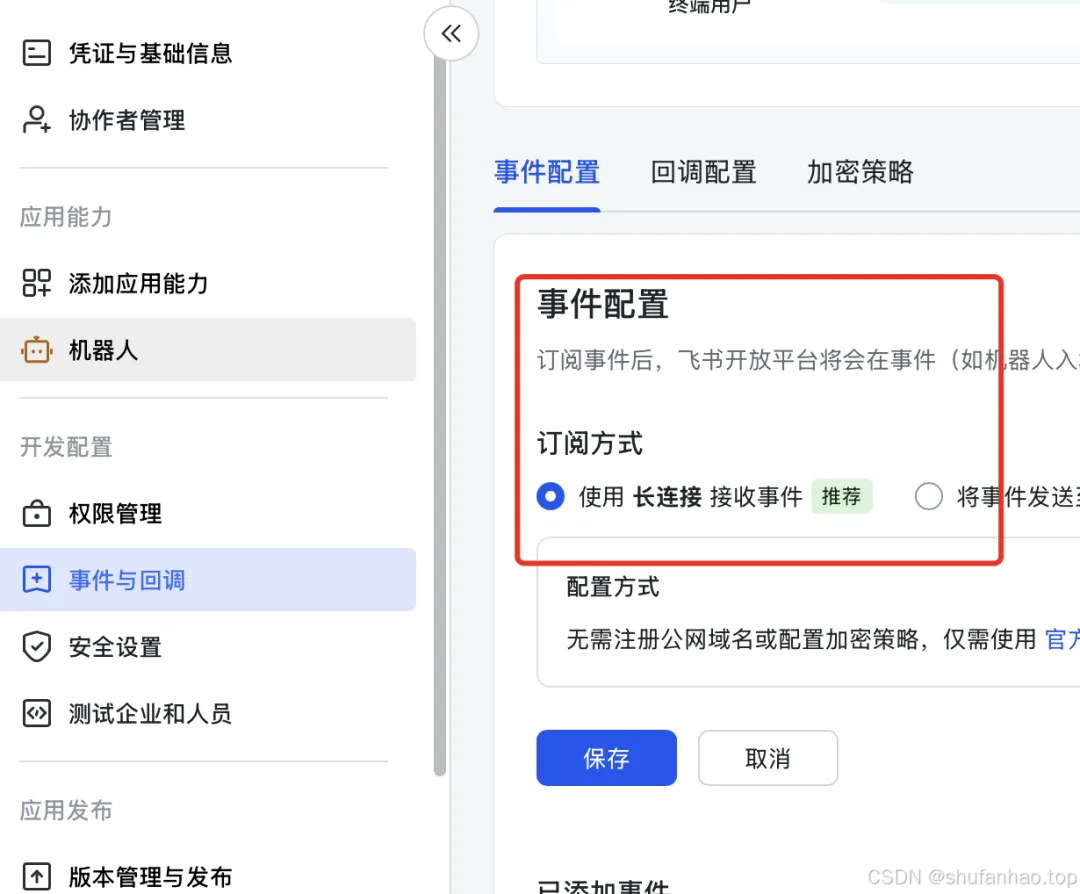
4. 发布应用
点击左侧 “版本管理与发布”,创建一个版本并提交审核(企业管理员通常可秒批)。
5. 在 Mac 终端完成对接
回到 Mac 终端,运行以下命令(记得替换成你真实的 App ID 和 Secret):
openclaw config set channels.feishu.enabled true --jsonopenclaw config set channels.feishu.appId “cli_你的AppID”openclaw config set channels.feishu.appSecret “你的AppSecret”openclaw gateway restart
重启生效:
openclaw gateway restart💡 懒人技巧:你也可以直接把 App ID 和 Secret 发给 OpenClaw 的对话框,让它自动帮你运行这些配置命令!
🎉 测试
拿出手机,打开 飞书 App。在搜索框输入你刚才起的应用名字(如“家庭助理”)。点击机器人头像,发送一句:
“你好,帮我看看桌面有几个文件”
如果它回你,恭喜你!🎊你的 7x24 小时私有 AI 助理 正式上岗了!以后查资料、管文件、写日报,直接在飞书里吩咐它就行。