 夜雨聆风
夜雨聆风大家好,我是「攻程略码」。
Python 是目前最流行的编程语言之一,广泛应用于数据分析、人工智能、Web 开发、自动化脚本等多个领域。对于初学者而言,正确安装 Python 环境是迈出编程第一步的关键。
本文将手把手教你如何在 Windows 和 macOS 系统上安装 Python 3.x(以Python 3.1x 为例),全程图文指引,零基础也能轻松上手!
一、安装前准备
在开始安装前,请完成以下准备工作,避免后续出现常见问题:
1. 确认操作系统信息
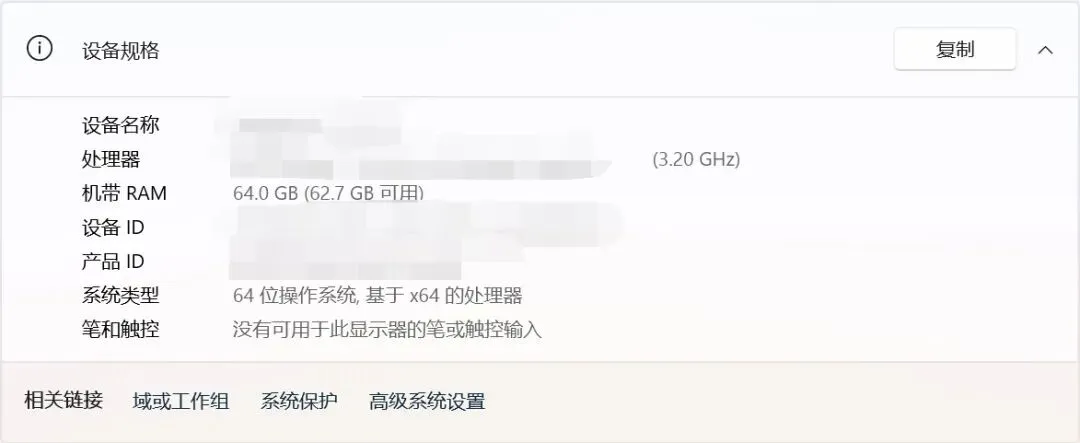
Windows:右键点击“此电脑” → “属性”,查看系统类型(32 位或 64 位)。 macOS:点击屏幕左上角苹果图标 → “关于本机”,查看 macOS 版本。建议使用 macOS 10.15(Catalina)或更高版本,以获得最佳兼容性。
2. 关闭杀毒软件(仅限 Windows)部分安全软件(如 360、火绒等)可能会误判 Python 安装程序为风险文件,导致安装中断。建议临时关闭杀毒软件,安装完成后再重新启用。
3. 选择正确的 Python 版本Python 2.x 已于 2020 年停止官方支持,请勿使用。务必选择 Python 3.x(推荐 Python 3.12 或 3.13),这是当前主流且持续更新的版本。所有操作均基于 Python 官方网站(https://www.python.org/)提供的安装包,安全可靠,无广告、无捆绑。
二、Windows 系统安装 Python
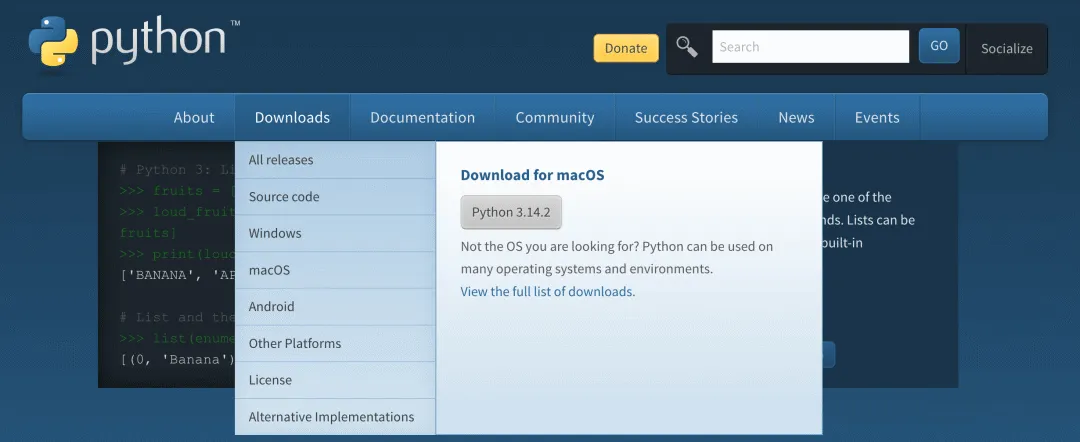
步骤 1:下载安装包
64 位系统:Windows installer (64-bit) 32 位系统:Windows installer (32-bit)
提示:若下载速度慢,可尝试使用手机热点或稍后再试。切勿从第三方网站下载!
步骤 2:运行安装程序
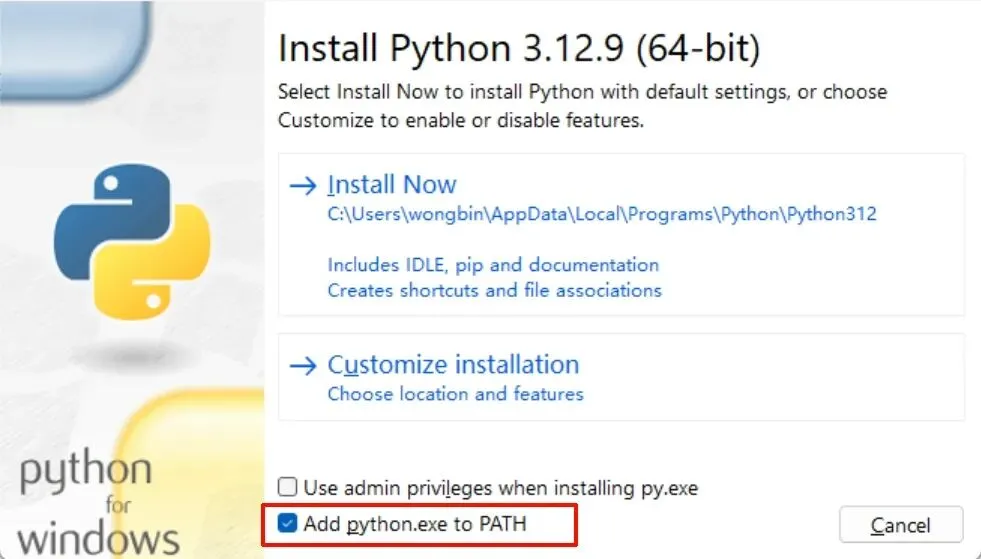
勾选 “Install for all users”(推荐) 可修改安装路径(例如 D:\Python312),避免占用 C 盘空间 其他选项保持默认,点击 Install
安装过程约需 1–5 分钟,请耐心等待。
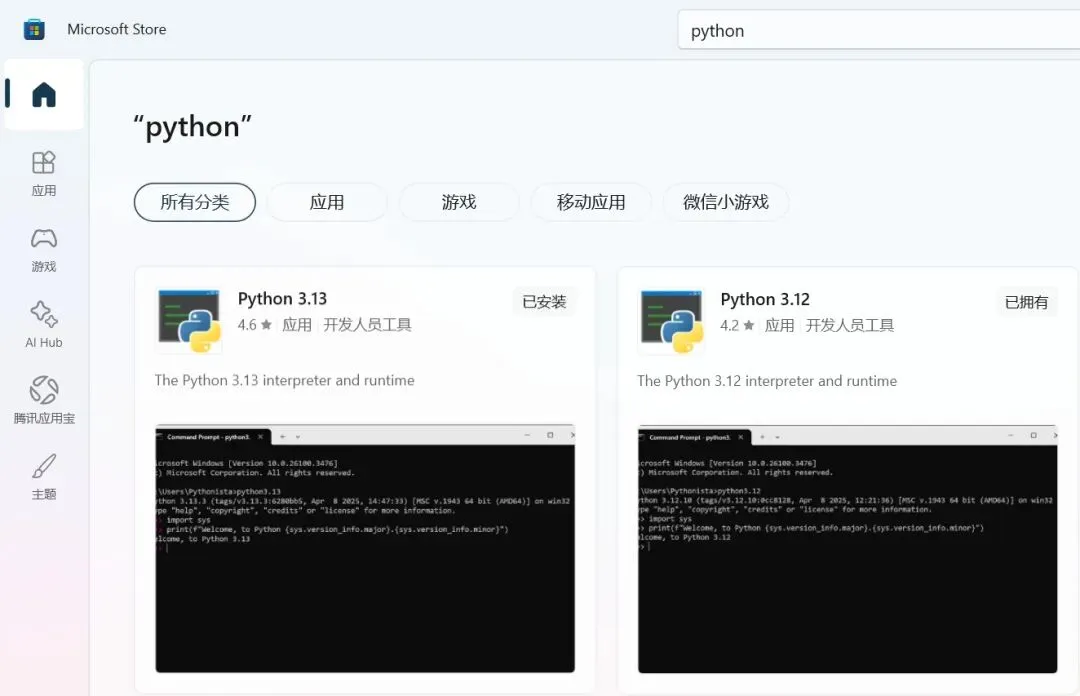
备注:如果因为网络原因,windows可在也可通过Microsoft Store 安装,无需上述操作,直接跳到步骤3
步骤 3:验证安装是否成功
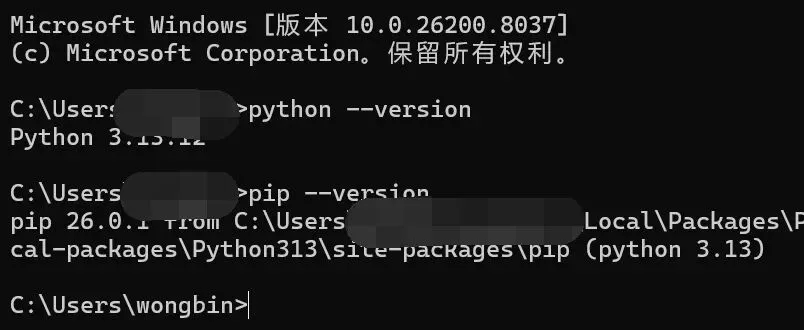
# 通用命令(推荐,所有系统兼容)python3 --versionpip3 --version# 补充:Windows系统若已配置PATH,也可执行python --versionpip --version
成功标志:两个命令均能正常返回版本号,无“不是内部或外部命令”错误。
三、macOS 系统安装 Python
检查python版本 python3 --version 确定系统中的版本
MAC 系统都自带有 Python 环境,你可以在链接 https://www.python.org/downloads/mac-osx/ 上下载最新版安装。我们
提供两种独立安装 Python 3.x 方法:
方法 1:使用官方安装包(推荐新手)
访问 https://www.python.org/ → Downloads → macOS 下载 “macOS 64-bit universal2 installer”(兼容 Intel 和 Apple Silicon 芯片) 双击下载的 .pkg 文件(如 python-3.12.x-macosx10.9.pkg) 按提示点击 继续 → 同意 → 安装,过程中会要求输入管理员密码 安装完成后,打开终端(Terminal)(可通过 Spotlight 搜索“终端”) 验证安装:
python3 --versionpip3 --version
注意:macOS 中必须使用 python3 和 pip3,因为 python 默认指向系统自带的 Python 2.7。
方法 2:使用 Homebrew 安装(适合进阶用户)
Homebrew 是 macOS 上最流行的包管理器,可一键安装开发工具。
2.1)安装 Homebrew(若尚未安装):
/bin/bash -c "$(curl -fsSL https://raw.githubusercontent.com/Homebrew/install/HEAD/install.sh)"按提示操作,可能需要输入密码并等待几分钟。
2.1)通过 Homebrew 安装 Python:brew install python@3.12
2.1)验证安装:
python3 --versionpip3 --version
优势:自动配置 PATH,无需手动处理环境变量;方便后续管理依赖。
四、Linux 系统安装 Python
Ubuntu/Debian
打开终端,执行以下命令:
# 更新软件源sudo apt update# 安装Python3及pip3(Python包管理工具)sudo apt install python3 python3-pip -y
CentOS/RHEL
打开终端,执行以下命令:
# CentOS 7sudo yum install epel-release -ysudo yum install python3 python3-pip -y# CentOS 8/RHEL 8sudo dnf install python3 python3-pip -y
五、环境优化(提升使用体验)
清华大学:https://pypi.tuna.tsinghua.edu.cn/simple 阿里云:https://mirrors.aliyun.com/pypi/simple/ 豆瓣(douban):https://pypi.douban.com/simple/ 中国科学技术大学:https://pypi.mirrors.ustc.edu.cn/simple/
以清华大学 tuna 镜像源为例,你可以临时使用或永久配置国内的镜像源来加速下载。
Windows(CMD):
# 临时使用 package_name 为需要安装的包名pip install -i https://pypi.tuna.tsinghua.edu.cn/simple package_name# 永久配置pip config set global.index-url https://pypi.tuna.tsinghua.edu.cn/simple
macOS(Terminal):
pip3 config set global.index-url https://mirrors.aliyun.com/pypi/simple/成功提示:Successfully saved config file之后所有 pip install 命令都会自动走国内镜像,速度提升 10 倍以上!
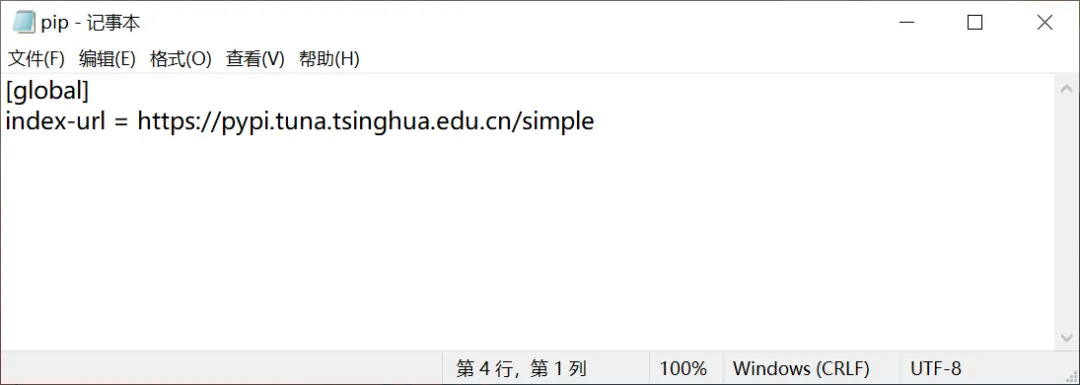
你可以选择直接编辑 pip 配置文件,以永久更改默认源

配置多个镜像源
如果希望 pip 能够尝试多个镜像源以提高下载成功率,可以在配置文件中添加多个 extra-index-url:
[global]index-url = https://pypi.tuna.tsinghua.edu.cn/simpleextra-index-url = https://pypi.douban.com/simpleextra-index-url = https://mirrors.aliyun.com/pypi/simple/
2)依赖包
对于特别大的包,可以在 PyPi等官方源网站(https://pypi.org/) 手动下载 .whl 文件或源代码包,然后使用 pip 进行本地安装:
pip install /path/to/package.whl依赖项导出
# 查看pip3依赖表pip3 list# 生成pip3安装得python3依赖列表pip freeze > packs.txt# 一次下载所有依赖包# packs.txt 所有依赖包,-d /root/packs/ 指定下载位置pip3 download -d /root/packs/ -r packs.txt# -i 指定pip3源pip3 download -d /root/packs/ -r packs.txt -i http://mirrors.aliyun.com/pypi/simple/ --trusted-host mirrors.aliyun.com
依赖项导入
# --find-links指定的是包文件的存放地址,-r指定的是txt文件的位置pip install --no-index --find-links=d:\packages -r requirements.txt# 升级pippython -m pip install --user --upgrade pip==22.0.4# 安装requirements.txt所有依赖项pip install -r requirements.txt
3. 安装代码编辑器(可选)
1)虽然 Python 自带 IDLE,但功能简陋。推荐以下两款免费编辑器:
VS Code:轻量、免费、插件丰富(安装 Python 插件后支持智能提示、调试)——新手首选2)PyCharm Community:专业 Python IDE,功能强大,调试体验极佳——适合长期学习/开发
下载地址:
VS Code: https://code.visualstudio.com/ PyCharm: https://www.jetbrains.com/pycharm/download/
六、隔离环境
创建Python沙盒环境(推荐必做,避免环境冲突)
Python沙盒环境(也叫虚拟环境)是独立的Python运行环境,可隔离不同项目的依赖包,避免因不同项目需要不同版本的包而导致冲突,是新手进阶的必备操作,以下是两种简单易懂的创建方法(Windows和macOS通用)。
方法1:使用Python自带的venv模块(无需额外安装,推荐新手)
1. )打开命令行工具:Windows打开CMD(Win+R输入cmd),macOS打开终端(聚焦搜索输入终端)。
2. )切换到目标路径(可选,建议将沙盒环境放在项目文件夹中):输入“cd 目标文件夹路径”(例如Windows输入“cd D:\PythonProjects”,macOS输入“cd ~/PythonProjects”),按下回车键。
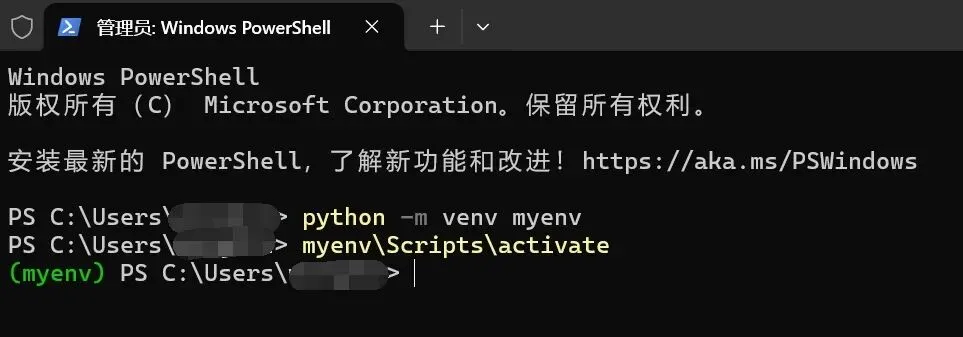
3.) 创建沙盒环境:输入命令“python -m venv 环境名称”(Windows)或“python3 -m venv 环境名称”(macOS),例如“python -m venv myenv”(环境名称可自定义,建议简单易记),按下回车键,等待创建完成(耗时1-2分钟)。
python -m venv myenv4. )激活沙盒环境:
Windows系统:输入“环境名称\Scripts\activate”,例如“myenv\Scripts\activate”,按下回车键,命令行前面出现“(myenv)”,说明激活成功。
myenv\Scripts\activate5. )macOS系统:输入“source 环境名称/bin/activate”,例如“source myenv/bin/activate”,按下回车键,终端前面出现“(myenv)”,说明激活成功。
6.) 使用与退出沙盒环境:
激活后,使用“pip install 包名”(Windows)或“pip3 install 包名”(macOS)安装的包,仅在当前沙盒环境中生效,不影响全局Python环境。
7. )退出沙盒环境:输入“deactivate”,按下回车键,命令行/终端前面的“(myenv)”消失,即为退出成功。
方法2:使用virtualenv工具(功能更灵活,适合多项目管理)
1.) 安装virtualenv:打开命令行/终端,输入“pip install virtualenv”(Windows)或“pip3 install virtualenv”(macOS),按下回车键,等待安装完成。
2. )切换到目标路径(同方法1步骤2),输入“virtualenv 环境名称”,例如“virtualenv myenv2”,按下回车键创建沙盒环境。
3. )激活与退出沙盒环境:操作与venv模块一致(参考方法1步骤4、5)。
注意:沙盒环境创建后,每次使用对应项目时,需先激活环境,再进行包安装和代码运行,可有效避免依赖冲突问题。
七、常见问题解答
Q1:Windows 输入 python 提示“不是内部或外部命令”原因:安装时未勾选 “Add Python to PATH”。解决:重新运行安装程序,【务必勾选该选项】;或手动添加环境变量(不推荐新手操作)。
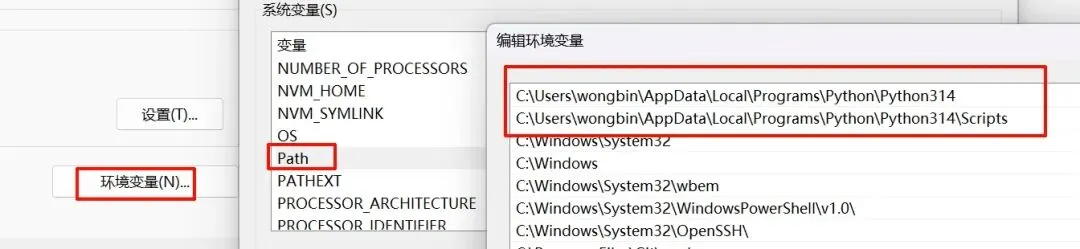
Q2:macOS 输入 python 显示 Python 2.7原因:系统自带旧版 Python。解决:【始终使用 python3 和 pip3 命令】,不要用 python。
Q3:安装时提示“权限不足”
Windows:右键安装包 → “以管理员身份运行” macOS:输入正确的管理员密码即可
Q4:pip install 时超时或报错解决:
pip install --trusted-host pypi.org --trusted-host files.pythonhosted.org 包名附:官方资源
Python 官网:https://www.python.org/ 文档中心:https://docs.python.org/zh-cn/3/ PyPI(包仓库):https://pypi.org/