Office 2024安装与使用教程, Office 2024是微软推出的办公软件套装,使用聚焦Word文档编辑、Excel数据处理、PPT演示设计三大核心场景,以下是完整实操指南。
一、系统要求(最低/推荐)
❝关键提示:安装前关闭杀毒软件/防火墙,避免拦截安装进程或许可证验证;卸载旧版Office,防止版本冲突。
二、安装步骤(Windows 正版优先)
(一)前期准备(避坑关键)
下载安装程序,解压到纯英文路径(如D:\Office2024_Install),禁止中文/空格/特殊字符;
(二)订阅版安装(Microsoft账号激活)
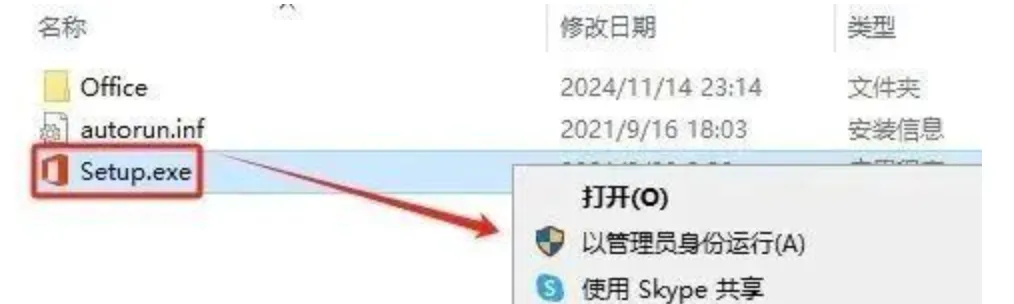
- 运行
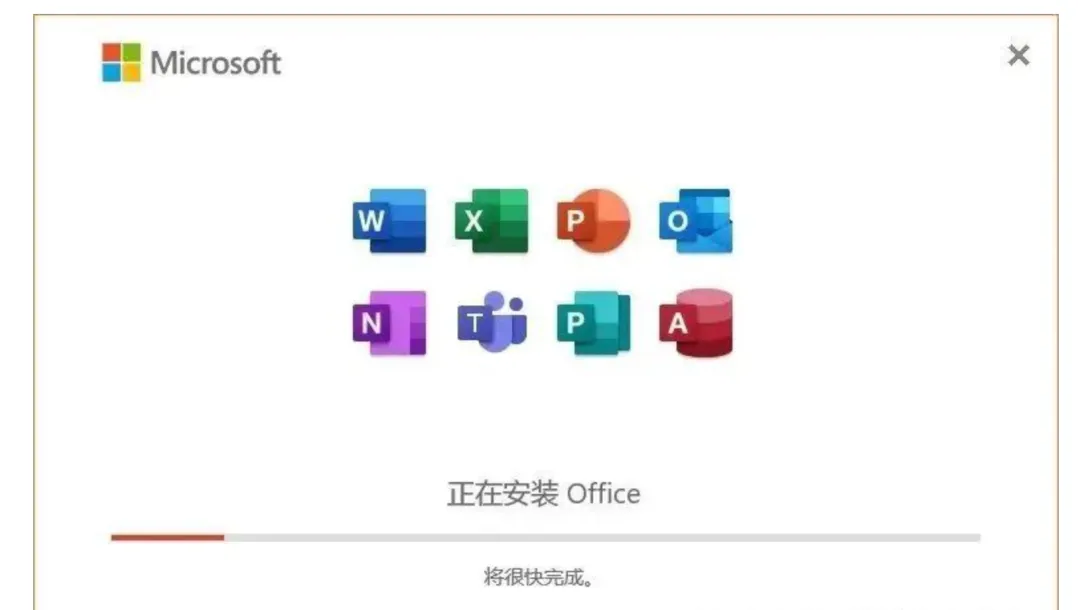
setup.exe(右键以管理员身份),登录Microsoft账号,输入账号密码; - 接受许可协议,选择安装路径(纯英文,如
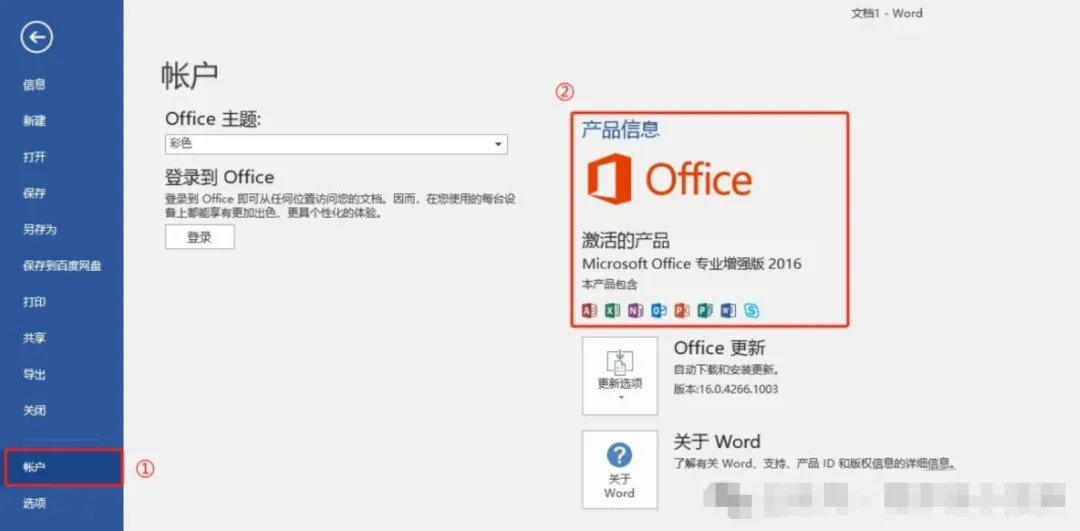
D:\Microsoft Office 2024); - 启动Office,在“文件→账户”中确认激活状态。
(三)零售版安装(密钥激活)
- 以管理员身份运行
setup.exe,选择“输入产品密钥”,输入产品密钥; - 安装路径设为纯英文,完成后在“文件→账户→激活产品”中激活;
(四)离线激活(无网络/企业版)
- 提前从微软官网下载许可证文件(
.lic),保存到本地; - 安装时选择“离线激活”,导入
.lic文件,完成安装后无需联网使用。
(五)安装常见问题与解决
三、快速上手(新手 10 分钟入门)
(一)界面认知(核心区域)
- 起始页:最近文件、云文档、共享文件,快速新建/打开文档;
- 功能区:开始(编辑/格式)、插入(图片/表格)、设计(主题/布局)、审阅(批注/校对);
- 编辑区:文档预览区,支持缩放/平移,右键可添加文本/批注;
(二)核心操作流程
1. Word文档编辑
1. 文件→新建→选择“空白文档”→创建;
2. 输入文本,选中文字可修改字体/颜色/大小,设置段落格式(对齐/行距);
3. 插入→图片/表格/形状,丰富文档内容;
4. 设计→主题→选择“现代”,统一文档风格;
5. 审阅→拼写和语法,检查文档错误;
6. 文件→另存为→保存为.docx(默认格式)或PDF分享。
2. Excel数据处理
- 打开Excel,输入数据,选中单元格可修改字体/对齐/边框;
- 公式→插入函数,使用SUM/VLOOKUP/IF等函数计算数据;
- 插入→图表,选择柱状图/折线图/饼图,可视化数据;
- 文件→另存为→保存为.xlsx(默认格式)或CSV分享。
3. PowerPoint演示设计
- 幻灯片→新建幻灯片,选择版式(标题/内容/两栏内容);
- 切换→选择切换效果,动画→添加动画,增强演示效果;
- 文件→另存为→保存为.pptx(默认格式)或PDF分享。
(三)常用快捷键(提升效率)
四、常用设置与优化
- 首选项设置:文件→选项,设置自动保存时间、默认文件格式、拼写检查;
- 功能区自定义:右键功能区→自定义功能区,添加常用命令到快速访问栏;
- 性能优化:文件→选项→高级,启用硬件加速,关闭不必要的加载项;
- 中文支持:文件→选项→语言,选择“中文(简体)”,重启软件生效。
 夜雨聆风
夜雨聆风