 夜雨聆风
夜雨聆风Claude Code 安装完全指南:从零开始的智能编程之旅
你有没有想过,如果有一个 AI 助手能直接在你的代码库里工作,那会是怎样的体验?
不再是复制粘贴来回切换窗口,不再是反复解释上下文,而是像和一个超级靠谱的同事一起并肩作战。
这就是 Claude Code 带来的改变。
说实话,我第一次用的时候,真的被震撼到了。它不仅仅是一个工具,更像是一个懂你代码的智能伙伴。
今天,就让我带你一步步完成 Claude Code 的安装和配置,开启你的智能编程之旅。

Claude Code 让编程变得前所未有的高效
先看看你的电脑够不够用
在开始之前,咱们先确认一下你的环境是否满足要求。
系统要求其实不高:
- 操作系统:macOS 13.0+、Ubuntu 20.04+/Debian 10+ 或 Windows 10+(带 WSL 或 Git for Windows)
- 内存:4GB+ RAM
- 网络:需要互联网连接
- Shell:在 Bash 或 Zsh 中效果最佳
大部分现代电脑都能轻松满足这些要求。
如果你使用的是 Alpine Linux 或其他基于 musl/uClibc 的发行版,需要额外安装一些依赖:
apk add libgcc libstdc++ ripgrep三种安装方式,总有一种适合你
Claude Code 提供了三种安装方式,每种都有它的优势。让我来帮你选最适合你的那一种。

本机安装、Homebrew 和 WinGet 三种安装方式
方式一:本机安装(推荐)
这是最简单直接的方式,一条命令搞定。
macOS、Linux、WSL 用户:
curl -fsSL https://claude.ai/install.sh | bashWindows PowerShell 用户:
irm https://claude.ai/install.ps1 | iexWindows CMD 用户:
curl -fsSL https://claude.ai/install.cmd -o install.cmd && install.cmd && del install.cmd本机安装的最大的优势是什么?
它会自动在后台保持最新版本,你完全不需要操心更新的事情。
方式二:Homebrew 安装
如果你是 macOS 用户,习惯用 Homebrew 管理软件,这个方式最合适:
brew install --cask claude-code不过要注意,Homebrew 安装不会自动更新。你需要定期运行:
brew upgrade claude-code方式三:WinGet 安装
Windows 用户,如果你习惯了 WinGet 包管理器:
winget install Anthropic.ClaudeCode同样,WinGet 安装也不会自动更新,需要手动执行:
winget upgrade Anthropic.ClaudeCode安装完成,下一步是什么?
安装完成后,你只需要做两件事:
第一,导航到你的项目目录:
cd your-awesome-project第二,启动 Claude Code:
claude就这么简单!
如果你安装过程中遇到任何问题,别担心,查阅官方的故障排除指南就行。
安装后,运行这个命令可以检查你的安装类型和版本:
claude doctor认证:让 Claude Code 认识你
安装好了,现在需要让 Claude Code 知道你是谁,以及你有什么权限。
这里有两种主要情况:
个人用户认证
选项 1:Claude Pro 或 Max 订阅(推荐)
订阅 Claude 的 Pro 或 Max 计划,你将获得包括 Claude Code 和网页版 Claude 的统一订阅。
所有东西都在一个地方管理,用你的 Claude.ai 账户登录就行。
选项 2:Claude Console
通过 Claude Console 连接并完成 OAuth 流程。
不过这需要在 Anthropic Console 中有活跃的账单。
团队和组织认证
选项 1:Claude for Teams 或 Enterprise(推荐)
订阅 Claude for Teams 或 Claude for Enterprise,可以获得集中计费、团队管理,以及对 Claude Code 和网页版 Claude 的访问权限。
团队成员直接用他们的 Claude.ai 账户登录。
选项 2:带团队计费的 Claude Console
设置共享的 Claude Console 组织,并启用团队计费。邀请团队成员并分配角色来追踪使用情况。
选项 3:云提供商
配置 Claude Code 使用 Amazon Bedrock、Google Vertex AI 或 Microsoft Foundry,与现有的云基础设施集成。

个人用户和团队用户的认证流程
想要特定版本?没问题
有时候你可能需要安装特定版本,比如要测试新功能或者保持版本稳定。
Claude Code 的本机安装程序支持三种安装模式:
安装最新版本(默认):
curl -fsSL https://claude.ai/install.sh | bash安装稳定版本:
curl -fsSL https://claude.ai/install.sh | bash -s stable安装特定版本号:
curl -fsSL https://claude.ai/install.sh | bash -s 1.0.58你选择的渠道会成为自动更新的默认渠道。
关于安全和完整性
你可能关心下载的东西是不是安全可靠的。
Claude Code 在这方面做得很好:
- macOS:二进制文件由 "Anthropic PBC" 签名并由 Apple 公证
- Windows:二进制文件由 "Anthropic, PBC" 签名
所有平台的 SHA256 校验和都发布在发布清单中,你可以验证下载文件的完整性。
Windows 用户的特别说明
如果你是 Windows 用户,有两种方式可以使用 Claude Code:
选项 1:在 WSL 中运行
支持 WSL 1 和 WSL 2,这是推荐的方式。
选项 2:使用 Git Bash 在本机 Windows 上运行
需要安装 Git for Windows。
对于便携式 Git 安装,需要指定 bash.exe 的路径:
$env:CLAUDE_CODE_GIT_BASH_PATH="C:\Program Files\Git\bin\bash.exe"更新:保持最新很重要
Claude Code 会自动保持最新状态,确保你拥有最新的功能和安全修复。
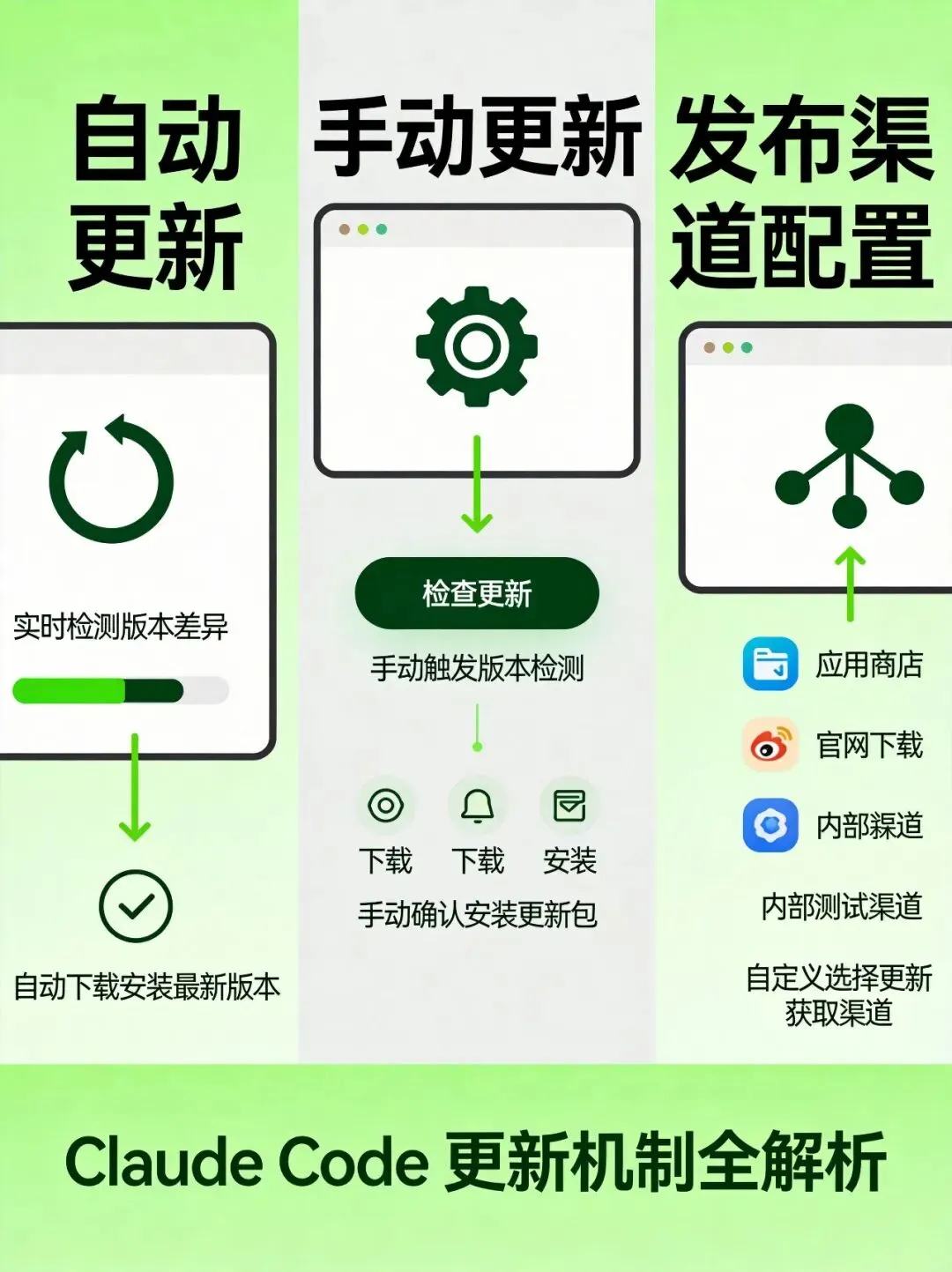
自动更新、手动更新和发布渠道配置
自动更新是怎么工作的?
- 启动时和运行时定期检查更新
- 在后台自动下载和安装
- 安装更新时会通知你
- 更新在你下次启动 Claude Code 时生效
不过要注意,Homebrew 和 WinGet 安装不会自动更新,你需要手动执行更新命令。
配置发布渠道
你可以配置 Claude Code 遵循的发布渠道:
{
  "autoUpdatesChannel": "stable"
}- "latest"(默认):在新功能发布后立即接收
- "stable":使用通常约一周前的版本,跳过有重大回归的发布
对于企业部署,可以使用托管设置在整个组织中强制执行一致的发布渠道。
禁用自动更新
如果你不想自动更新,可以设置环境变量:
export DISABLE_AUTOUPDATER=1手动更新
当然,你也可以随时手动触发更新:
claude update卸载:如果需要的话
如果你需要卸载 Claude Code,根据你的安装方式选择对应的方法。
本机安装卸载:
macOS、Linux、WSL:
rm -f ~/.local/bin/claude
rm -rf ~/.local/share/claude
Windows PowerShell:
Remove-Item -Path "$env:USERPROFILE\.local\bin\claude.exe" -Force
Remove-Item -Path "$env:USERPROFILE\.local\share\claude" -Recurse -Force
Homebrew 安装卸载:
brew uninstall --cask claude-codeWinGet 安装卸载:
winget uninstall Anthropic.ClaudeCode清理配置文件(可选):
如果你想彻底删除所有设置、会话历史记录等:
macOS、Linux、WSL:
rm -rf ~/.claude
rm ~/.claude.json

# 从你的项目目录运行
rm -rf .claude
rm -f .mcp.json
Windows PowerShell:
Remove-Item -Path "$env:USERPROFILE\.claude" -Recurse -Force
Remove-Item -Path "$env:USERPROFILE\.claude.json" -Force

# 从你的项目目录运行
Remove-Item -Path ".claude" -Recurse -Force
Remove-Item -Path ".mcp.json" -Force
写在最后
Claude Code 不仅仅是一个工具,它是我们编程方式的一次升级。
想象一下,当你遇到一个复杂的 bug,AI 助手能直接查看你的代码,理解上下文,给你精准的建议。
或者当你需要重构一个模块,AI 能帮你分析影响范围,生成重构方案。
这就是 Claude Code 带来的可能性。
真正的智能不是取代你,而是成为你最强有力的伙伴。
安装只是开始,真正精彩的是你和 Claude Code 一起创造的代码世界。
💬 你对 Claude Code 有什么期待?欢迎在评论区分享你的想法~
如果这篇文章对你有帮助,点个在看让更多人看到吧 👇