 夜雨聆风
夜雨聆风
一、数据主权保卫战:把AI核心私有化
当AI从“聊天玩具”进化成真正的生产力工具,数据主权就成了悬在每个企业头上的达摩克利斯之剑。把核心业务流程、客户数据、内部文档全部交给云端AI,你真的放心吗?
魔卡AI + OpenClaw 给出了另一种答案:将数字员工的“大脑”和“身体”全部私有化,养在你自己的服务器里,数据永不流出,服务永不掉线。
OpenClaw 是一个开源的自动化中枢,能调度各类工具完成任务;而魔卡AI则提供企业级的大模型API接入能力。两者结合,你就拥有了一支7x24小时在线的、只对你一人效忠的“AI特战小队”。
下面,我们将通过完整的本地部署实战,带你亲手跑通这条高价值链路。
二、下载并安装 OpenClaw
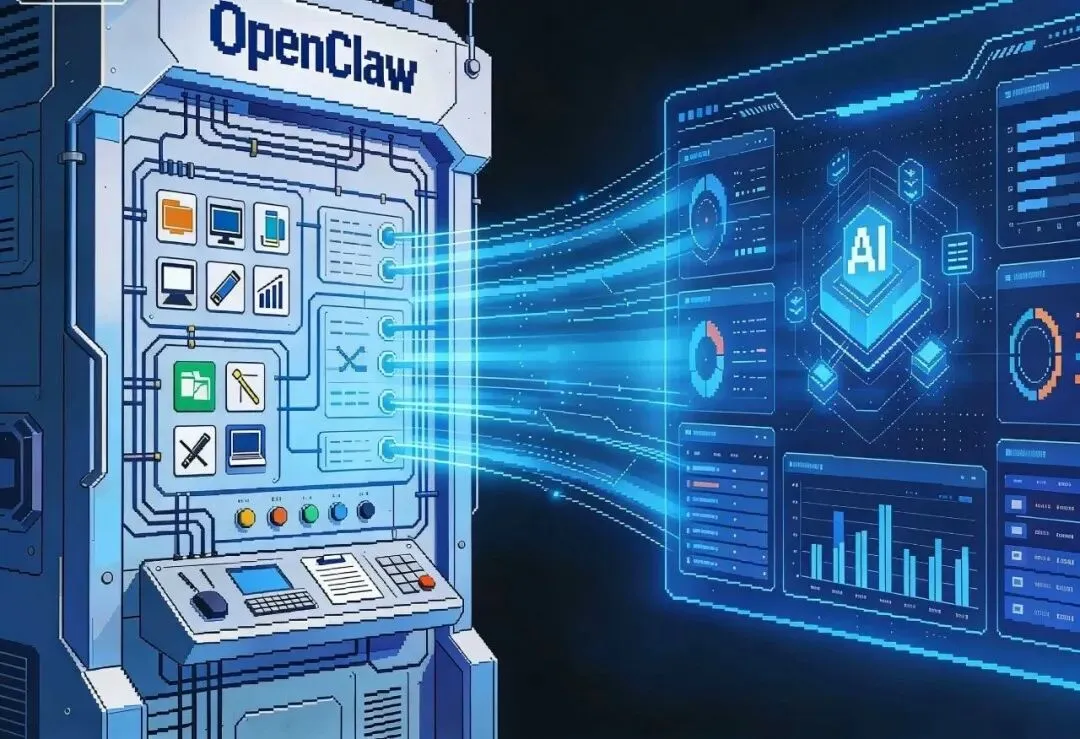
OpenClaw 支持 Mac / Linux / Windows,强烈建议将它部署在一台独立的电脑或服务器上,避免影响日常工作。
Mac / Linux 用户打开终端,执行一键安装脚本:
curl -fsSL https://openclaw.ai/install.sh | bashWindows 用户
iwr -useb https://openclaw.ai/install.ps1 | iex安装完成后,后续所有操作在三个平台上基本一致。
三、openclaw龙虾配置模型
API接口地址:
https://api.moka-ai.com/v1API-key:
输入下面所示的免费模型API-key:(注意!因使用者众多,可能此key已用尽,如需免费使用请加客服微信【mkapikey】回复:"免费key"获取)
sk-vKDXR7WcjSz00BD0FGOEkc1XiN3dsnUgAZqMIzH3JqXcF21Q魔卡AI聚合了国内外主流大模型,包括 Claude、GPT、Gemini 等,通过统一接口输出。我们本次将使用 Claude 作为 OpenClaw 的“大脑”。
API KEY=sk-cAgq3jhoX6SvNuxG4JbSZS1AExok1vIY6ziZyA23yfCMYRMY
进⼊配置⽬录cd ~/.openclaw/并打开openclaw.json。下方的完整配置模版建议全量覆盖(一键复制粘贴),你唯一需要动手修改的,就是填入你的API Key。
{"meta": {"lastTouchedVersion": "2026.2.9","lastTouchedAt": "2026-02-13T08:28:10.944Z"},"wizard": {"lastRunAt": "2026-02-11T09:47:49.711Z","lastRunVersion": "2026.2.9","lastRunCommand": "onboard","lastRunMode": "local"},"agents": {"defaults": {"workspace": "/root/.openclaw/workspace","compaction": {"mode": "safeguard"},"maxConcurrent": 4,"subagents": {"maxConcurrent": 8},"model": {"primary": "openai/moka/claude-haiku-4-5"}}},"messages": {"ackReactionScope": "group-mentions"},"commands": {"native": "auto","nativeSkills": "auto"},"gateway": {"port": 18789,"mode": "local","bind": "lan","controlUi": {"allowInsecureAuth": false},"auth": {"mode": "token","token": "c1c0f0029......523d80b54179"},"tailscale": {"mode": "off","resetOnExit": false}},"skills": {"install": {"nodeManager": "npm"}},"plugins": {"entries": {"feishu": {"enabled": true},"qqbot": {"enabled": true},"ddingtalk": {"enabled": true},"wecom": {"enabled": true},"adp-openclaw": {"enabled": true}},"installs": {"qqbot": {"source": "npm","spec": "@sliverp/qqbot@latest","installPath": "/root/.openclaw/extensions/qqbot","version": "1.4.4","installedAt": "2026-02-11T09:48:41.090Z"},"ddingtalk": {"source": "npm","spec": "git+https://cnb.cool/lighthouse/lighthousebackend/openclaw-dingtalk.git","installPath": "/root/.openclaw/extensions/ddingtalk","version": "1.2.0","installedAt": "2026-02-11T09:49:01.618Z"},"wecom": {"source": "npm","spec": "git+https://cnb.cool/lighthouse/lighthousebackend/openclaw-wecom.git","installPath": "/root/.openclaw/extensions/wecom","version": "2026.2.5","installedAt": "2026-02-11T09:49:25.555Z"},"adp-openclaw": {"source": "npm","spec": "adp-openclaw","installPath": "/root/.openclaw/extensions/adp-openclaw","version": "0.0.24","installedAt": "2026-02-11T09:49:33.241Z"}}},"channels": {"wecom": {"enabled": true,"bot": {"token": "cLR.....0xFh","encodingAESKey": "AsLye....jZejYRwzVQS","streamPlaceholderContent": "🤔正在思考...","welcomeText": "你好!我是 AI 助手","dm": {"policy": "open"}}},"feishu": {"enabled": true,"appId": "cli_a9019a....dcc4","appSecret": "hgywM24Zx6MCzH78aa.....bsjQkvbu5Tg","domain": "feishu","groupPolicy": "open"}},"models": {"providers": {"openai": {"baseUrl": "https://api.moka-ai.com/v1","apiKey": "sk-RS4MNiVCwK.......D8e8951","api": "openai-completions","models": [{"id": "moka/claude-haiku-4-5","name": "claude-haiku-4-5","compat": {"supportsStore": false}}]}},"mode": "merge"}}
安装完成后,后续所有操作在三个平台上基本一致。
四、激活使用Openclaw
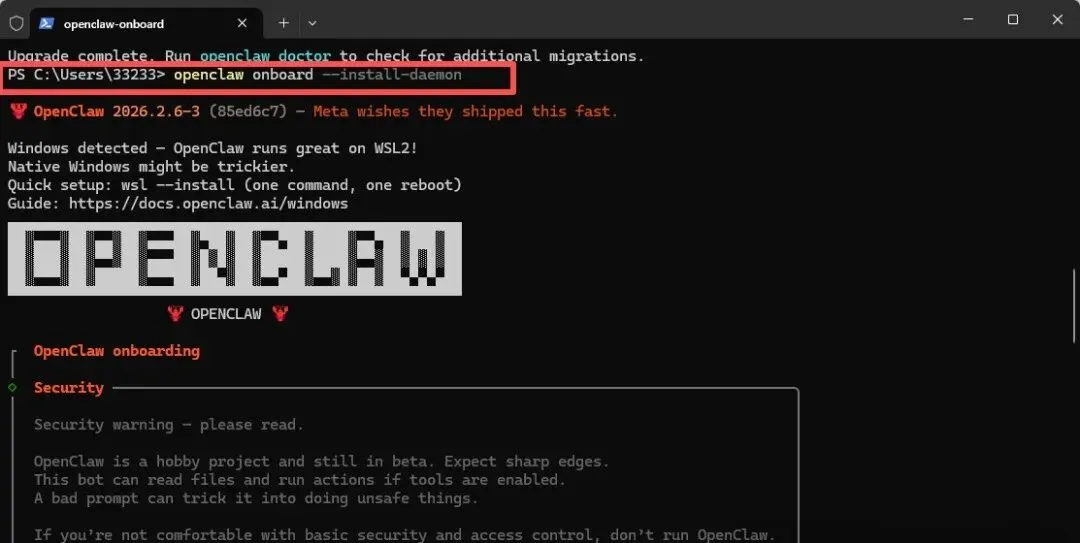
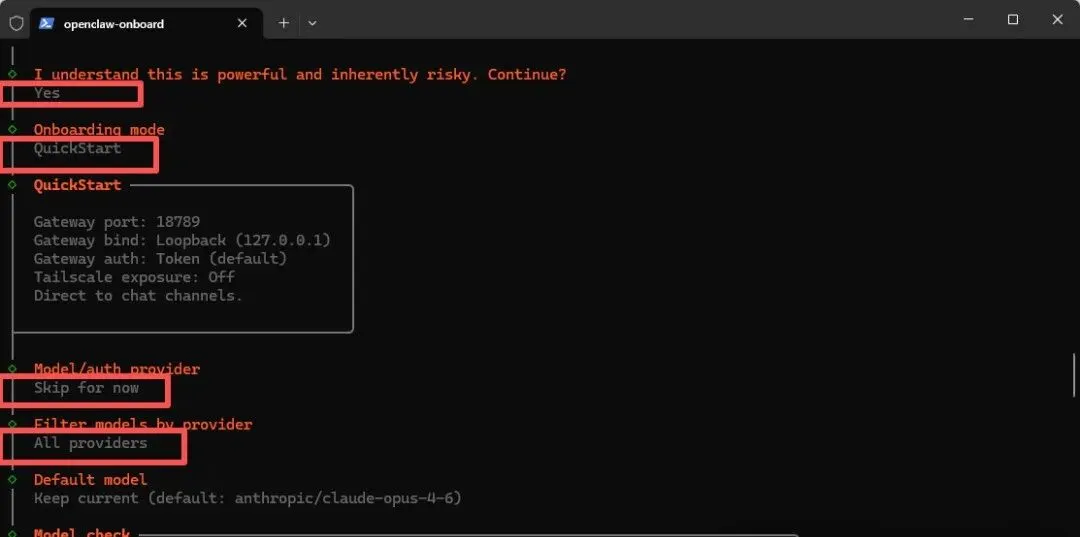
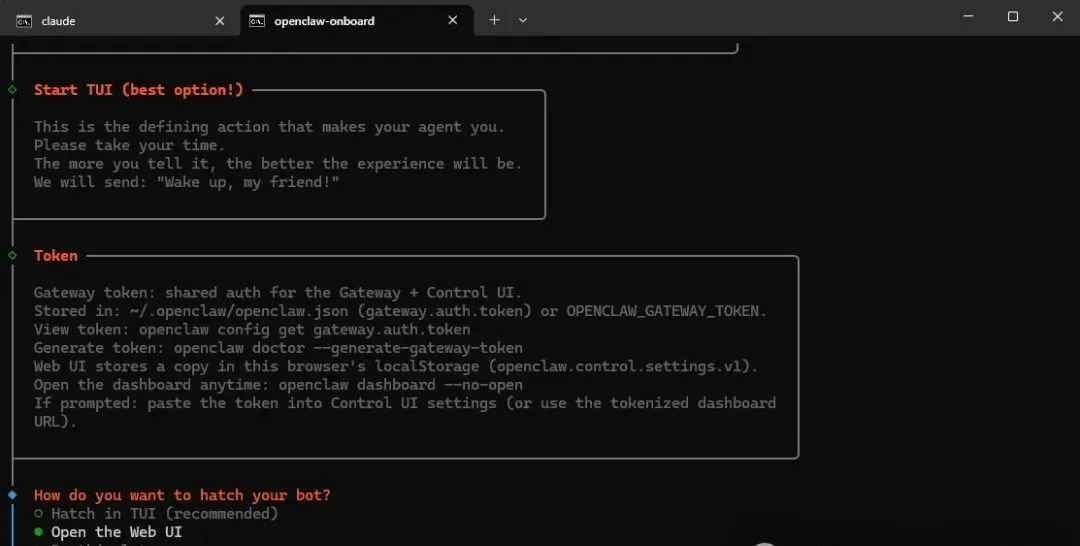
确定选择“Continue”,剩下的选择“skip(跳过)”和“QuickStart(快速开始)”。
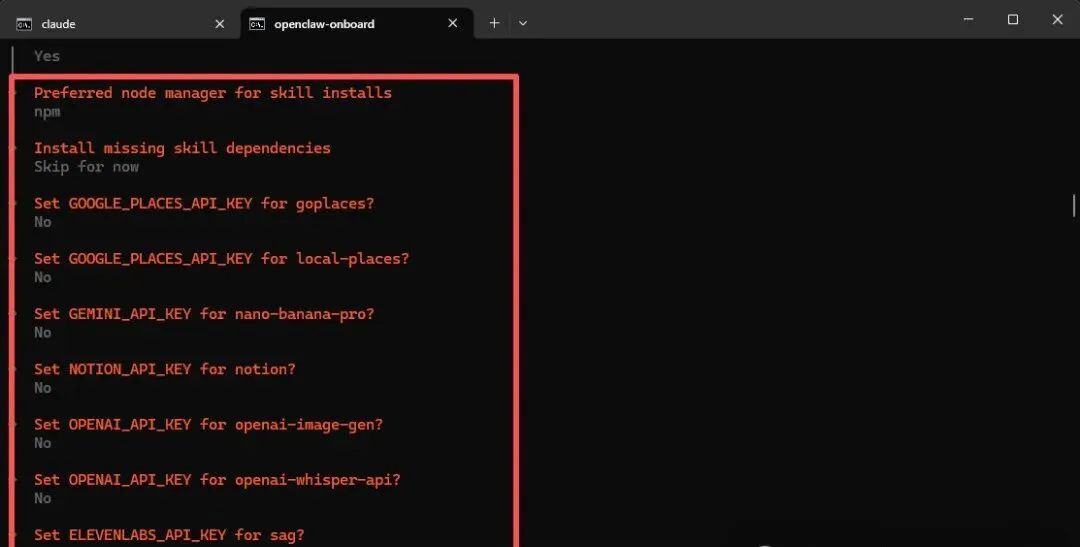
OpenClaw 是支持随时添加各种技能包的,比如添加天气插件、添加 Nano Banana Pro 画图插件,这些技能包就是所谓的 Skill,这里我们直接跳过(选 No),后续可以到图形界面设置。
最后一步选择 Open the Web UI (如果你想要查看日志,请选择 Hatch in TUI (recommended) )。
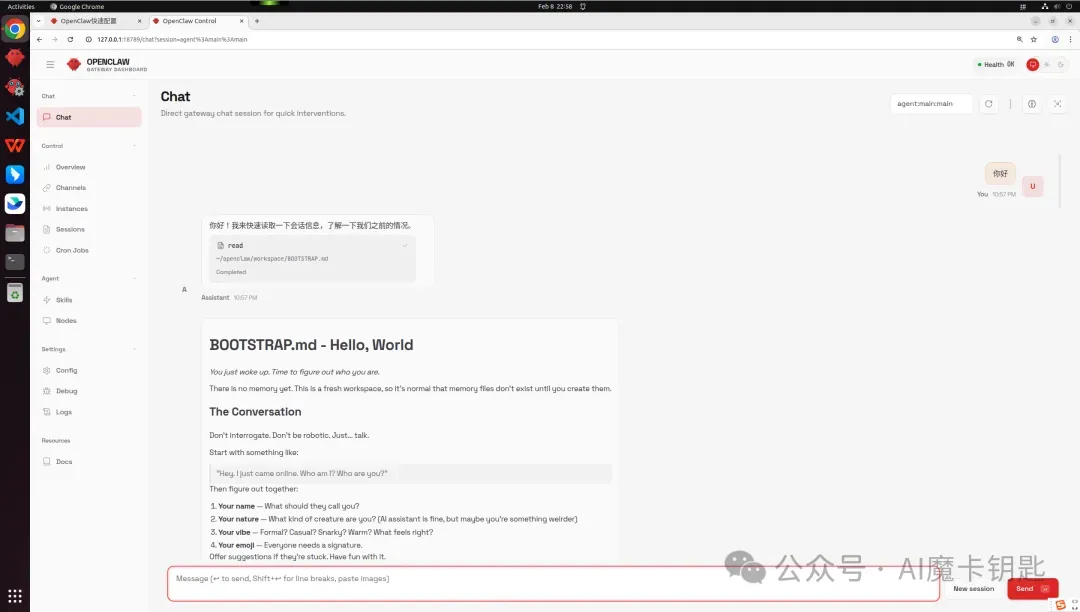
打开界面,就可以对话让openclaw帮我干活了
以上内容实践如遇到困难可加客服微信mkapikey获取免费咨询和免费试用API-key
END
如果你觉得这篇文章有用,
欢迎点赞、转发、收藏、留言、推荐!👍
群内不定期发放免费Key,分享AI相关教程,专家大神多,欢迎进群交流

作者提示: 个人观点,仅供参考