 夜雨聆风
夜雨聆风想要指挥你的控制器“跳舞”?首先得给它一个懂指令的“大脑”。Arduino IDE 是全球最流行的开源硬件编程工具。无论你是想玩简单的 LED 闪烁,还是复杂的四足机器人,这里都是一切梦想开始的地方。
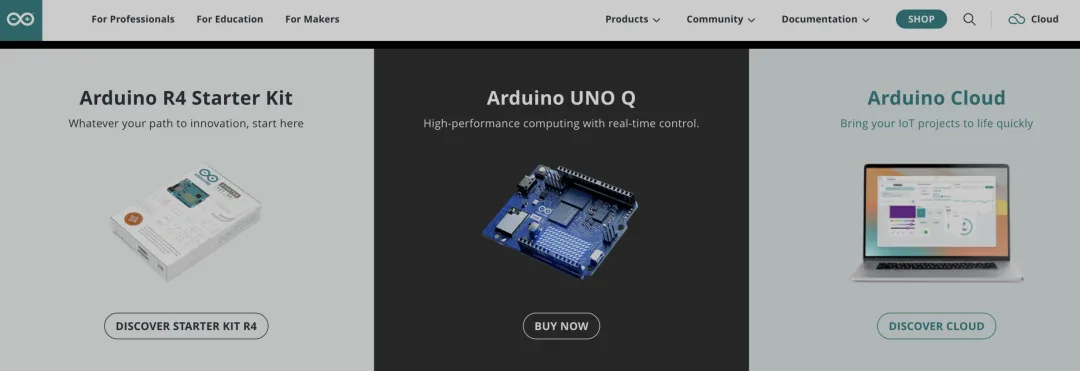
第一步:官网下载,确保版本纯净 🌐
目前 Arduino 官方提供两个主要版本:经典的 1.8.x 系列 和全新的 2.x 系列。https://www.arduino.cc/
1.8.x 系列: 极度稳定,对老旧电脑非常友好,插件兼容性极佳。
2.x 系列: 拥有自动补全代码、实时变量调试等现代编辑器功能,速度更快。
建议: 初学者可以直接从 2.x 版本入手,体验更流畅的编程快感。请务必前往官网
arduino.cc的 Software 页面下载。
第二步:安装过程中的“灵魂勾选” ✅
下载对应的 Windows Installer 后,双击运行。在安装过程中,会弹出几个询问框,请务必注意:
组件选择: 默认勾选的
Install USB driver(安装USB驱动)一定要选上,否则电脑识别不了你的板子。信任软件: 安装过程中如果弹出 Windows 安全提示,询问是否安装来自“Arduino srl”或“Adafruit”的设备软件,请全部点击安装/信任。
路径选择: 同样建议安装在不含中文的路径下,避免后续编译报错。
第三步:点亮你的第一盏灯(Hello World) 💡
安装完成后,双击桌面图标启动。连接好你的 Arduino Uno 板子,在工具(Tools)菜单中:
板卡(Board): 选择 Arduino Uno。
端口(Port): 选择新出现的 COM 口(通常是最大的那个数字)。
//青辅科技实验室 by:山阴路的八楼房间//作品名称:Arduino IDE 环境测试 - 呼吸灯//示例代码段:int ledPin = 9; // 使用具备PWM功能的9号引脚voidsetup() {pinMode(ledPin, OUTPUT);}voidloop() {for (int i = 0; i <= 255; i++) {analogWrite(ledPin, i); // 逐渐变亮delay(10);}for (int i = 255; i >= 0; i--) {analogWrite(ledPin, i); // 逐渐变暗delay(10);}}
进阶方向:学会了 Arduino 还能做什么? 🚀
1. 智能语音交互垃圾分类箱
利用 Arduino 配合离线语音识别模块(如 SU-03T),你可以打造一个听得懂人话的垃圾桶。当你说出“纸壳子”时,Arduino 驱动舵机自动打开“可回收物”的桶盖。这个项目能让你深入理解数字信号与电机控制的精准匹配,同时也是当下最热门的科技竞赛方向之一,兼具实用性与社会意义。
如果这篇教程帮你成功“点火”了你的开发板,别忘了点击右下角的“在看”并分享给你的创客好友! 🌟
回复关键词 【Arduino安装包】:即可获取最新版安装包、常用库文件合集以及全套中文开发参考手册!