夜雨聆风
夜雨聆风兄弟们,腾讯的Qclaw龙虾终于来了!就在2026年3月20日,腾讯官宣QClaw龙虾正式开启全量公测,连邀请码都不需要,全面开放,通过官网下载最新版本,20 秒即可完成安装,快来一起试试吧!
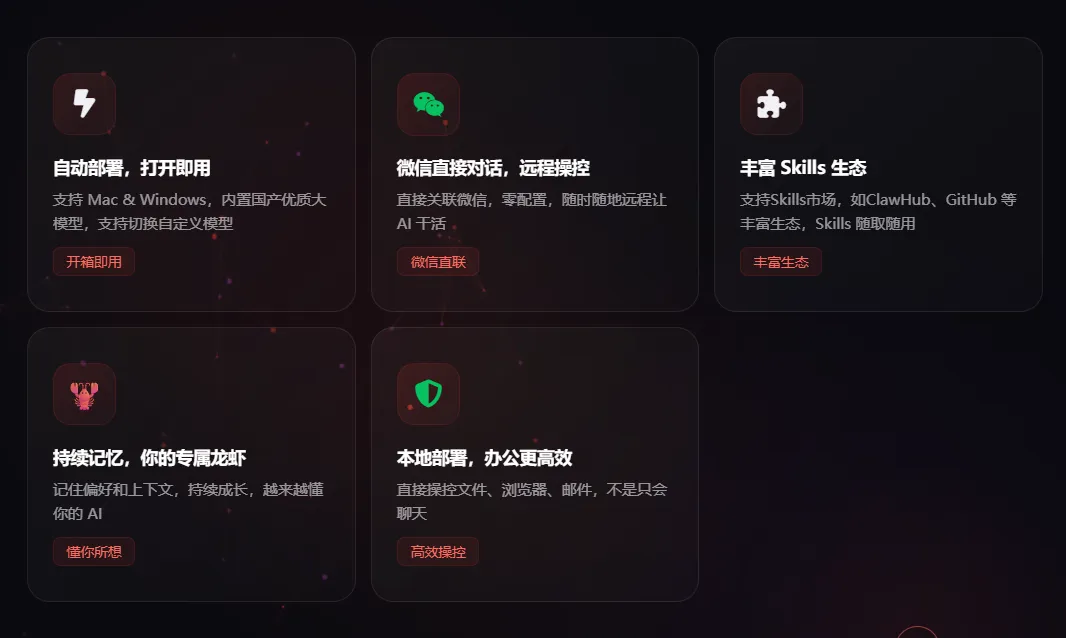
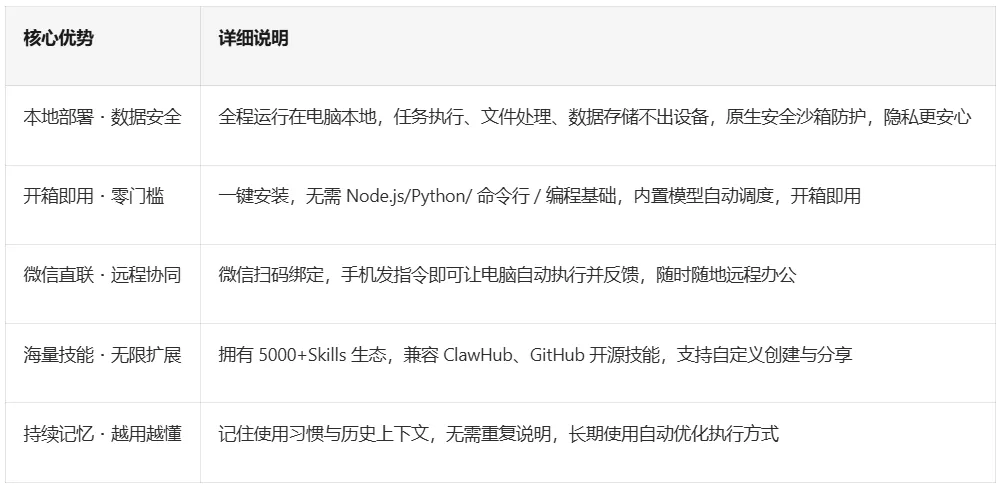
腾讯龙虾QClaw是腾讯电脑管家基于OpenClaw开源生态打造的本地化AI Agent助手,集成了跨平台操控能力,支持微信、企业微信、QQ、飞书、钉钉等多款主流即时通讯工具,用户可通过简单的文字指令,实现远程操控电脑、自动处理消息、生成文档、安排日程等任务,如同一个高效的“数字分身”,适合办公、创作、开发等多场景使用!
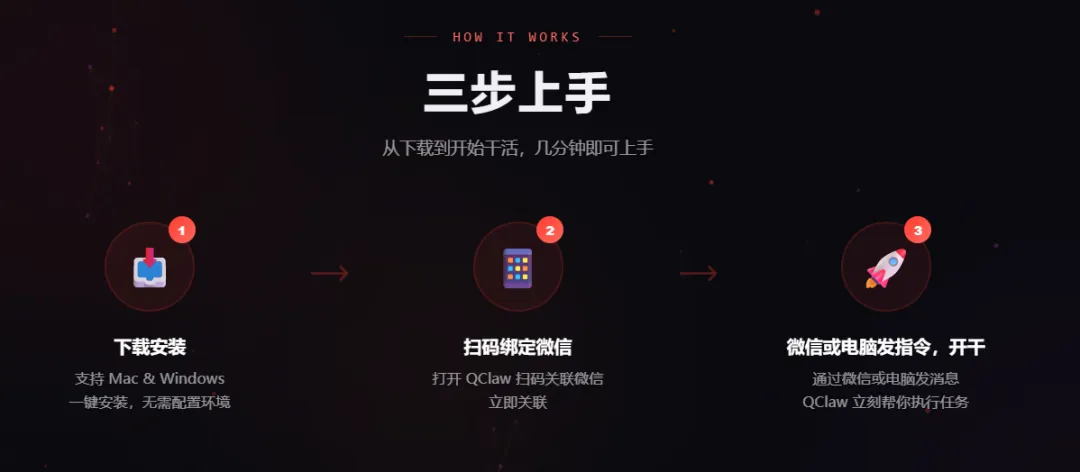
第一步:下载与安装(1分钟)
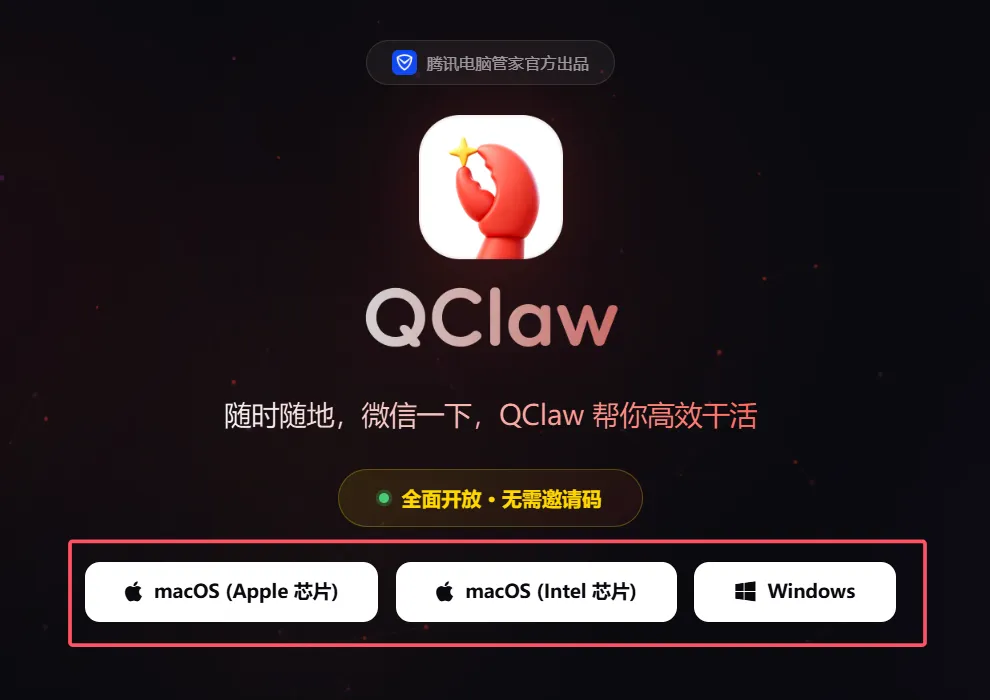
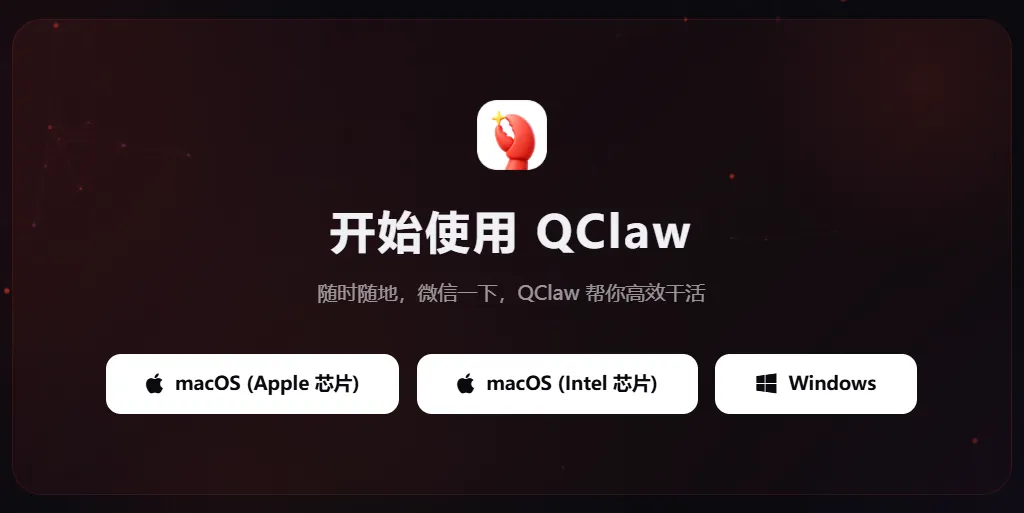
打开浏览器,进入QClaw官方网站(https://qclaw.qq.com/),目前支持MAC和Windows两种系统,MAC又分Intel和apple两种芯片。
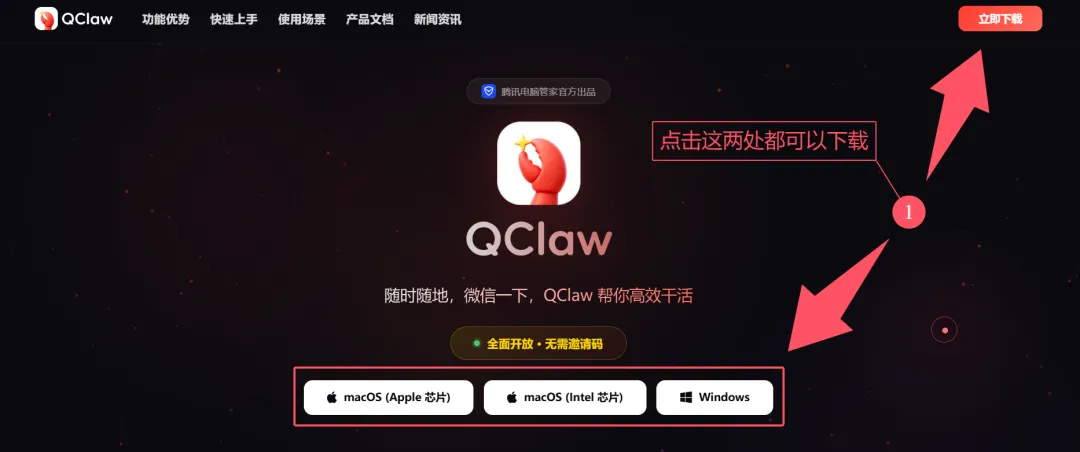
首先是下载安装包,根据您的操作系统(Windows 或 Mac),点击对应的“立即下载”按钮。
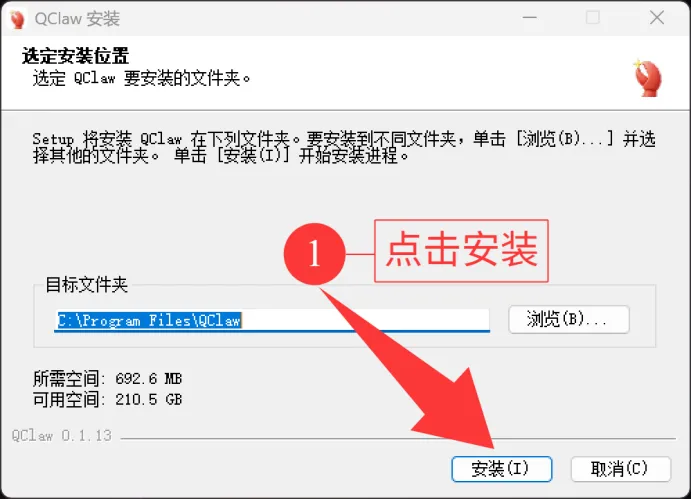
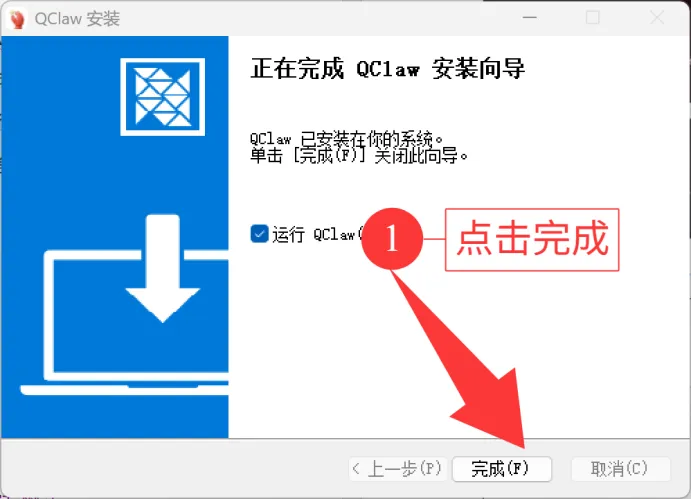
在安装包下载完成后,双击安装包,安装目录可以根据需求选择安装地址,然后跟随向导点击“下一步”直至完成。
第二步:微信扫码绑定(10秒)
接下来打开安装好的QClaw客户端,进行扫码登录,界面会显示一个二维码,使用您的微信扫一扫。
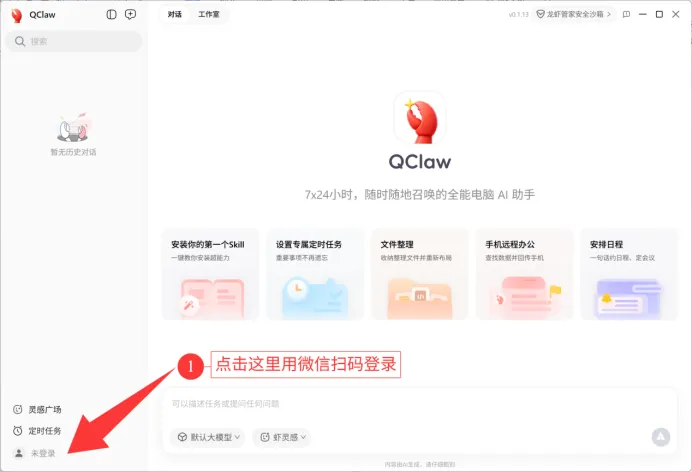
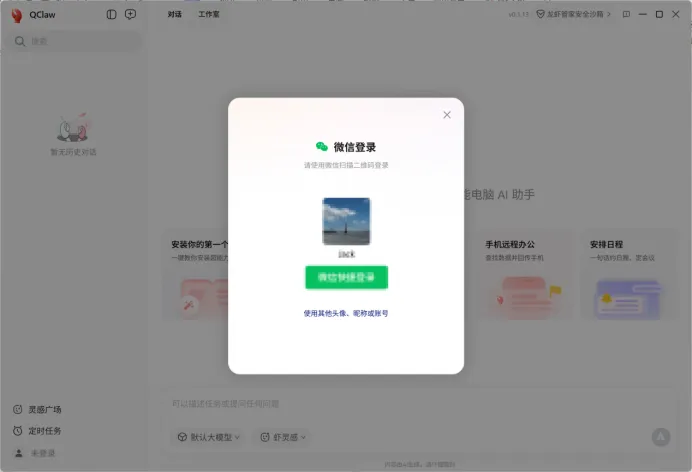
在手机上确认授权绑定,如果电脑端登录了微信也可以快捷登录,不需要扫码。
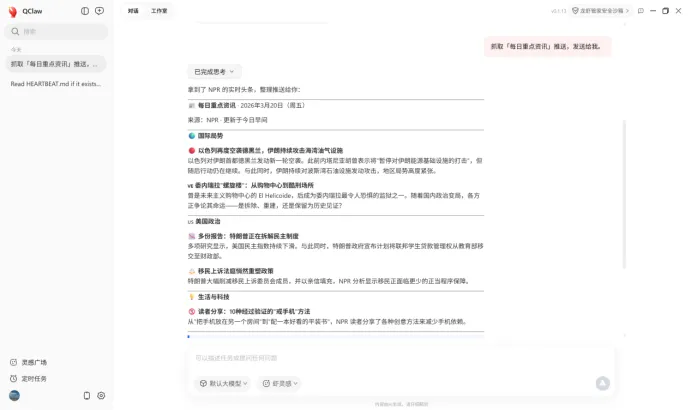
这样就登录上了,我们可以随便发个信息来激活Qclaw龙虾。
第三步:开始使用(无限可能)
在安装绑定完成后,接下来就是进入实际操作阶段,就是真正开始使用,通常有两种使用方式:
方式1:微信远程操控(推荐)
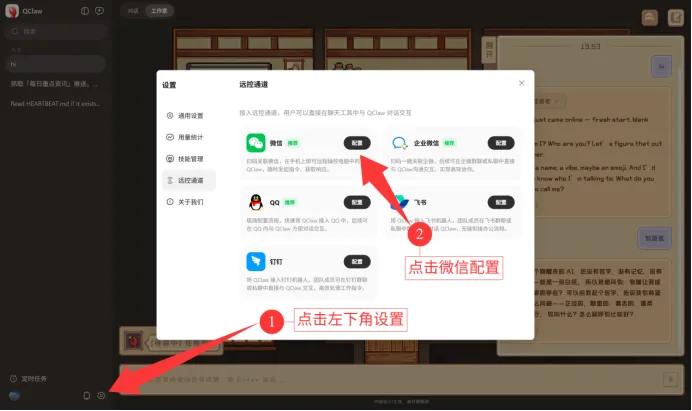
在Qclaw主界面左下角点击设置按钮,然后会跳出一个配置界面,点击微信右侧的配置即可,然后会跳出二维码扫码登录界面,用微信扫码登录即可。
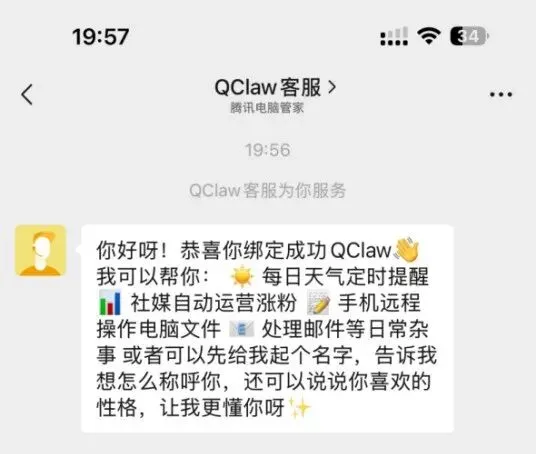
然后微信的客服消息就会跳出一个对话框,显示QClaw客服消息,说明就配置成功了。
方式2:本地直接交互
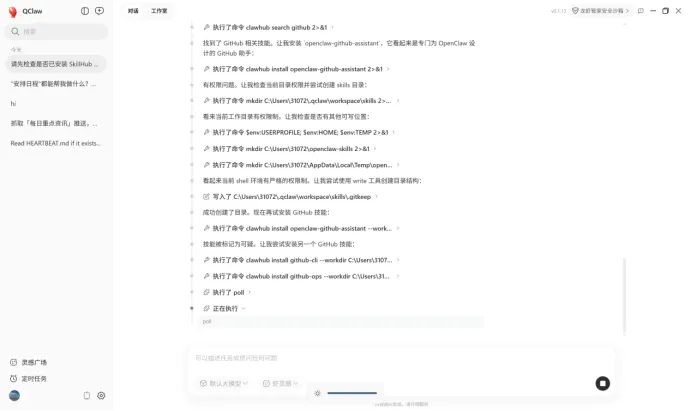
直接在电脑端的QClaw界面输入指令,享受本地大模型的高速响应和隐私保护。
第四步:像素龙虾(养龙虾)
最最最值得期待的功能来啦!腾讯给每一个龙虾打造了一间像素风格的专属工作室,它不再只是后台的一个进程,而是会根据工作状态忙前忙后的像素打工人,只需要在主界面上点击办公室即可。
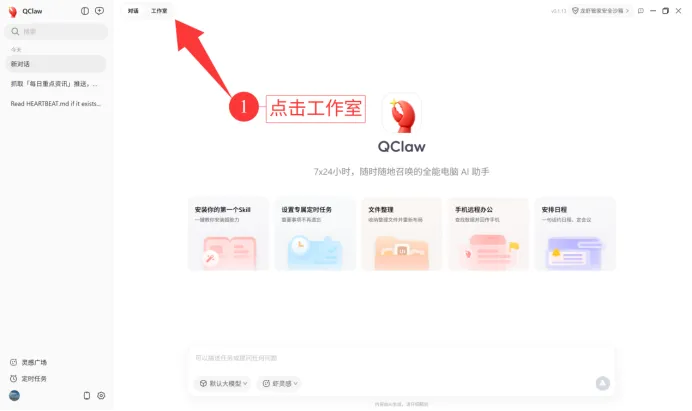
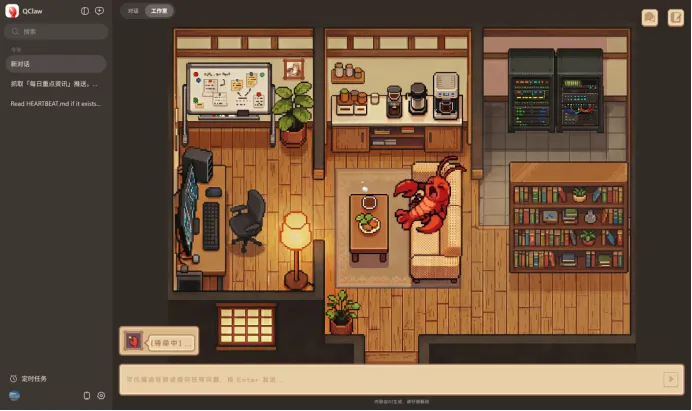
非常有趣的是,腾讯还设计了一个很好玩的对话功能,那就是可以点击对话窗口与龙虾对话!
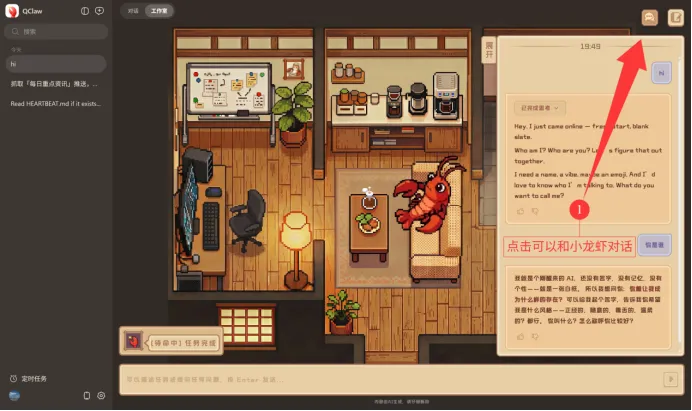
第五步、进阶技巧(利用海量技能生态)
Qclaw还开通了企业微信、QQ、飞书和钉钉等适配连接功能,以及海量技能生态,进一步拓展Qclaw的强大功能。
1、点击Qclaw左下角的设置功能,再点击远控通道,还可以拓展更多应用,比如飞书、钉钉等。
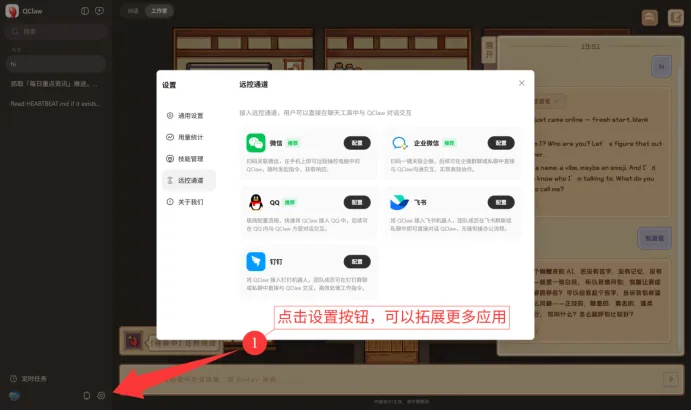
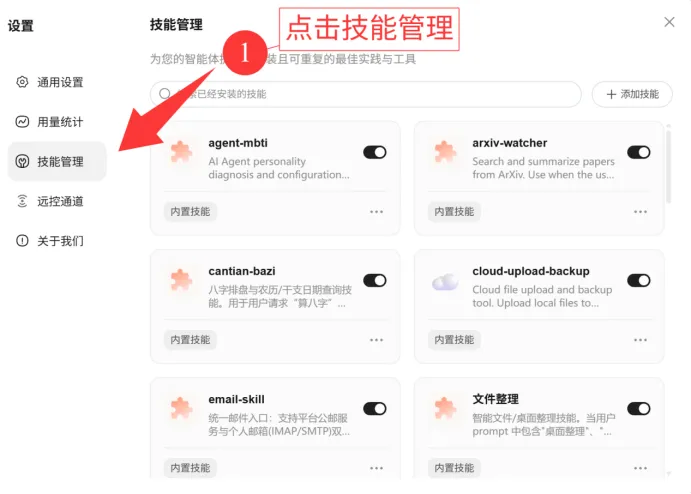
2、点击技能管理,还可以添加各种技能,更好的开展工作。