夜雨聆风
夜雨聆风OpenClaw“养龙虾”详细安装教程指南
安装前置环境(node.js)
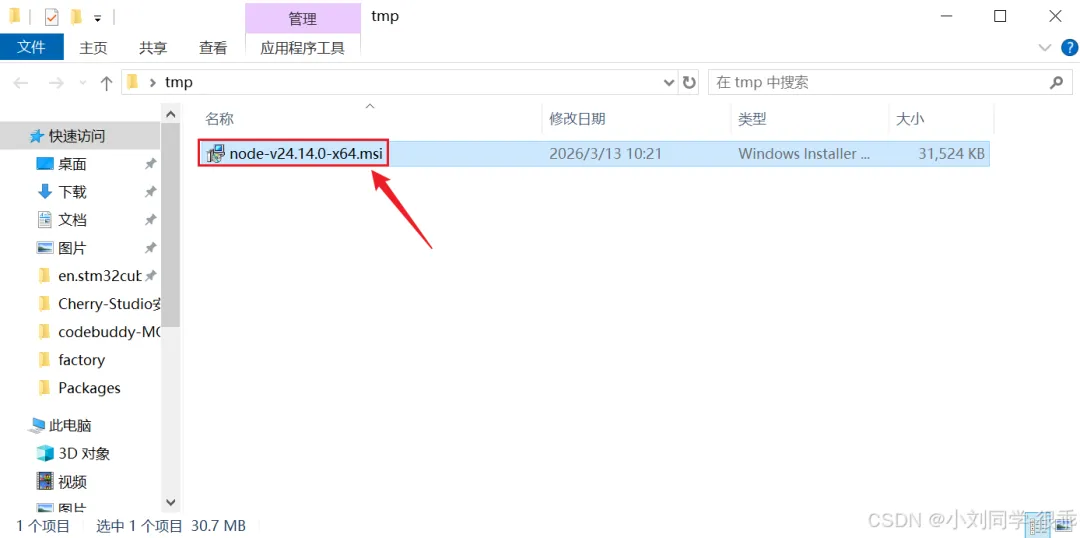
下载安装包
官网链接:https://nodejs.org/zh-cn/download
安装
双击打开
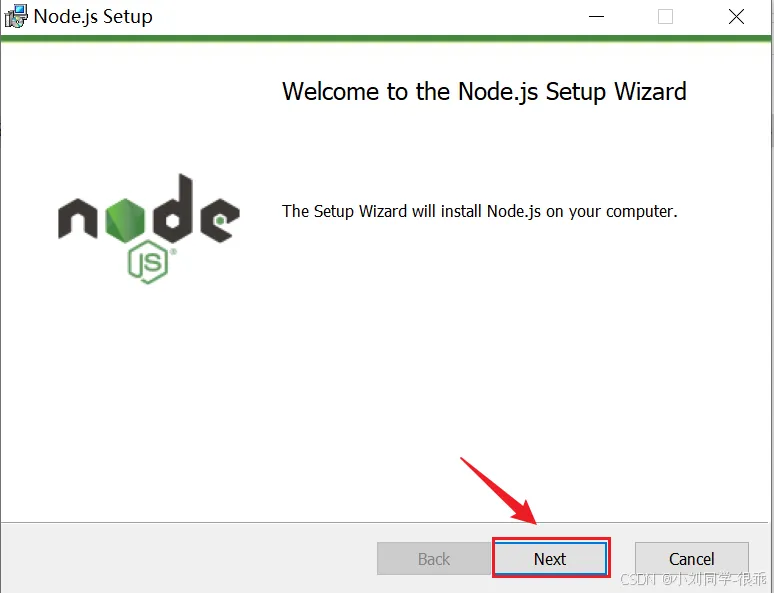
下一步
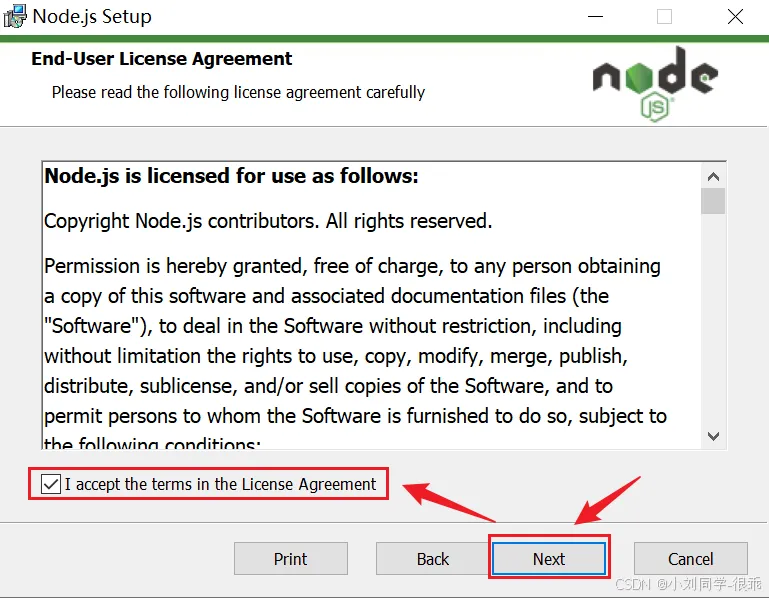
勾选同意并下一步
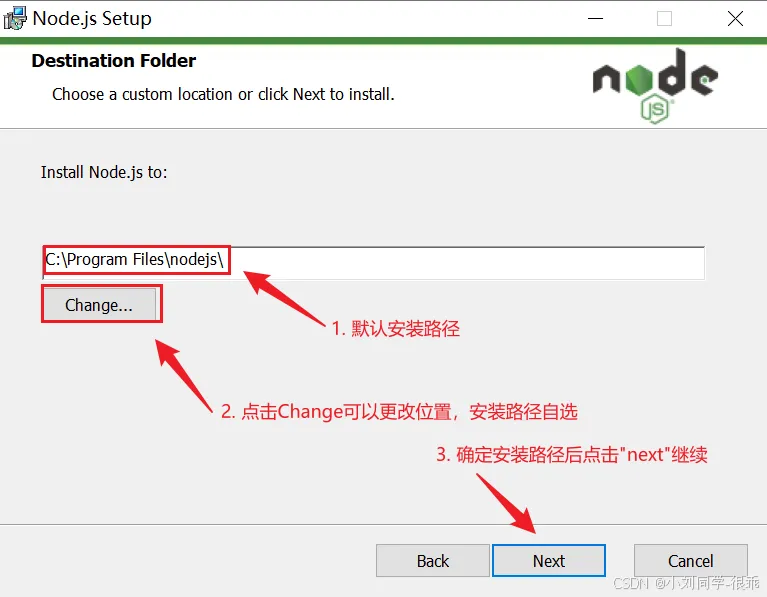
选择安装位置
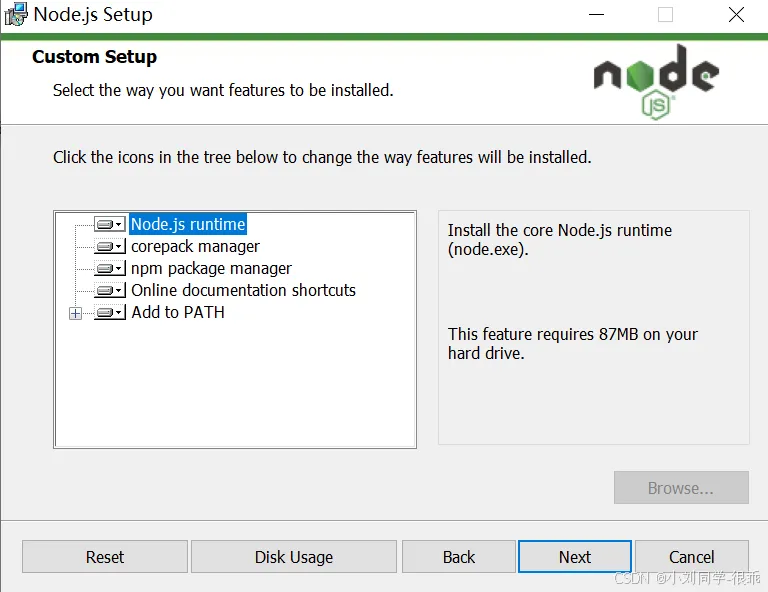
下一步
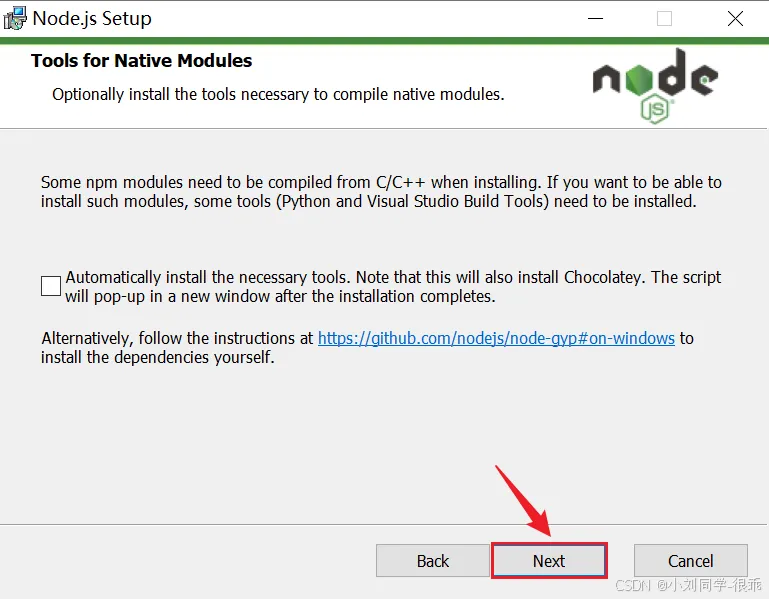
下一步
安装
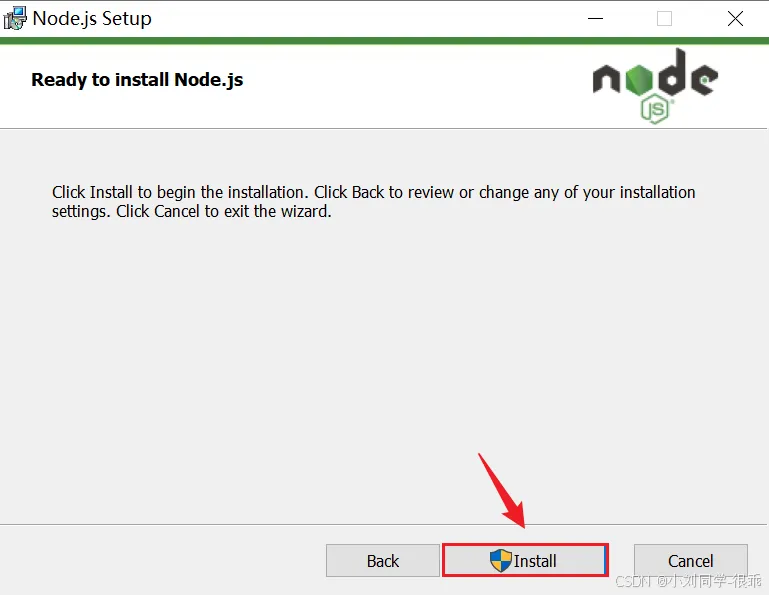
确认更改
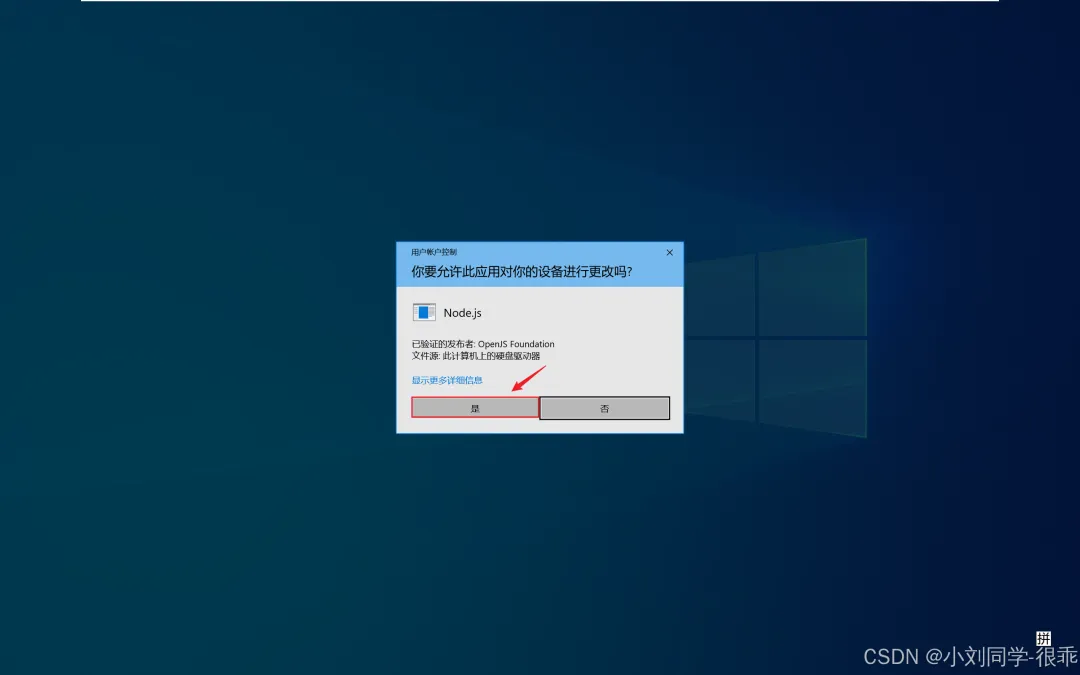
此时会有弹窗,选“是”即可
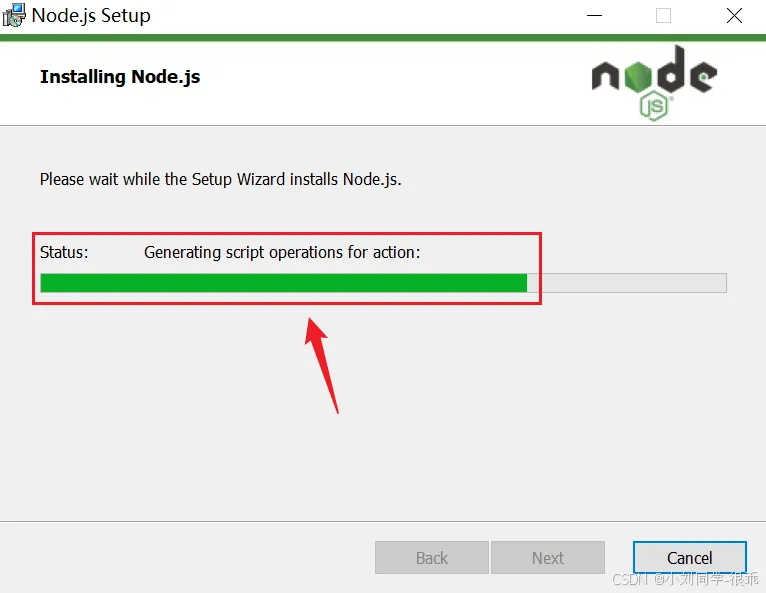
等待进度条填满
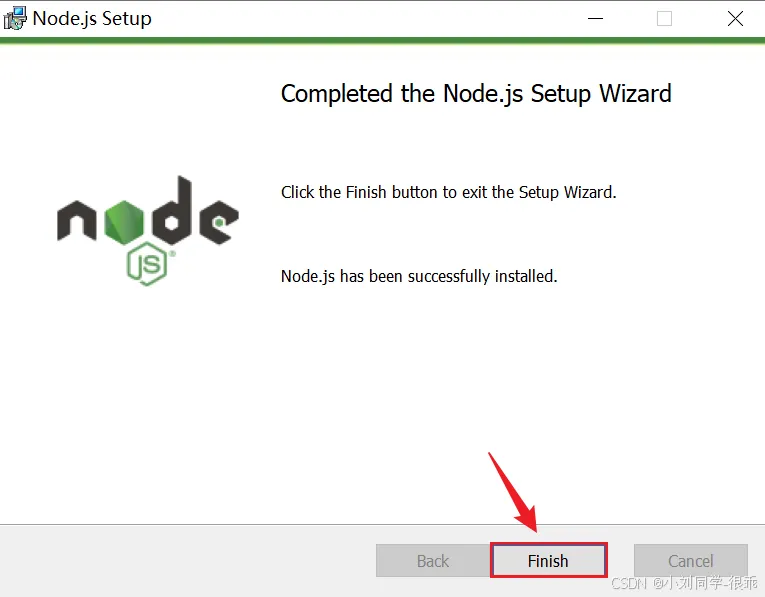
安装完成
1.3 验证
打开Windows命令行窗口
按下键盘的 WIN + R 键
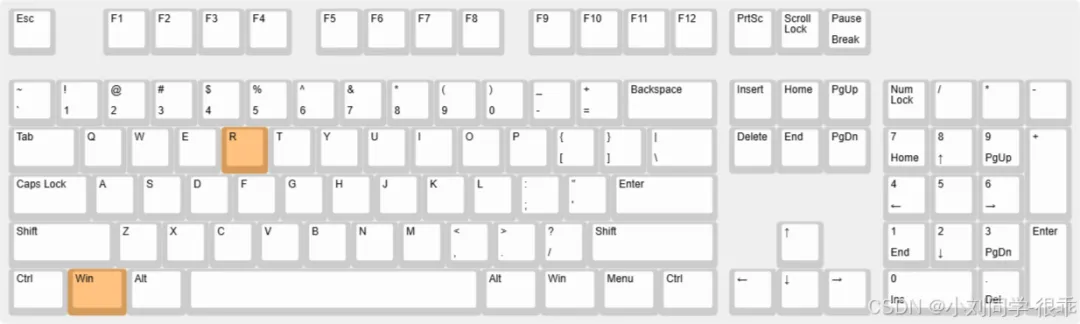
在弹出的窗口中输入 cmd
然后回车或点击 确定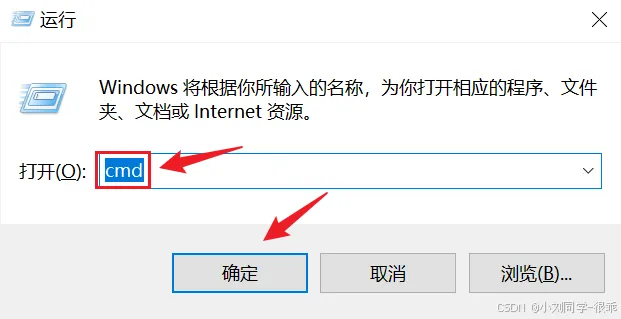
即可打开命令行窗口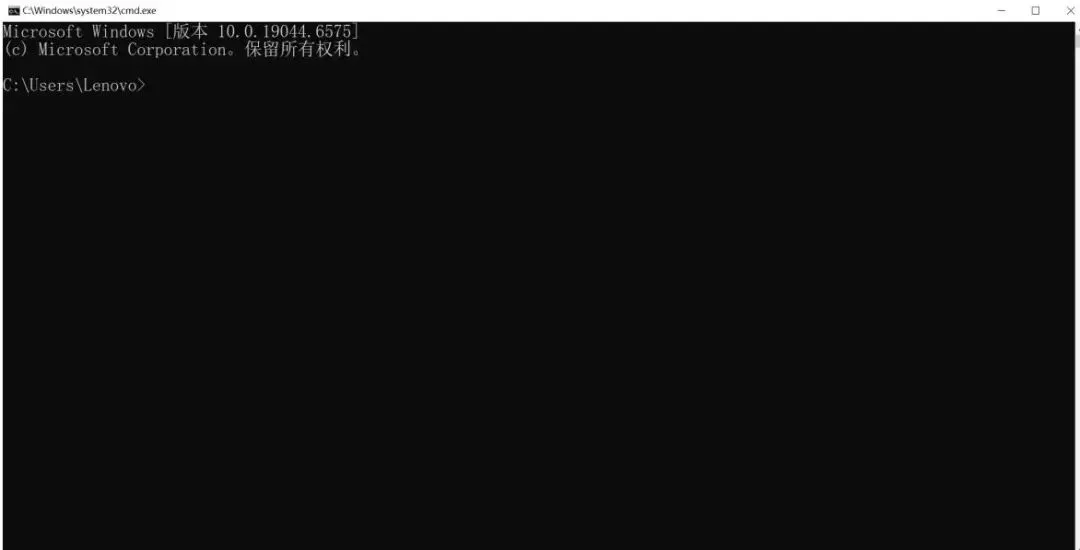
输入命令验证
node-v
看到如果所示日志则安装成功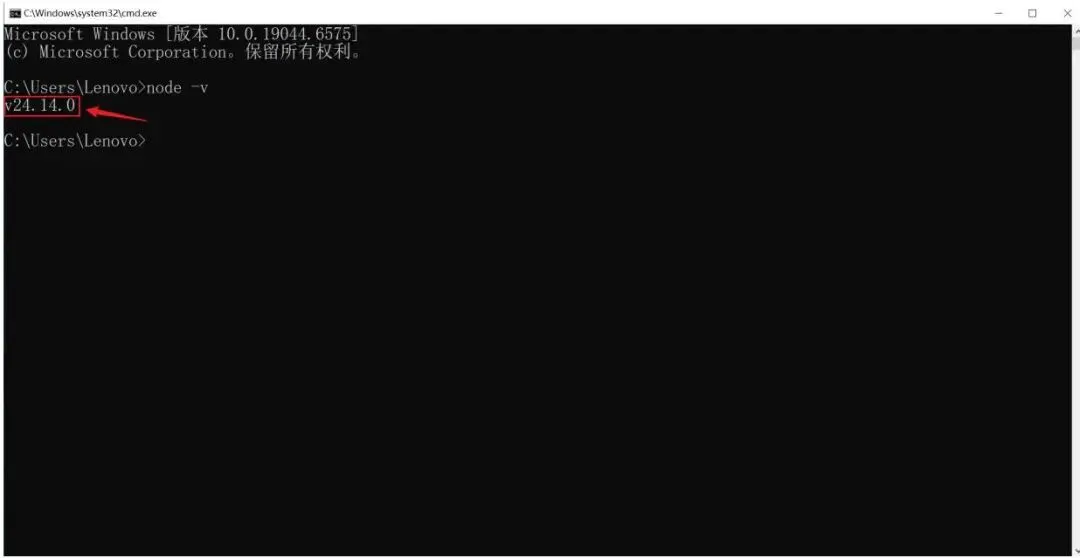
安装OpenClaw
拷贝资源目录
将资料目录下提供的 npm.zip 解压为 npm 目录,然后将整个 npm 目录复制到 %APPDATA% 路径下在Windows命令行窗口执行以下命令查看 %APPDATA% 路径
echo %APPDATA%
验证OpenClaw
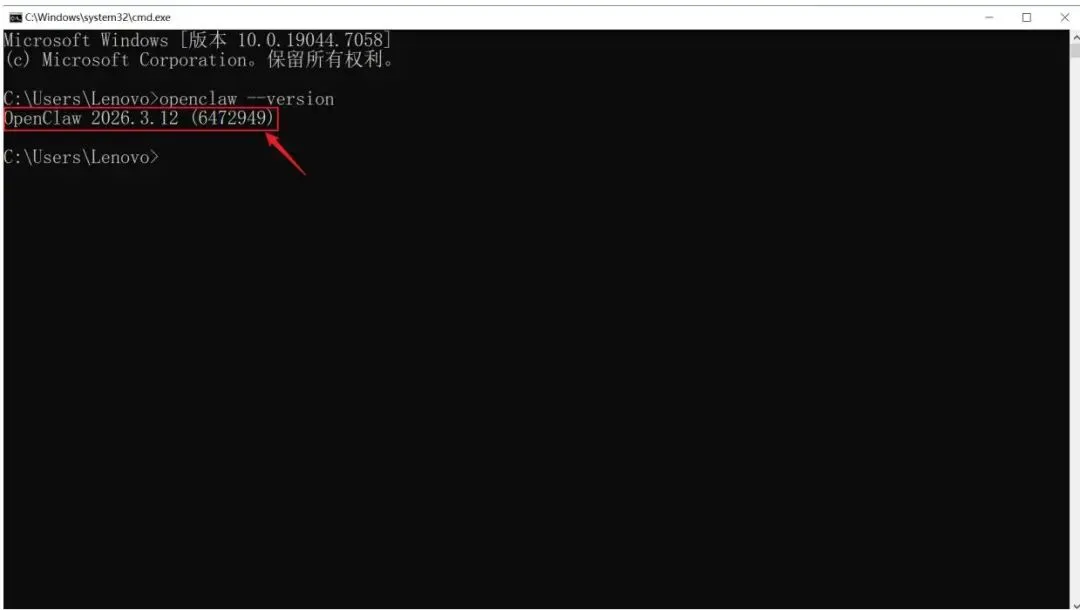
在Windows命令行执行以下命令
openclaw --version
注册服务并初始化
启动新手向导
以管理员方式打开Windows命令行
OPenClaw需要很高的权限,必须以管理员方式打开命令行,否则初始化失败。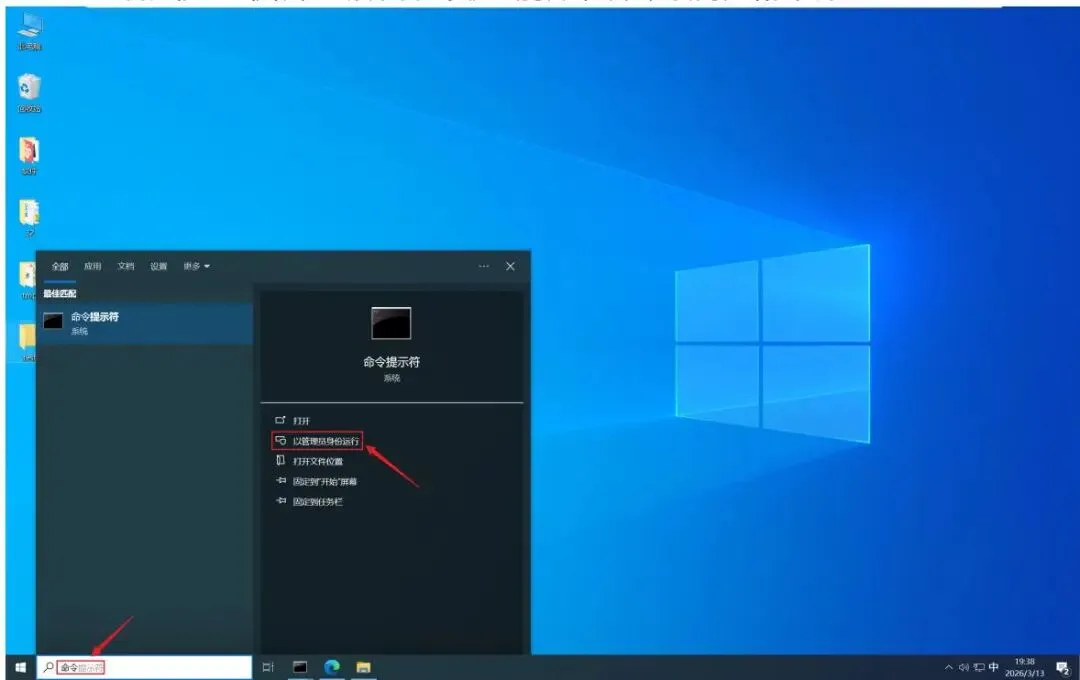
在Windows命令行执行以下命令
openclaw onboard --install-daemon
确认风险提示
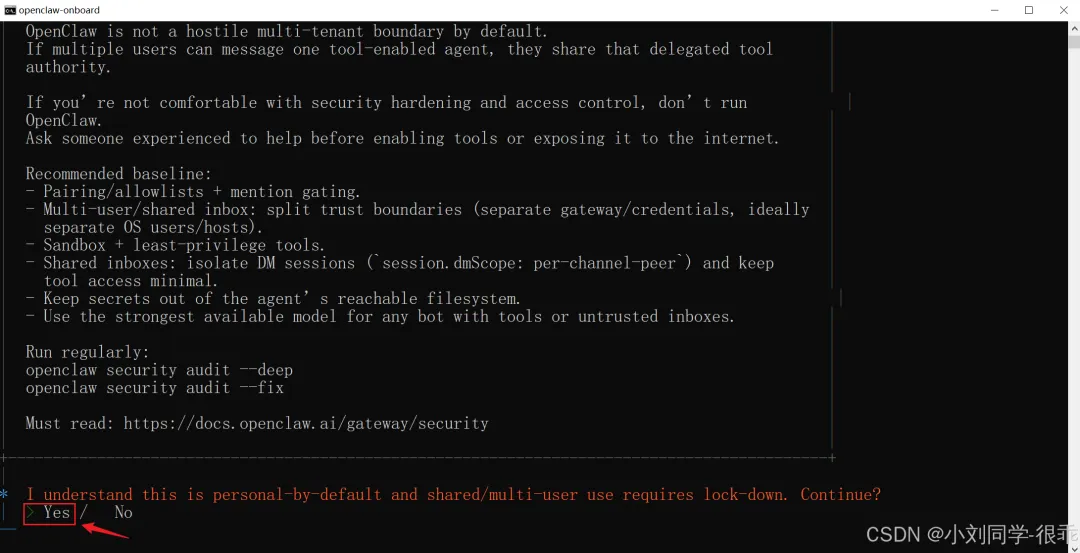
官方提醒:默认情况下一个OpenClaw应该只服务于一个用户,如果多用户访问同一个OpenClaw,应该补充额外的权限管理,否则可能存在风险
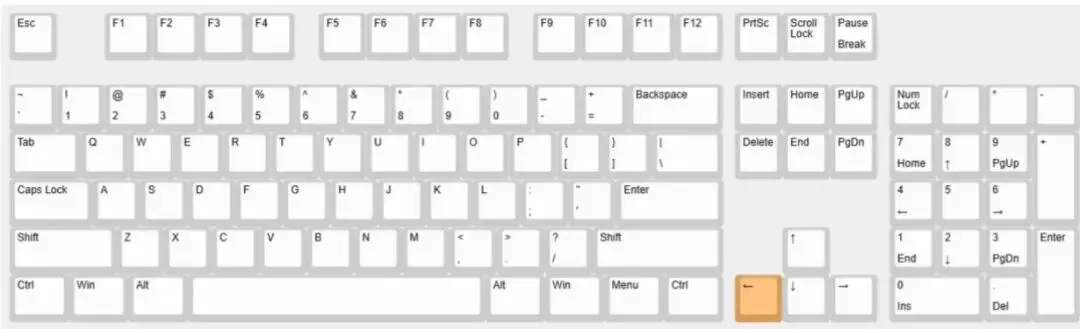
按下键盘左键,确认已知风险
选择启动模式
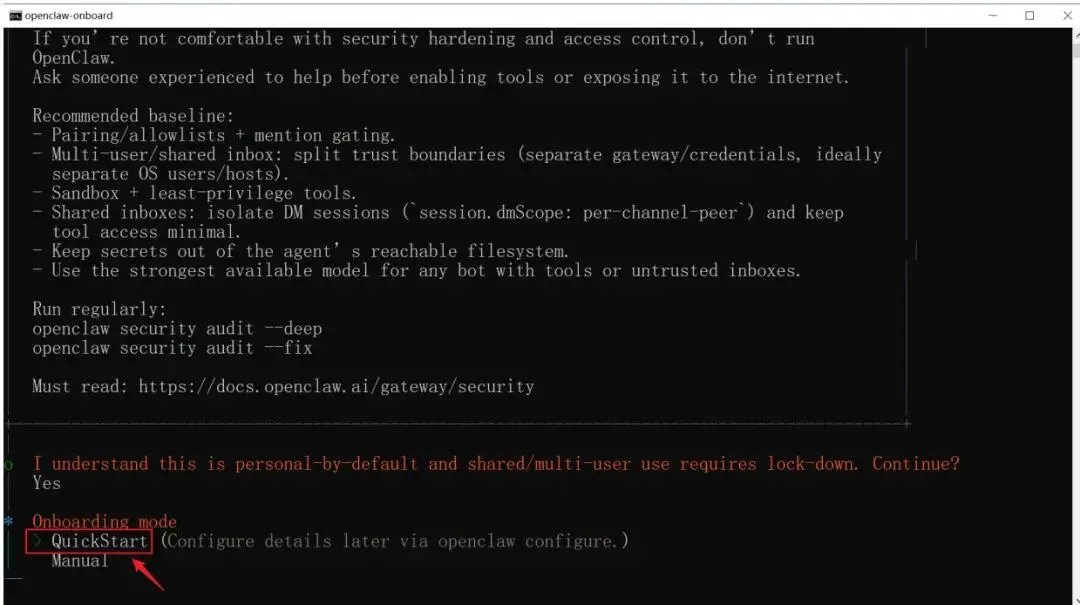
此处选择默认的QuickStart模式,回车即可
配置模型供应商
选择供应商
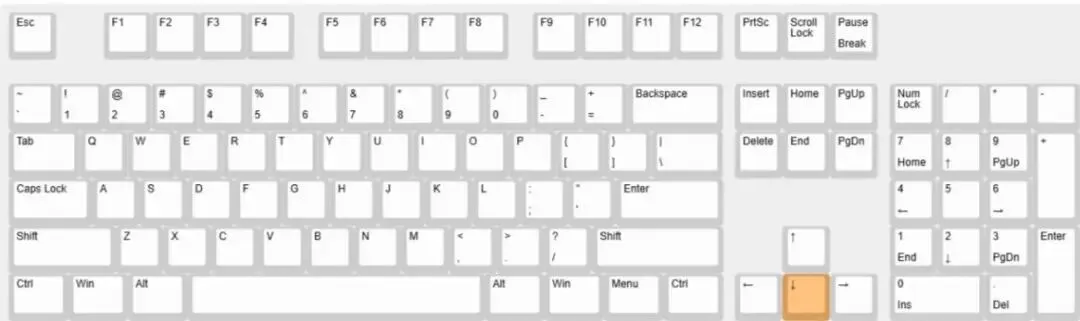
按下键盘的 ↓ ,找到 Custom Provider 后回车
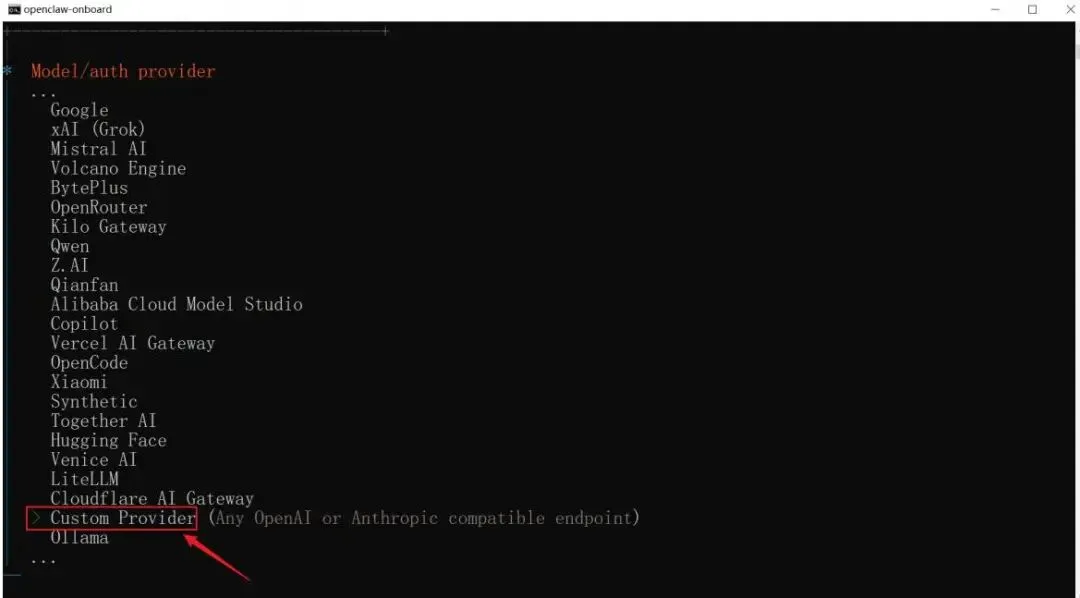
这表示选择自定义供应商,该选项支持任何兼容OpenAI或Anthropic服务的供应商。
这里选择用Deepseek的API服务,官方没有提供Deepseek API接口,所以选择自定义供应商。
此处需要提前准备 Deepseek API Key 。
写入BASE_URL
https://api.deepseek.com
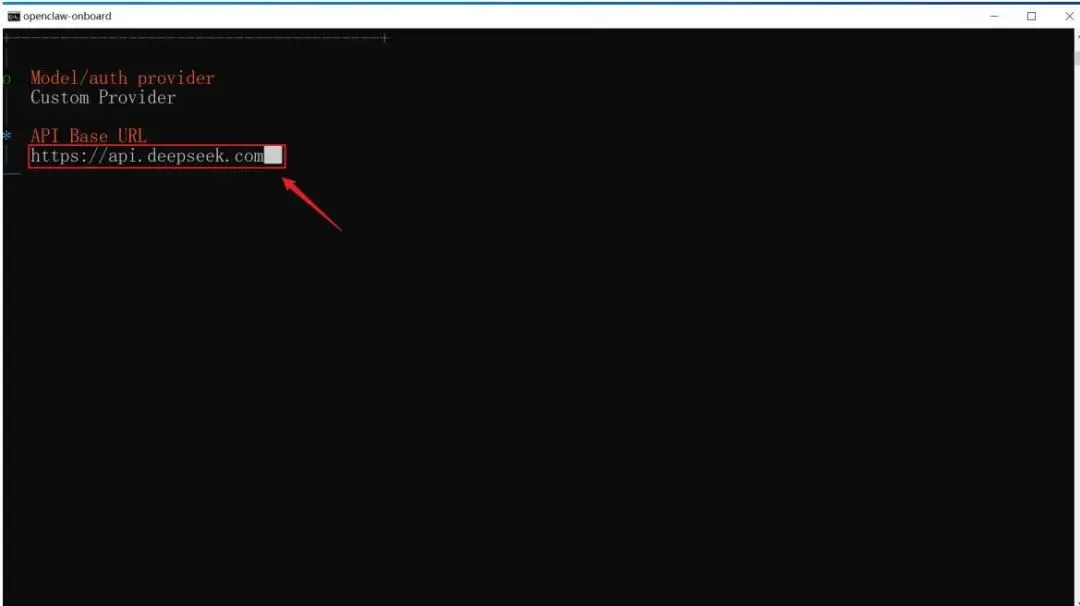
写入后回车
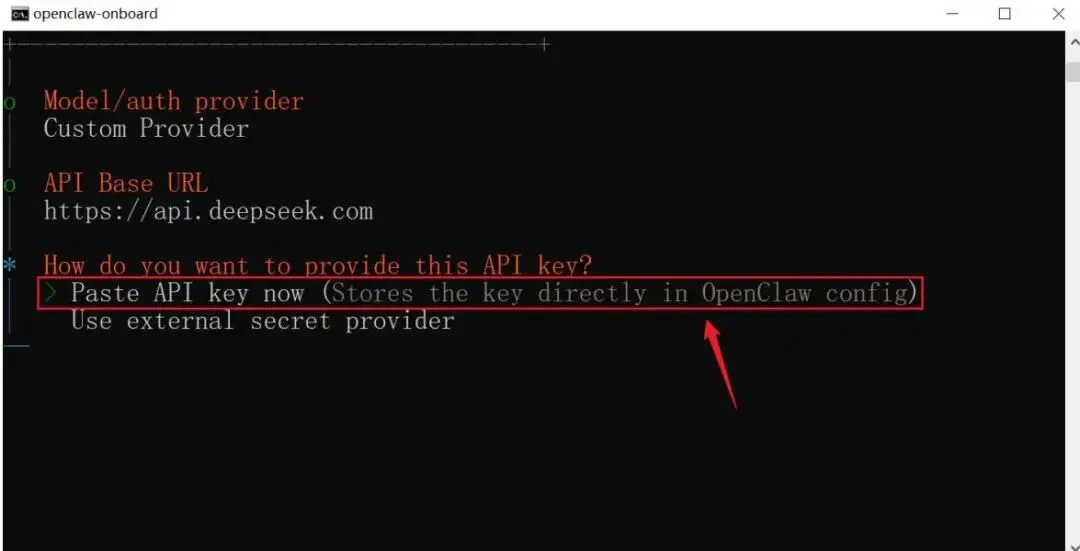
填写API Key
选择立即粘贴
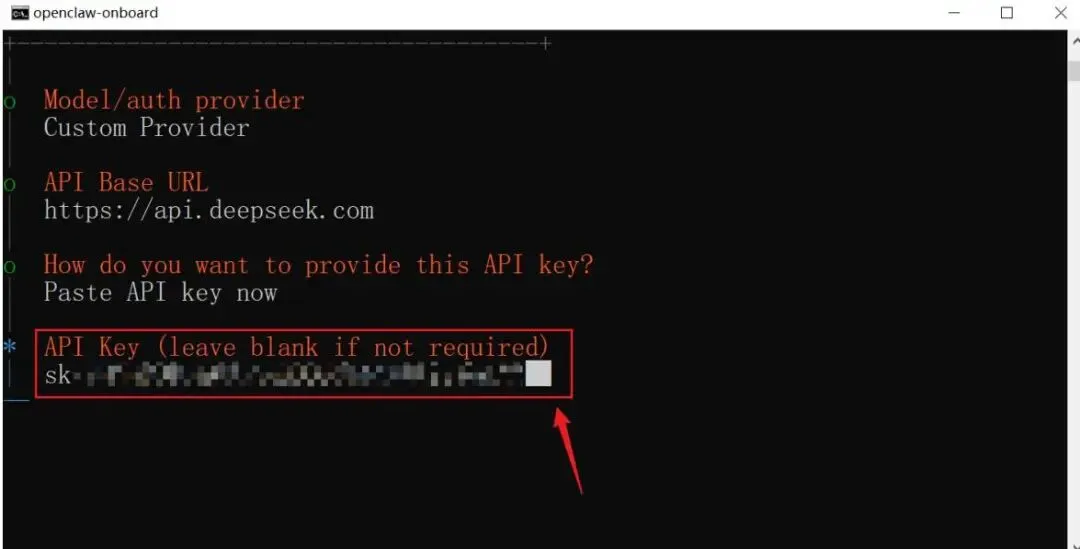
粘贴API Key
选择协议类型
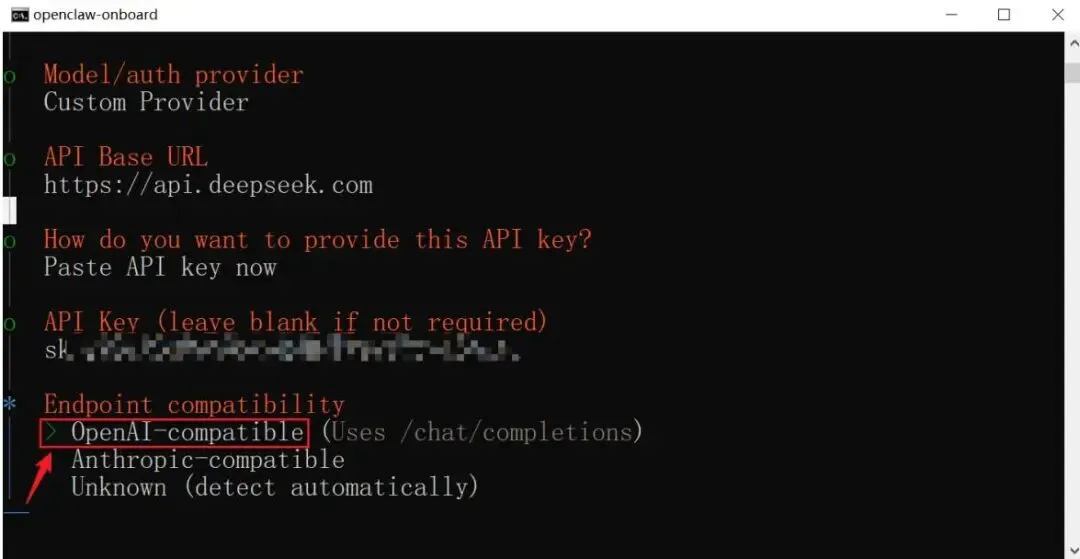
Deepseek的官方API兼容OpenAI协议
配置模型ID
Deepseek官方提供两种模型,ID分别为
deepseek-chat
deepseek-reasoner
填写任意一个即可。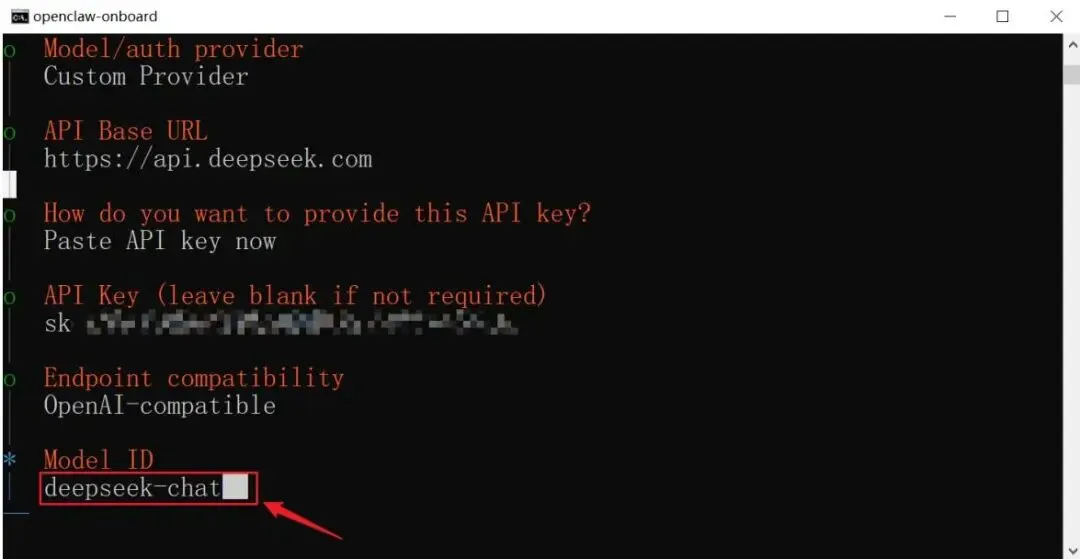
填写后回车
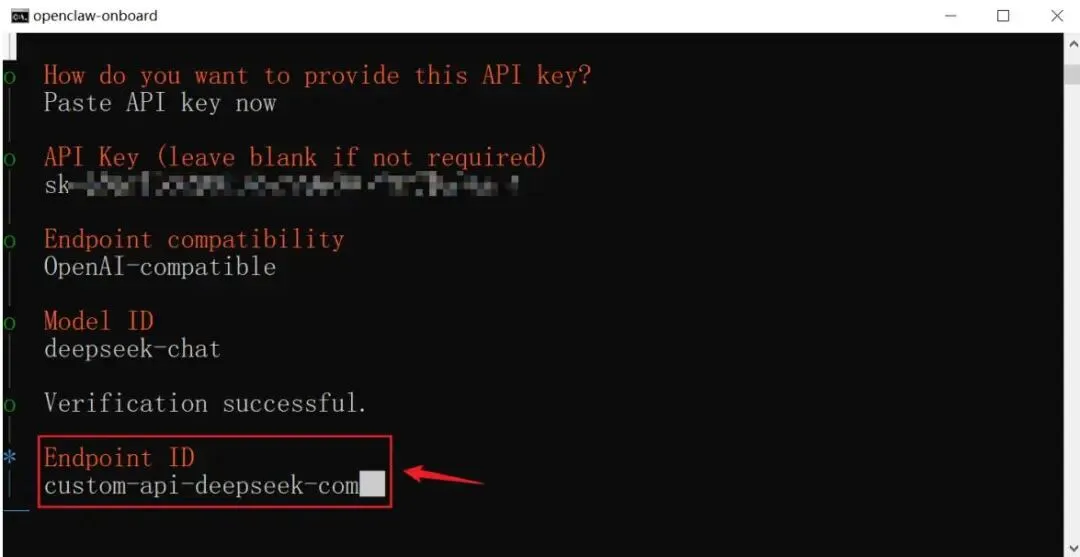
自定义OpenClaw中显示的链接ID
这里保持默认,回车即可。
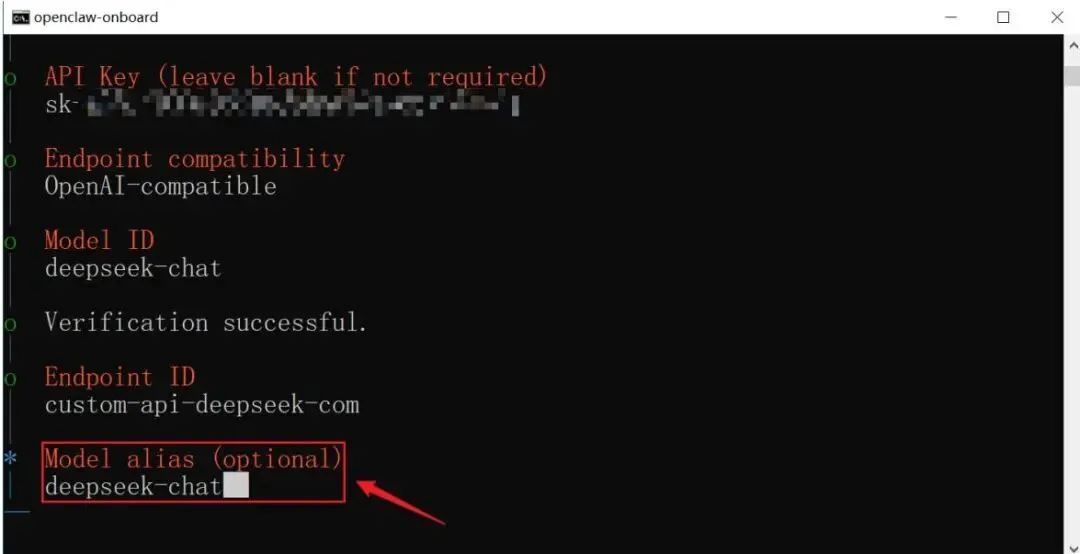
自定义OpenClaw中显示的模型名称
这里输入 deepseek-chat ,回车即可。
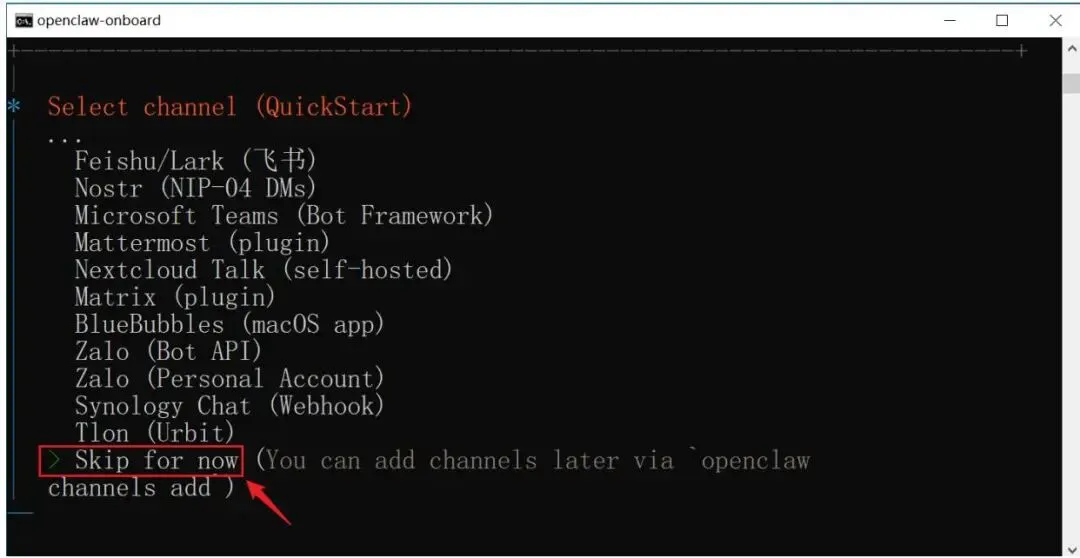
配置通信接口
OpenClaw之所以出圈,其中一个原因是我们可以通过聊天软件控制它。
这一步就是用来配置各种聊天软件接口的,需要一些额外的准备工作,此处先跳过。
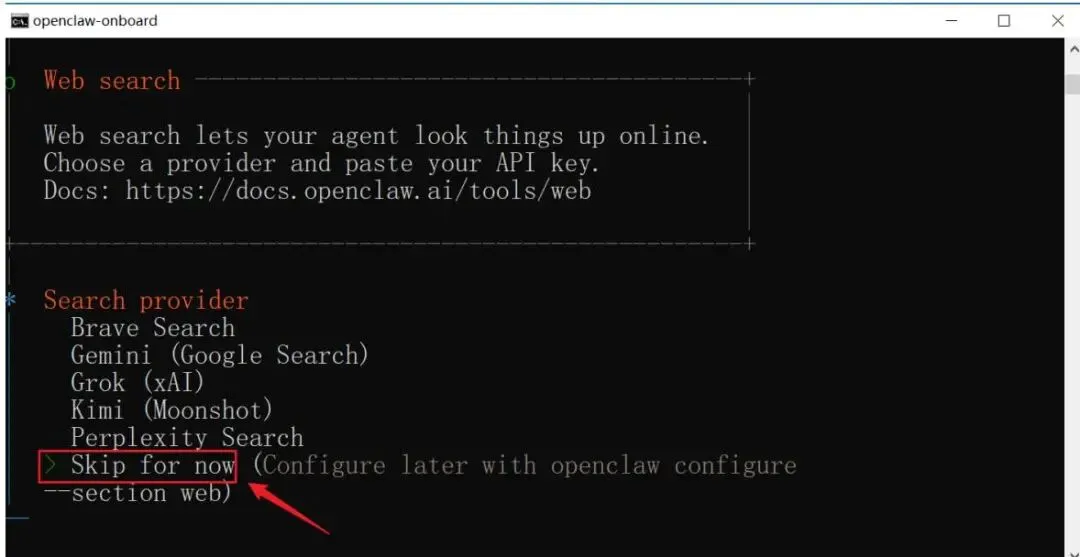
后续配置全部跳过
搜索服务供应商
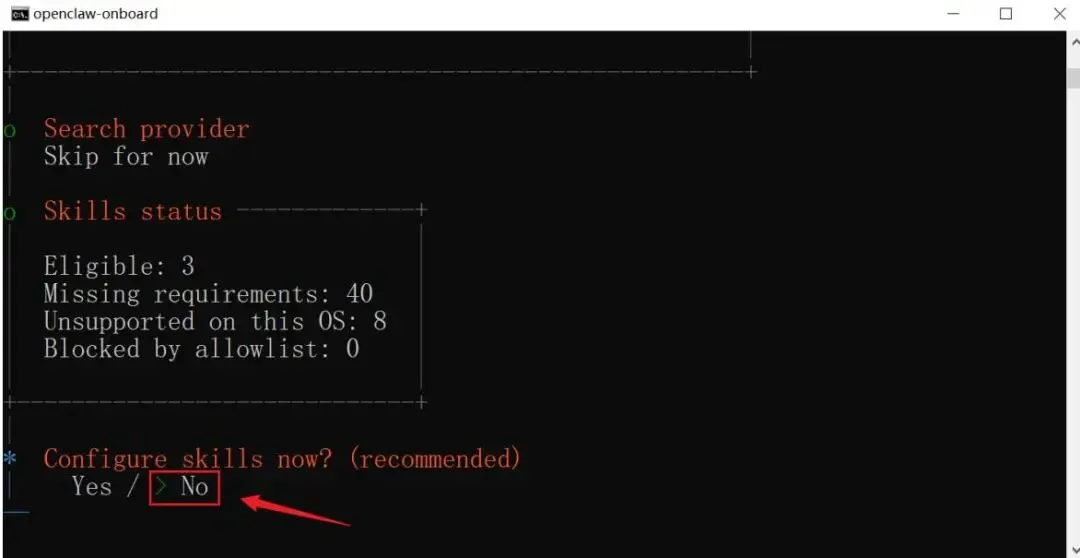
暂不配置 SKILLS
SKILLS 可以理解为小龙虾的技能。
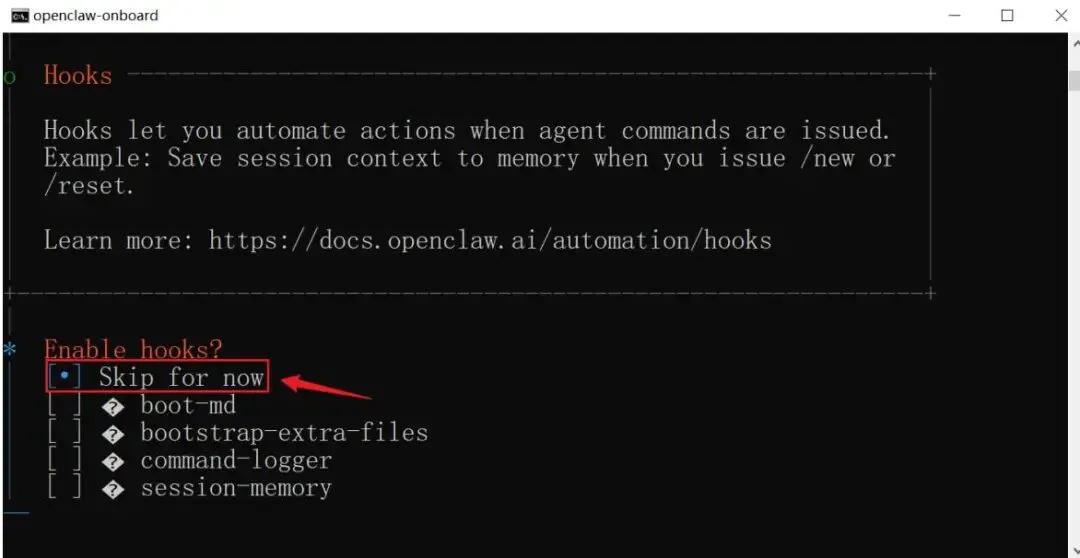
暂时不启用 钩子
钩子 可以理解为某种触发器,在某些事件发生时自动运行
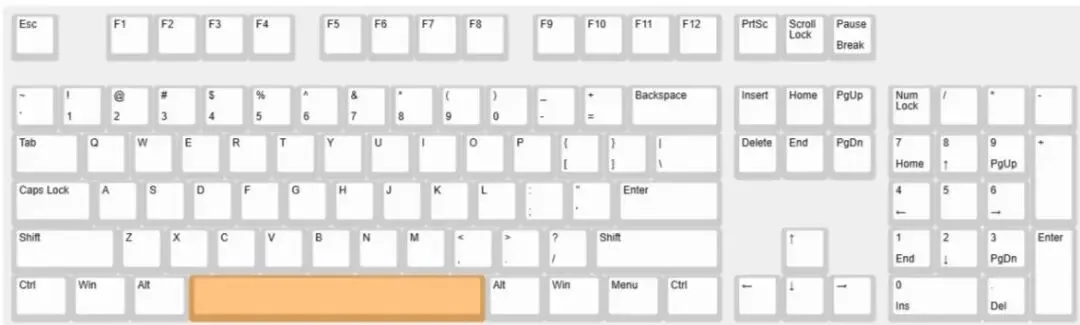
按下空格确认
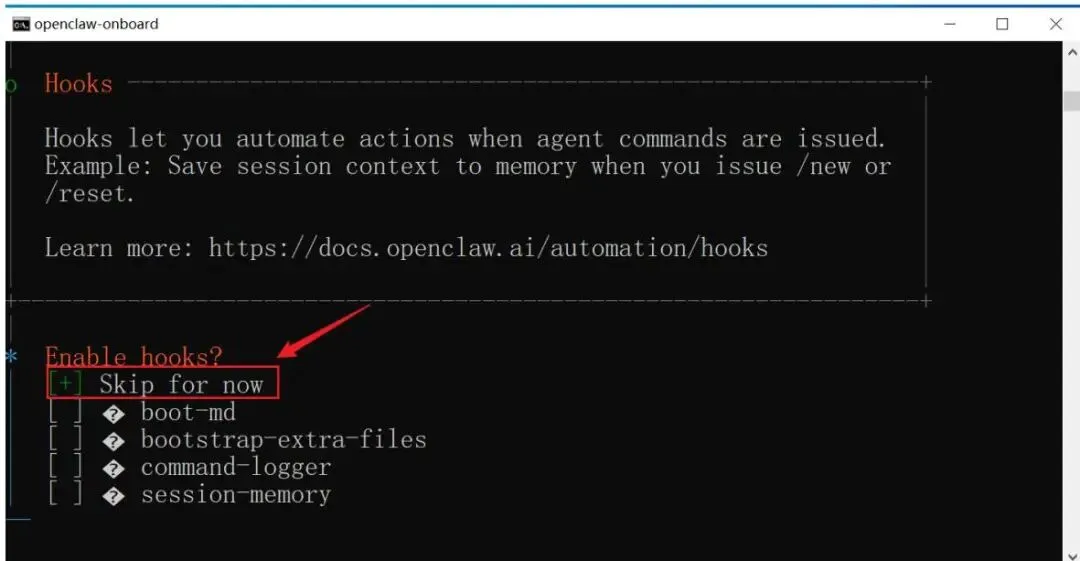
此时选项左侧的标记变成了
而后按下回车确认
OpenClaw正在拉起服务
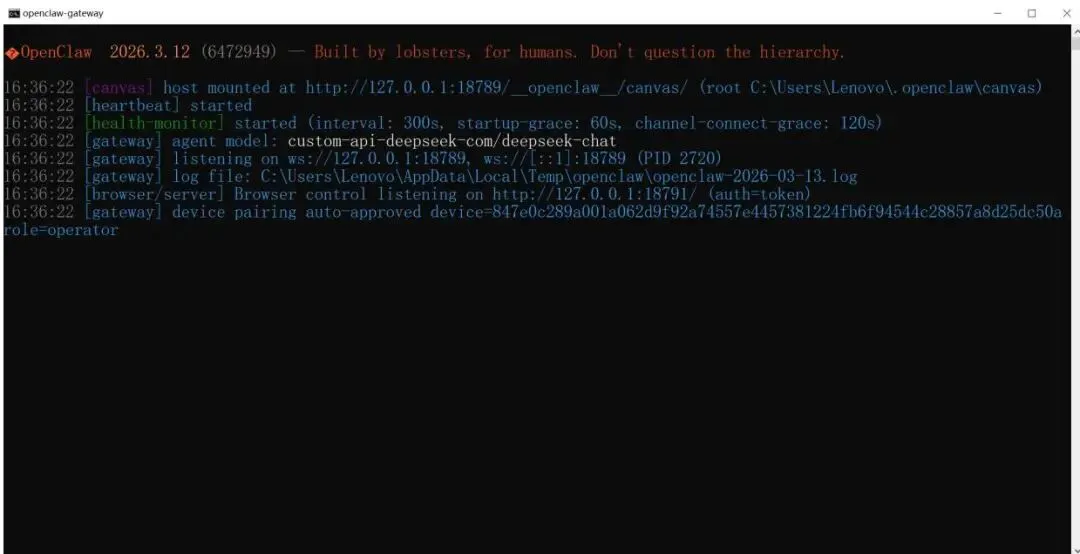
上一步按下回车后,OpenClaw会自动打开新的命令行窗口,不必管它,稍等片刻看到上述日志之后,回到之前的命令行窗口,选择启动方式
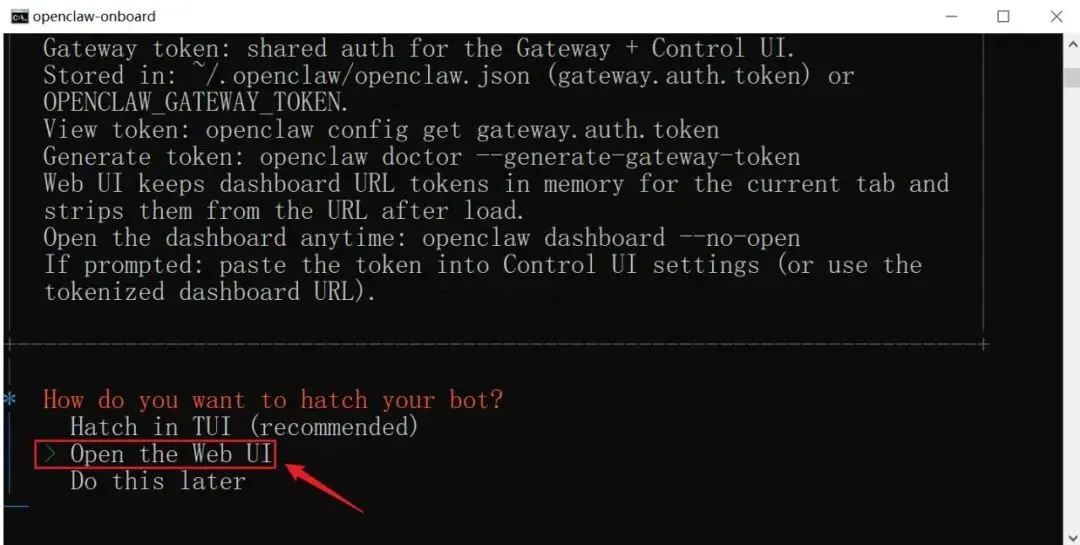
此处选择通过Web UI管理小龙虾,回车后自动打开浏览器
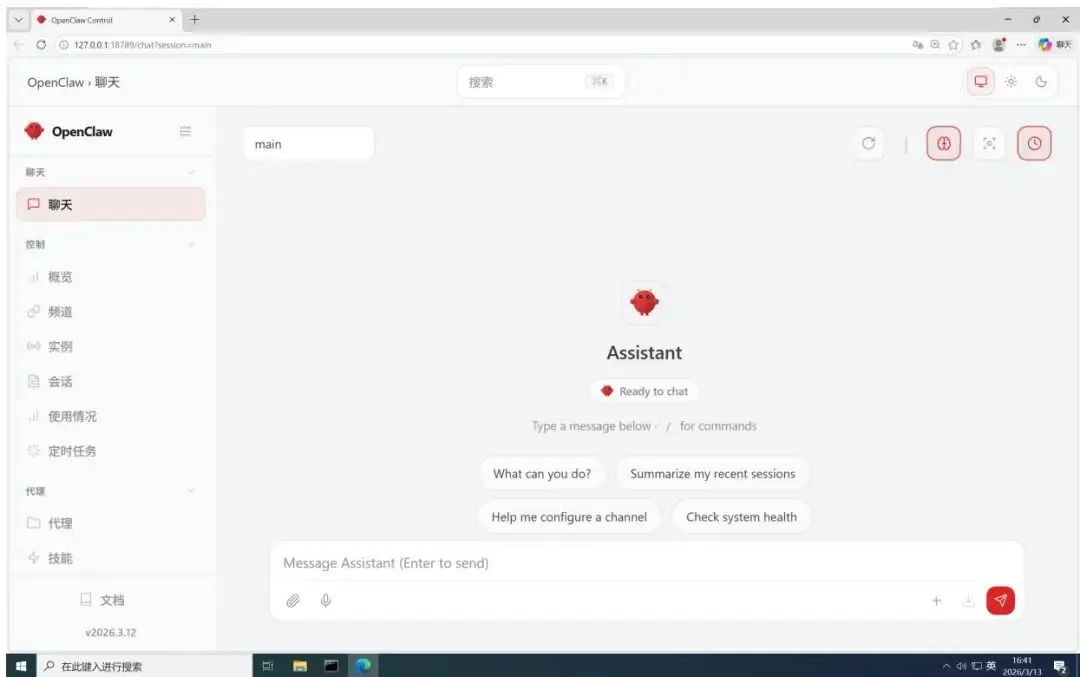
至此,我们已经完成了小龙虾的部署
测试
在聊天对话框输入任意消息,等待回复。
可以看到回复,则安装成功
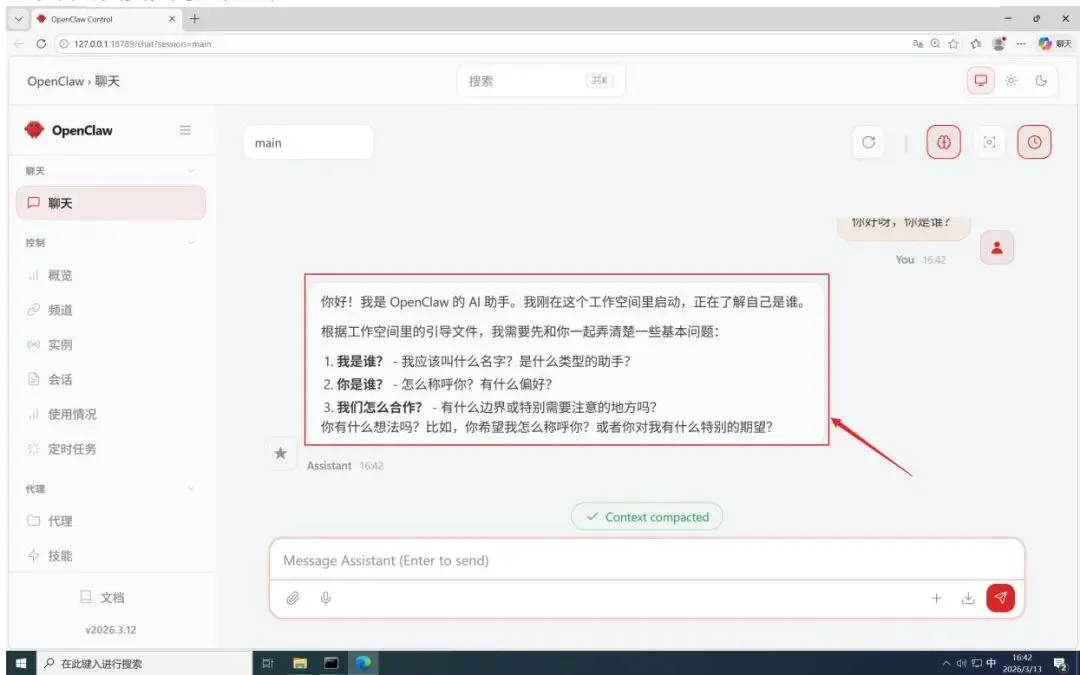
配置OpenClaw
基础配置
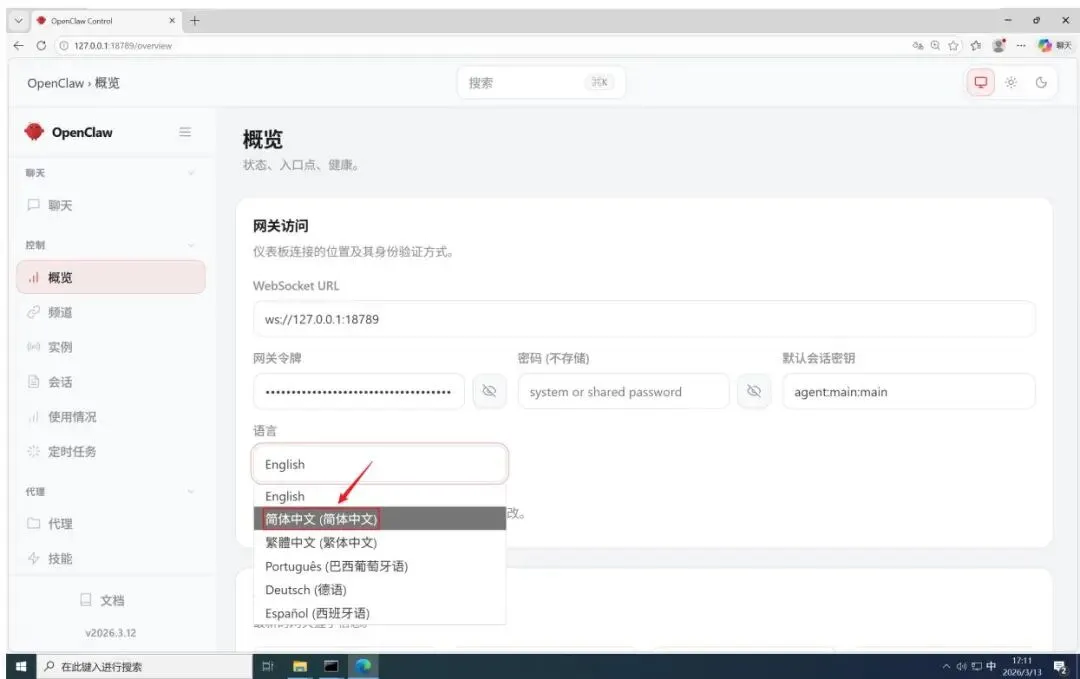
切换语言
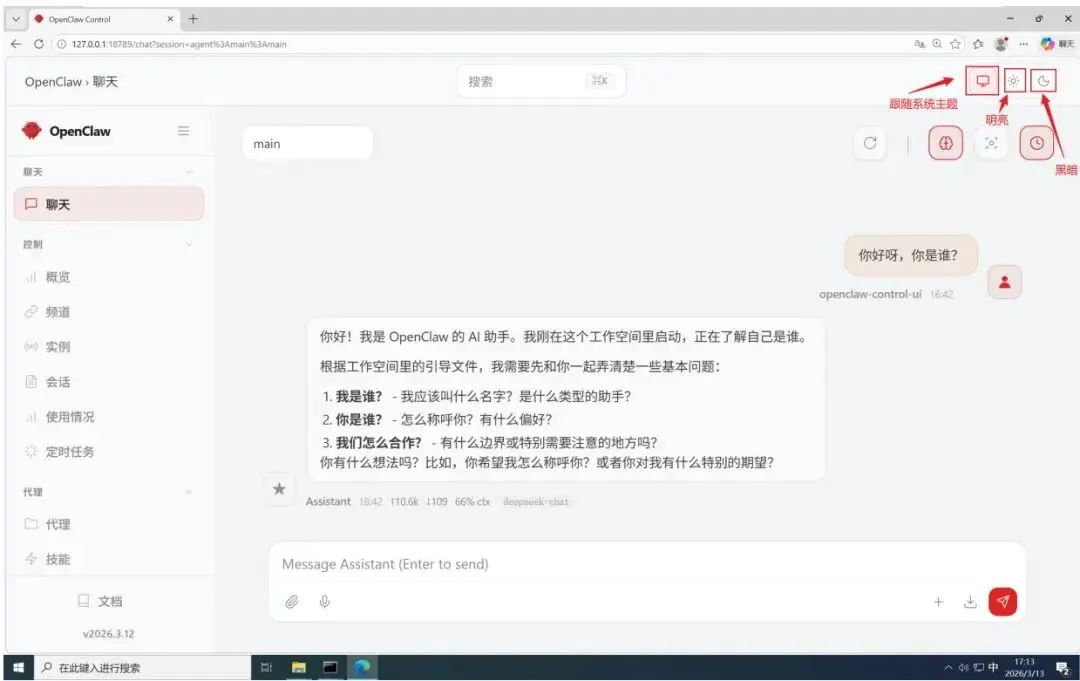
切换主题
配置飞书channel
准备飞书机器人
访问飞书开放平台
https://open.feishu.cn/
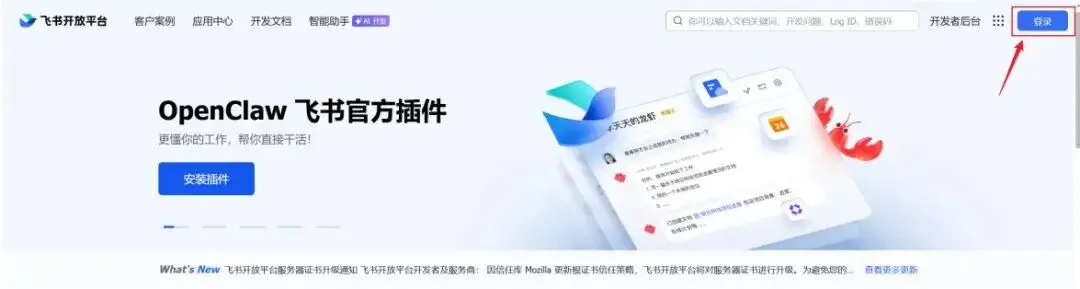
点击右上角登录
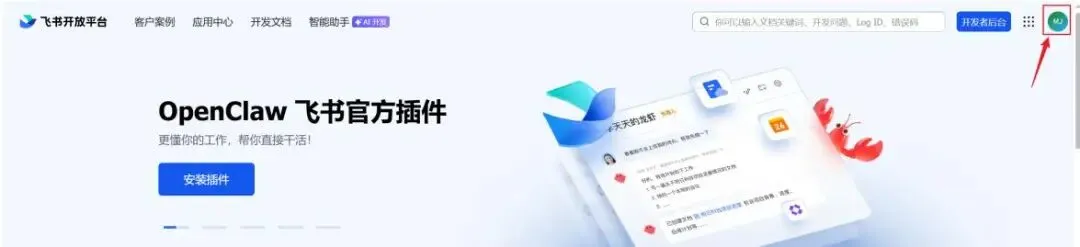
登录完成后右上角如图所示
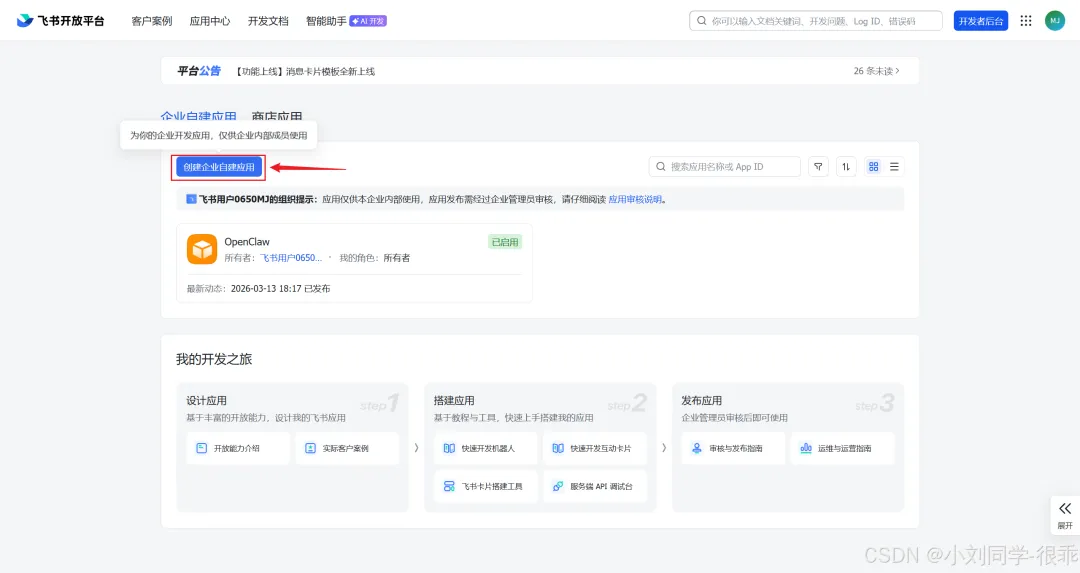
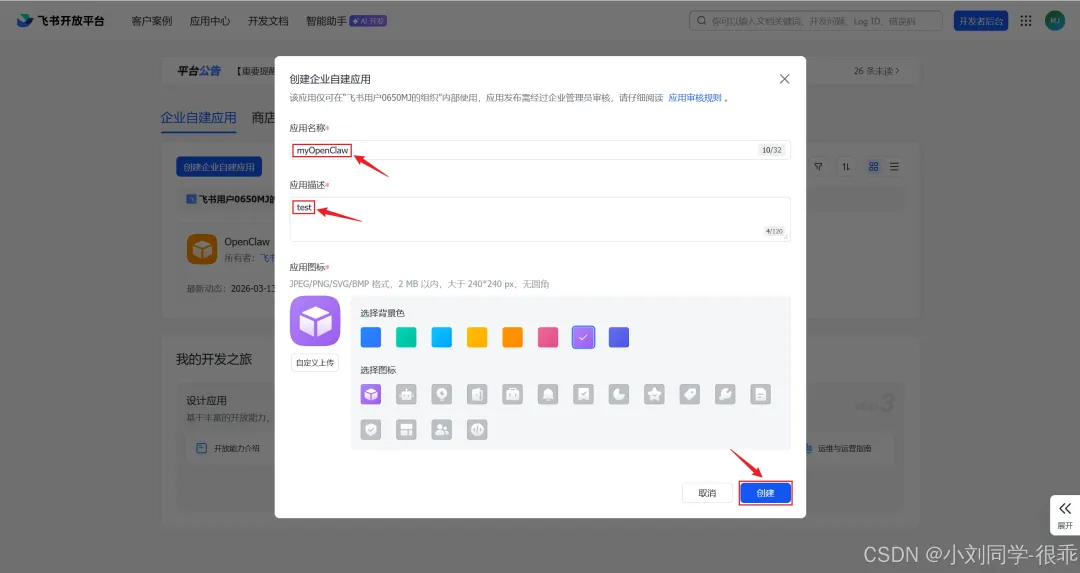
创建企业自建应用
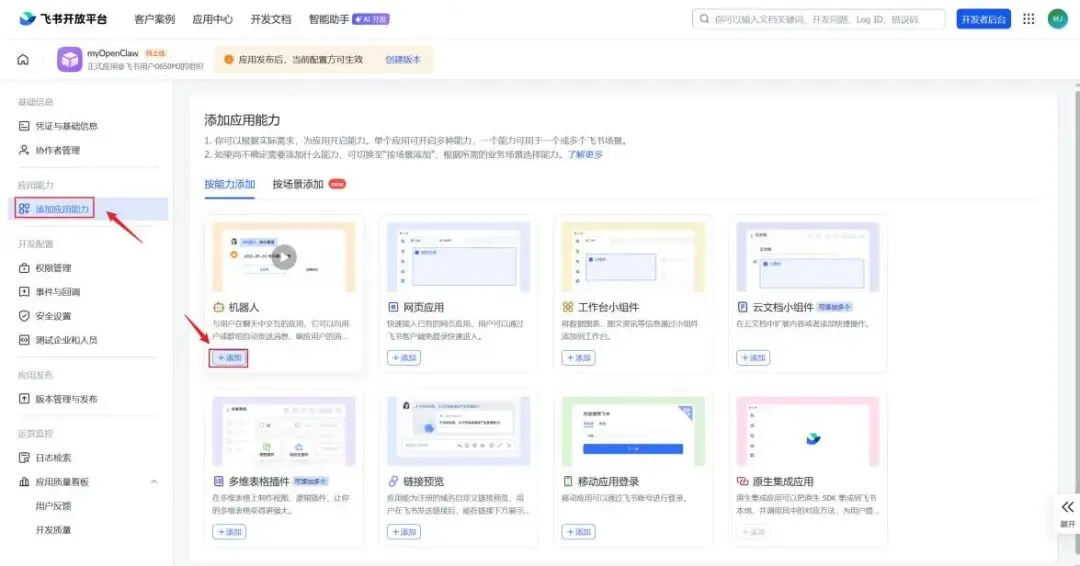
添加机器人
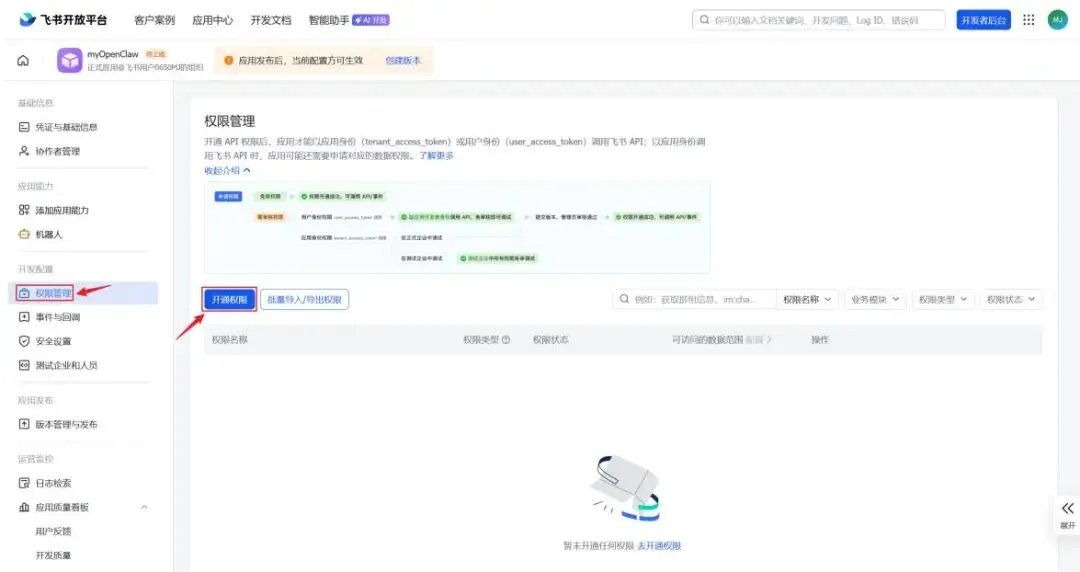
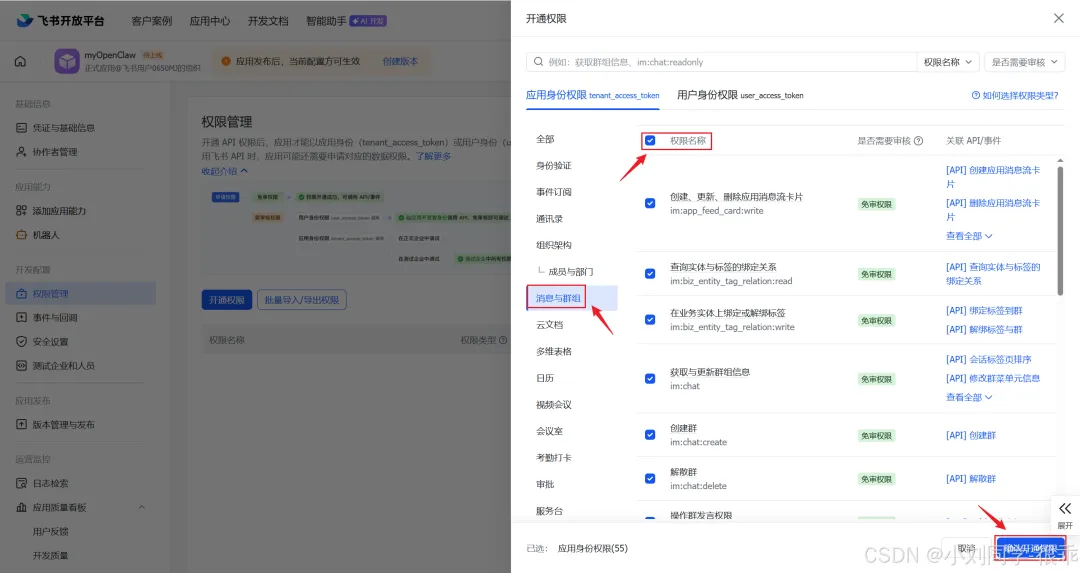
开通权限
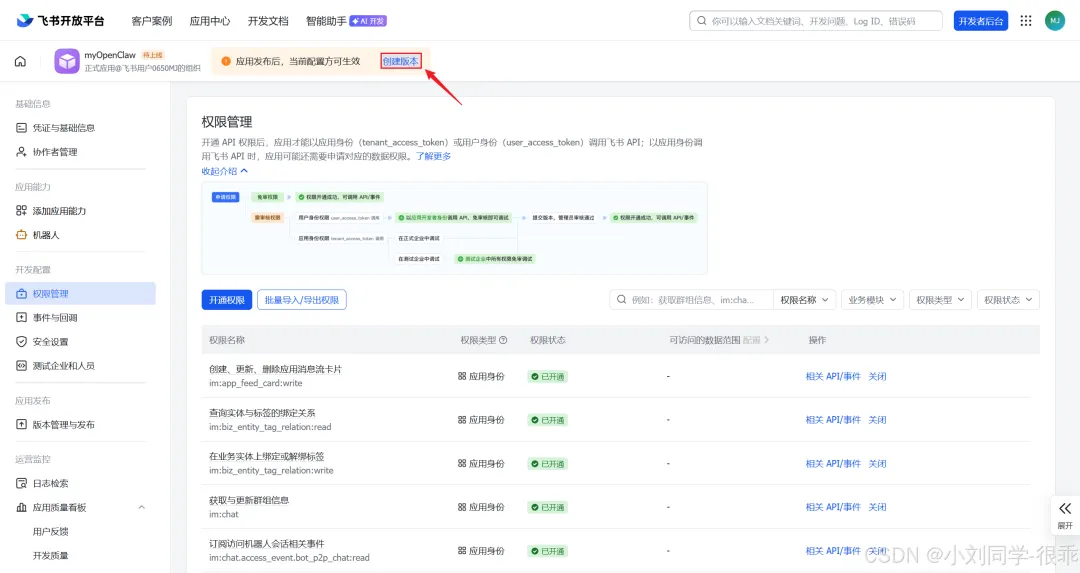
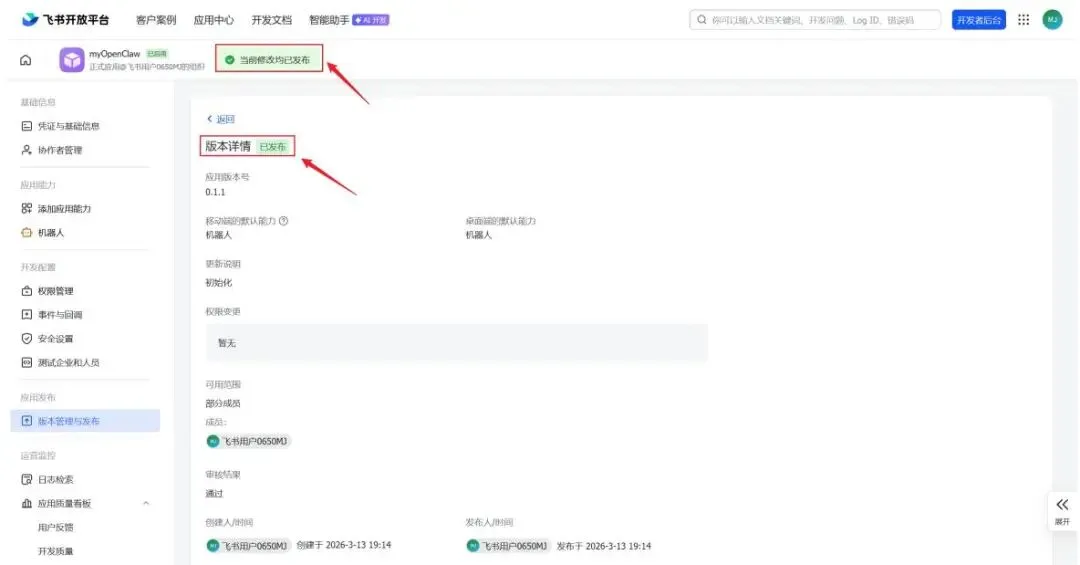
创建版本使更改生效
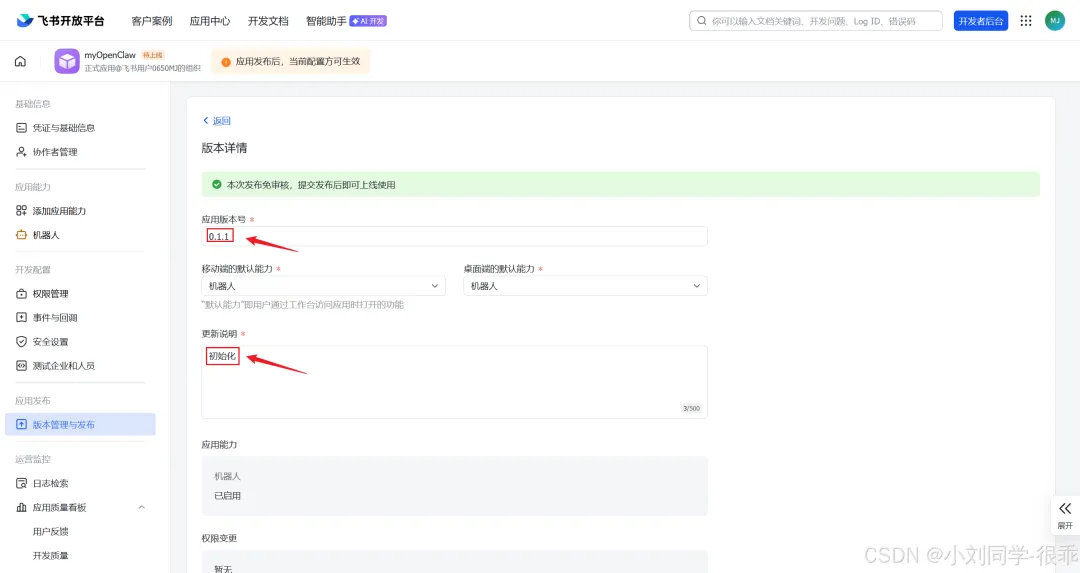
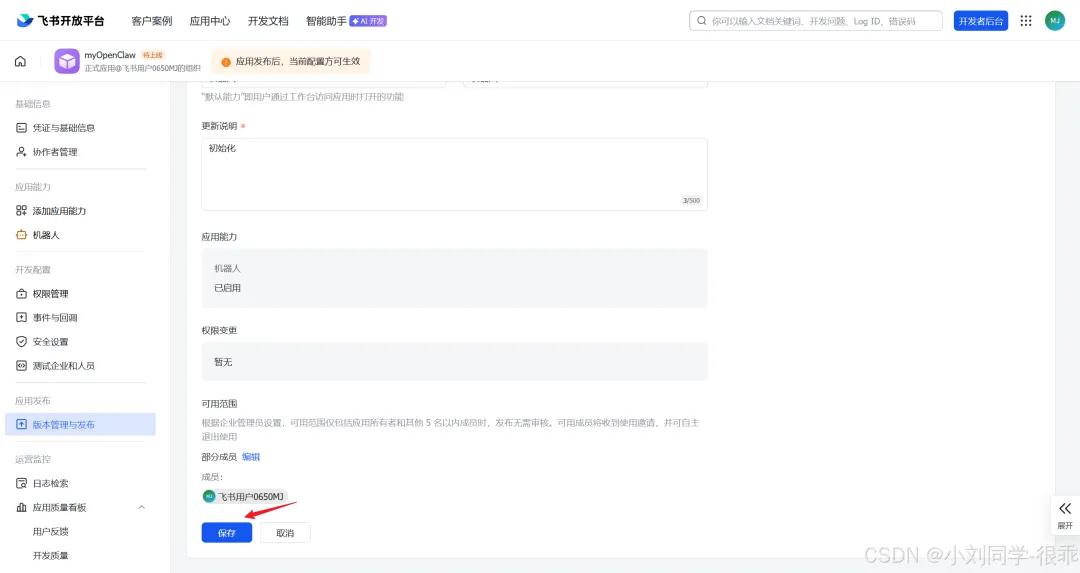
确认发布
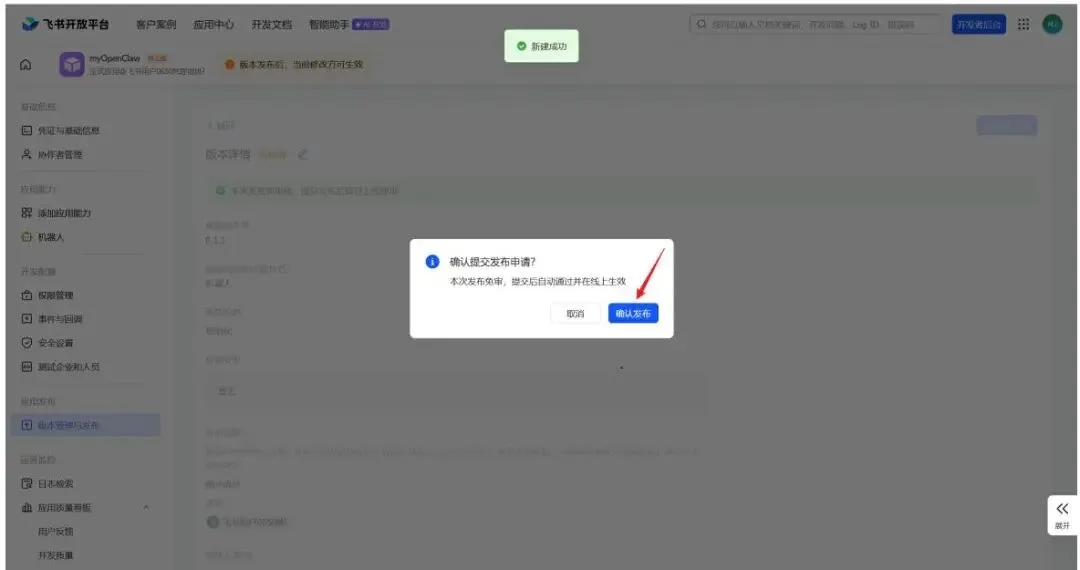
成功
OpenClaw对接飞书机器人
开启配置
在之前的命令行窗口,或者任意有管理员权限的命令行窗口执行以下命令
openclaw config
回车
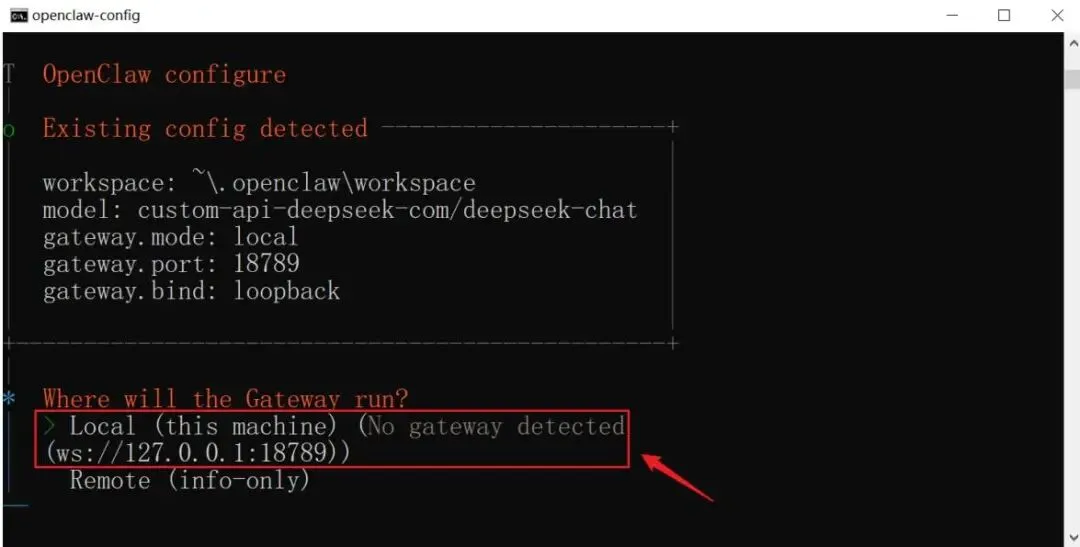
选择配置 channel (通信渠道)
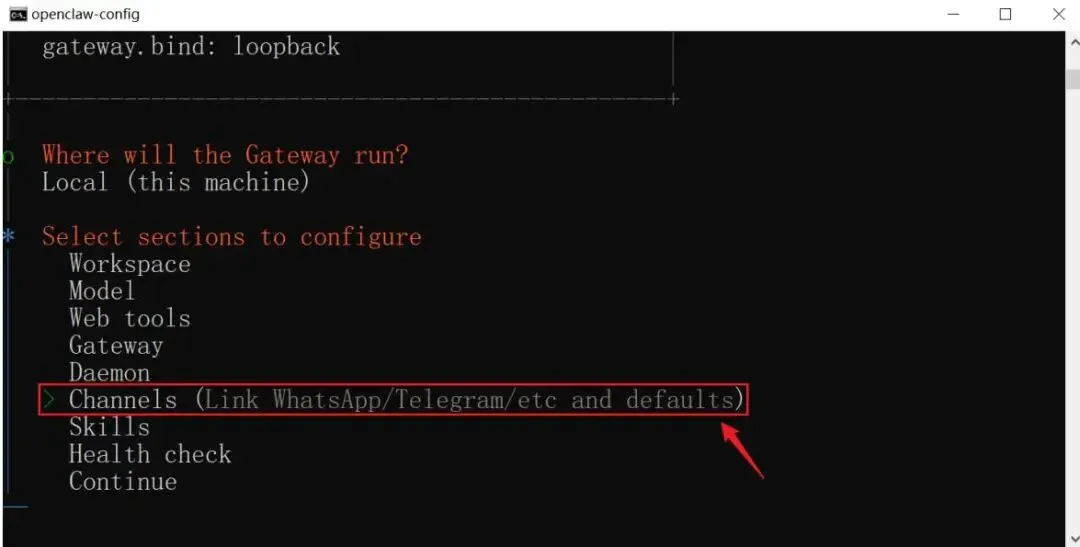
选择配置
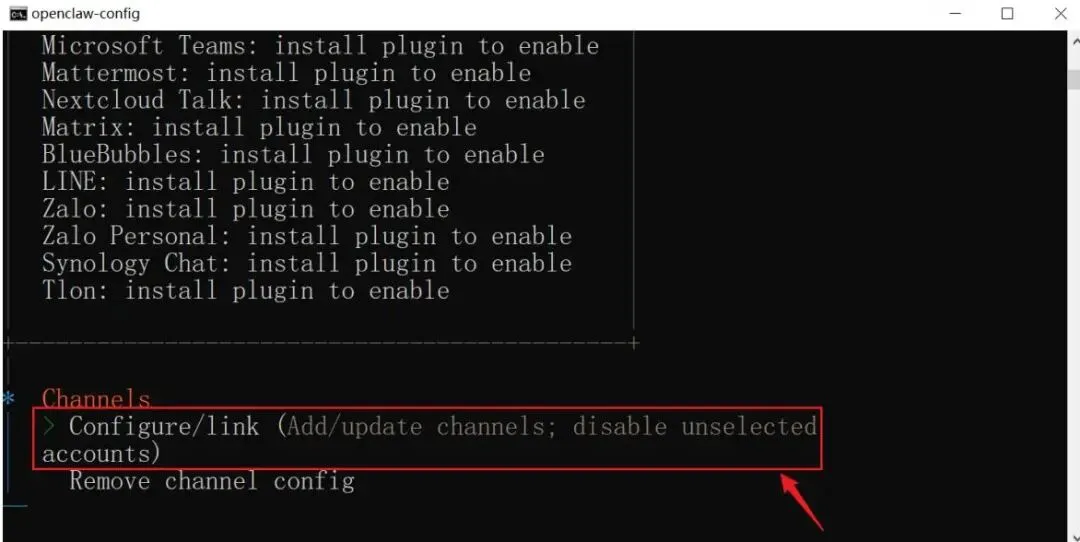
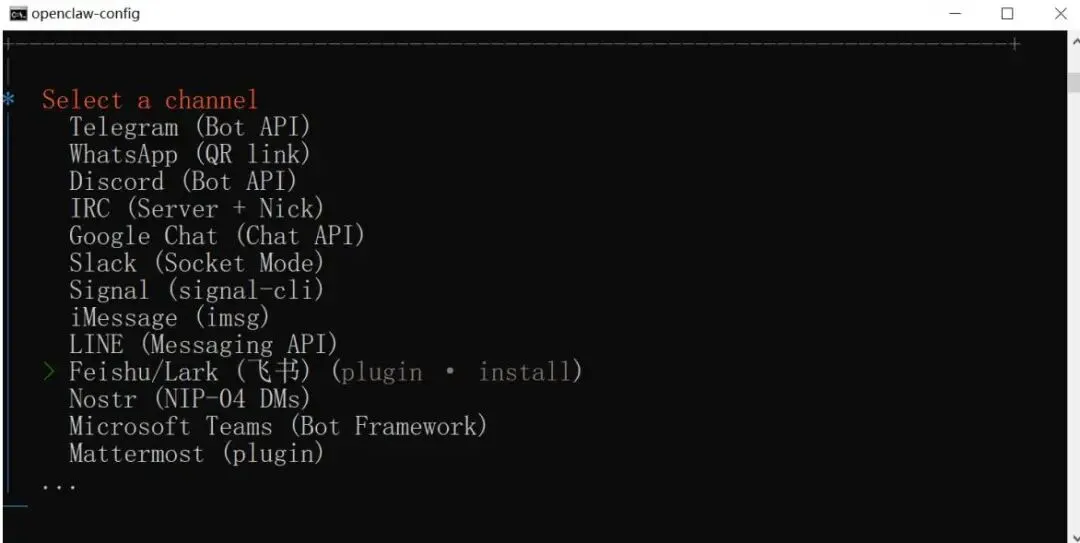
选择飞书
选择本地插件
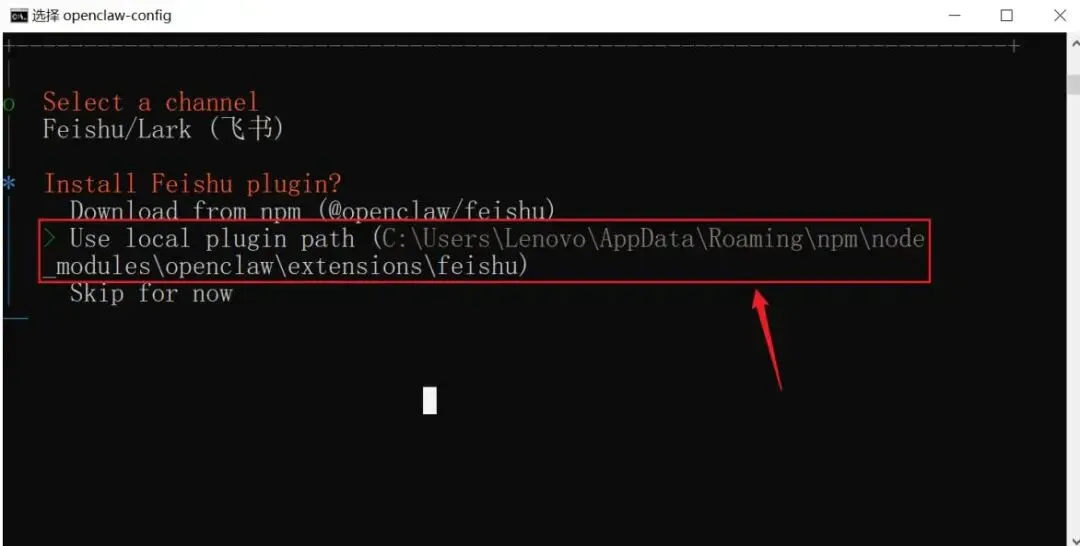
这一步提示选择飞书插件,本地已经存在完整插件,不必下载
输入飞书机器人秘钥
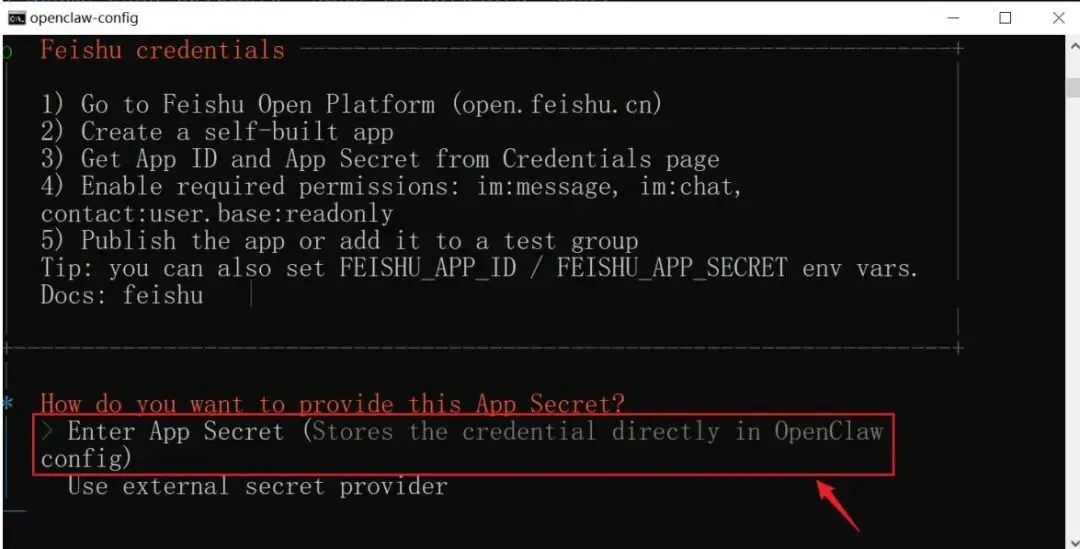
在飞书开放平台找到秘钥并复制
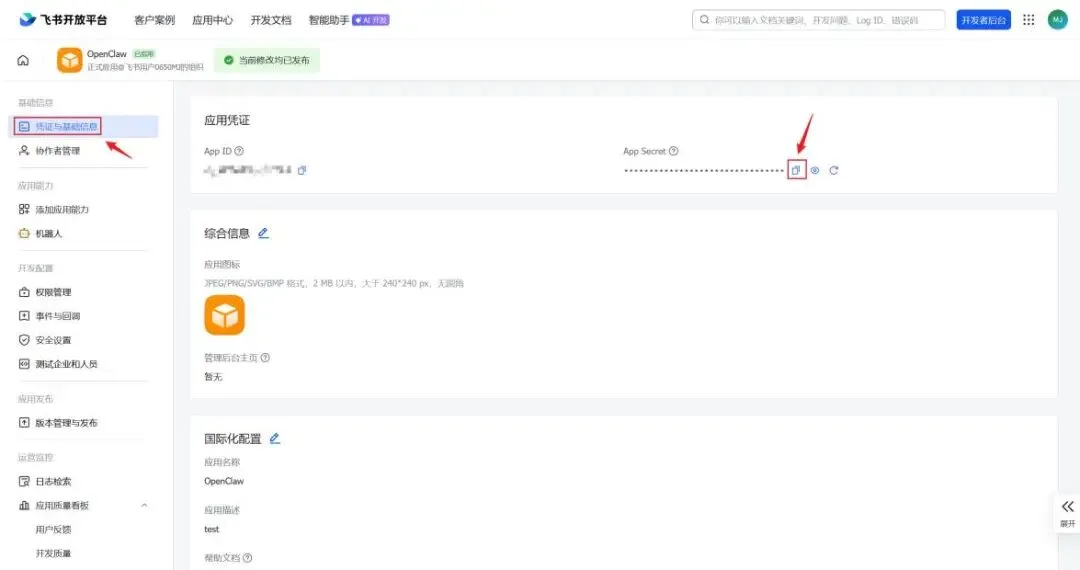
粘贴在命令行
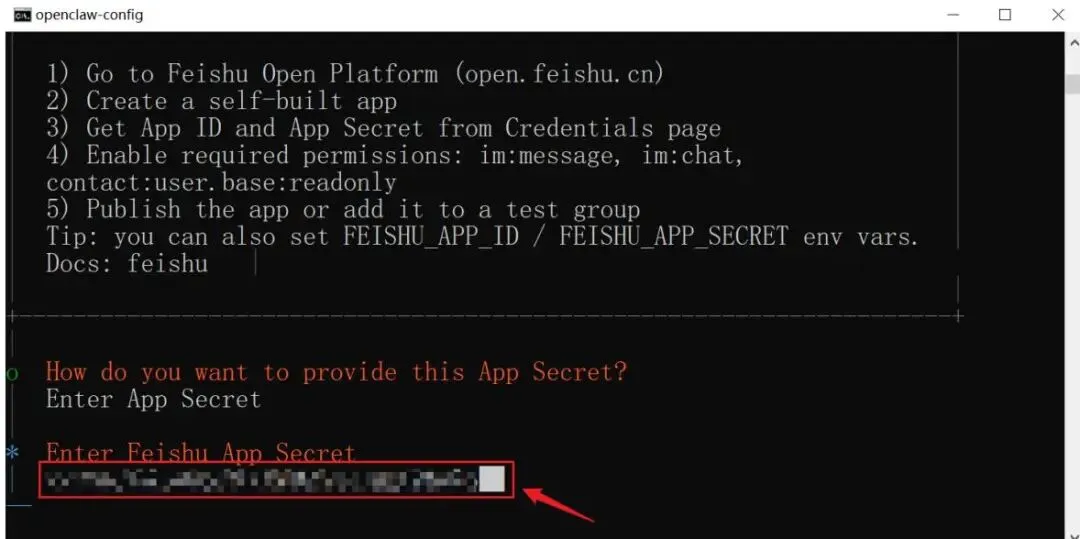
回车即可。
输入飞书应用ID
应用ID用于唯一标识飞书应用,在飞书开放平台找到并复制
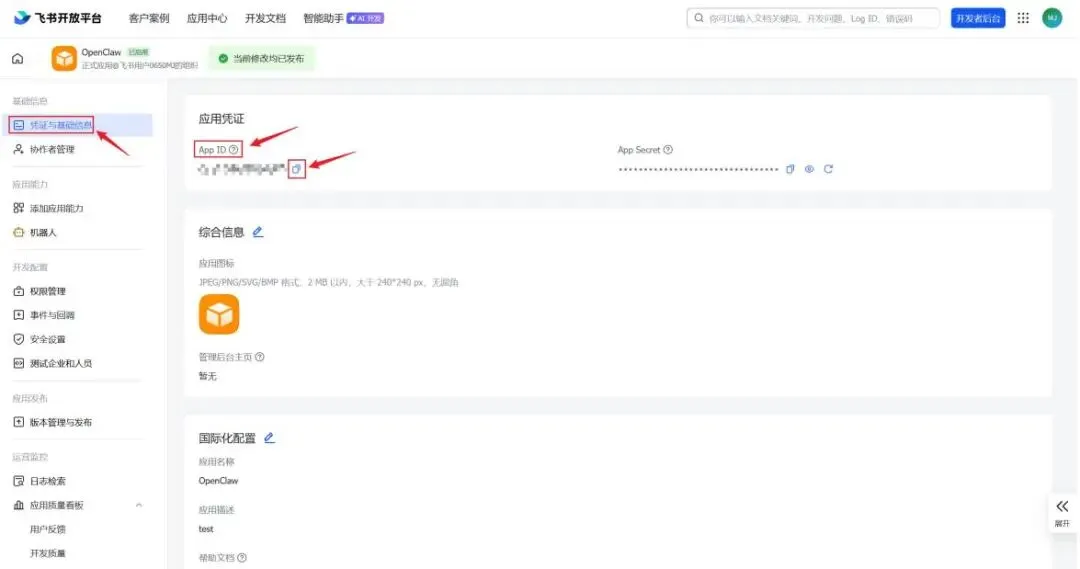
粘贴到命令行
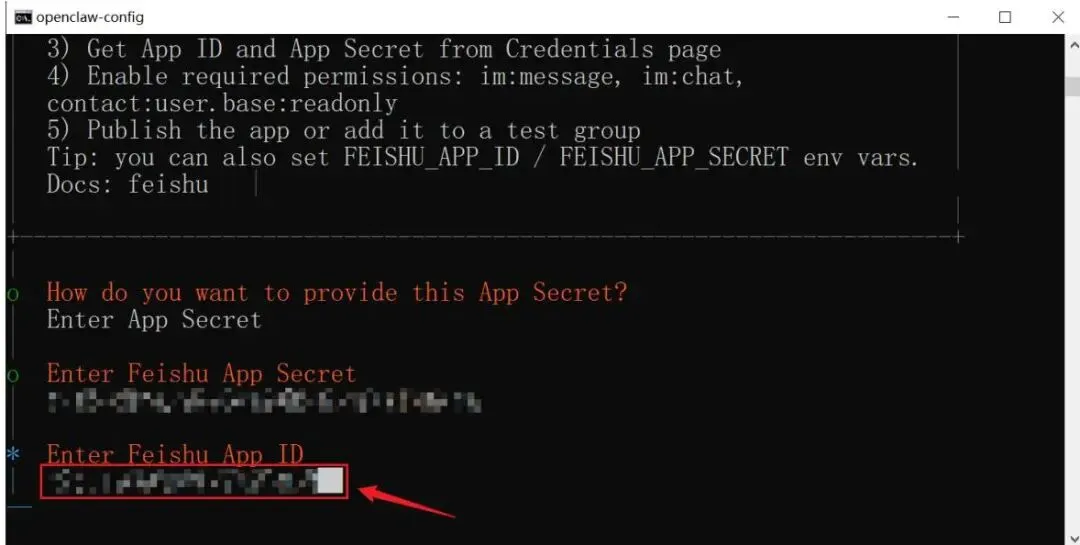
回车即可。
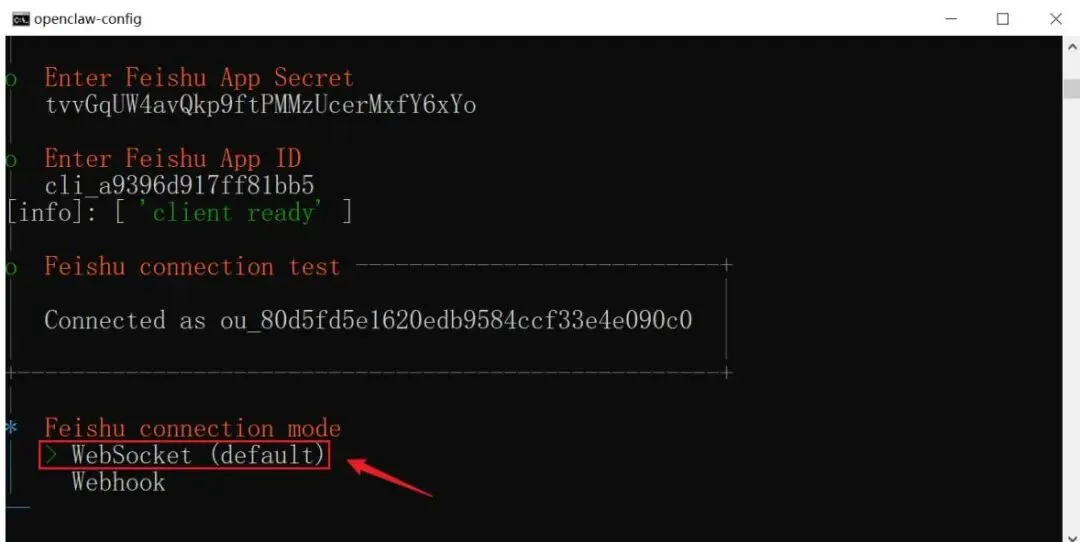
选择通信方式
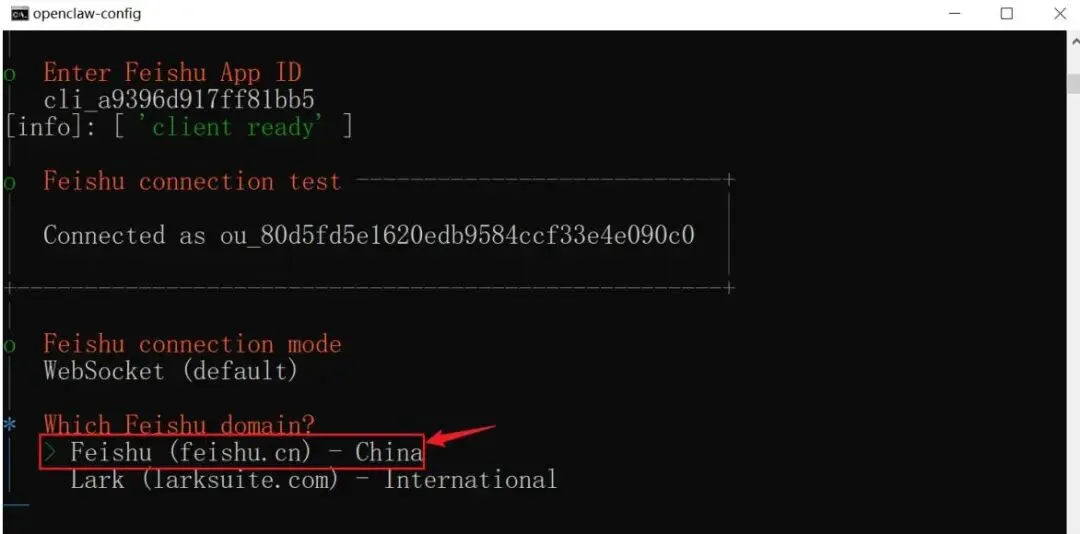
选择飞书站点
国内注册的飞书账号,选择feichu.cn
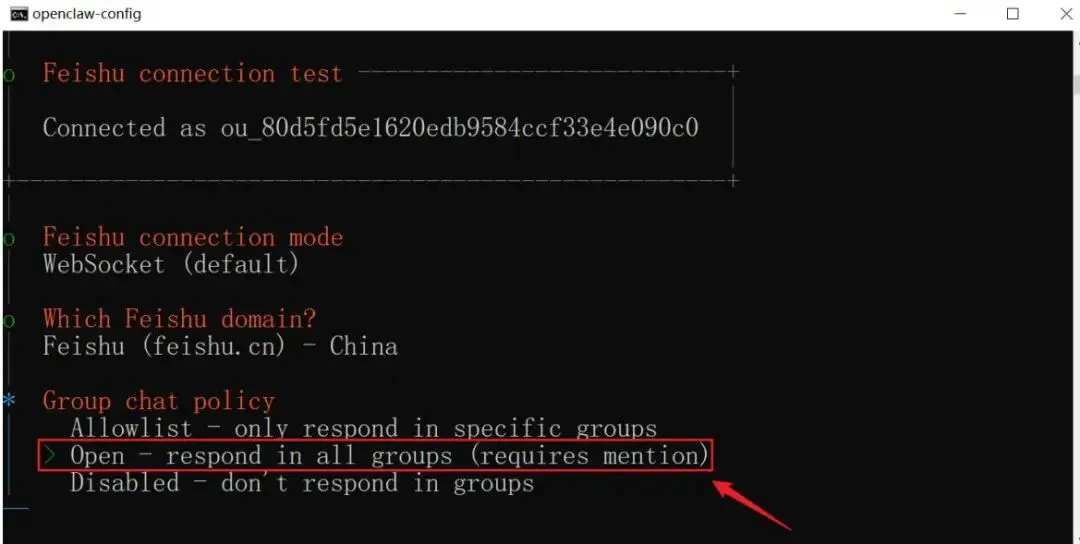
群组策略
Allowed:机器人只能在特定的群聊列表中回复
Open:机器人可以在任意群聊中回复
Disabled:禁用群组回复
如果是生产环境,应该选择Allowed,只有白名单中的群组才可以和机器人对话,此处测试,选择Open
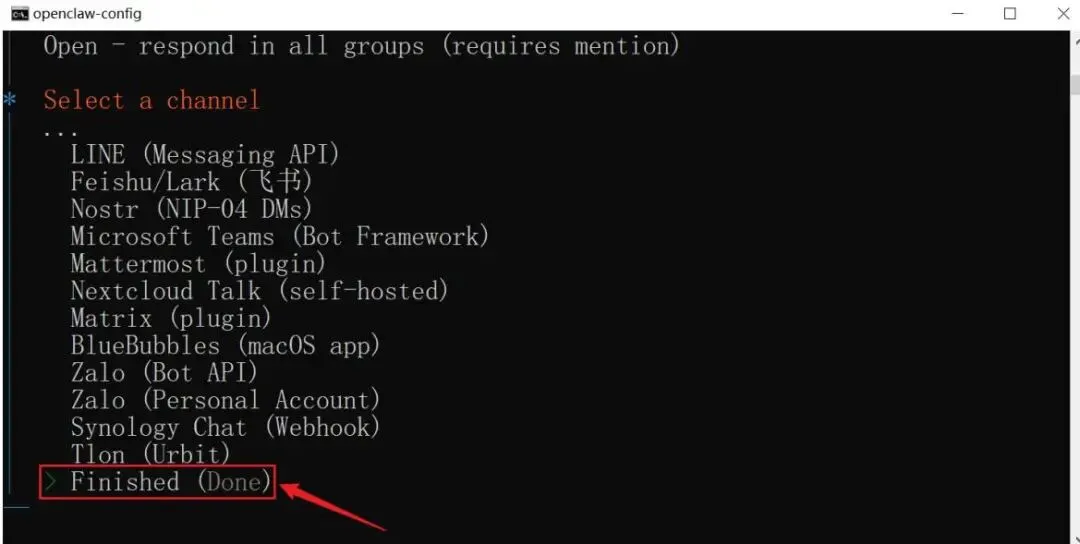
完成即可
配置私聊访问策略
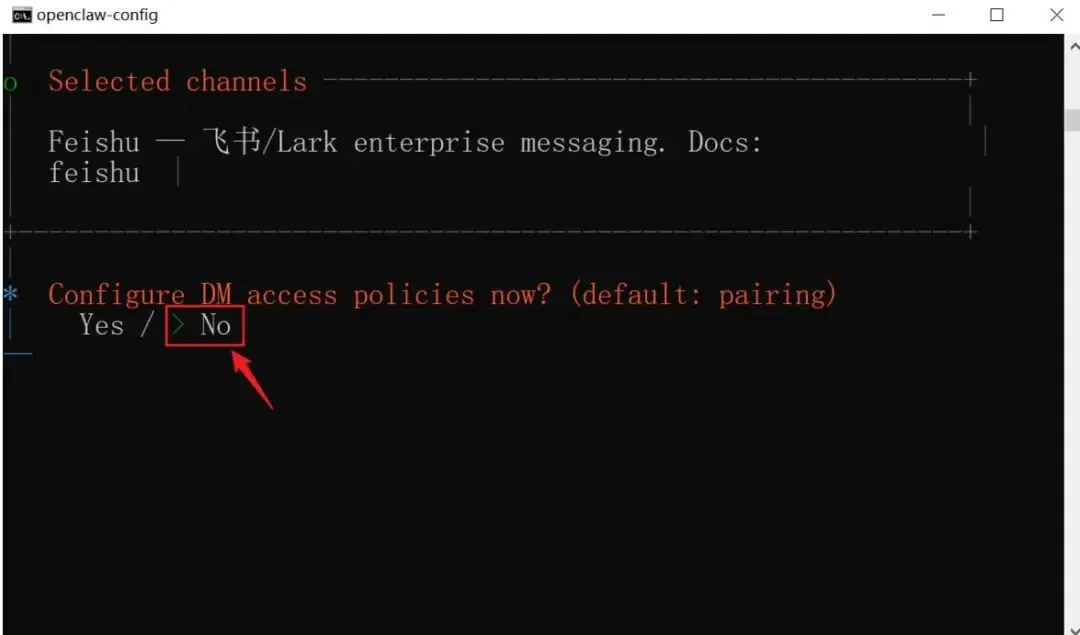
决定谁可以和机器人聊天,这里选择不配置,用默认的pairing模式,即聊天需要配对
继续
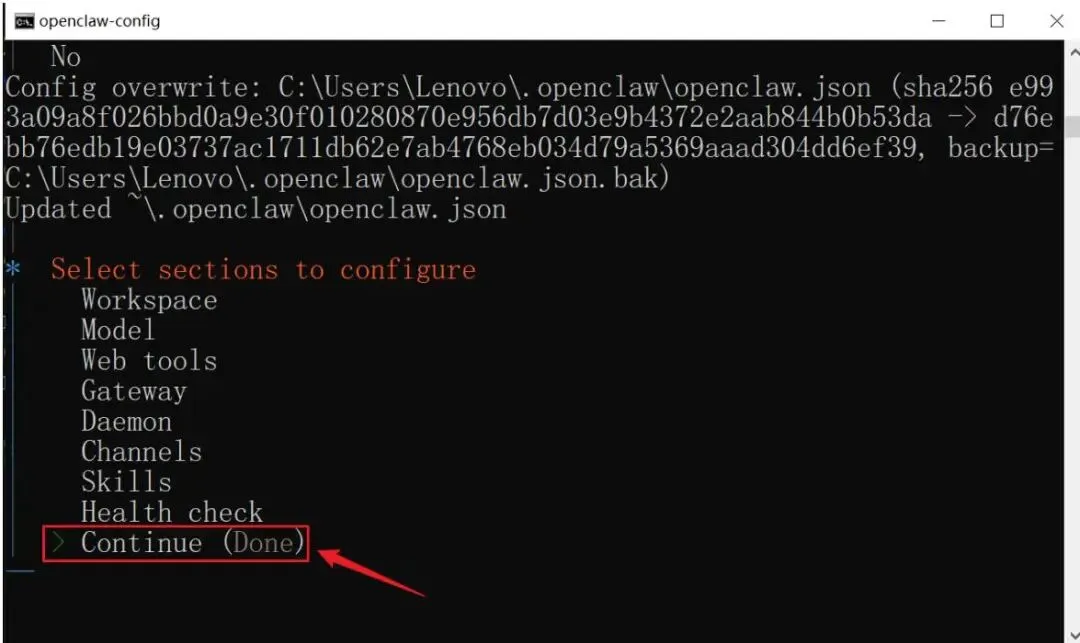
配置完成
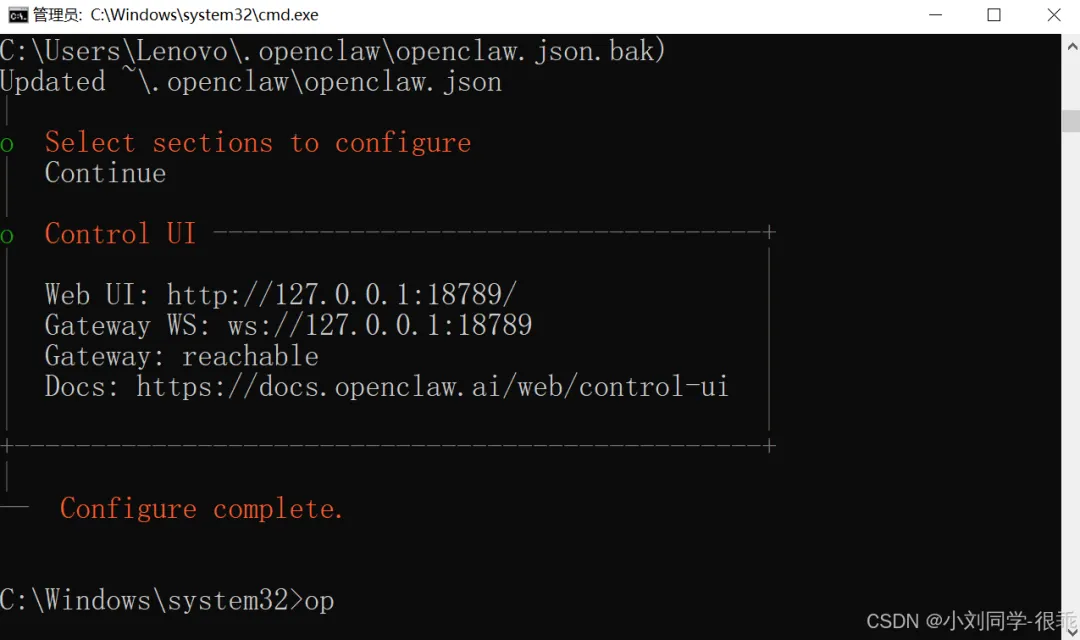
自动重启
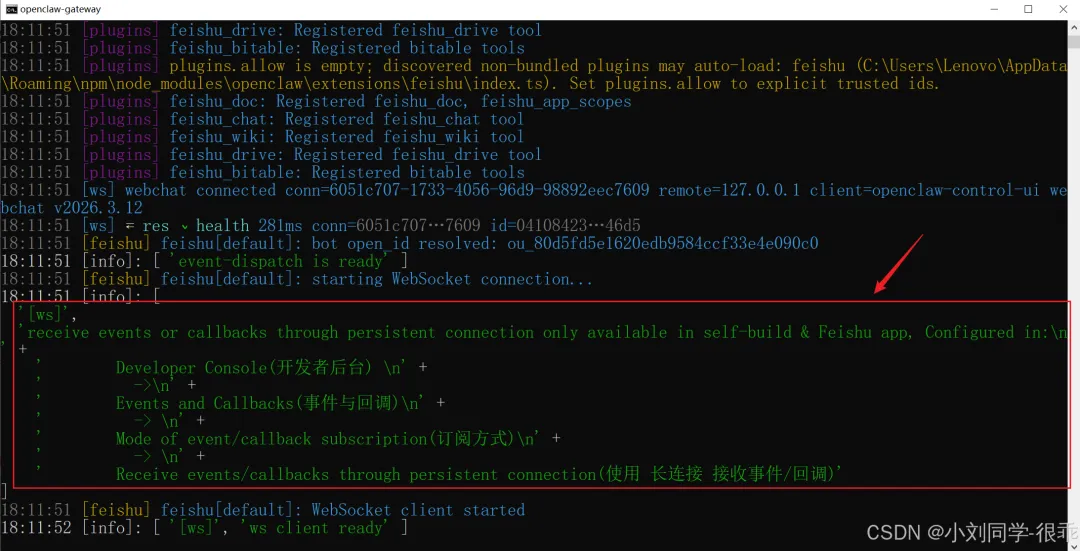
OpenClaw会自动重启
可以看到飞书相关的日志
查看WebUI
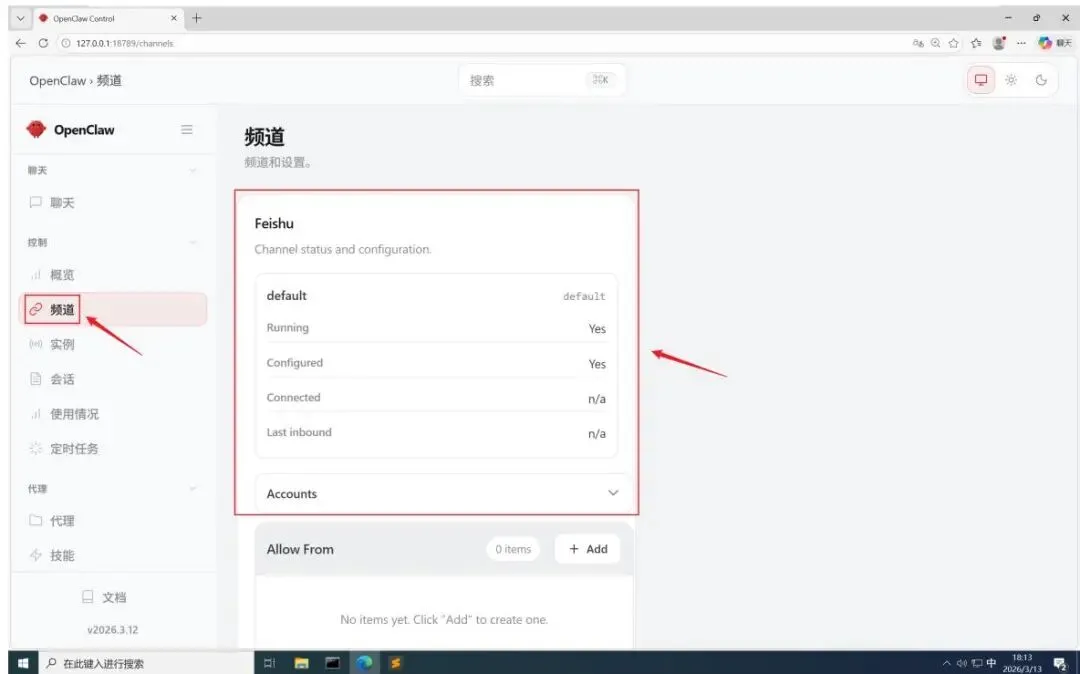
频道菜单下可以看到飞书的配置信息
飞书机器人补充对话权限
配置订阅方式
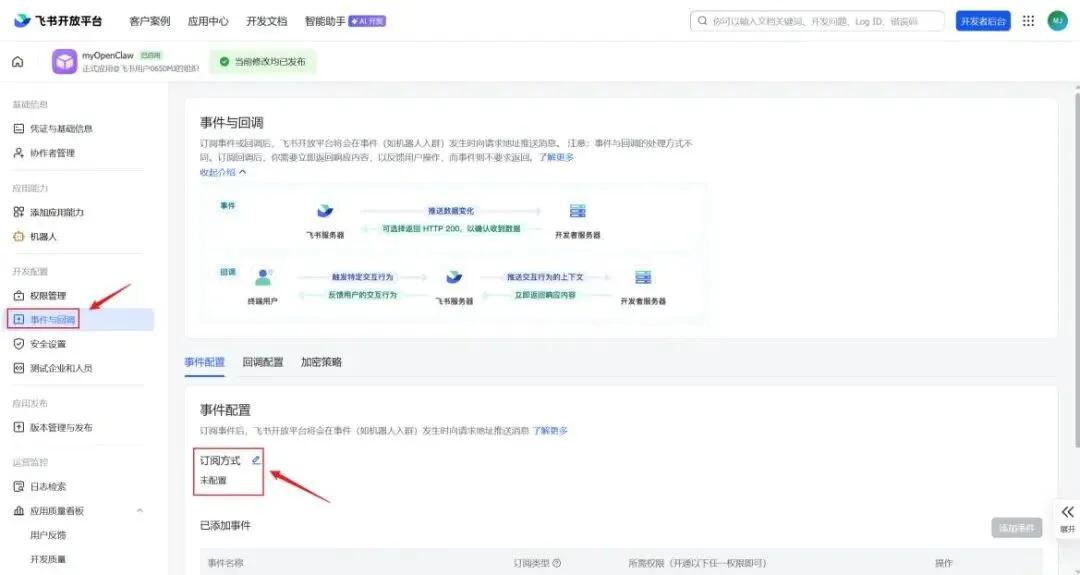
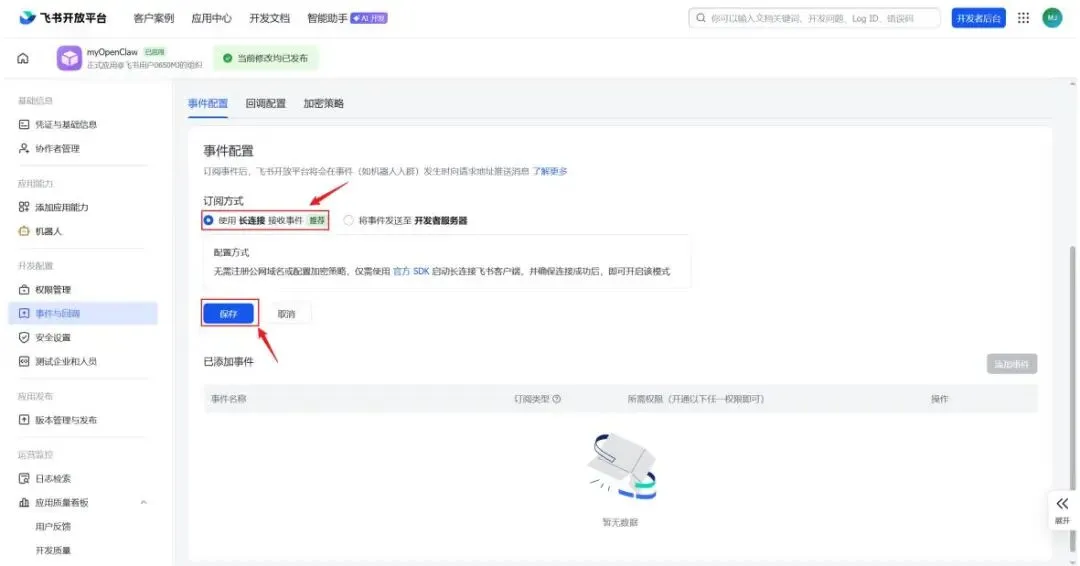
需要注意,这一步必须在OpenClaw连接完成后才能做,否则飞书就会提示没有连接无法选择订阅方式。
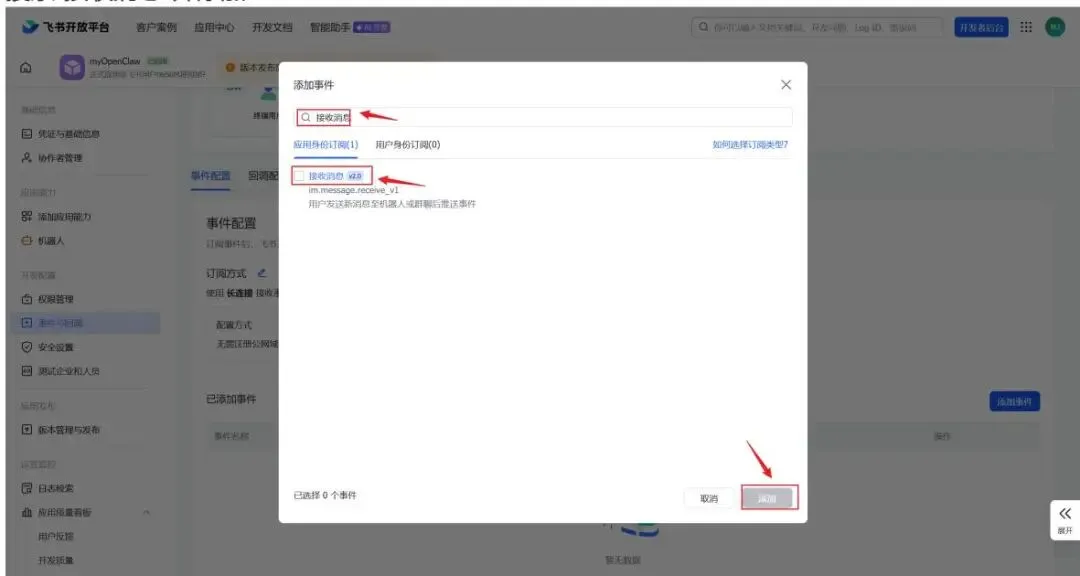
添加事件
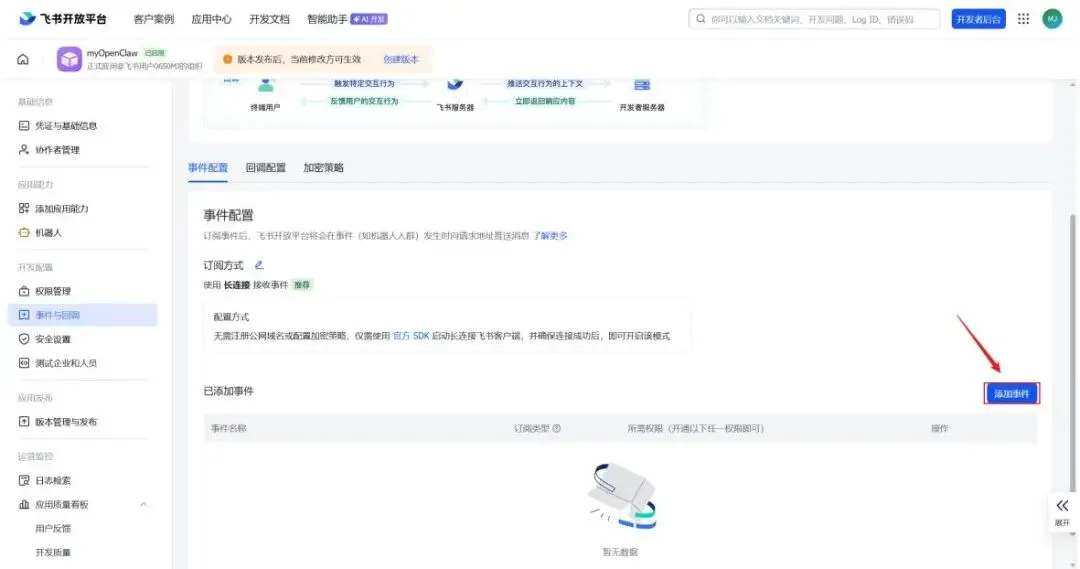
搜索“接收消息”并添加
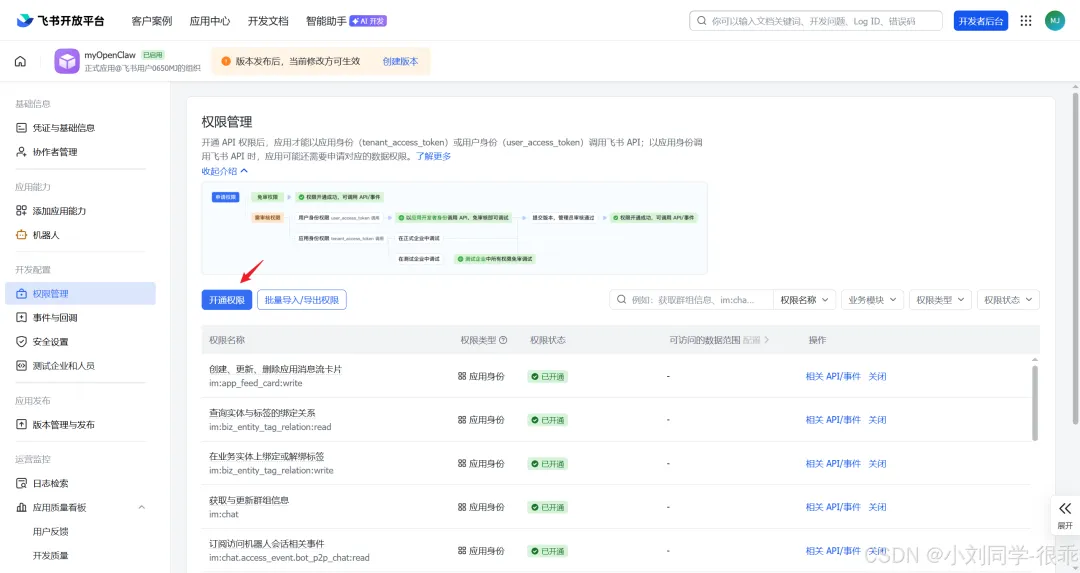
添加权限
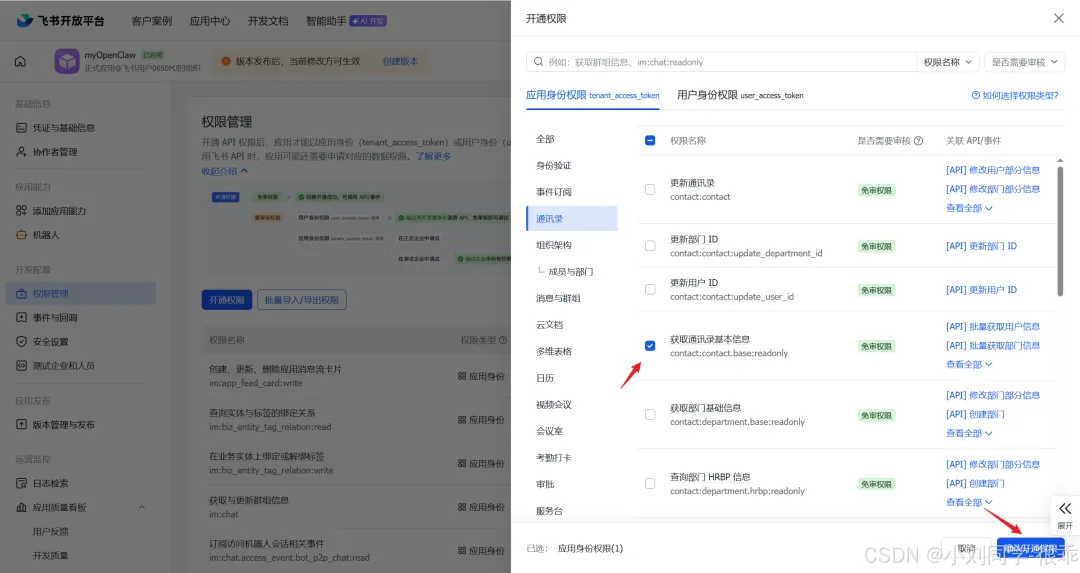
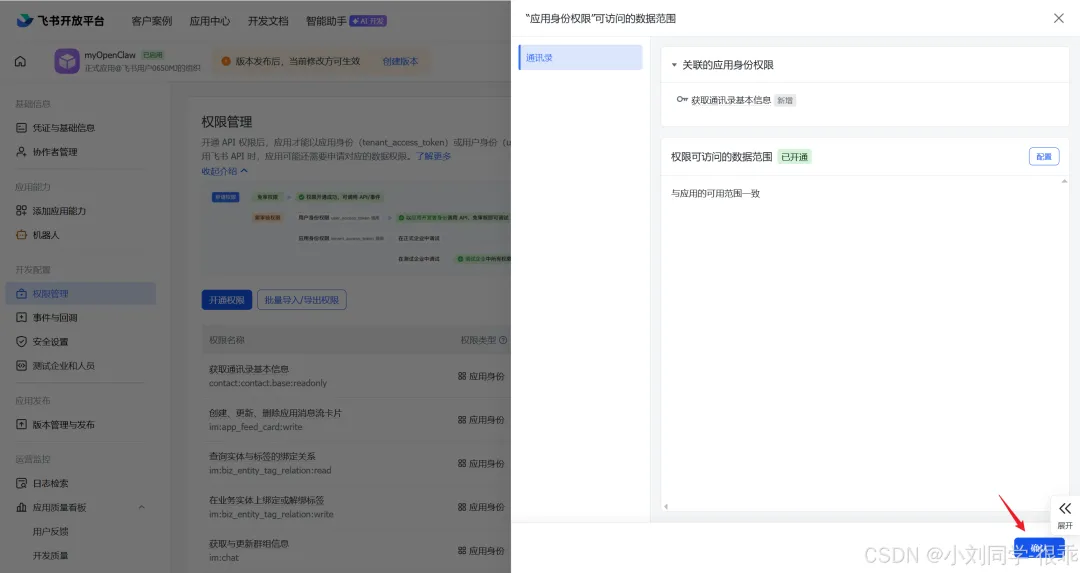
添加“获取通讯录基本信息”权限
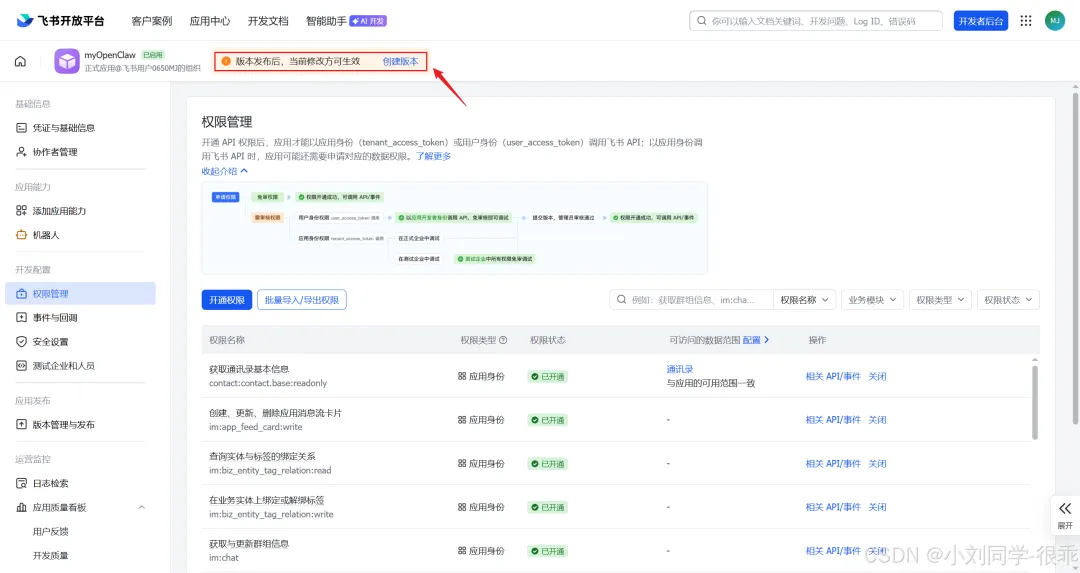
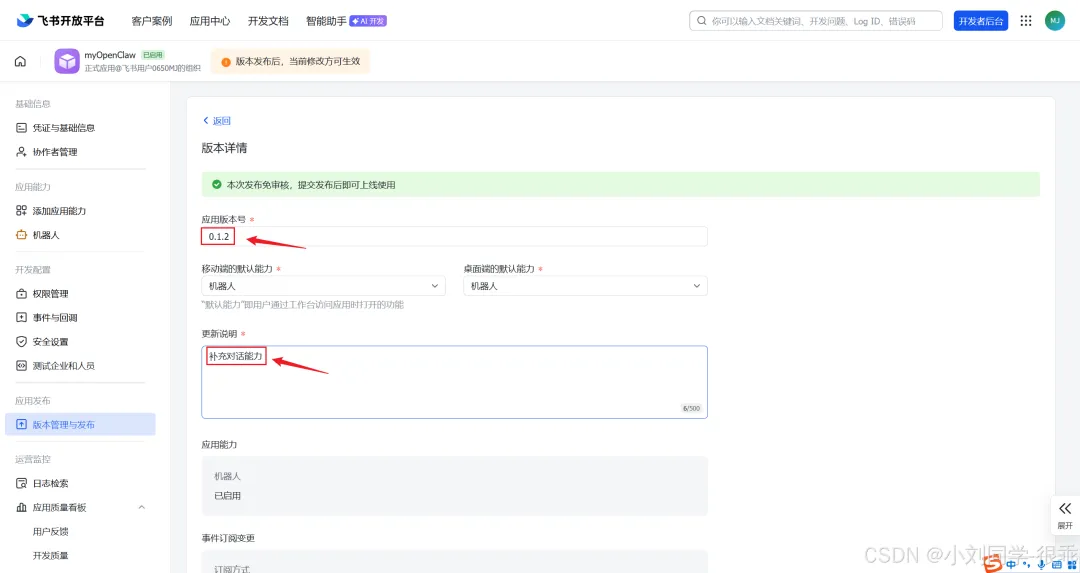
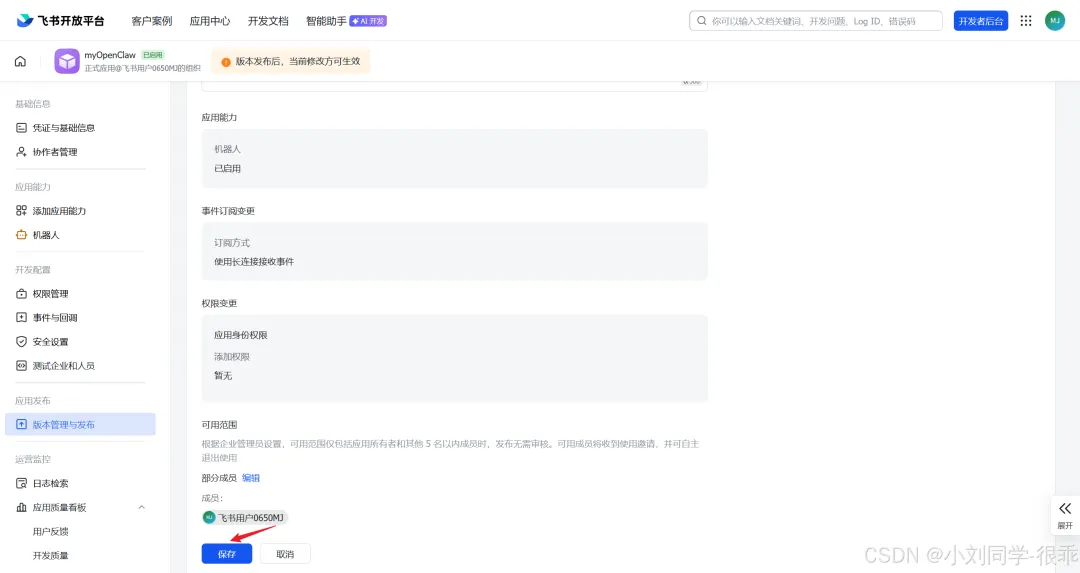
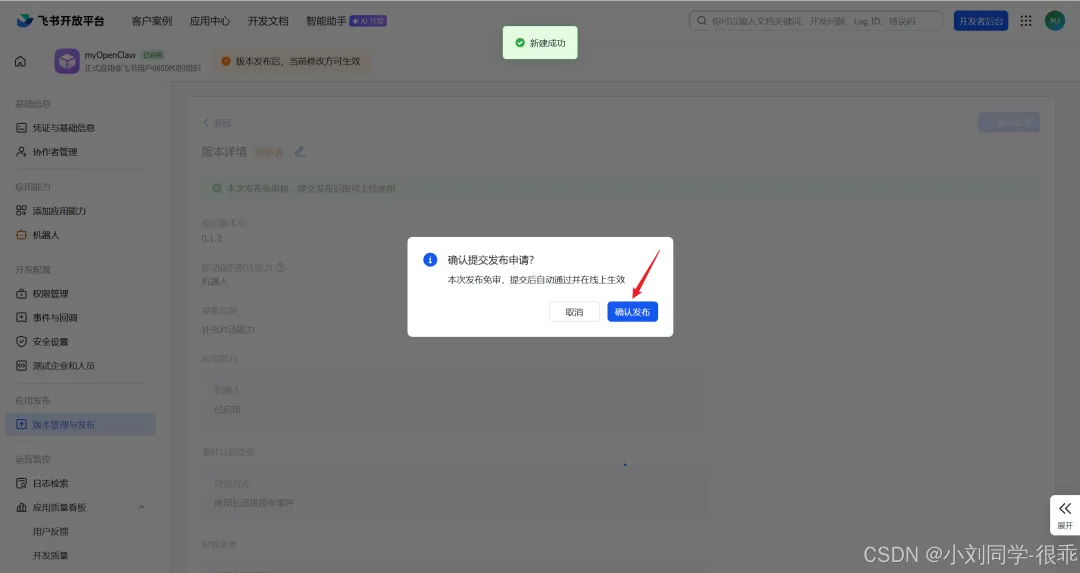
发布新版本
测试对话
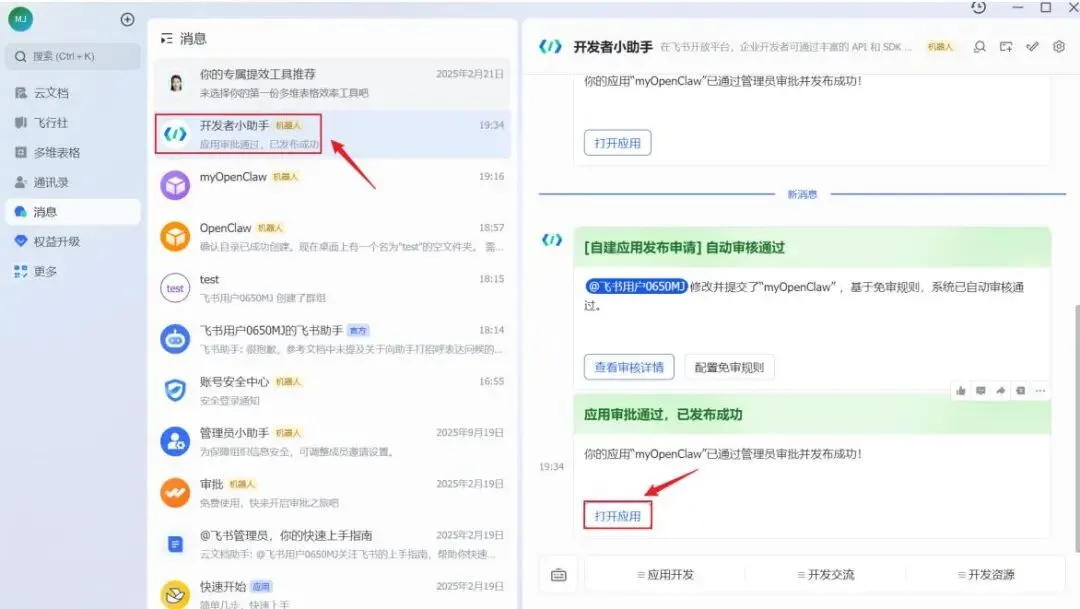
打开应用
发送消息
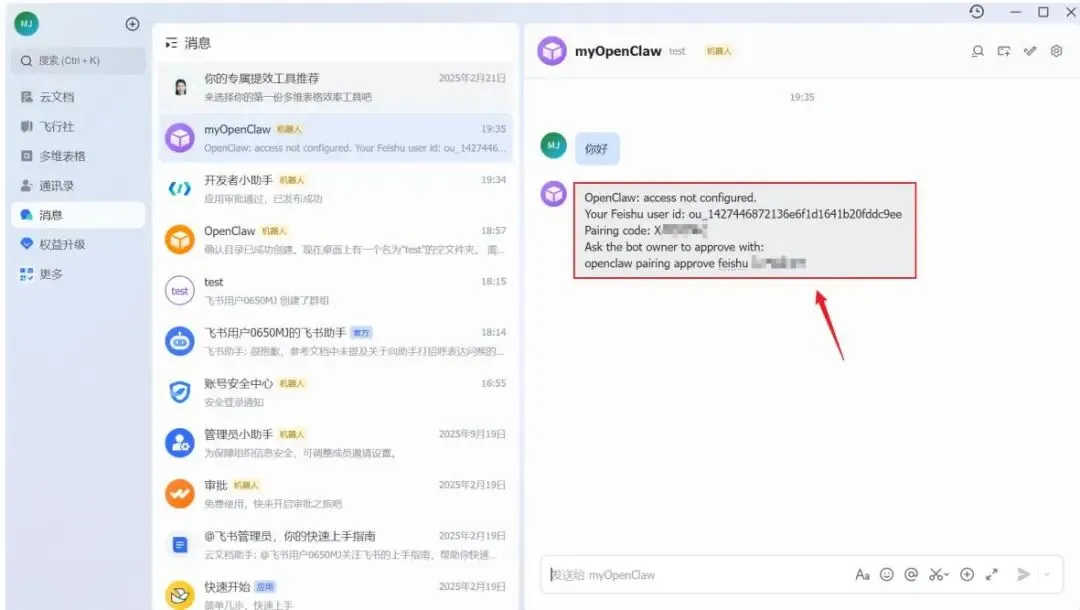
可以看到上图所示提示
这是因为我们的消息管理策略是需要pairing Code配对后才可以和机器人聊天
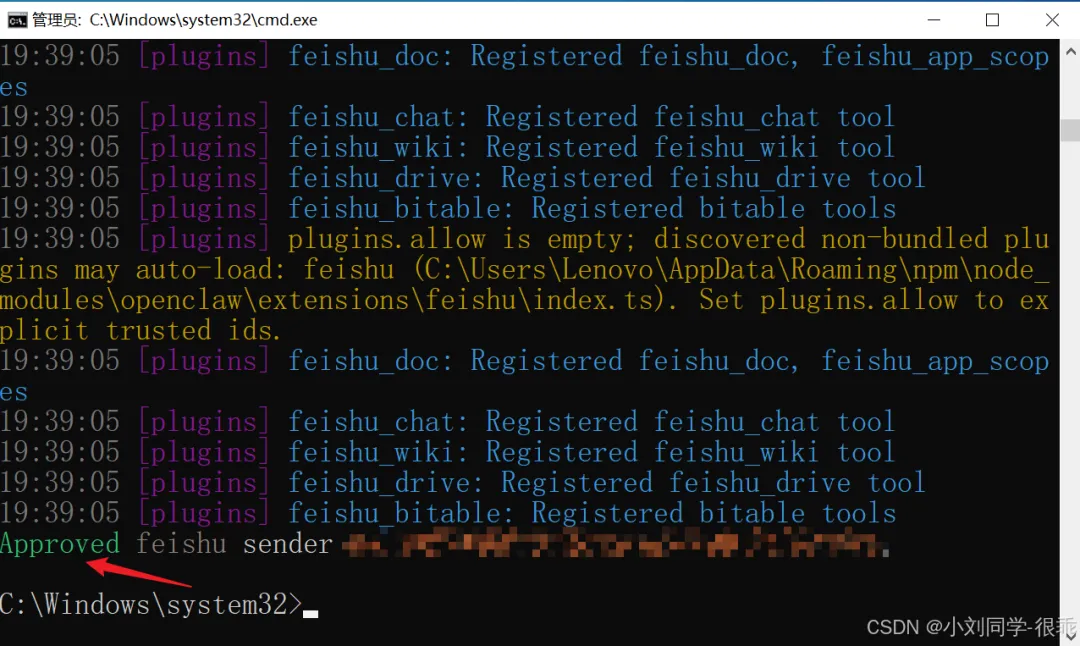
只需要按照提示在命令行执行以下命令即可
openclaw pairing approve feishu <配对码>
配对码是上图打码的部分
认证成功
再次发送消息
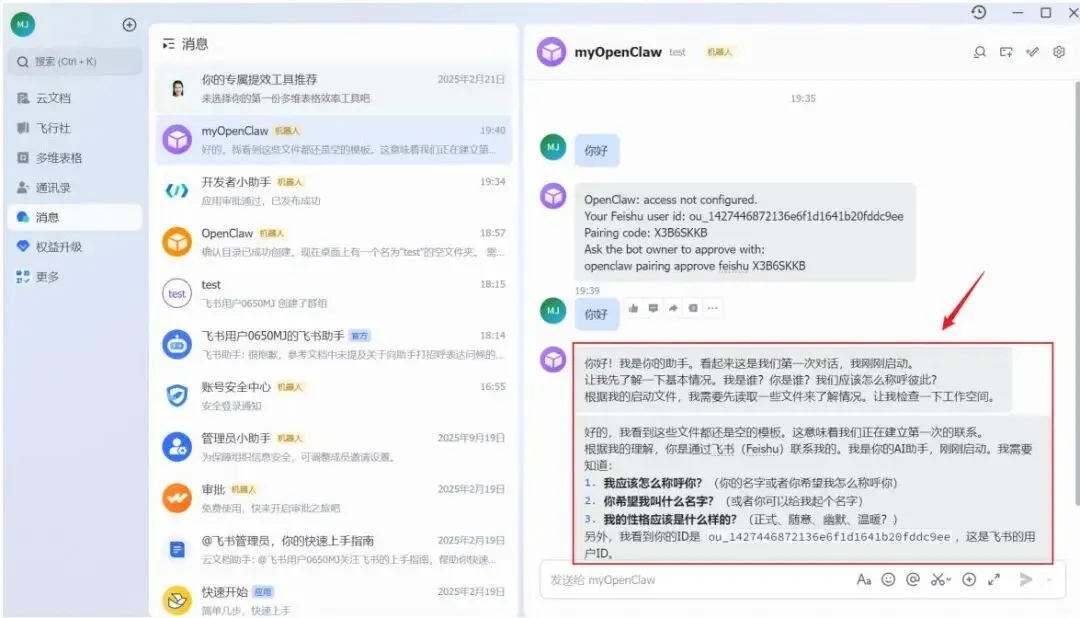
成功。
让OpenClaw创建文件
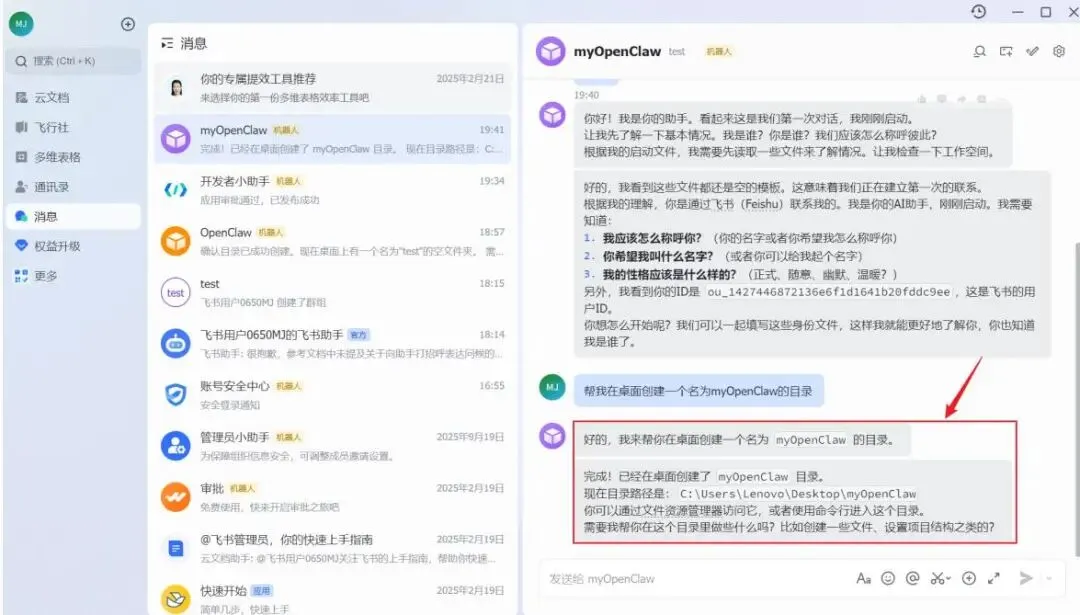
已创建
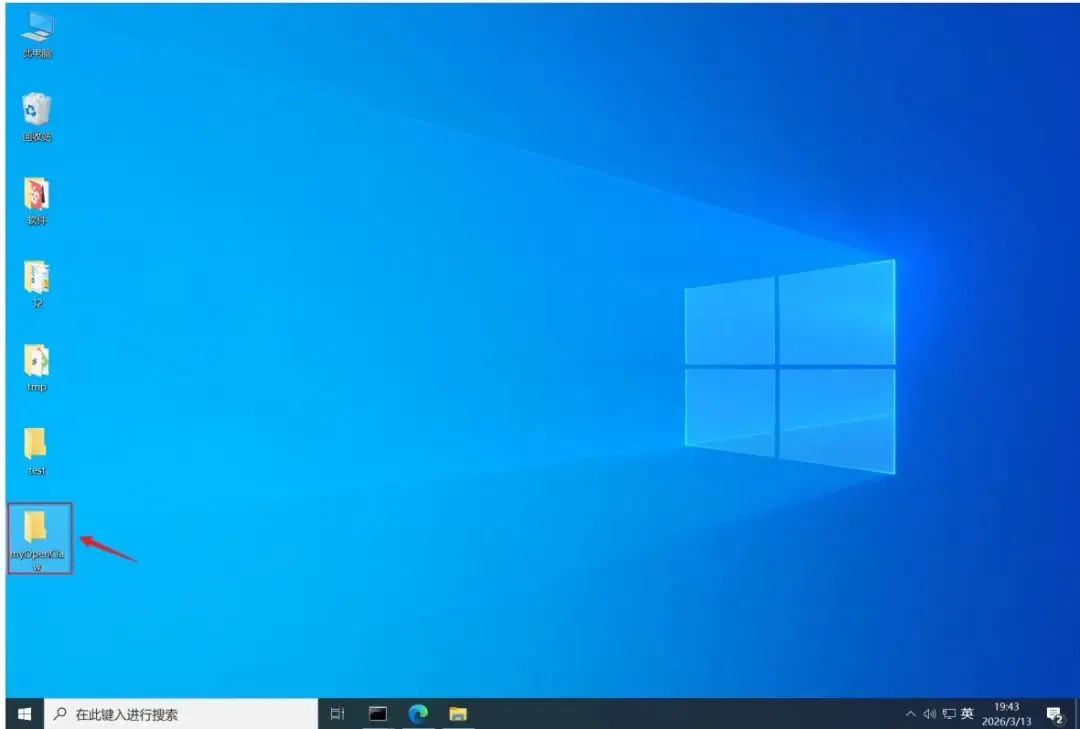
配置SKILLS
SKILLS可以理解为OpenClaw的技能。
查看SKILLS
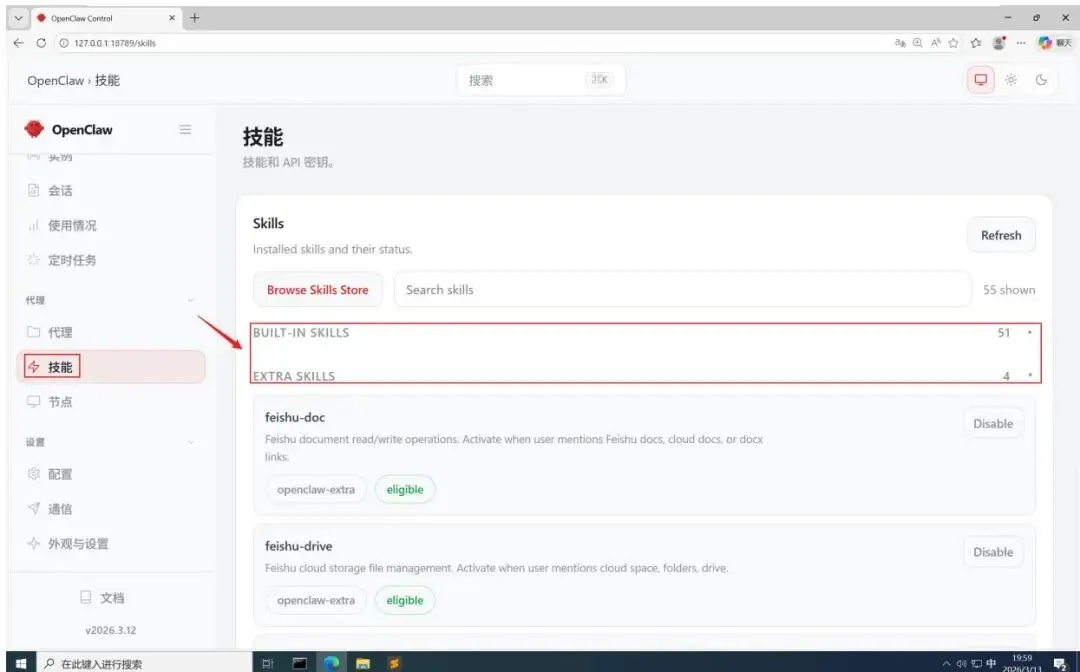
目前我们一共有51个内置技能,这是官方配置好,部署OpenClaw gateway之后自动启用的4个额外技能,这是我们在配置飞书插件的时候添加的
搜索SKILLS
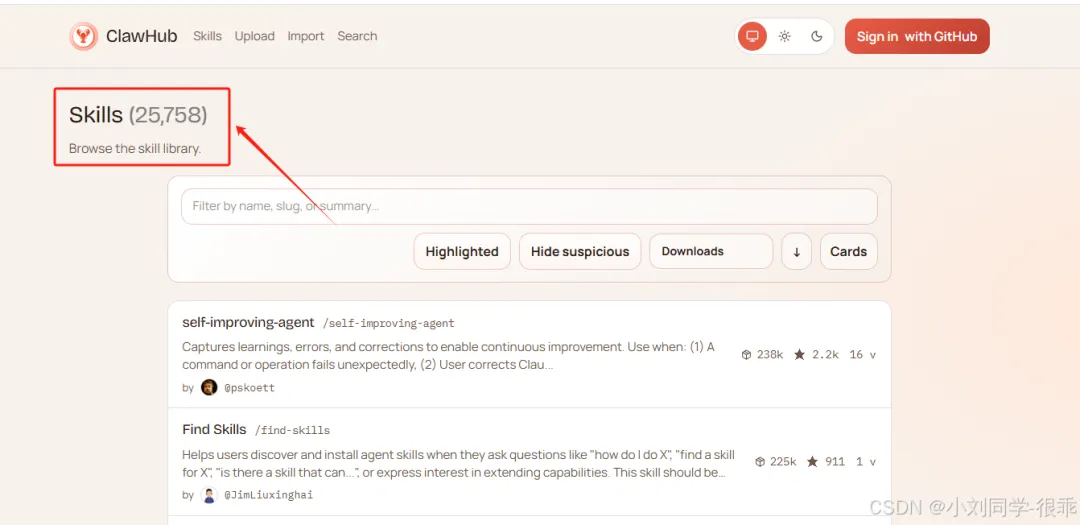
官方HUB
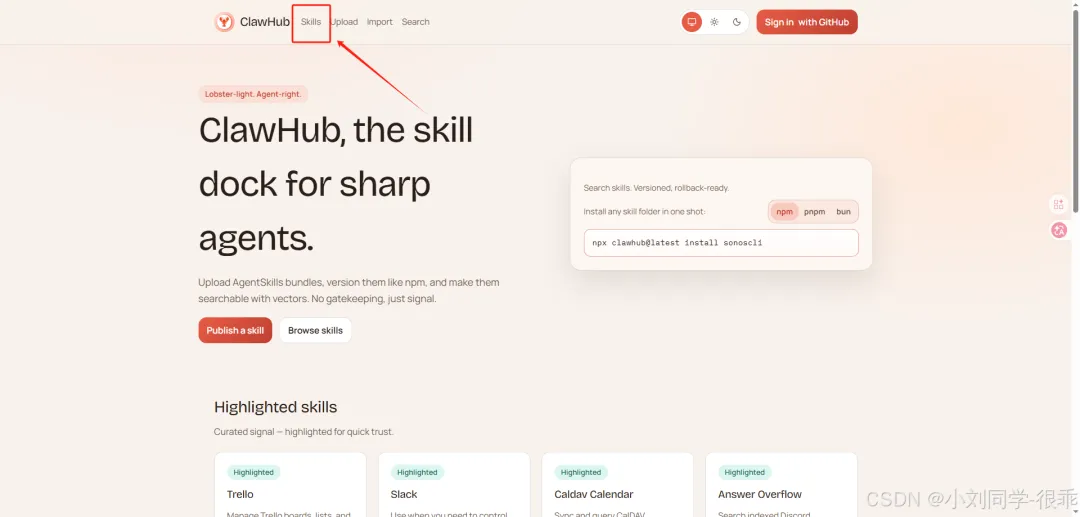
OpenClaw官方提供了一个SKILLS商店,名为ClawHub,官方网址如下
https://clawhub.ai/
点击SKILLS
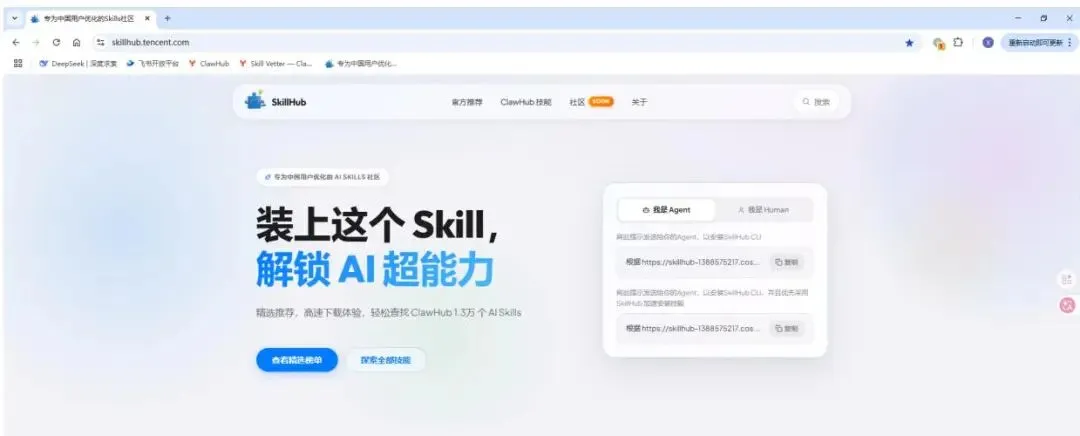
腾讯SkillHub:
SkillHub是腾讯推出面向国内用户的一个网站,对国内用户来说更加友好
访问:https://skillhub.tencent.com/
注意风险
但要注意:官方收录的SKILLS未必是安全的,之前有个用户hightower6eu,发布了314个SKILL,官方后来审查发现,他发布的所有SKILL全是恶意的。
安装审查SKILL
有个SKILL专门用于对别的SKILL做审查,逻辑是在安装SKILL之前先扫描一遍,给出风险报告。
链接为:https://clawhub.ai/spclaudehome/skill-vetter
下文将以该SKILL的安装为例介绍OpenClaw SKILL的安装方法。
从本地路径安装
找到用户家目录
命令行执行以下命令
echo %USERPROFILE%
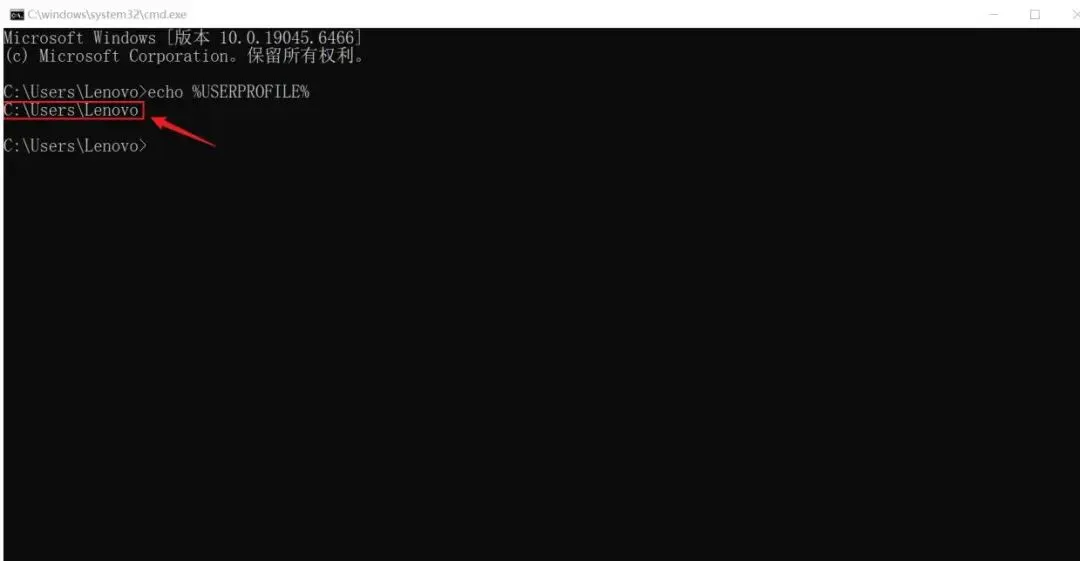
该命令输出的就是用户家目录。
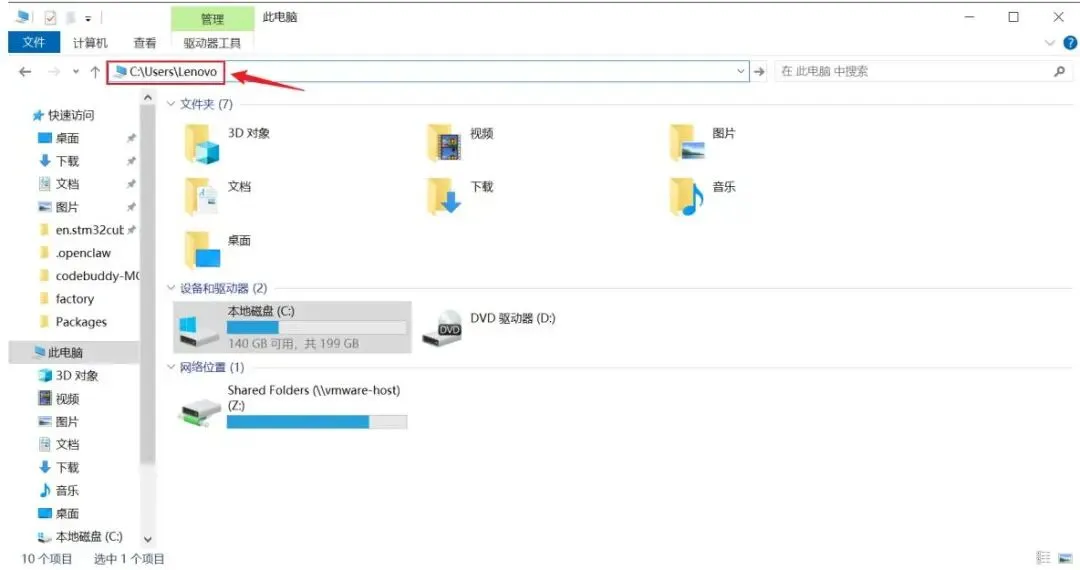
进入用户家目录
在文件资源管理器的地址栏输入上述路径,回车即可跳转
进入OpenClaw工作目录
确保能看到隐藏项目
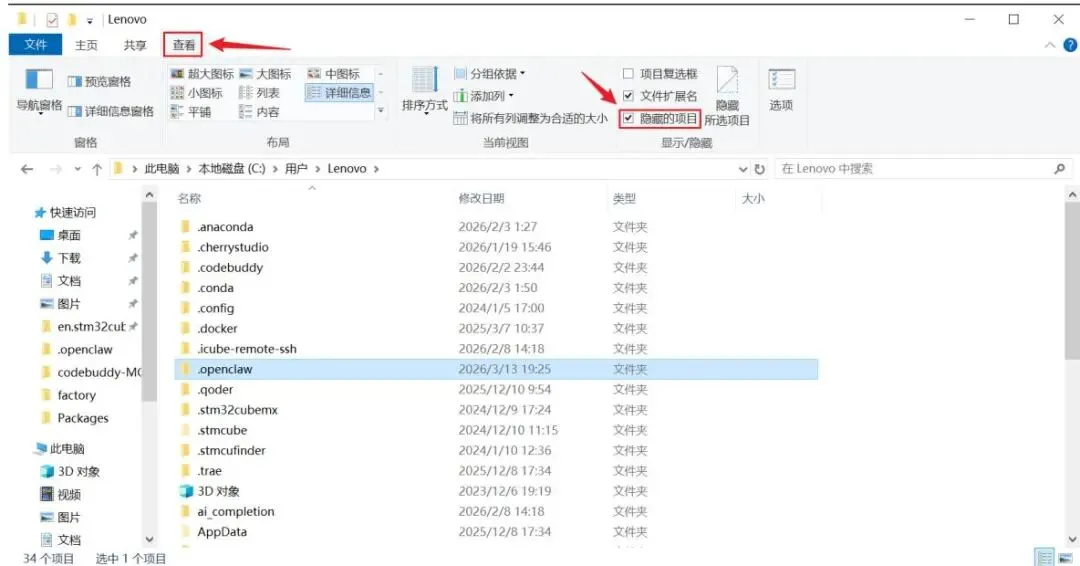
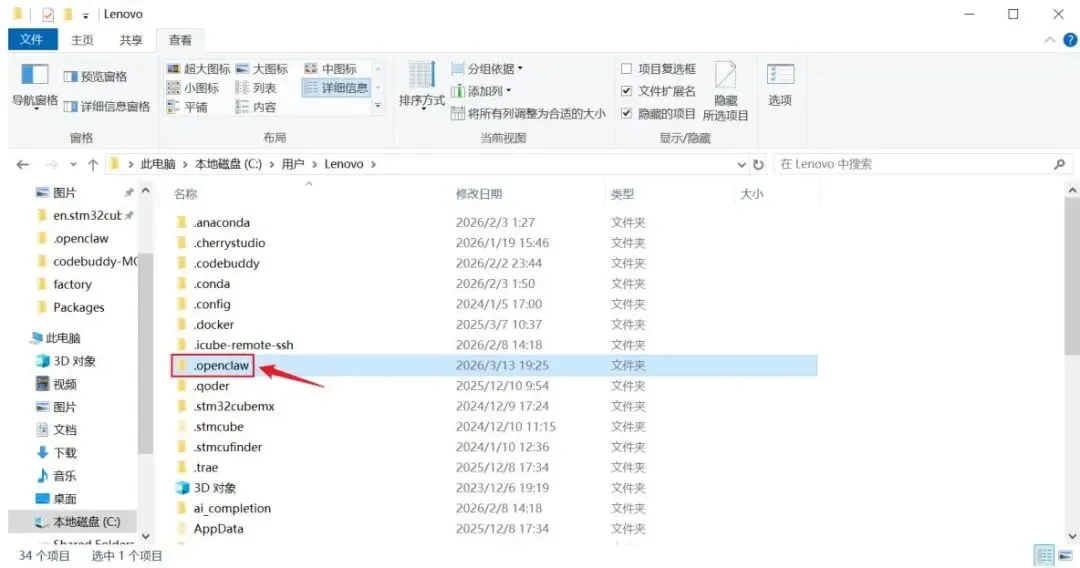
进入.openclaw目录
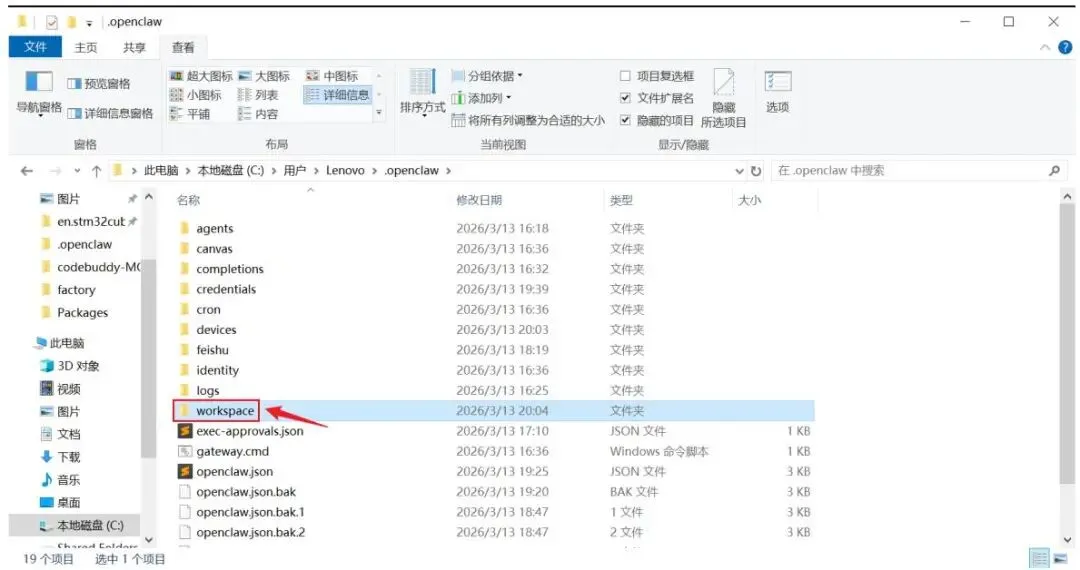
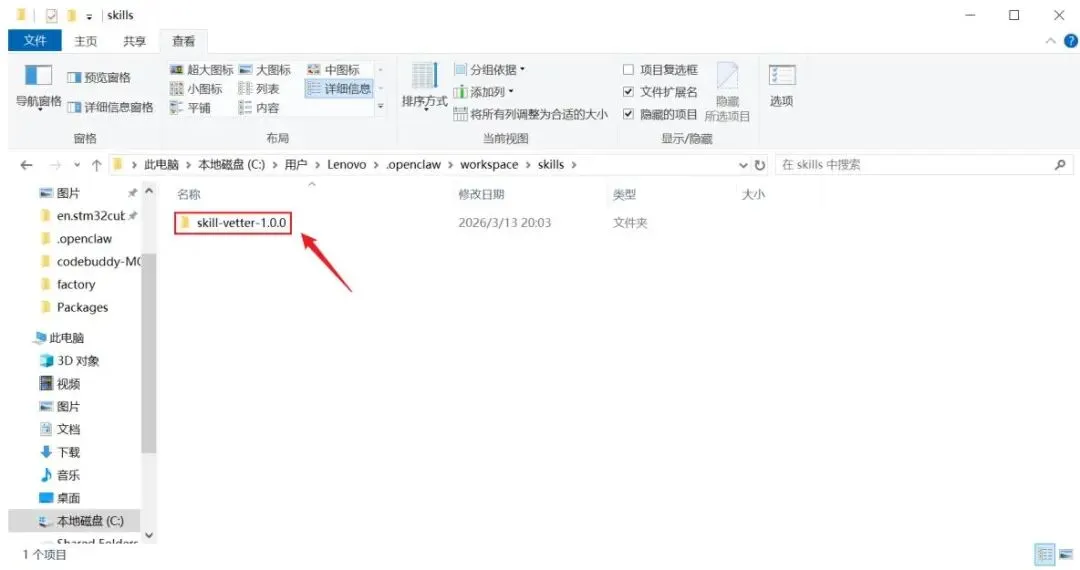
进入工作空间
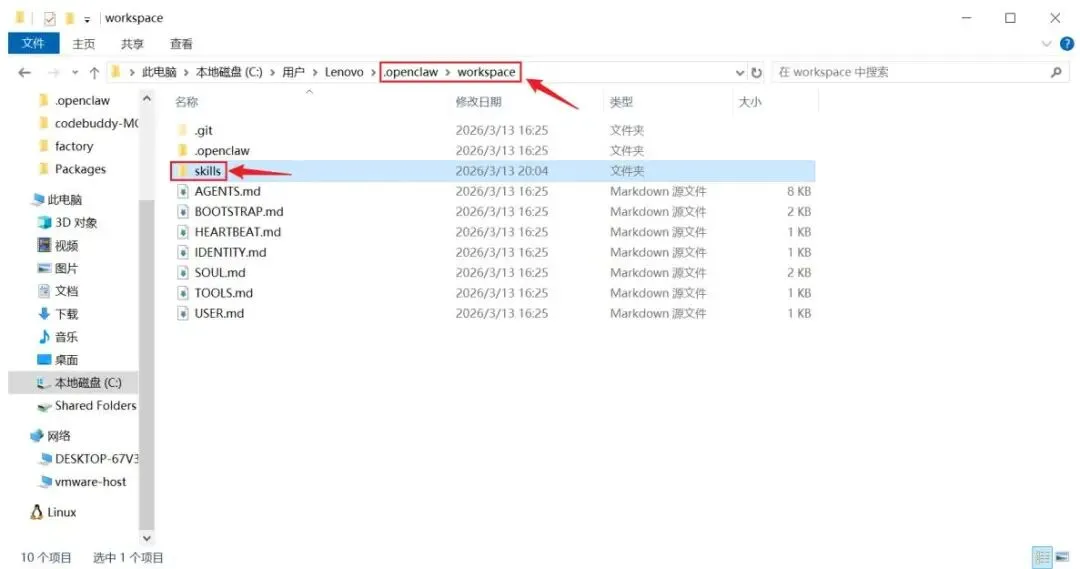
新建skills目录
下载Skills
访问
https://clawhub.ai/spclaudehome/skill-vetter
下载SKILL。
我们会拿到一个压缩包
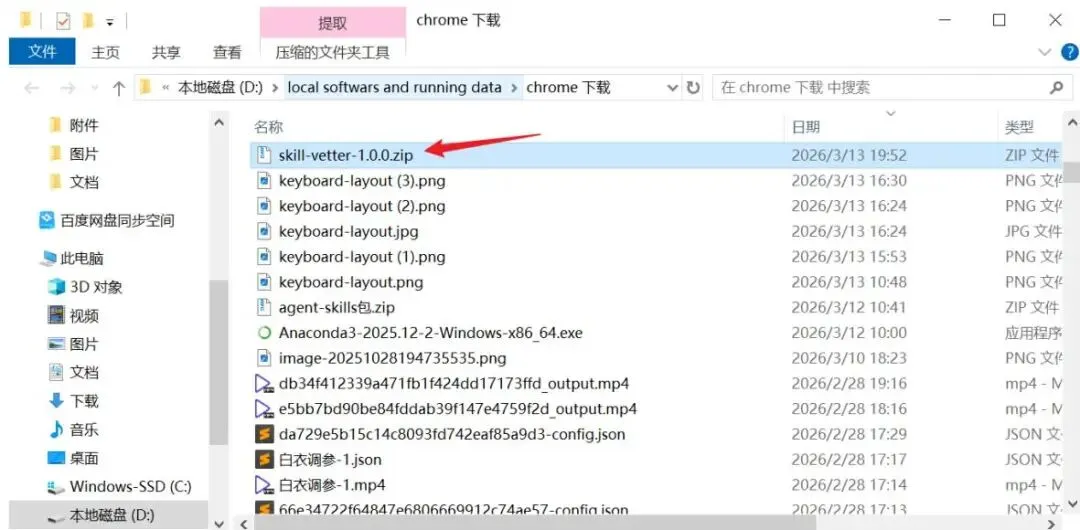
将上一步的压缩包解压到第5步新建的skills目录下
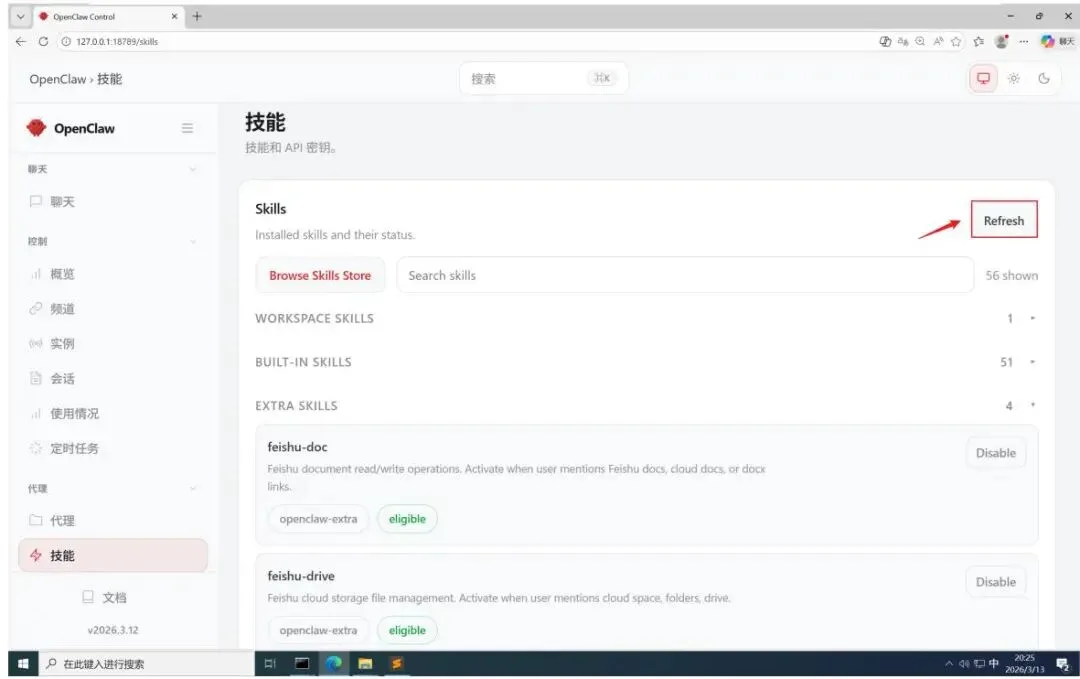
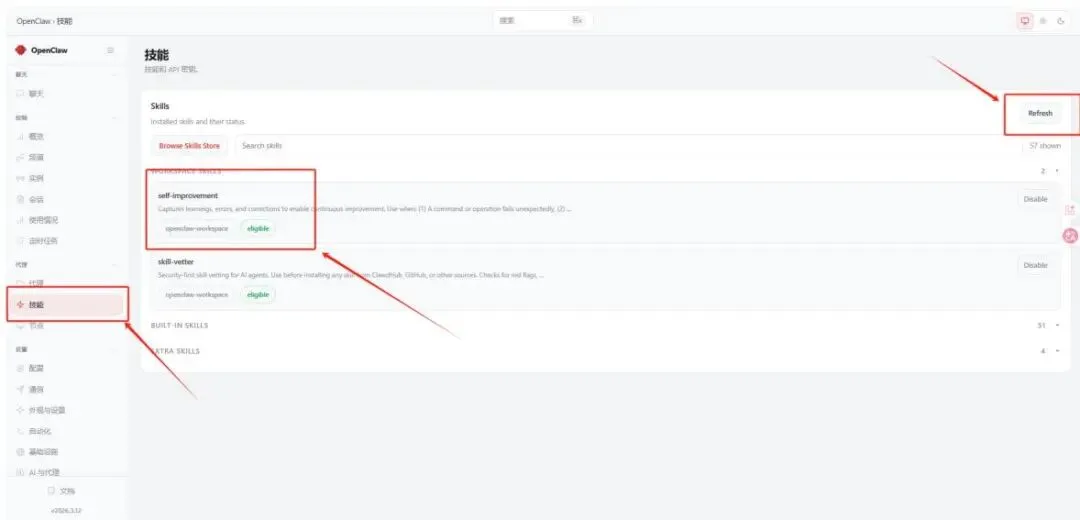
刷新WebUI Skills列表
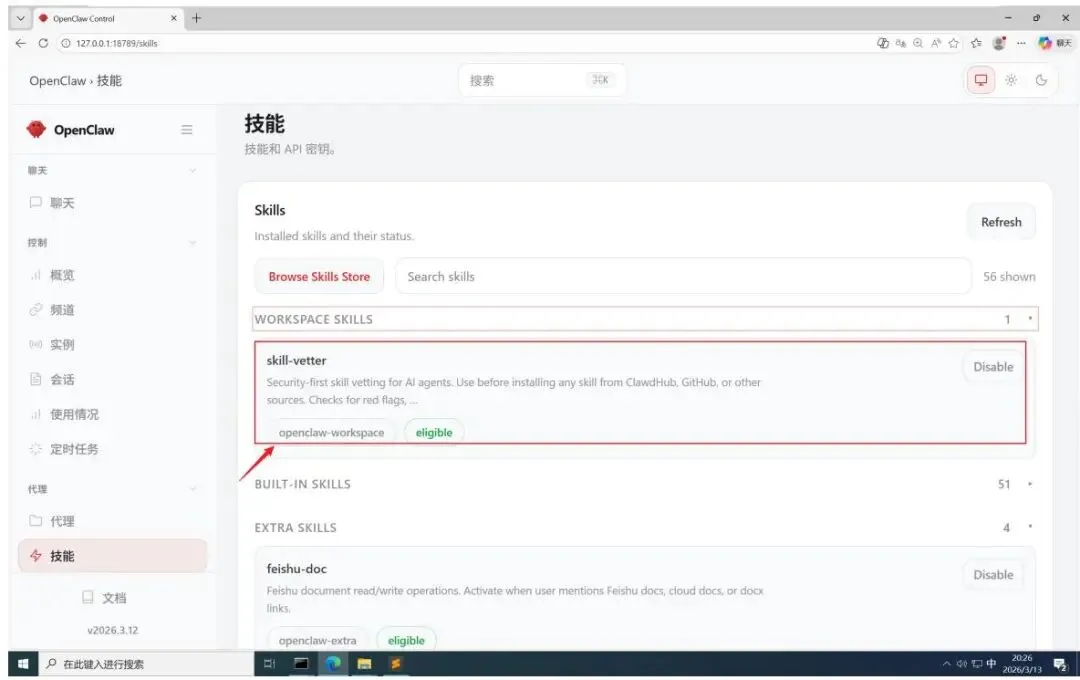
刷新后即可看到
使用SkillHub安装Skills
访问:https://skillhub.tencent.com/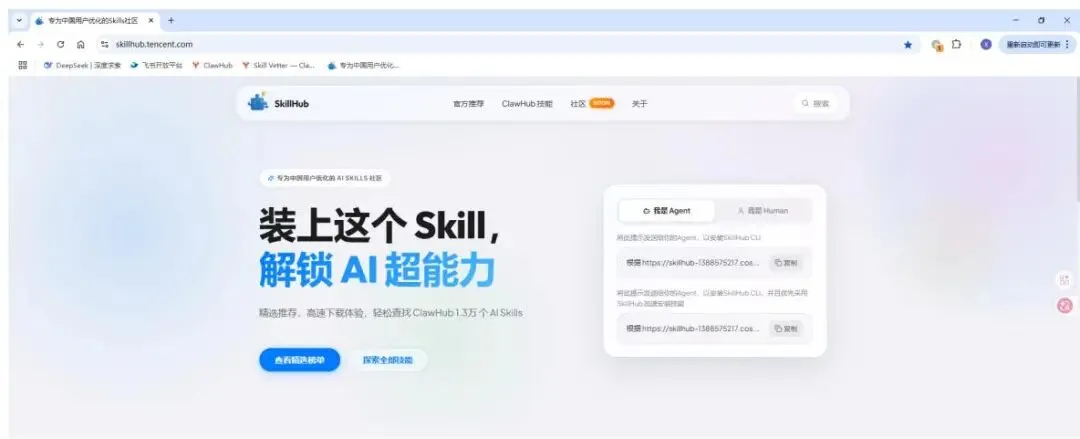
选择合适的Skill
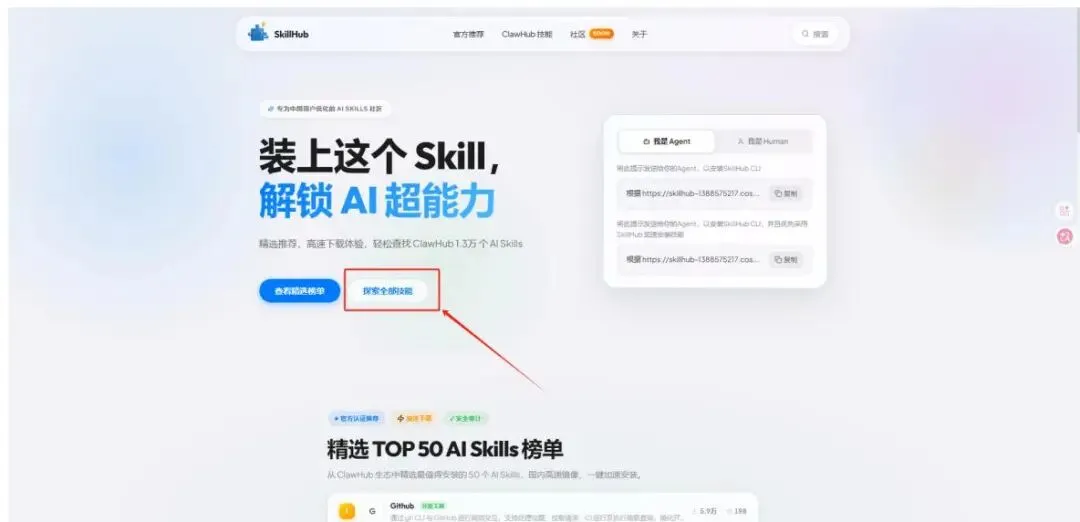
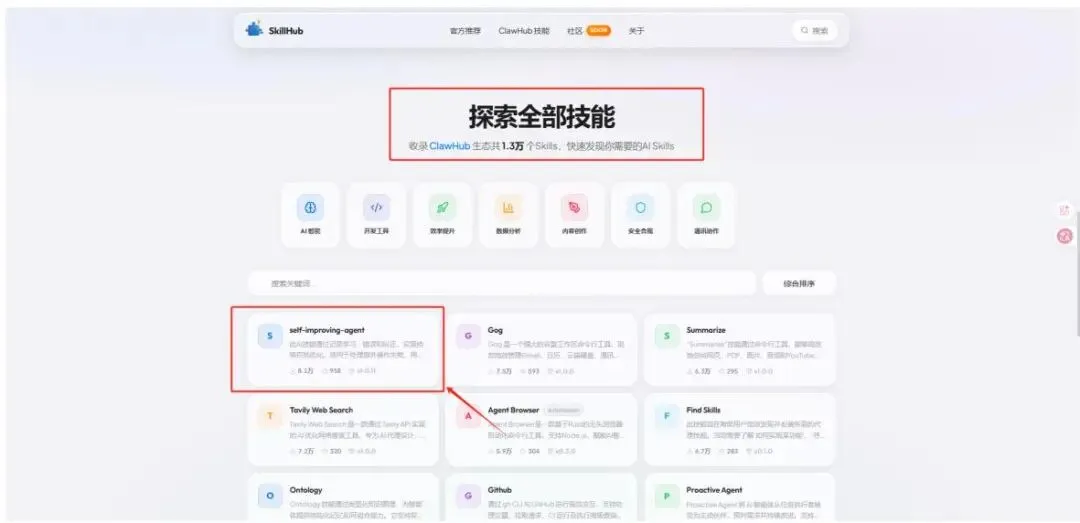
榜单内的Skills都有详细的中文描述,更加友好,点击第一个self-importing-agent打开
安装Skill:打开文件之后复制第一条命令
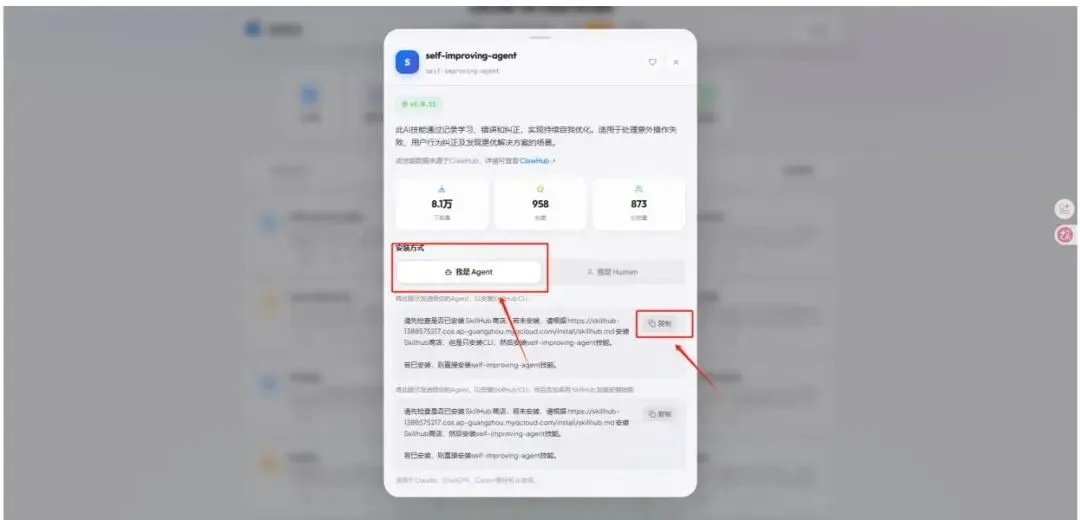
粘贴到OpenClaw的网页端中,粘贴命令发送即可
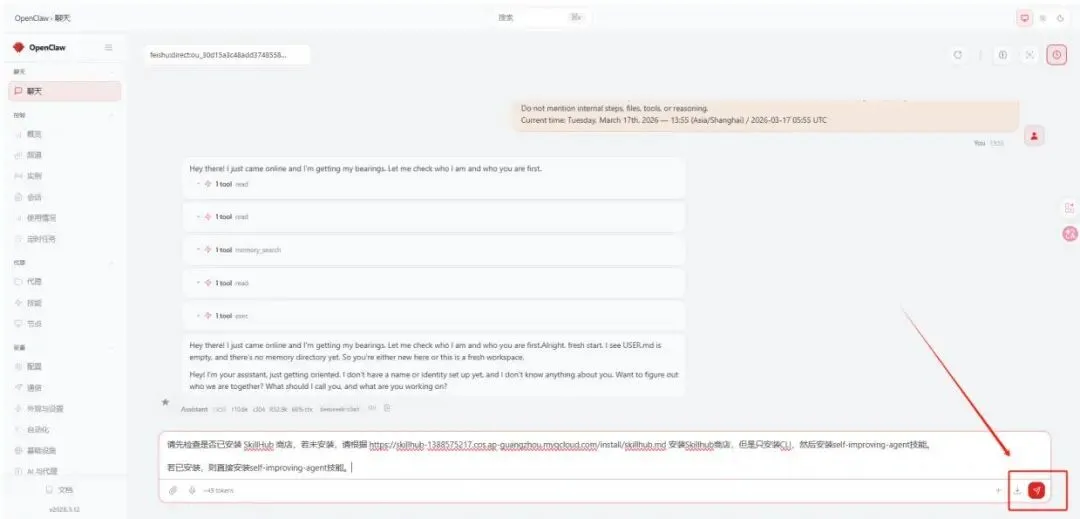
OpenClaw会自动为我们安装Skills,安装在我们之前配置好的workspace的skills文件夹下
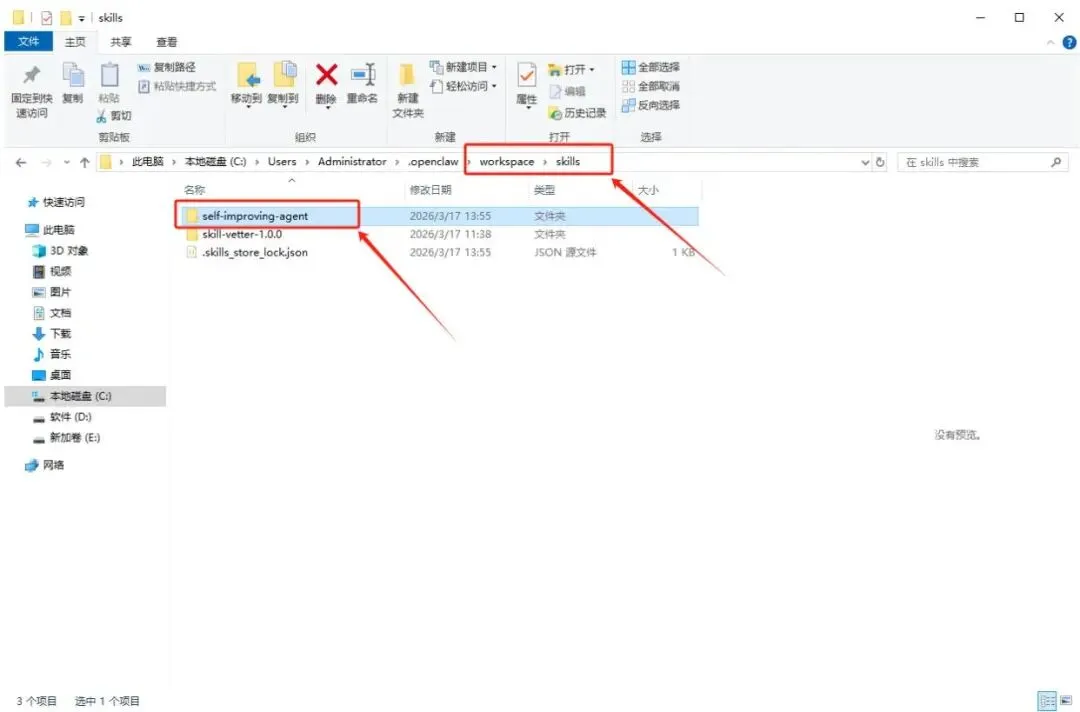
校验Skills是否安装成功
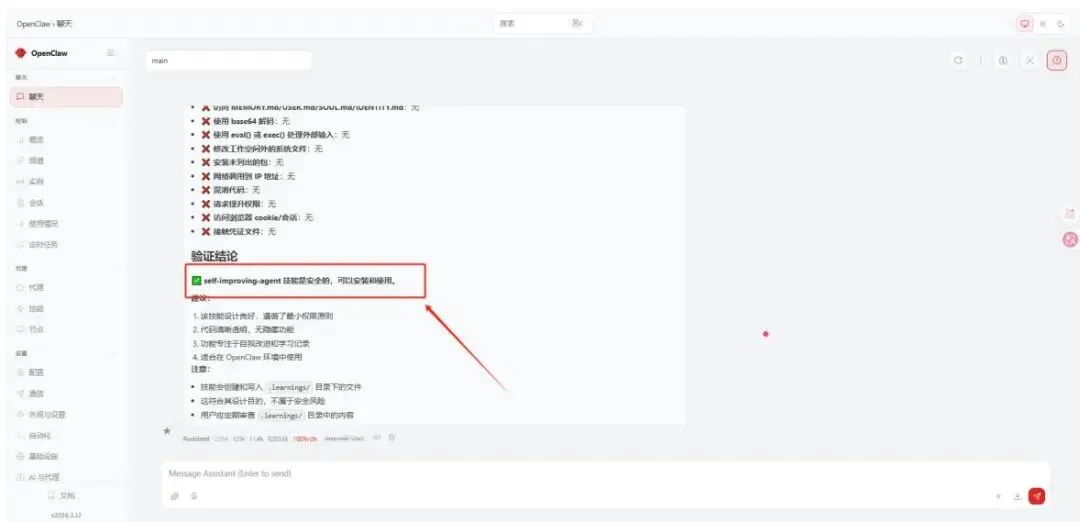
测试Skill功能:
在OpenClaw对话窗口输入:请利用skill-vetter验证一下self-improving-agent的安全性
启动OpenClaw
打开命令行窗口,打开方式如上
启动OpenClaw网关
openclaw gateway start
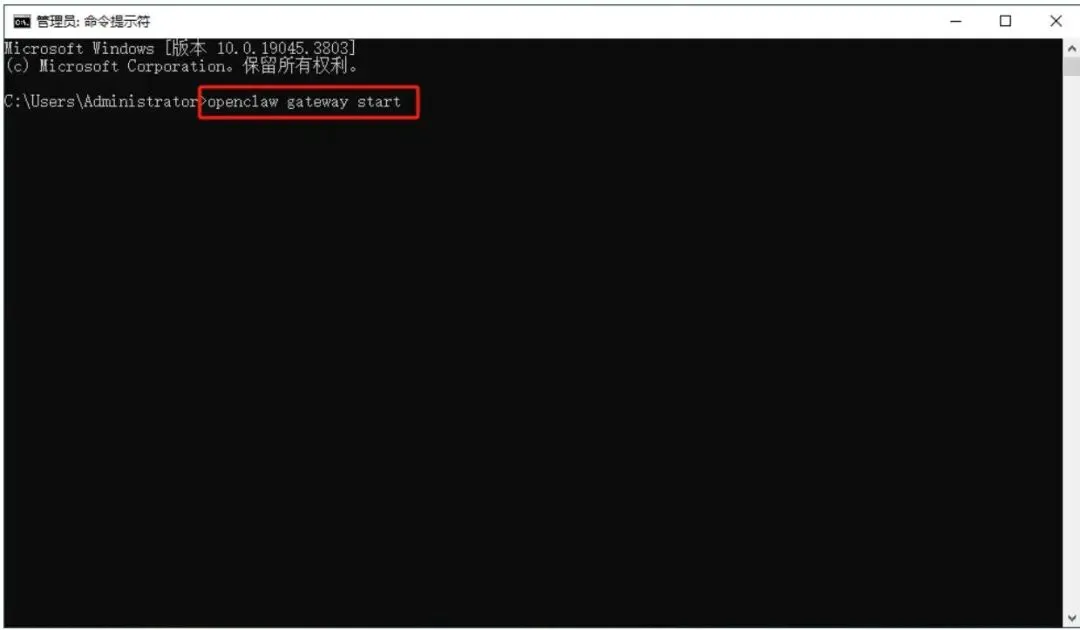
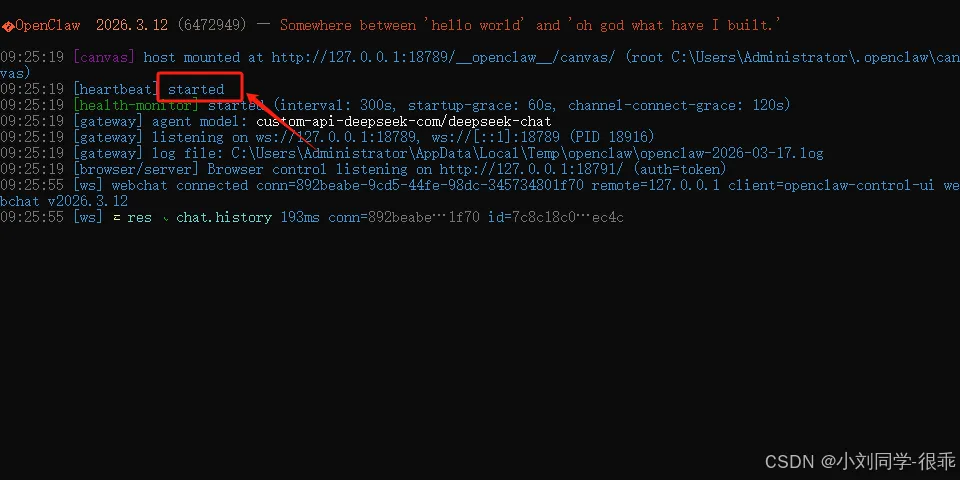
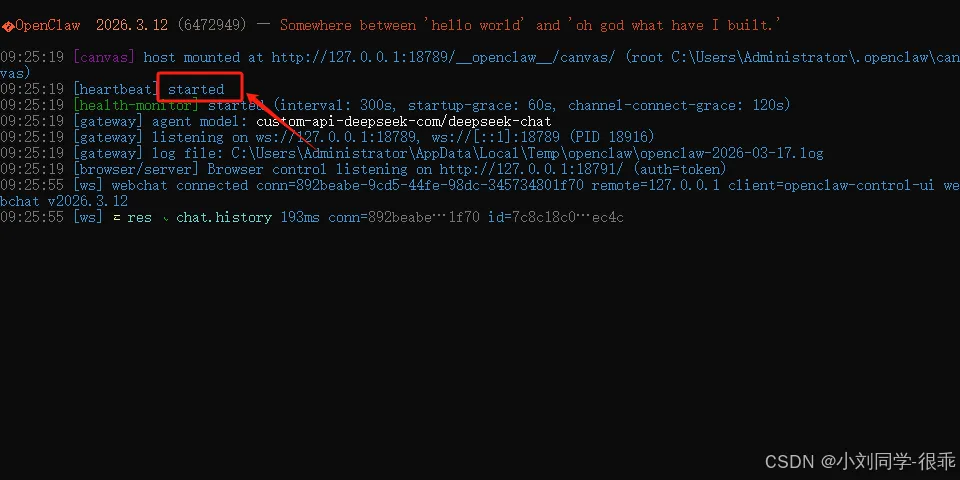
按回车之后,会自动跳出一个新的命令行窗口,heattbeat显示started即为网关启动成功
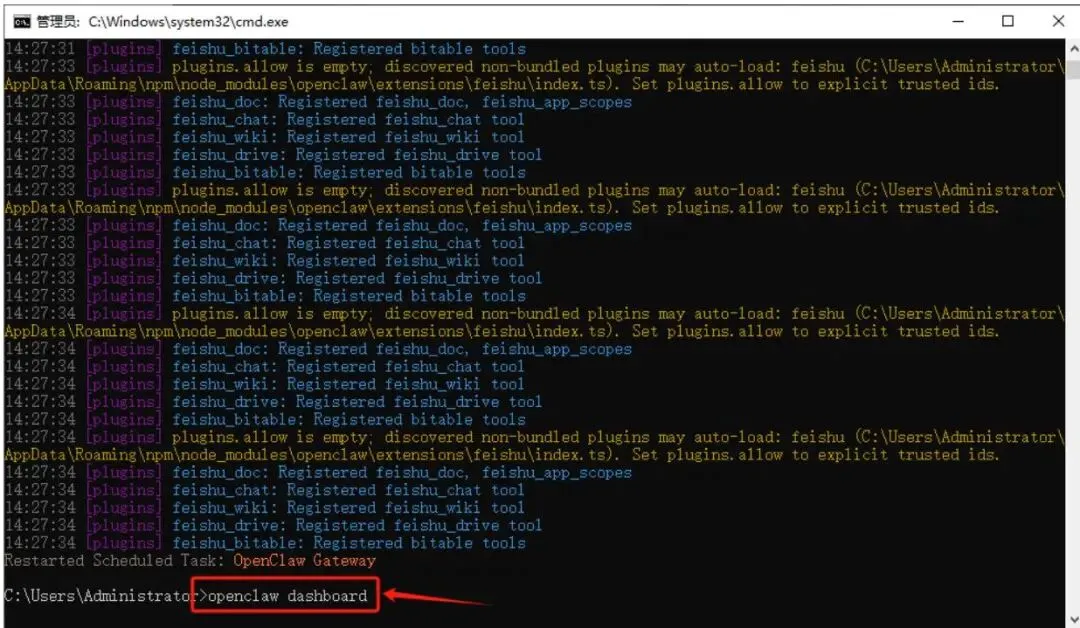
3.启动OpenClaw网页
openclaw dashboard
不要关闭新的命令行窗口,回到原来的命令行窗口粘贴命令并且回车
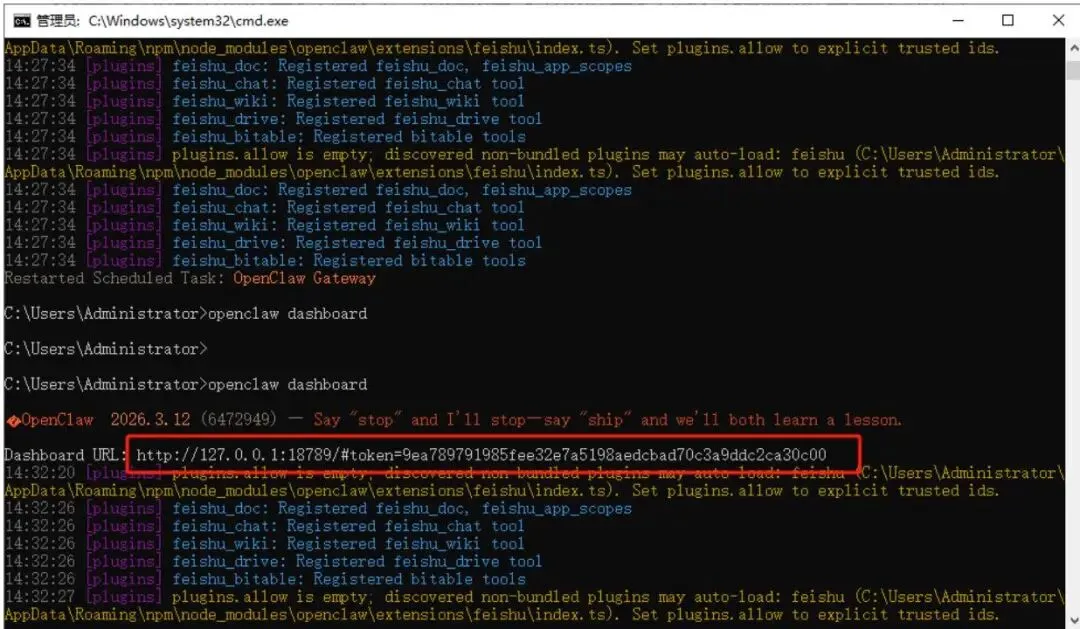
执行命令之后会自动跳转出来我们的网页端OpenClaw,如未自动跳转复制链接到浏览器打开即可
卸载OpenClaw
以管理员身份打开命令行窗口
OpenClaw的卸载也需要极高的权限,必须在以管理员身份打开的命令行中进行打开方式同上。
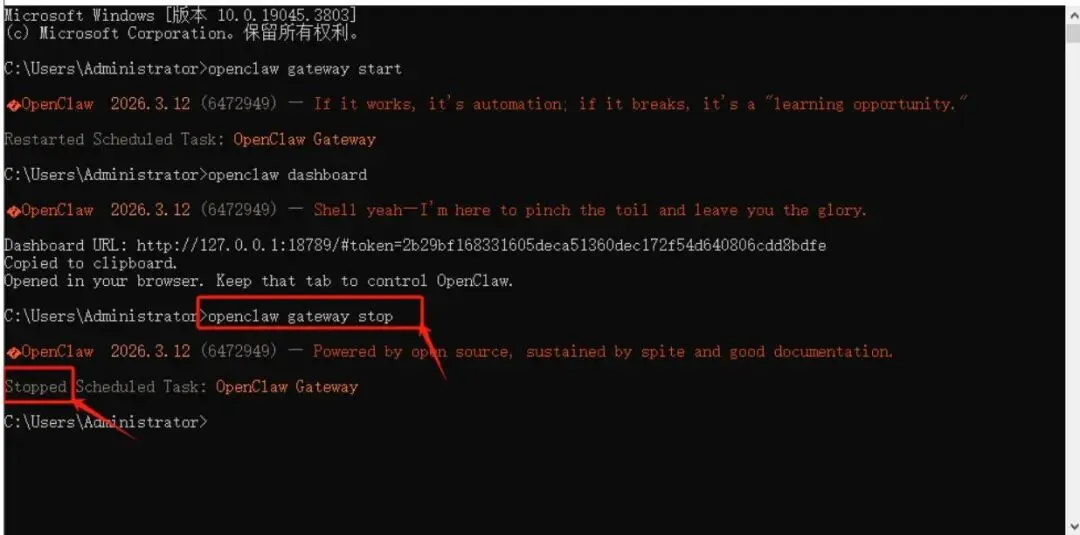
关闭OpenClaw网关
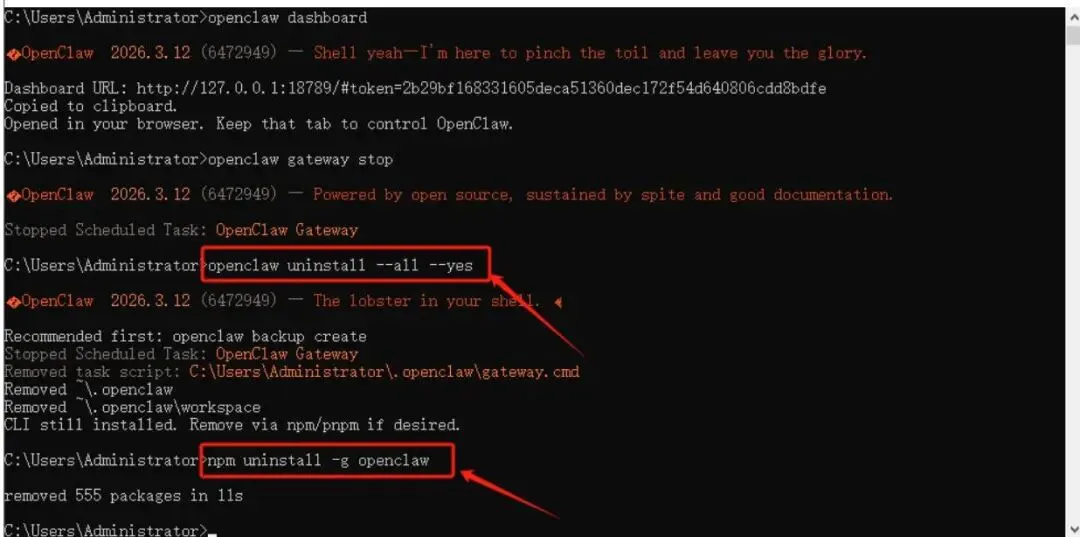
openclaw gateway stop
卸载OpenClaw软件
openclaw uninstall --all --yes
卸载OpenClaw包
npm install -g openclaw