

乐于分享
好东西不私藏

实操 | 一台电脑同时登录两个微信的三种简单方法

实操 | 一台电脑同时登录两个微信的三种简单方法
去年底,我分享过一篇 Windows 电脑同时登录两个微信的教程,得到了不少朋友的认可。教你如何在电脑上同时运行两个微信号(Windows系统)
今天再给大家带来三种极简实操方法,同样可以在 PC 上实现微信多开。所有方法均经过实测验证,适配当前主流 Windows 系统,无需修改系统核心配置,也不用复杂操作,安全又好用。

方法一、新建批处理文件

该方法通过调用系统命令行接口,独立启动多个微信进程实例,不依赖任何第三方工具,兼容性强,且不会在后台驻留多余程序。
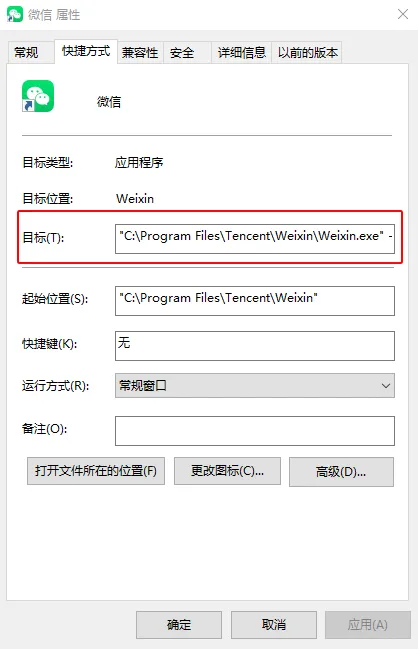
1.右键点击桌面微信快捷方式,选择“属性”,在“目标”栏中选择路径(如"C:\Program Files\Tencent\Weixin\Weixin.exe"),按Ctrl+C复制。

2.桌面右键 → 新建 → 文本文档,双击打开,输入以下三行内容(注意全部使用英文符号,引号前后各保留一个空格):

@echo offstart "" "C:\Program Files\Tencent\Weixin\Weixin.exe"start "" "C:\Program Files\Tencent\Weixin\Weixin.exe"exit

3.第二、三行中引号内的路径即为步骤1中复制的实际路径。

4.点击菜单栏“文件” → “另存为”,保存类型选“所有文件”,文件名设为wxDouble.bat,点击保存。

5.双击运行该.bat文件,将弹出两个独立登录窗口,可分别扫码登录不同账号。

方法二、网页版+客户端组合

利用微信官方网页版与本地客户端并行登录,两者独立运行、互不干扰,无需借助任何额外工具,账号安全由微信官方直接保障。

1.先在电脑上正常打开微信客户端,登录第一个账号
2.打开Chrome、Edge或别的浏览器,访问微信网页版官网:web.wechat.com
3.用手机微信 “扫一扫” 扫描网页二维码,登录第二个微信账号
4.登录成功后,网页版会自动同步联系人与未读消息,支持收发文字、图片和文件,暂不支持语音通话和朋友圈。

    方法三、快捷键触发多开实例

    利用 Windows 系统对同一程序的并发启动机制,在未登录状态下快速调出多个微信登录界面,操作最简单、门槛最低。

    1.先退出电脑上所有微信客户端,可在任务管理器中结束 WeChat.exe 进程。
    2.鼠标单击选中桌面微信图标(只需单击,不要双击打开),使其处于选中高亮状态。
    3.保持图标选中,快速连续按两次回车键(Enter),间隔约 0.3 秒,节奏不宜过快或过慢。
    4.操作成功会同时弹出两个微信登录窗口;若只弹出一个,可重复步骤 2–3,适当调整按键节奏即可。
    【下载学习文档】:
    扫码关注公众号「AI科普说」,输入“AiX3”,免费下载pdf学习文档!
    欢迎大家在评论区一起探讨、学习、交流!