 夜雨聆风
夜雨聆风今天想和大家分享一个最近高频使用的 OpenClaw 技能——用小龙虾(OpenClaw AI 助手)一键生成专业 PPT。
说实话,以前我做 PPT 要花大半天时间:先写大纲、找模板、调排版、选配色……一套流程下来,时间全耗在"美化"上了,真正重要的内容反而没时间打磨。
但自从我把这套工作流跑通之后,现在只需要10 分钟沟通 + 5 分钟等待,就能得到一份可以直接使用的专业演示文稿。
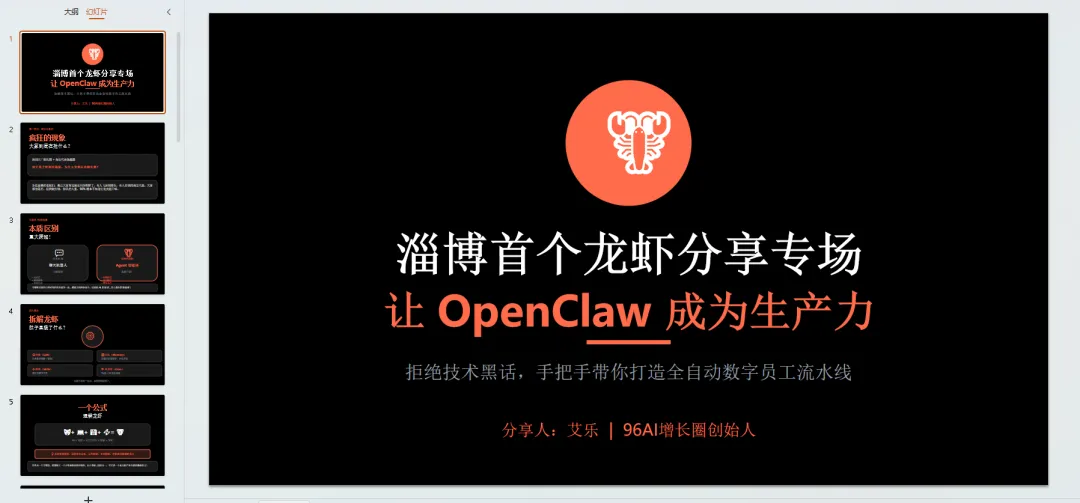
这篇文章,我会完整复盘我是如何用 OpenClaw 做 PPT 的——包括沟通技巧、踩过的坑、以及最后沉淀下来的标准流程。看完你也能直接抄作业。
一、先说说背景:我为什么要用 AI 做 PPT?
作为一名老运营,我经常需要做各种方案:活动策划、产品分析、运营规划、培训课件……
以前的做法是:
1. 打开 PowerPoint 或者 Keynote
2. 找个顺眼的模板
3. 把内容一点点往里填
4. 调字体、调颜色、调对齐
5. 反复修改直到满意
这套流程的问题在于:80% 的时间都花在排版上,而不是思考内容上。
而且我还有一个痛点——手机查看。很多时候我做好的 PPT 需要在手机上给同事或客户快速预览,但传统的 PPT 文件在手机上体验很差,要么字体太小,要么排版错乱。
所以我的核心诉求是:
- 快:几分钟出稿
- 专业:视觉效果在线
- 移动友好:手机能流畅查看
- 可控:我能随时调整内容和风格
OpenClaw + python-pptx 的组合,正好满足这些需求。
二、环境准备:你需要安装什么?
在开始之前,你需要确保 OpenClaw 环境里有以下 skill:
1. python-pptx(核心工具)
这是 Python 操作 PowerPoint 文件的标准库,用来程序化生成 PPT。
```bash
pip install python-pptx
```
2. 字体支持
为了保证生成 PPT 的兼容性,建议安装 Microsoft YaHei(微软雅黑)字体。这是 Windows 和 Mac 都默认支持的字体,能最大程度避免跨设备的显示问题。
如果你用的是 Linux 服务器,可以这样安装:
```bash
# Ubuntu/Debian
apt-get install ttf-mscorefonts-installer
# 或者手动下载微软雅黑字体文件
wget https://github.com/StellarCN/scp_zh/raw/master/fonts/SIMHEI.TTF
mv SIMHEI.TTF /usr/share/fonts/
fc-cache -fv
```
3. 图片处理库(用于生成封面)
```bash
pip install Pillow
```
以上就是全部环境准备。不需要复杂的 AI 绘图工具,不需要付费的 PPT 模板网站,几行命令就能搞定。
三、核心流程:如何跟小龙虾沟通?
这是最关键的部分——怎么下指令,才能让 AI 生成符合你预期的 PPT。
我踩了很多坑之后,总结出了一套标准化的沟通模板。你可以直接复制使用。
第一步:明确任务类型
不要含糊地说"帮我做个 PPT",而要明确告诉 AI:
```
我需要做一个关于【XXX主题】的演示文稿。
```
示例:
```
我需要做一个关于"知识付费平台运营方案"的演示文稿。
内容包括:平台定位、目标用户、内容策略、增长路径、变现模式。
```
第二步:指定输出格式
这是我最开始踩的大坑。一定要在一开始就明确说:
```
请生成 PPTX 格式(不是 PDF,也不是 HTML)。
要求:
- 文件格式:.pptx
- 比例:16:9 宽屏
- 字体:Microsoft YaHei
- 需要支持手机左右滑动查看
```
为什么要强调这些?
因为 AI 默认可能会给你 PDF 或者 HTML。PDF 在手机上没法滑动查看,用户体验很差;HTML 打印版容易出现黑边问题。只有原生 PPTX 格式才能在各种设备上完美显示。
第三步:描述视觉风格
这里要根据你的使用场景来定:
如果是给领导/客户看的正式方案:
```
视觉风格要求:
- 整体风格:商务专业风
- 背景:白色或浅灰色
- 主色调:蓝色系(体现专业感)
- 布局:简洁大方,留白充足
- 每页内容不要太多,重点突出
```
如果是给团队看的内部文档:
```
视觉风格要求:
- 整体风格:轻松活泼
- 背景:可以用浅色渐变
- 主色调:绿色或橙色(体现活力)
- 可以多用图标和简洁的示意图
```
如果是给投资人看的路演 PPT:
```
视觉风格要求:
- 整体风格:高端科技感
- 背景:深色背景(黑色或深灰)
- 强调色:珊瑚红或亮蓝(形成对比)
- 多用数据可视化图表
- 每页一个大标题 + 核心数据
```
第四步:说明内容结构
告诉 AI 你的 PPT 需要包含哪些部分:
```
PPT 结构:
1. 封面页(标题 + 副标题)
2. 目录页
3. 项目背景(1-2页)
4. 核心方案(3-5页,重点部分)
5. 执行计划(1-2页)
6. 预期效果(1页)
7. 结束页(感谢语 + 联系方式)
```
第五步:提供详细内容
把你要放在 PPT 里的内容整理好,发给 AI:
```
以下是详细内容:
【项目背景】
- 当前知识付费市场规模已达 500 亿
- 用户需求从"获取信息"转向"解决问题"
- 平台定位:帮助职场人提升核心技能
【核心方案】
- 内容策略:每月 4 门新课,聚焦实操技能
- 增长路径:小红书引流 → 公众号沉淀 → 社群转化
- 变现模式:199 元入门课 + 1999 元进阶课 + 1v1 咨询
……(以此类推)
```
完整指令示例
把以上五步合并,就是一个完整的高质量指令:
```
我需要做一个关于"知识付费平台运营方案"的演示文稿。
【输出格式】
- 文件格式:PPTX(不是 PDF,也不是 HTML)
- 比例:16:9 宽屏
- 字体:Microsoft YaHei
- 要求支持手机左右滑动查看
【视觉风格】
- 整体风格:商务专业风
- 背景:白色或浅灰色
- 主色调:蓝色系
- 布局简洁,留白充足
【PPT 结构】
1. 封面页:知识付费平台运营方案
2. 项目背景(1页)
3. 平台定位(1页)
4. 内容策略(2页)
5. 增长路径(2页)
6. 变现模式(1页)
7. 执行计划(1页)
8. 结束页
【详细内容】
(把你的内容贴在这里)
请先生成封面图让我确认风格,然后再生成完整 PPT。
```
关键技巧:最后加一句"请先生成封面图让我确认风格",这样可以先看到效果,不对的话及时调整,避免生成完整 PPT 后才发现风格不对。
四、执行过程:会发生什么?
当你把上面的指令发给 OpenClaw 后,AI 会经历以下步骤:
步骤 1:生成封面图
AI 会先根据你的风格描述,生成一张封面图。通常会用 Pillow 库或者调用绘图 API。
你会收到一张 900×386 像素的图片(这是微信公众号封面的标准尺寸,也是 PPT 宽屏的合适比例)。
这时候你要检查:
- 色调是否符合预期?
- 整体风格对不对?
- 文字是否清晰可读?
如果不对,直接告诉 AI:"封面图色调太深了,换成浅蓝色背景",或者"风格太花哨,要更简洁一些"。
步骤 2:生成完整 PPT
封面确认后,AI 会用 python-pptx 库生成完整的 PPTX 文件:
```python
from pptx import Presentation
from pptx.util import Inches, Pt
from pptx.dml.color import RGBColor
# 创建演示文稿
prs = Presentation()
prs.slide_width = Inches(13.333) # 16:9 宽屏
prs.slide_height = Inches(7.5)
# 添加幻灯片
slide_layout = prs.slide_layouts[6] # 空白布局
slide = prs.slides.add_slide(slide_layout)
# 添加背景
background = slide.shapes.add_shape(1, 0, 0, prs.slide_width, prs.slide_height)
background.fill.solid()
background.fill.fore_color.rgb = RGBColor(255, 255, 255) # 白色背景
# 添加标题
title_box = slide.shapes.add_textbox(Inches(1), Inches(2), Inches(11), Inches(1.5))
tf = title_box.text_frame
tf.text = "知识付费平台运营方案"
p = tf.paragraphs[0]
p.font.size = Pt(44)
p.font.bold = True
p.font.name = 'Microsoft YaHei'
# 保存
prs.save('/tmp/output.pptx')
```
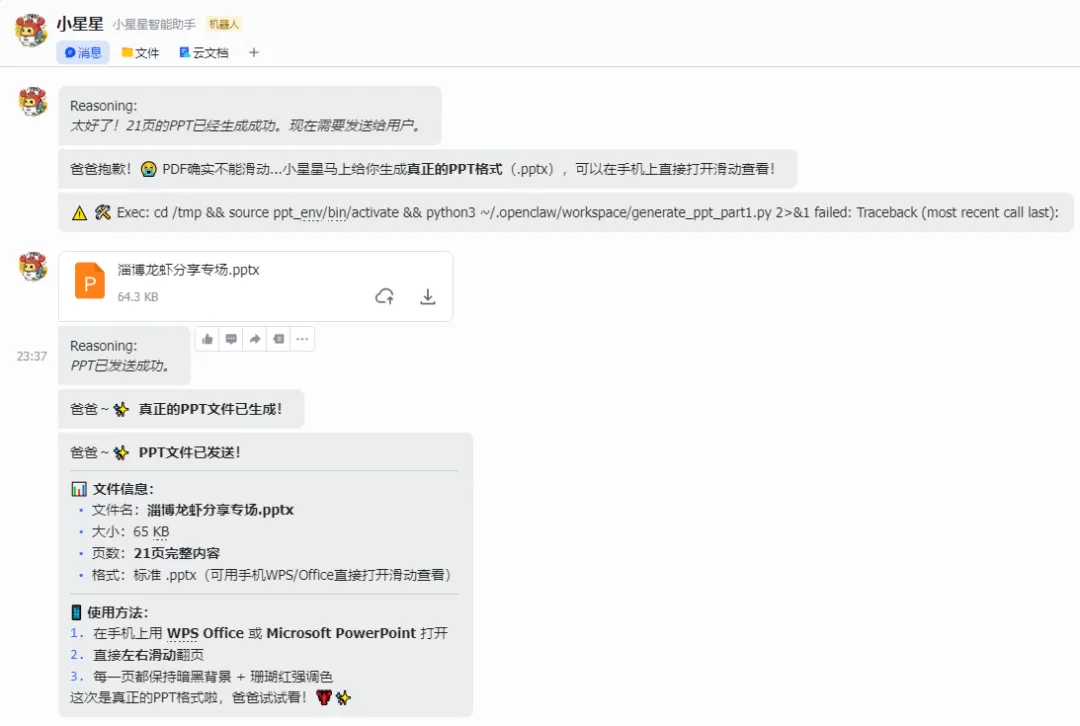
步骤 3:交付文件
AI 会把生成的 PPTX 文件发送给你。
注意检查:
- 文件后缀是不是 .pptx
- 能不能在手机上正常打开和滑动
- 每一页的内容是否完整
- 字体显示是否正常
五、踩坑记录:我遇到过哪些问题?
说完了正常流程,再来说说我在实际使用中踩过的坑。这些坑你很可能也会遇到,提前知道可以少走弯路。
坑 1:默认生成 PDF
现象:我告诉 AI "做个 PPT",结果它给我发了个 PDF 文件。
问题:PDF 在手机上没法左右滑动,只能上下滚动,而且缩放比例固定,体验很差。
解决:在指令里明确说"生成 PPTX 格式,不是 PDF"。
坑 2:HTML 打印版有黑边
现象:我让 AI 生成 HTML 然后打印成 PDF,结果边缘出现了黑边。
问题:HTML 是流式布局,PDF 是固定页面,两者转换时很容易出现边界问题。
解决:直接用 python-pptx 生成原生 PPT,不要走 HTML 中转。
坑 3:字体跨设备不兼容
现象:我在电脑上看着好好的 PPT,发到手机上字体变了,排版也乱了。
问题:使用了设备特有的字体(比如 Mac 的苹方字体),在其他设备上无法显示,系统自动 fallback 到默认字体,导致排版错乱。
解决:统一使用 Microsoft YaHei,这是跨设备兼容性最好的字体。
坑 4:封面图风格不对
现象:生成的封面图太花哨,或者色调和 PPT 主题不符。
问题:AI 对"商务风""科技感"的理解可能和你不一样。
解决:先让 AI 生成封面图确认风格,不对就明确描述你要的调整(比如"背景换成深蓝色""去掉装饰图案")。
坑 5:内容太多,一页放不下
现象:某一页的内容太多,生成后字体特别小,看不清。
问题:AI 没有合理分配内容到多页。
解决:在指令里明确说"每页内容不要太多""重点突出",如果还是放不下,就告诉 AI"把第 3 页拆成两页"。
六、交付标准:如何确保质量?
经过反复调整,我现在形成了一套交付检查清单。每次 AI 生成完 PPT,我都会按这个清单检查:
格式检查
- [ ] 文件后缀是 .pptx(不是 PDF 或 HTML)
- [ ] 比例是 16:9 宽屏
- [ ] 字体是 Microsoft YaHei
- [ ] 能在手机上左右滑动查看
内容检查
- [ ] 封面页有主标题和副标题
- [ ] 每一页的内容完整,没有截断
- [ ] 重点内容有视觉强调(加粗、颜色、大小)
- [ ] 页数符合预期(不要太少或太多)
视觉检查
- [ ] 整体色调统一
- [ ] 背景不花哨,不影响阅读
- [ ] 文字和背景对比度足够(能看清)
- [ ] 布局整齐,没有明显错位
如果检查不通过,我会告诉 AI 具体问题,让它调整。比如:
- "第 3 页字体太小了,调大到 24pt"
- "背景色太深,换成浅灰色"
- "第 5 页内容太多,拆成两页"
七、给你的建议:如何获得更好的效果?
最后,给你几个实操建议,帮助你用 OpenClaw 做出更满意的 PPT:
1. 先小规模测试
第一次沟通时,不要直接要求生成 20 页的完整 PPT。先让 AI 做 3-5 页,确认风格和内容都符合预期后,再扩展。
2. 明确比模糊好
与其说"做得好看一点",不如说"背景用白色,标题用深蓝色,加粗显示"。AI 对具体的描述执行得更好。
3. 分步骤沟通
复杂任务拆成多轮:
- 第一轮:确定结构和风格
- 第二轮:生成封面确认视觉效果
- 第三轮:生成完整内容
- 第四轮:微调细节
这样每一轮都有明确的反馈点,避免一次性生成后发现大问题。
4. 建立自己的标准清单
根据你的使用场景,整理一份"PPT 交付标准",每次用的时候复制给 AI。比如:
```
我的 PPT 标准:
- 格式:PPTX,16:9
- 字体:Microsoft YaHei
- 风格:商务简洁,白底蓝字
- 每页不超过 3 个要点
- 重点数据用图表展示
```
这样 AI 会越来越懂你的偏好,生成效果也会越来越好。
5. 善用参考案例
如果你有特别喜欢的 PPT 风格,可以截图发给 AI 参考:"参考这个风格,蓝色背景 + 白色文字 + 圆角矩形按钮"。
6. 迭代优化
第一次生成的 PPT 很少能完美。把它当成初稿,告诉 AI 具体要改哪里,多轮迭代后效果会好很多。
八、总结
用 OpenClaw 做 PPT 的核心流程是:
```
明确需求 → 标准化指令 → 生成封面 → 确认风格 → 生成完整 PPT → 检查验收 → 迭代优化
```
关键是把模糊的创意变成清晰的指令,让 AI 知道你要什么格式、什么风格、什么内容。
我现在做 PPT 的工作流已经标准化了:
1. 整理思路:把要表达的内容用大纲形式写好
2. 标准化指令:复制我的模板,填上具体内容
3. 沟通确认:发给 OpenClaw,先出封面确认风格
4. 生成验收:拿到 PPTX 文件,按检查清单验收
5. 微调使用:如果有小调整,再让 AI 修改;或者直接使用
整个过程从原来的 4-6 小时,缩短到现在的 15-20 分钟。而且效果更统一、更专业。
如果你也经常做 PPT,强烈建议试试这套工作流。有任何问题,欢迎在评论区交流~
附:我的 PPT 指令模板(可直接复制使用)
```
我需要做一个关于【主题】的演示文稿。
【输出格式】
- 文件格式:PPTX(不是 PDF,也不是 HTML)
- 比例:16:9 宽屏
- 字体:Microsoft YaHei
- 要求支持手机左右滑动查看
【视觉风格】
- 整体风格:【商务专业/轻松活泼/高端科技】
- 背景:【白色/浅色/深色】
- 主色调:【蓝色/绿色/橙色等】
- 布局:简洁大方,留白充足
【PPT 结构】
1. 封面页
2. 目录页
3. 【内容页 1】
4. 【内容页 2】
5. ...
6. 结束页
【详细内容】
(把你的内容贴在这里)
请先生成封面图让我确认风格,然后再生成完整 PPT。
```
祝你的 PPT 制作效率也能提升 10 倍!