夜雨聆风
夜雨聆风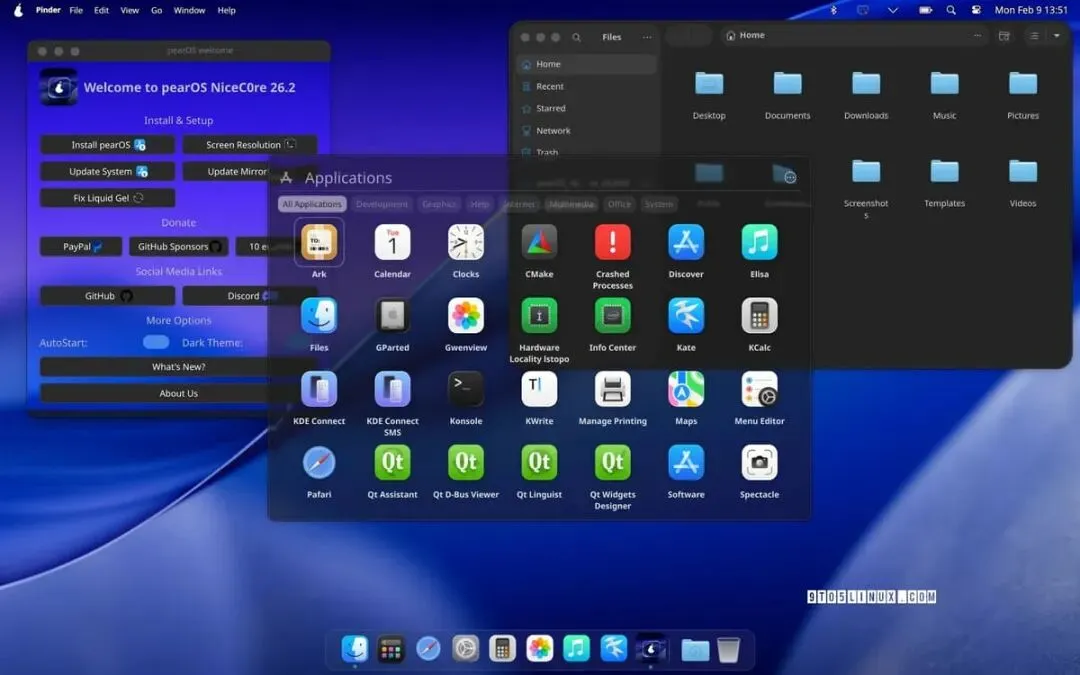

附PearOS 安装与启动 U 盘制作简明步骤
一、前期准备(必做)
1.下载 PearOS 镜像
从官方渠道获取最新版 ISO(推荐 NiceC0re 25.12),避免下载历史旧版(存在兼容性 / 安全风险),优先从官网直接下载页获取。
2.准备硬件
容量≥8GB 的空白 U 盘(数据会被完全清空,提前备份);
3.下载制作工具
选一款轻量且稳定的工具,推荐:
二、制作 PearOS 启动 U 盘
以最常用的Rufus为例(Windows 系统),步骤如下:
打开 Rufus 工具,在「设备」中选中提前准备好的 U 盘(注意别选错其他盘)。
「引导类型选择」点击「选择」,找到并选中下载好的 PearOS ISO 镜像文件。
「分区类型」默认选GPT(适配大多数现代电脑,尤其是 UEFI 启动),「目标系统类型」对应「UEFI (非 CSM)」,无需修改其他默认设置。
点击「开始」,弹出提示时选择「以写入模式写入」,等待进度条完成(约 5-15 分钟,取决于 U 盘速度)。
提示「完成」后,关闭 Rufus,启动 U 盘即制作成功。
三、PearOS 安装步骤(核心)
前提:设置电脑从 U 盘启动
将制作好的启动 U 盘插入待安装电脑。
开机时连续按对应快捷键(不同品牌电脑不同:联想 / 惠普 / 戴尔多为 F12、华硕 F8、宏碁 F9、苹果按住 Option 键),调出启动菜单,选择「UEFI: U 盘名称」启动(务必选 UEFI 模式,避免启动异常)。
正式安装
从 U 盘启动后,进入 PearOS 欢迎界面,选择「Install PearOS」(安装 PearOS),进入安装向导。
选择语言 / 键盘
选中文(或你熟悉的语言),点击「继续」。
四、安装类型
(关键步骤):
选择时区
选「Asia/Shanghai」(上海),点击「继续」。
创建用户
输入用户名、密码(牢记密码,后续登录 / 权限操作需用到),点击「继续」。
等待安装完成(约 10-30 分钟,取决于电脑配置),安装完成后提示「重启」,拔掉 U 盘,电脑自动重启,即完成 PearOS 安装。
五、常见问题快速排查
U 盘启动失败:检查是否选对 UEFI 启动项(避免选到传统 CSM 模式);
重新制作启动 U 盘,确认镜像下载完整(可校验 SHA256 哈希,官网会提供)。
安装后无法进入系统:双系统需确认分区格式正确(UEFI 模式必须用 GPT 分区);
重启时再次检查启动项,优先选择 PearOS 所在硬盘。
——The end——
【往期回顾】
Acrobat Pro PDF 2025安装(Win版)安装包教程
——The end——
如果觉得文章有用,请点一下文末的